
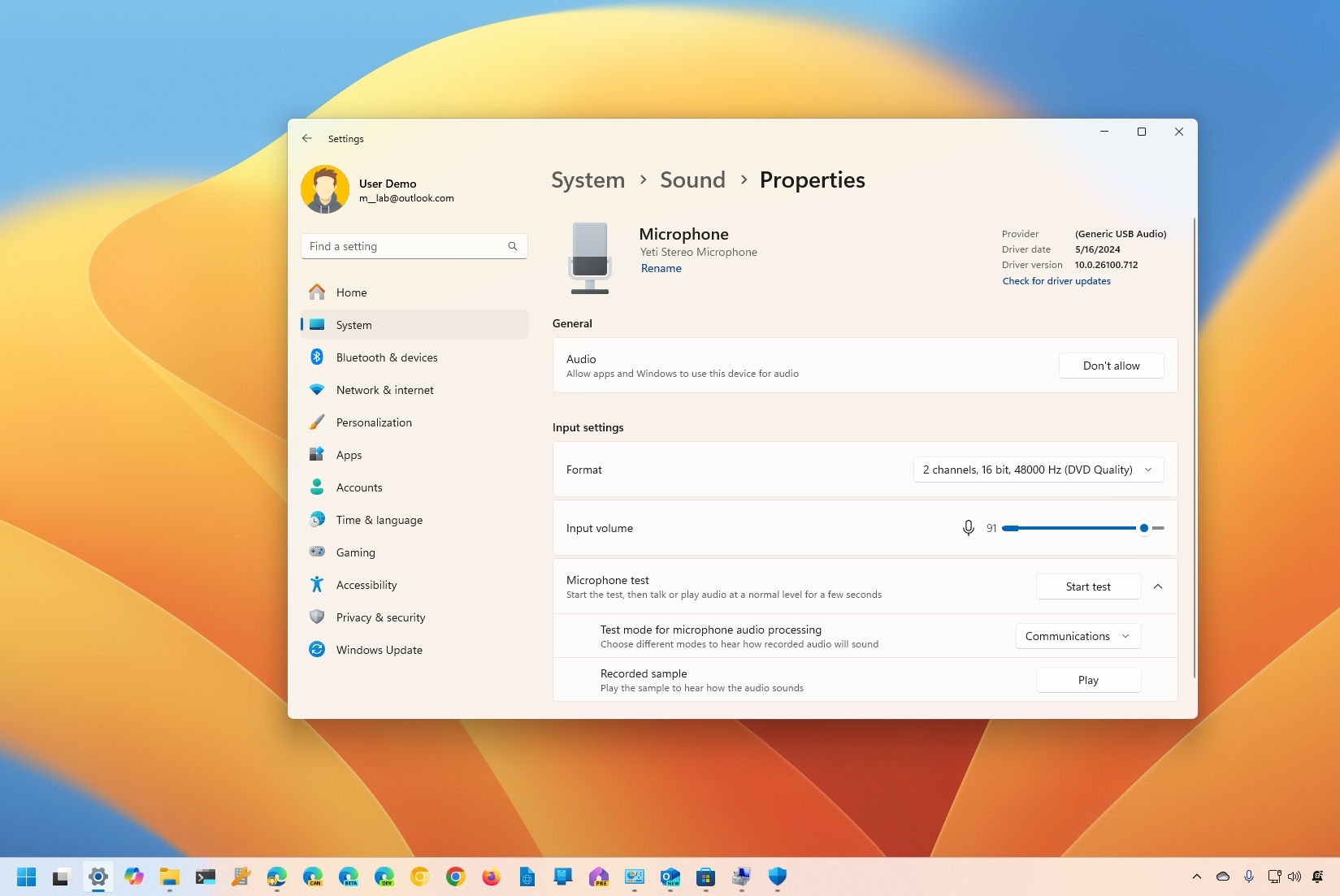
Как технический энтузиаст с многолетним опытом за плечами, я должен сказать, что добавление инструмента сравнения режимов обработки звука в Windows 11 версии 24H2 меняет правила игры! Эта функция, которая позволяет пользователям тестировать и сравнивать различные настройки звука при использовании микрофона в приложениях, уже давно назрела.
Пока крипто-инвесторы ловят иксы и ликвидации, мы тут скучно изучаем отчетность и ждем дивиденды. Если тебе близка эта скука, добро пожаловать.
Купить акции "голубых фишек"Начиная с выпуска версии 24H2 Windows 11 (обновление 2022 г.), Microsoft предоставит утилиту для оценки различных режимов обработки звука при использовании микрофона в приложениях, созданных для этой операционной системы, что позволит пользователям сравнивать и выбирать предпочтительные настройки.
Одна из причин, по которой Microsoft включает этот новый инструмент, заключается в том, что некоторые аудиодрайверы оснащены различными звуковыми эффектами. Этот инструмент позволяет пользователям сравнивать качество звука при использовании обработки устройства по умолчанию с любой обработкой, применяемой коммуникационным приложением.
Инструмент прост и доступен через свойства звука в приложении «Настройки». Важно отметить, что «Тест микрофона» предназначен только для этого тестирования и не меняет настройки обработки звука на компьютере.
В этом практическом руководстве я объясню, как протестировать режимы обработки звука в Windows 11 версии 24H2 и более поздних версиях.
Как проверить обработку звука микрофона в Windows 11
Чтобы проверить обработку звука для вашего микрофона в Windows 11 версии 24H2, выполните следующие действия:
- Откройте Настройки.
- Нажмите Система.
- Нажмите на страницу Звук справа.
- Нажмите кнопку Выбрать устройство для разговора или записи.
- Нажмите на микрофон, который вы хотите протестировать.
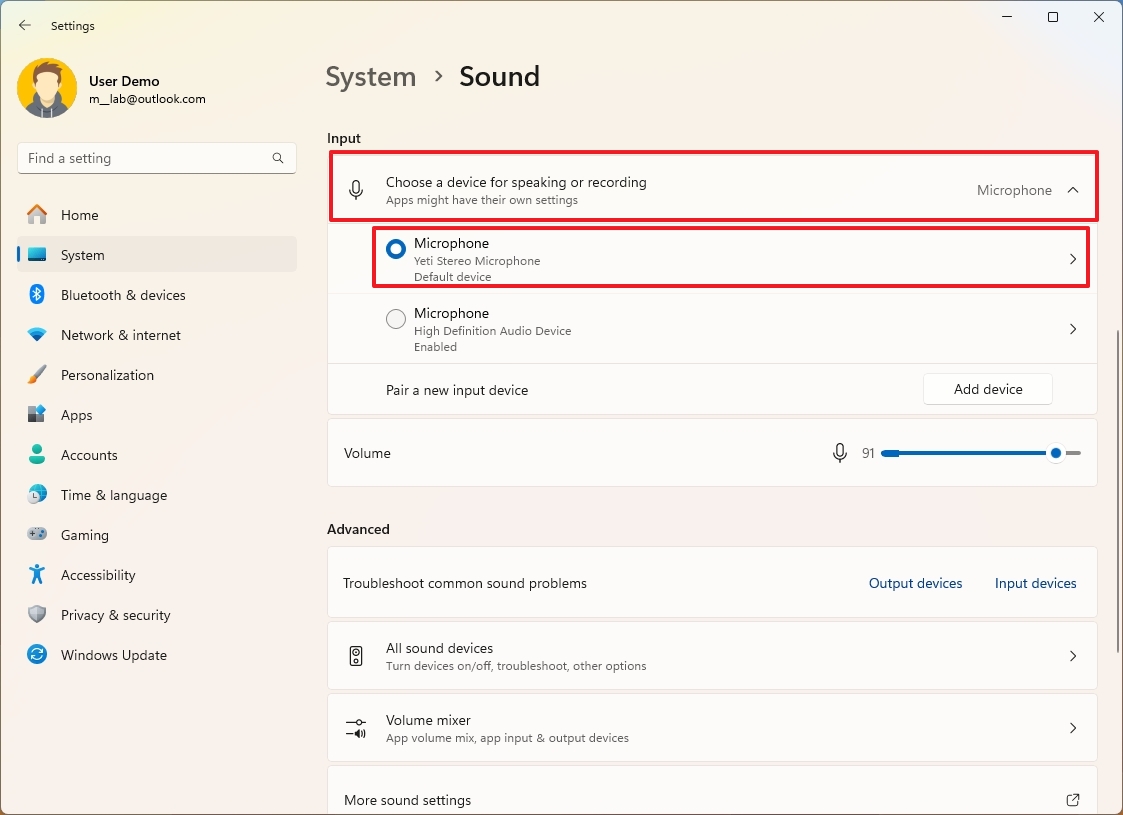
- Нажмите кнопку «Проверка микрофона».
- Выберите тестовый режим «По умолчанию».
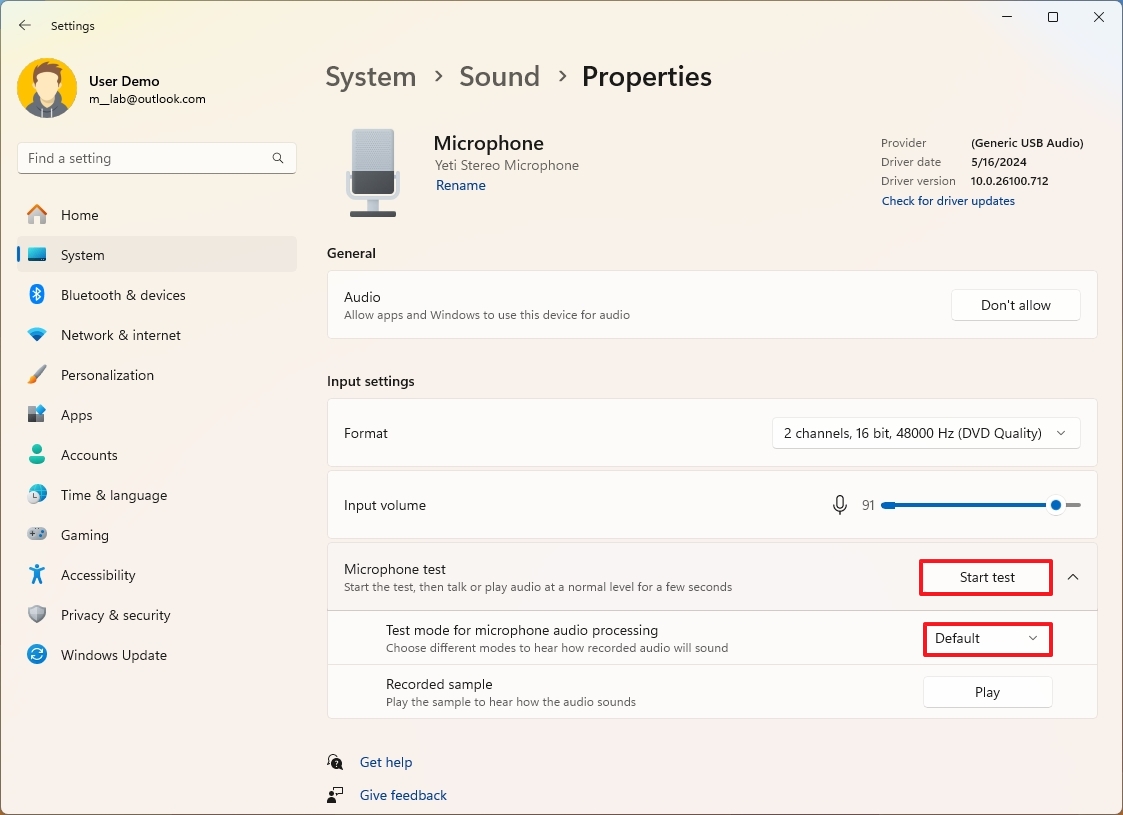
- Нажмите кнопку Начать тест.
- Поговорите в микрофон, чтобы записать образец своего голоса.
- Нажмите кнопку Воспроизвести в настройке «Записанный образец».
- Выберите тестовый режим «Связь».
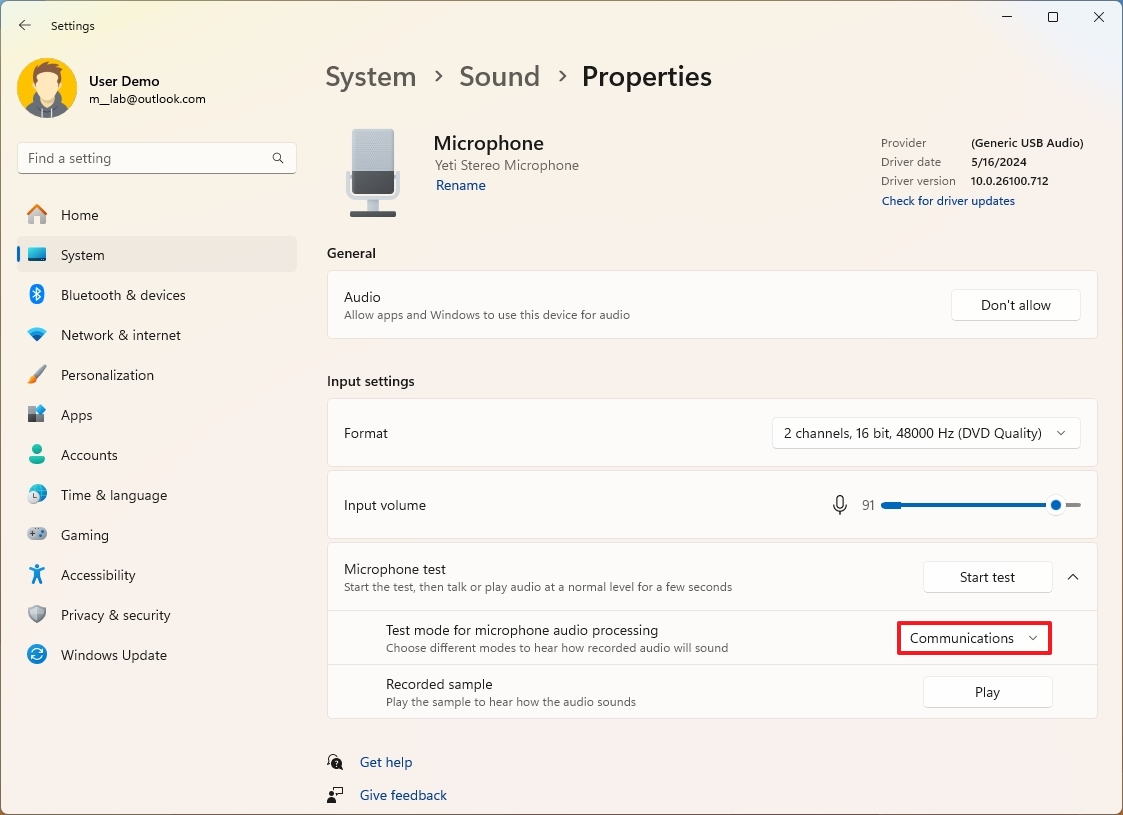
- Нажмите кнопку Воспроизвести в настройке «Записанный образец».
После завершения процедур вы получите четкое представление о том, как ваше устройство обрабатывает звук.
Помимо инструмента тестирования микрофона, обновленное приложение «Настройки» содержит несколько улучшений в версии 2024.
Больше ресурсов
Смотрите также
- Acer Aspire 5 Spin 14 ОБЗОР
- Tecno Pova 7 ОБЗОР: беспроводная зарядка, плавный интерфейс, большой аккумулятор
- Motorola Moto G77 ОБЗОР: яркий экран, лёгкий, чёткое изображение
- Motorola Edge 70 Ultra ОБЗОР: современный дизайн, скоростная зарядка, огромный накопитель
- 10 лучших OLED ноутбуков. Что купить в мае 2026.
- Microsoft запускает Mixed Reality Link для Windows 11 — подключите свой компьютер к гарнитуре Meta Quest!
- Как обновить Windows 10 до 11, используя локальную учётную запись — пошаговое руководство по обходу требования к учётной записи Microsoft.
- Автофокус. В чём разница между AF-S и AF объективами.
- Lenovo ThinkPad P16 Gen 2 ОБЗОР
- Xiaomi Poco F8 Ultra ОБЗОР: много памяти, беспроводная зарядка, скоростная зарядка
2024-09-12 12:09