
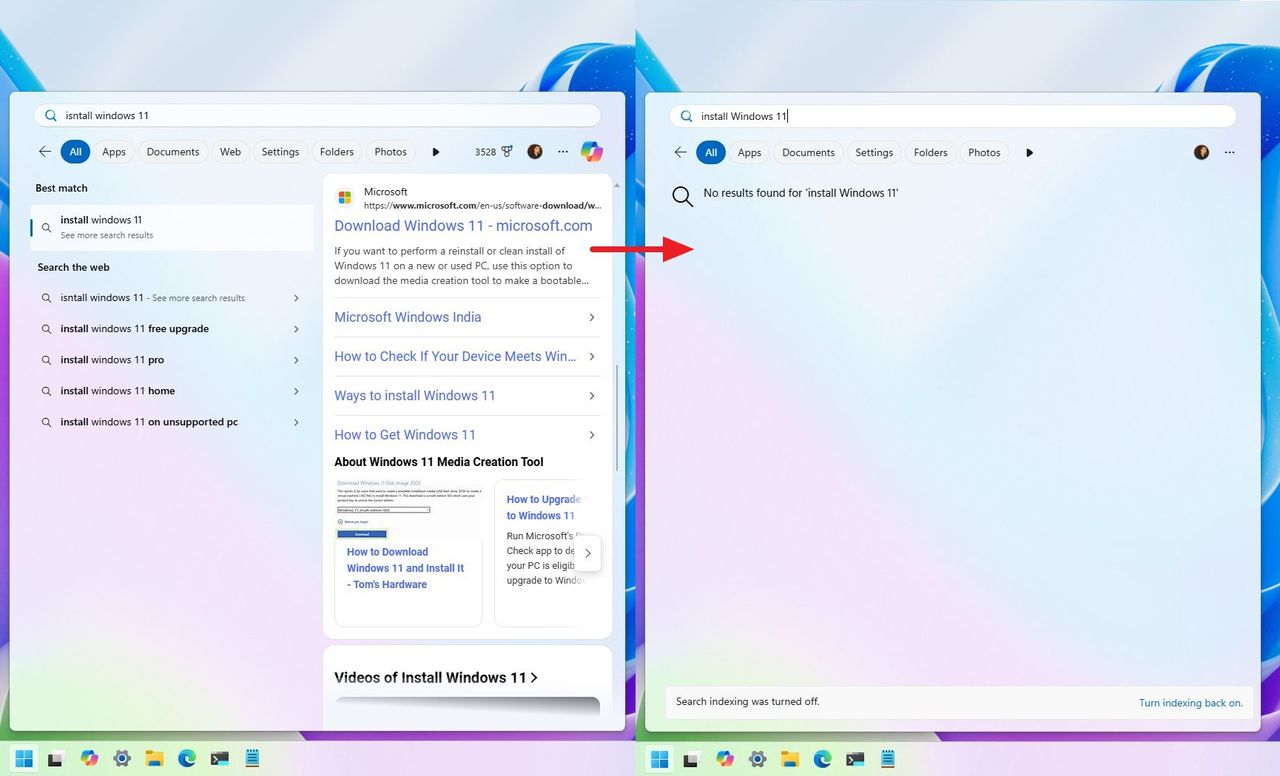
Я большой поклонник чистоты и простоты, поэтому я был рад узнать, как отключить результаты веб-поиска, которые появляются на главной странице поиска в Windows 11. На самом деле, это довольно просто сделать через приложение Settings, и я собираюсь подробно рассказать, как я это сделал.
Пока крипто-инвесторы ловят иксы и ликвидации, мы тут скучно изучаем отчетность и ждем дивиденды. Если тебе близка эта скука, добро пожаловать.
Купить акции "голубых фишек"Когда вы ищете с помощью панели задач, вы, вероятно, заметили, что ваши результаты поиска часто включают веб-сайты вместе с другой информацией.
Эта функция может быть полезной, но она не для всех и иногда может вызывать проблемы. Если вы хотите отключить веб-результаты в Windows 11, вам потребуется использовать Group Policy или Registry, так как в приложении Settings нет доступной опции.
Это руководство объясняет, как остановить Windows Search от отображения онлайн-результатов при поиске на вашем компьютере.
Пожалуйста, будьте осторожны! Редактирование реестра Windows может быть опасным и может серьёзно повредить ваш компьютер, если это сделано неправильно. Хорошая идея — создать резервную копию всего вашего компьютера перед внесением каких-либо изменений.
Как отключить выделенные поисковые результаты в Windows 11 с помощью Group Policy
Чтобы предотвратить отображение веб-результатов в Windows Search в Windows 11 Pro, выполните следующие действия:
- Открой Start.
- Найдите Групповую политику и нажмите на первый результат, чтобы открыть приложение.
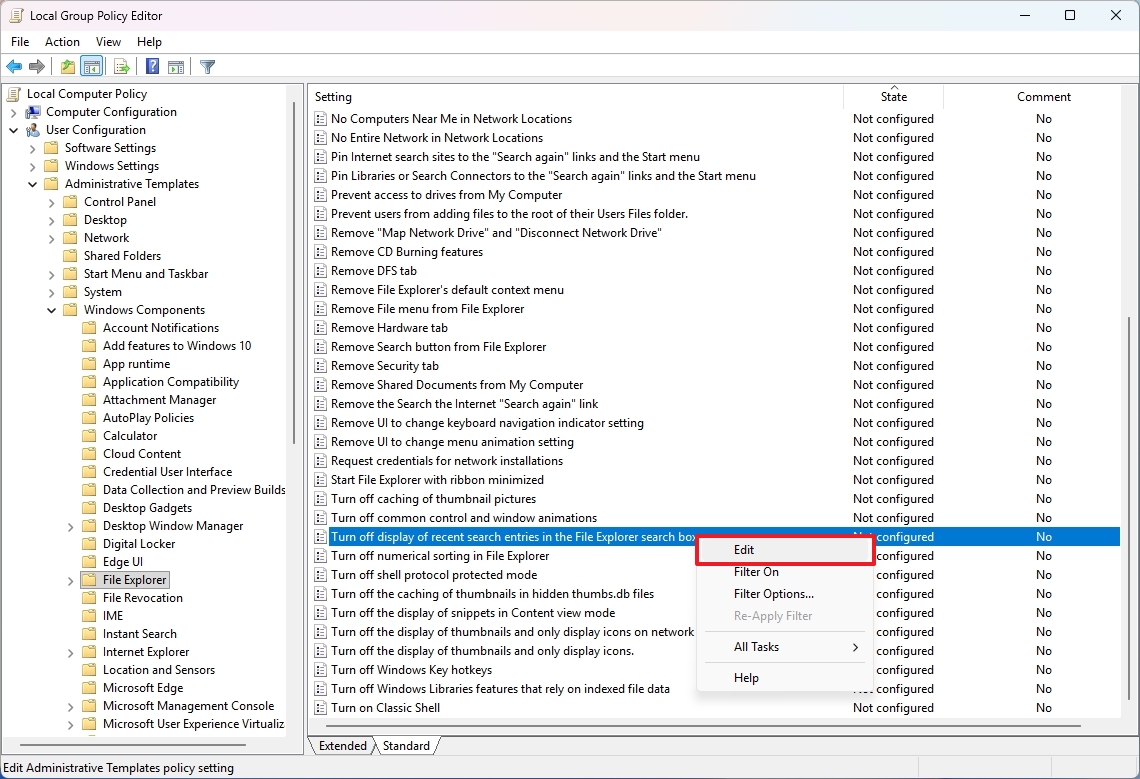
- Откройте следующее местоположение: Конфигурация пользователя > Административные шаблоны > Компоненты Windows > Проводник
- Щелкните правой кнопкой мыши по политике ‘Отключить отображение недавних поисковых запросов в поле поиска проводника’ и выберите опцию Edit.
- Выберите опцию Включено.
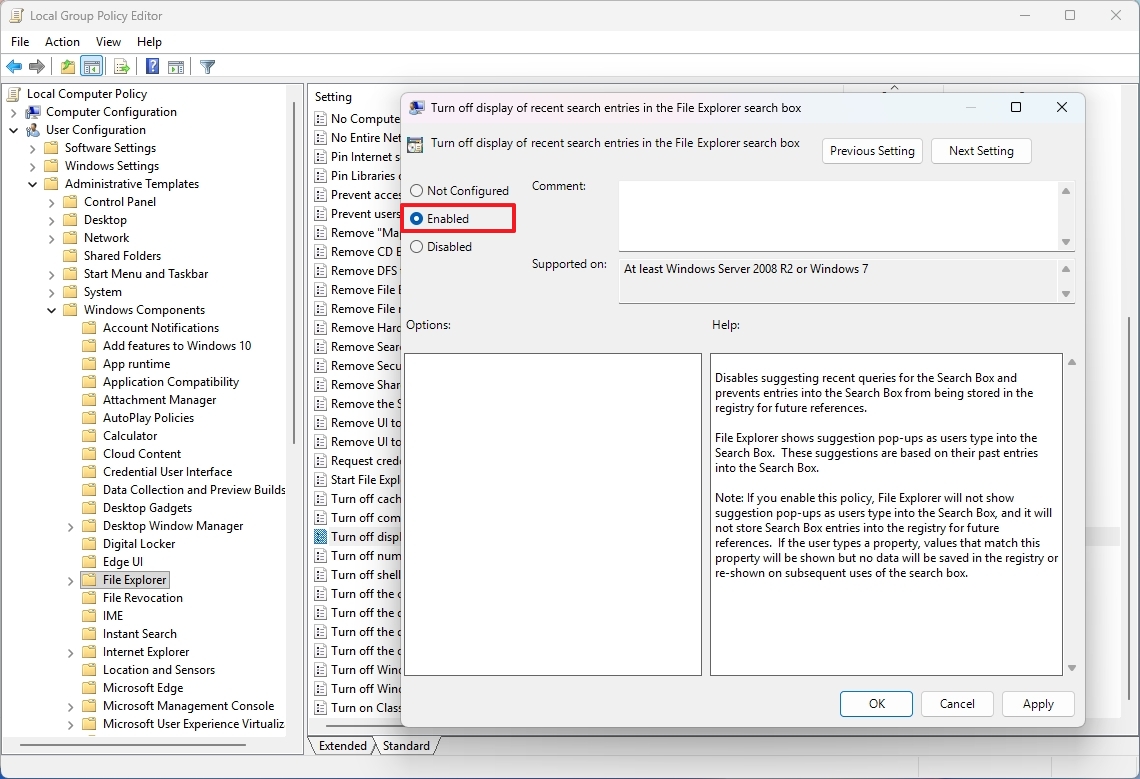
- Нажмите кнопку Применить.
- Нажмите кнопку OK.
После выполнения этих шагов вам может потребоваться перезагрузить компьютер. После включения Windows Search больше не будет включать результаты из сети Интернет.
Если вы решите отменить изменения, вы можете повторить те же шаги, что и раньше, но на шаге 5 выберите опцию «Not Configured».
Как отключить подсветку поиска в Windows 11 с помощью редактора реестра.
Вот как предотвратить появление веб-результатов в поиске Windows на Windows 11 Pro и Home:
- Открой Старт.
- Найдите Реестр и нажмите на первый результат, чтобы открыть приложение.
- Open the following location: HKEY_CURRENT_USER\SOFTWARE\Policies\Microsoft\Windows
- Щелкните правой кнопкой мыши по клавише Windows, выберите New и выберите опцию Key.
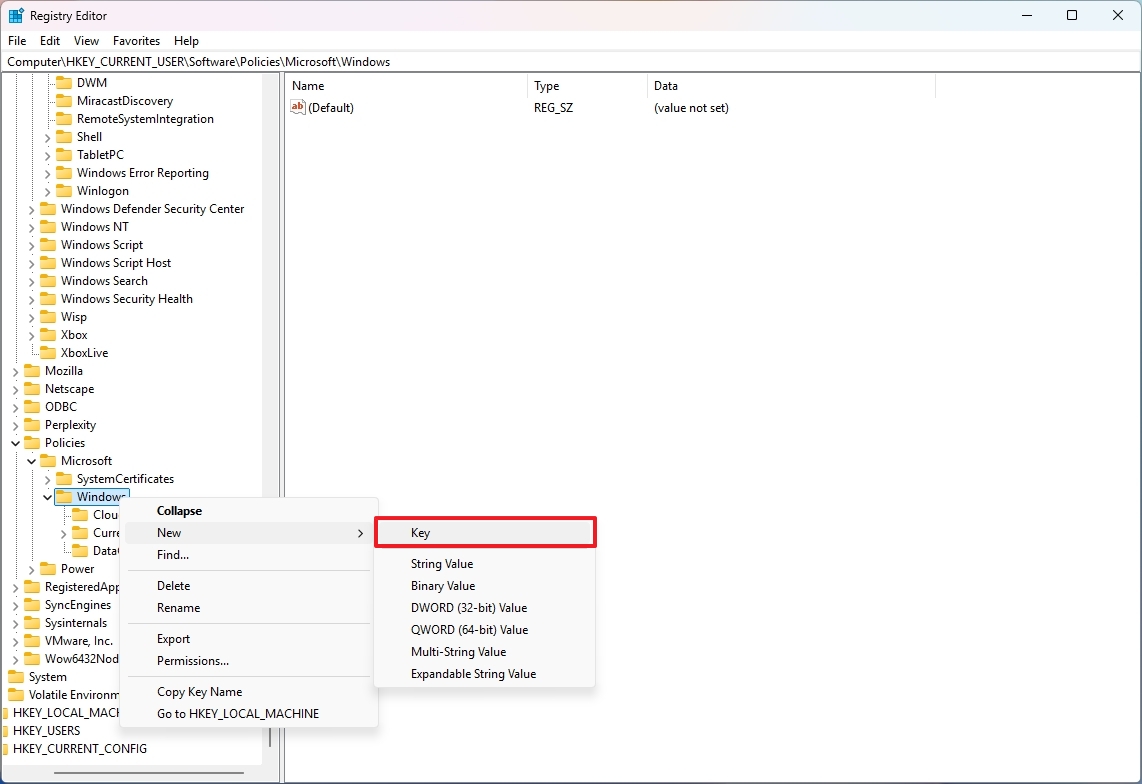
- Подтвердите Explorer имя ключа и нажмите Enter.
- Щелкните правой кнопкой мыши по вновь созданному ключу, выберите New и выберите параметр ‘DWORD (32-bit) Value’.
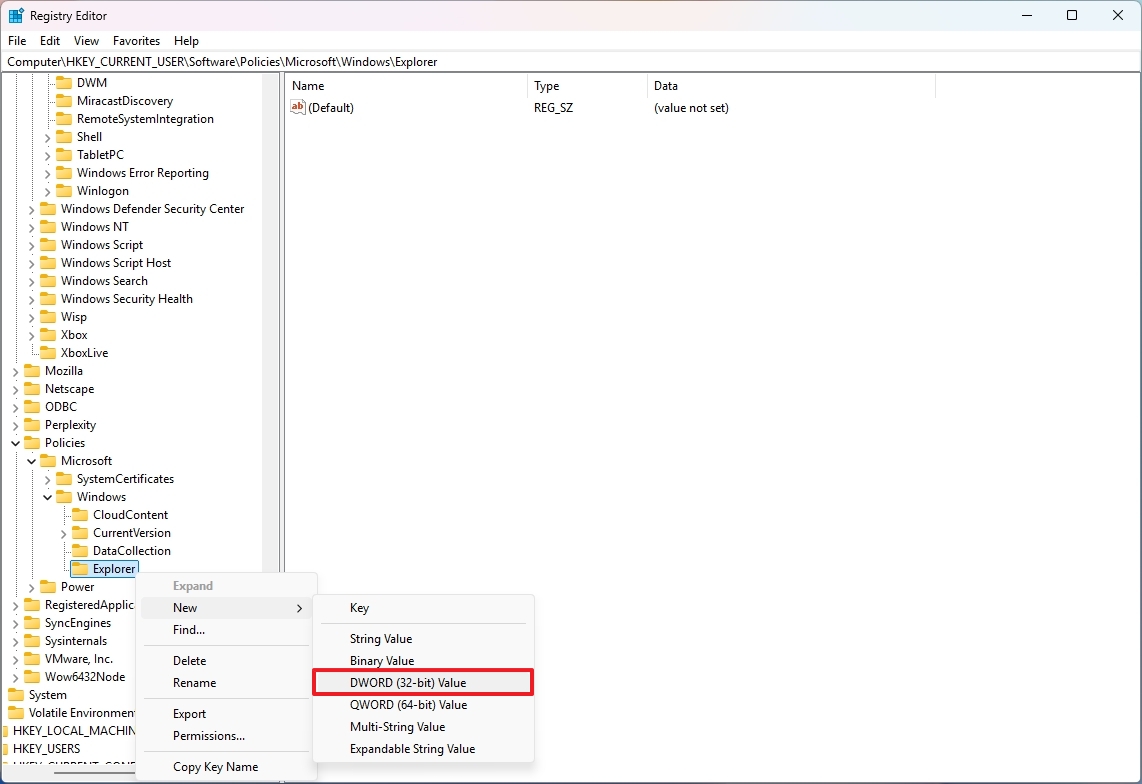
- Введите DWORD DisableSearchBoxSuggestions и нажмите Enter.
- Щелкните правой кнопкой мыши по созданному ключу, затем выберите Modify.
- Измените его значение с 0 на 1.
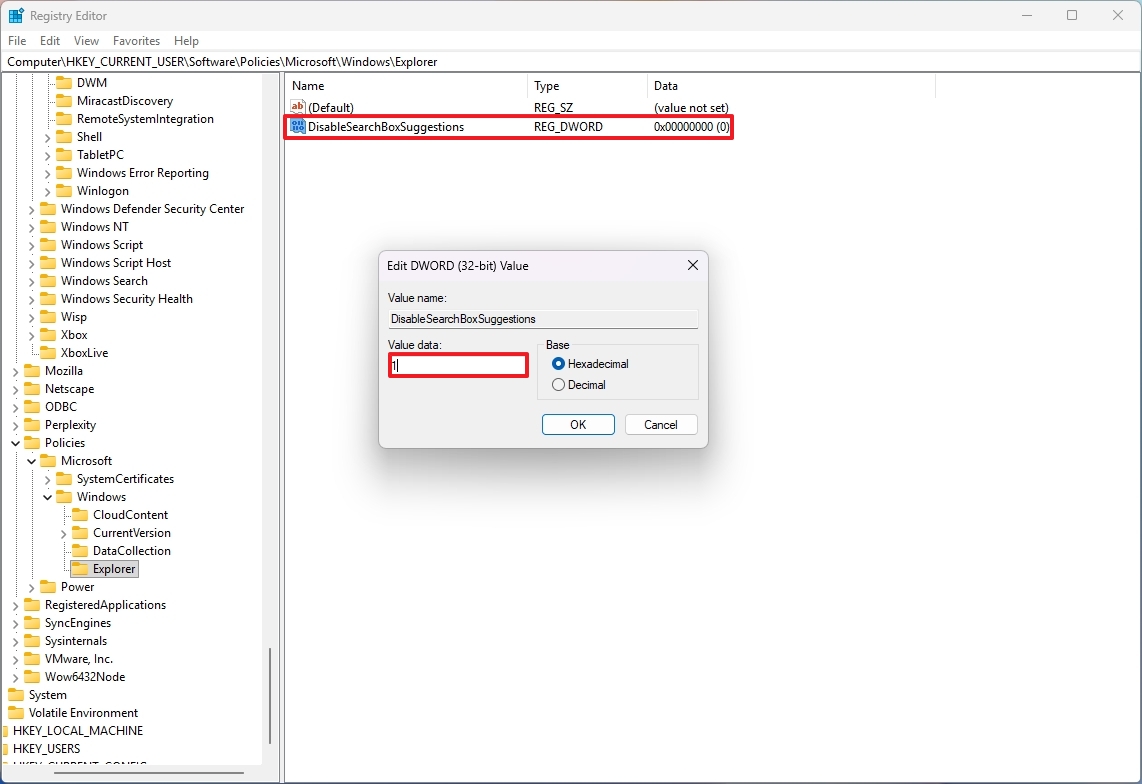
- Нажмите кнопку OK.
После выполнения этих шагов перезагрузите свой компьютер. Затем, при повторном поиске, вы увидите результаты, связанные с вашей системой и её файлами.
Если вы хотите отменить эти изменения, откройте Реестр и перейдите по следующему пути: HKEY_CURRENT_USER\SOFTWARE\Policies\Microsoft\Windows\Explorer. Затем щелкните правой кнопкой мыши по записи ‘DisableSearchBoxSuggestions’ и выберите ‘Delete’.
Неважно, какую настройку вы выберете, это также отключит поисковые подсказки – полезные предложения, которые вы видите на главной странице поиска Windows.
В связи с этой настройкой, параметр «Показывать результаты поиска» на странице поиска будет отключен и отображаться серым цветом.
Часто задаваемые вопросы об отключении веб-поиска в Windows 11
Это распространенные вопросы относительно шагов по отключению результатов веб-поиска в Windows 11.
Что такое результаты веб-поиска в Windows Search?
Когда вы вводите текст в строку поиска на Панели задач, Bing предоставляет полезные предложения непосредственно в результатах. Это могут быть текущие новости, ссылки на веб-сайты и другая информация, найденная в сети.
Можно ли отключить веб-результаты в приложении Настройки?
Окей, я покопался в Windows 11, и знаете что? Там нет простого переключателя включения/выключения в приложении Настройки для этого. Если вы хотите это изменить, вам придется немного углубиться в технические детали. Если у вас версия Pro, вы можете использовать Group Policy. Но если у вас версия Home, или даже Pro, честно говоря, вам придется залезть в Реестр, чтобы внести корректировку. Это немного хлопотно, но вполне выполнимо!
Отключение веб-результатов также отключает поисковые подскаветки?
Если вы заблокировали онлайн-предложения через параметры политики или редактора реестра, вы также больше не увидите подсказки поиска на главной странице Windows Search.
Почему опция ‘Показывать результаты поиска’ недоступна (серая)?
Если вы включите эту настройку с помощью групповой политики или редактора реестра, Windows автоматически отключит соответствующий переключатель в приложении «Параметры», чтобы избежать каких-либо проблем.
Влияет ли это изменение на локальный поиск?
Нет. Локальный поиск приложений, файлов, настроек и системных функций продолжает работать нормально.
Улучшит ли отключение веб-результатов производительность?
Это может уменьшить сетевой трафик и избавиться от небольших задержек при проверке информации в сети, но это не значительно ускорит вашу систему.
Больше ресурсов

Будьте в курсе последних новостей от Windows Central, подписавшись на нас в Google News! Вы получите наши новости, аналитические статьи и обзоры прямо в своей ленте.
Смотрите также
- Лучшие смартфоны. Что купить в июне 2026.
- Неважно, на что вы фотографируете!
- Xiaomi Redmi R70m ОБЗОР: большой аккумулятор, плавный интерфейс
- Sharp Aquos R10 ОБЗОР: плавный интерфейс, яркий экран, объёмный накопитель
- Российский рынок в штопоре: дефицит бюджета, геополитика и падение индекса Мосбиржи (06.06.2026 01:32)
- Huawei Mate 80 Pro ОБЗОР: много памяти, большой аккумулятор, огромный накопитель
- Обзор Nikon D5500 DX
- Oppo K14 Turbo Pro ОБЗОР: скоростная зарядка, большой аккумулятор, объёмный накопитель
- Oppo K15 Pro ОБЗОР: чёткое изображение, большой аккумулятор, замедленная съёмка видео
- vivo iQOO Z7 ОБЗОР: тонкий корпус, скоростная зарядка, чёткое изображение
2025-12-02 15:41