
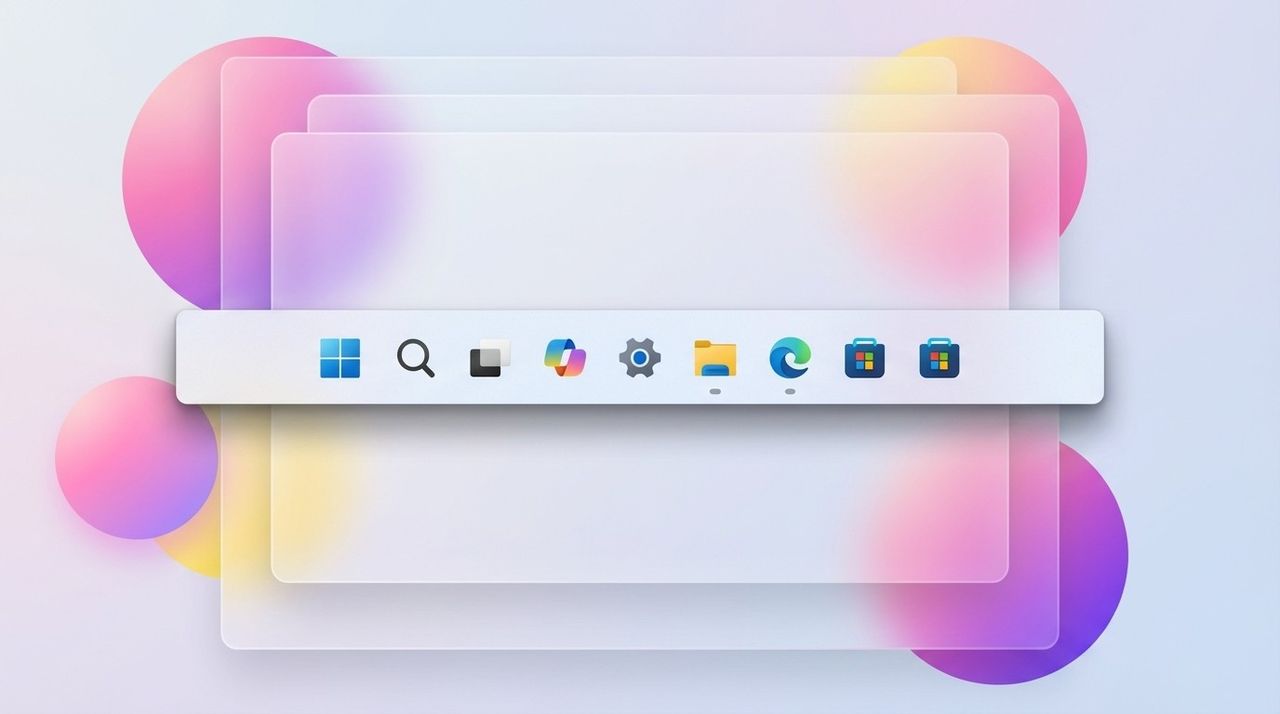
Windows 11 теперь позволяет делать значки на панели задач меньше, и это руководство покажет вам, как использовать и включить эту функцию.
Пока крипто-инвесторы ловят иксы и ликвидации, мы тут скучно изучаем отчетность и ждем дивиденды. Если тебе близка эта скука, добро пожаловать.
Купить акции "голубых фишек"В более ранних версиях Windows у вас была возможность выбрать отображение маленьких значков на панели задач, но эта опция была удалена в Windows 11. Microsoft теперь вернула эту функцию, но она работает немного по-другому. Раньше выбор меньших значков также делал саму панель задач короче. Теперь, в Windows 11, меняется только размер значков – высота панели задач остается прежней.
Как фанат, мне действительно нравится это обновление! Речь не о том, чтобы сделать панель задач меньше, а о том, чтобы получить больше пользы от имеющегося пространства. По сути, они немного уменьшили значки, чтобы вы могли закрепить больше приложений и держать их видимыми, не допуская переполнения в то маленькое меню со стрелкой. Это спасение, если у вас небольшой экран или, как у меня, вы привыкли держать открыто множество приложений все время!
В этом руководстве я опишу новый, простой способ изменить размер значков на Панели задач.
Как включить маленькие значки на Панели задач в Windows 11
Чтобы отображать значки приложений меньшего размера на Панели задач, выполните следующие шаги:
- Откройте Настройки.
- Нажмите на Персонализацию.
- Нажмите на страницу Панели задач справа.
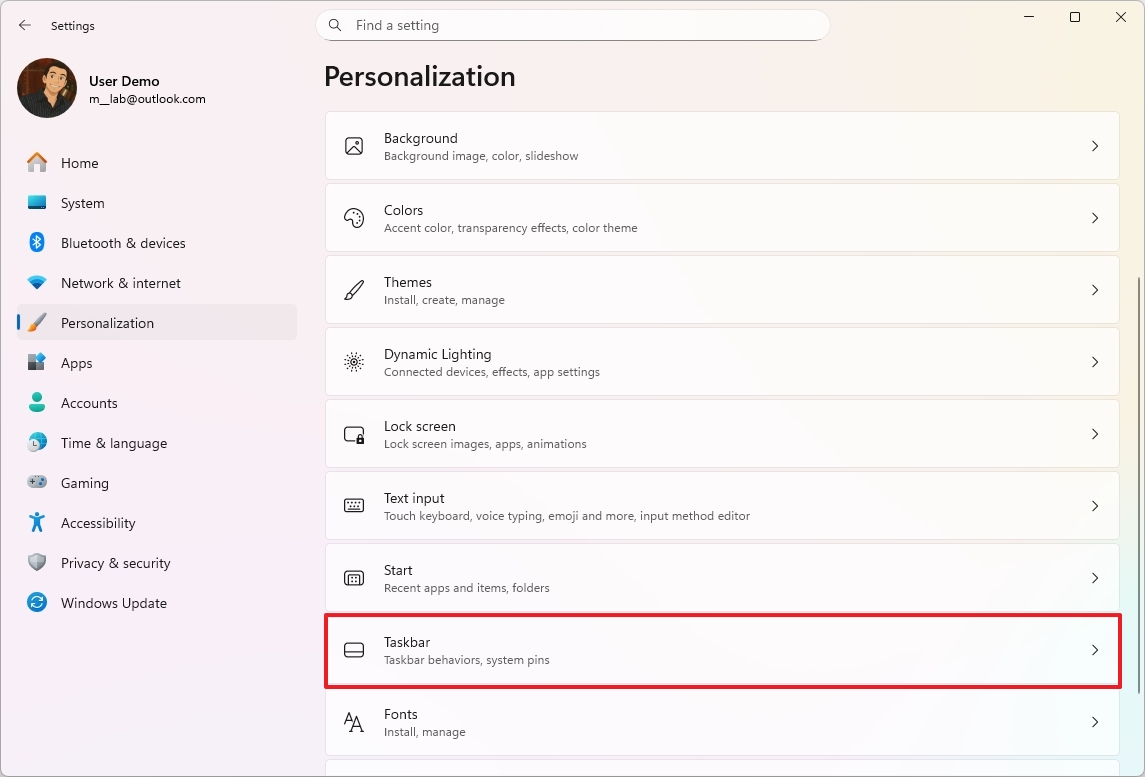
- Нажмите настройку Поведение панели задач.
- (Вариант 1) Выберите опцию ‘Всегда’ в настройке ‘Показывать маленькие кнопки панели задач’, чтобы отображать маленькие значки.
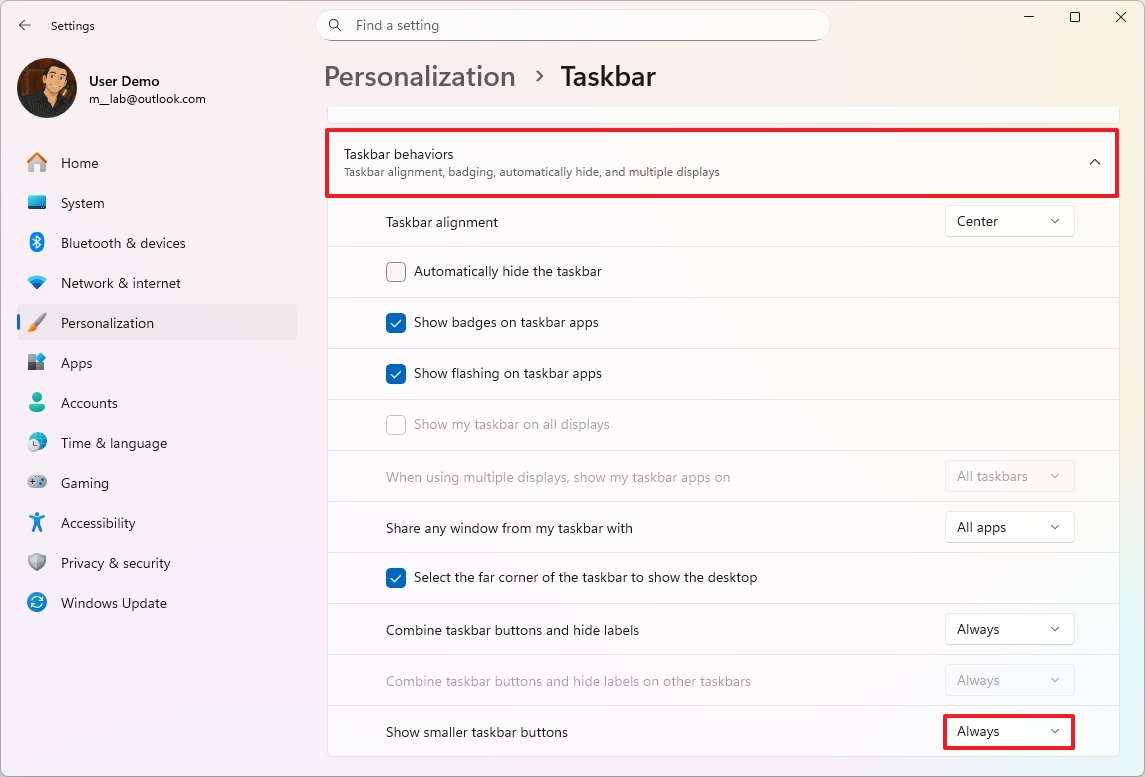
- (Вариант 2) Выберите опцию ‘Когда панель задач заполнена’, чтобы продолжить использование исходного размера, но затем уменьшать значки, когда на панели задач появляется достаточно места.
- (Вариант 3) Выберите опцию Никогда, чтобы отображать значки нормального размера на Панели задач.
После завершения настройки вы заметите, что значки на вашей панели задач становятся меньше – насколько меньше, зависит от ваших настроек. Я видел, как это происходит автоматически после выполнения нескольких шагов, и это просто делает все немного аккуратнее.

Часто задаваемые вопросы об использовании более мелких значков на панели задач
Это распространённые вопросы, касающиеся возможности установки более мелких значков на Панели задач.
Что такое уменьшенные значки на Панели задач в Windows 11?
Эта настройка позволяет уменьшить значки приложений на панели задач, чтобы вы могли отображать больше приложений, не пряча их в меню переполнения.
Уменьшение размера значков делает панель задач короче?
Windows 11 отличается от предыдущих версий тем, что сохраняет высоту панели задач постоянной. Единственная настройка — размер отображаемых на ней значков.
Зачем мне использовать иконки панели задач меньшего размера?
Использование более мелких значков на панели задач позволяет отображать больше закреплённых или открытых приложений, что особенно полезно, если у вас небольшой экран или вы часто работаете со многими приложениями одновременно.
Где настройка для включения меньших значков на панели задач?
Вы можете найти эту настройку, перейдя в «Параметры», затем «Персонализация», затем «Панель задач» и, наконец, «Поведение панели задач». Найдите выпадающее меню «Показывать меньшие кнопки панели задач», чтобы управлять этой функцией.
Улучшает ли эта функция использование экранного пространства?
Это не изменяет высоту. Панель задач остаётся того же размера, но это позволяет разместить больше приложений рядом друг с другом, более эффективно используя экранное пространство.
Могу ли я в любой момент вернуться к обычным иконкам?
Да. Верните настройку обратно на ‘Never’ в том же меню «Параметры панели задач».
Влияет ли это изменение на поведение переполнения панели задач?
Использование более мелких значков позволяет вам увидеть больше приложений на вашем экране, прежде чем система скроет их в меню.
Больше ресурсов
Смотрите также
- Acer Aspire 5 Spin 14 ОБЗОР
- Huawei nova 15 Max ОБЗОР
- Wiko Hi Enjoy 60s ОБЗОР: быстрый сенсор отпечатков, большой аккумулятор
- Российский рынок: от оттока наличных к смешанной динамике и ожиданиям ЦБ (07.05.2026 20:32)
- Oppo Find X9s Pro ОБЗОР: скоростная зарядка, современный дизайн, замедленная съёмка видео
- vivo iQOO Z10x ОБЗОР: яркий экран, удобный сенсор отпечатков, объёмный накопитель
- Российский рынок: дефляция, рубль и геополитика – обзор ключевых событий недели (06.05.2026 19:32)
- ВИ.РУ акции прогноз. Цена VSEH
- Как работает поляризационный фильтр
- Oppo A78 4G ОБЗОР: большой аккумулятор, скоростная зарядка, лёгкий
2025-12-13 20:10