
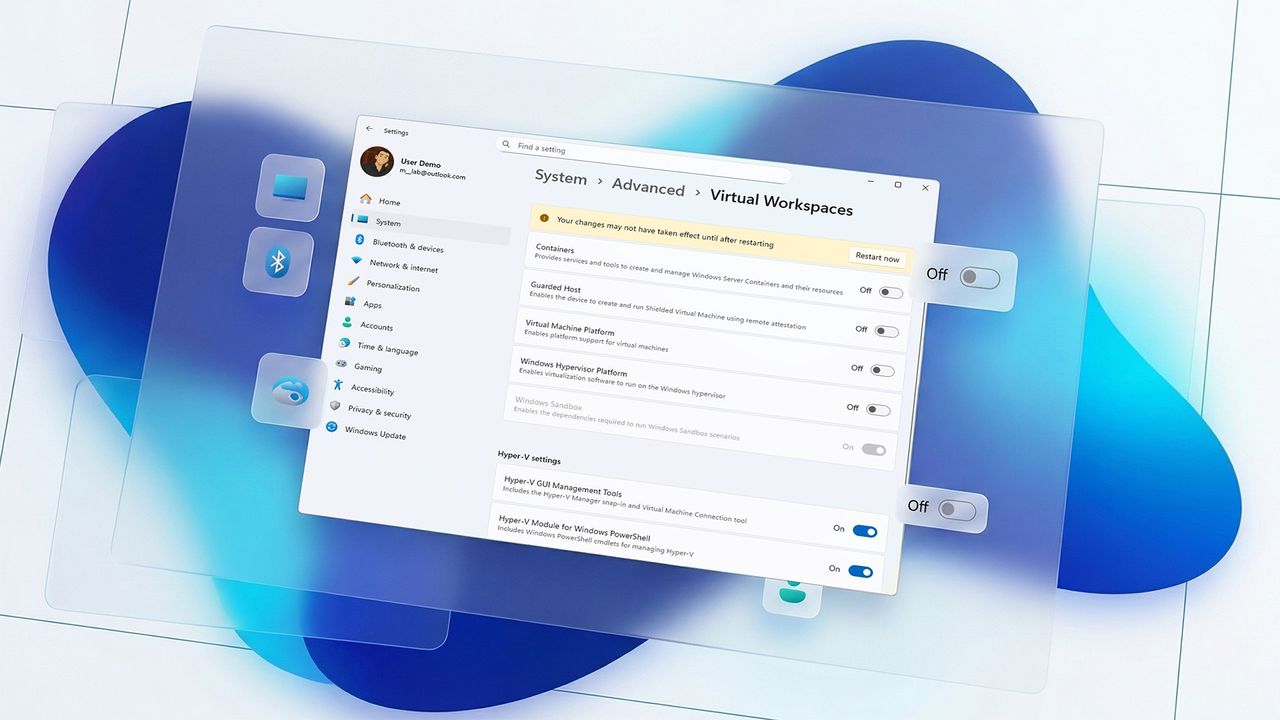
Windows 11 теперь позволяет управлять большинством настроек виртуализации из централизованного расположения – страницы ‘Virtual Workspaces‘ в приложении ‘Settings’.
Пока крипто-инвесторы ловят иксы и ликвидации, мы тут скучно изучаем отчетность и ждем дивиденды. Если тебе близка эта скука, добро пожаловать.
Купить акции "голубых фишек"Windows 11 постепенно переносит устаревшие функции в современное приложение Settings. Последнее обновление включает в себя новую страницу ‘Virtual Workspaces’, хотя для завершения перехода предстоит еще многое сделать.
Эта новая страница настроек позволяет легко включать или отключать такие функции, как Hyper-V и Windows Sandbox, заменяя более старое, отдельное окно ‘Windows Features’.
Это руководство покажет вам, как начать использовать виртуальные рабочие пространства в Windows 11.
Как включить функции виртуализации в Windows 11
Чтобы включить функции виртуализации через Virtual Workspaces, выполните следующие шаги:
- Откройте Настройки.
- Нажмите на Систему.
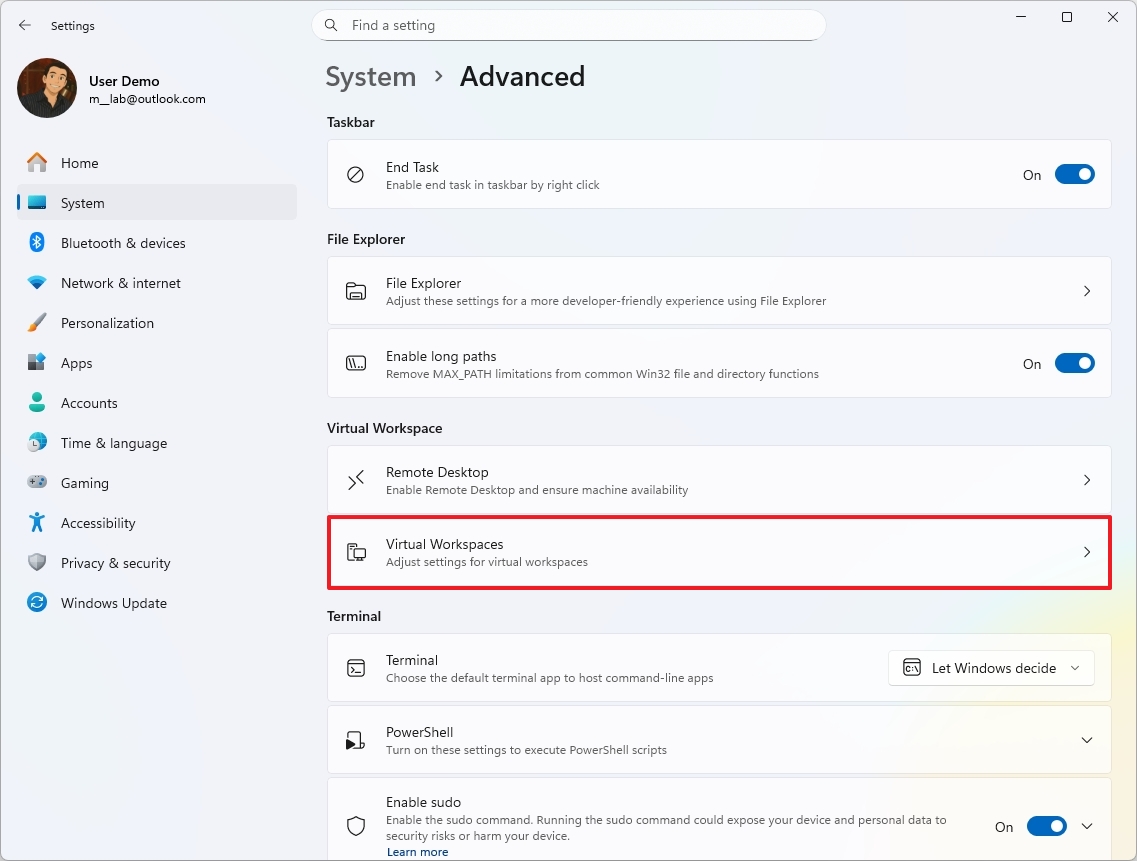
- Нажмите на Расширенные настройки на правой стороне.
- Нажмите настройку Виртуальные рабочие пространства.
- (Вариант 1) Включите функцию виртуализации, включая:
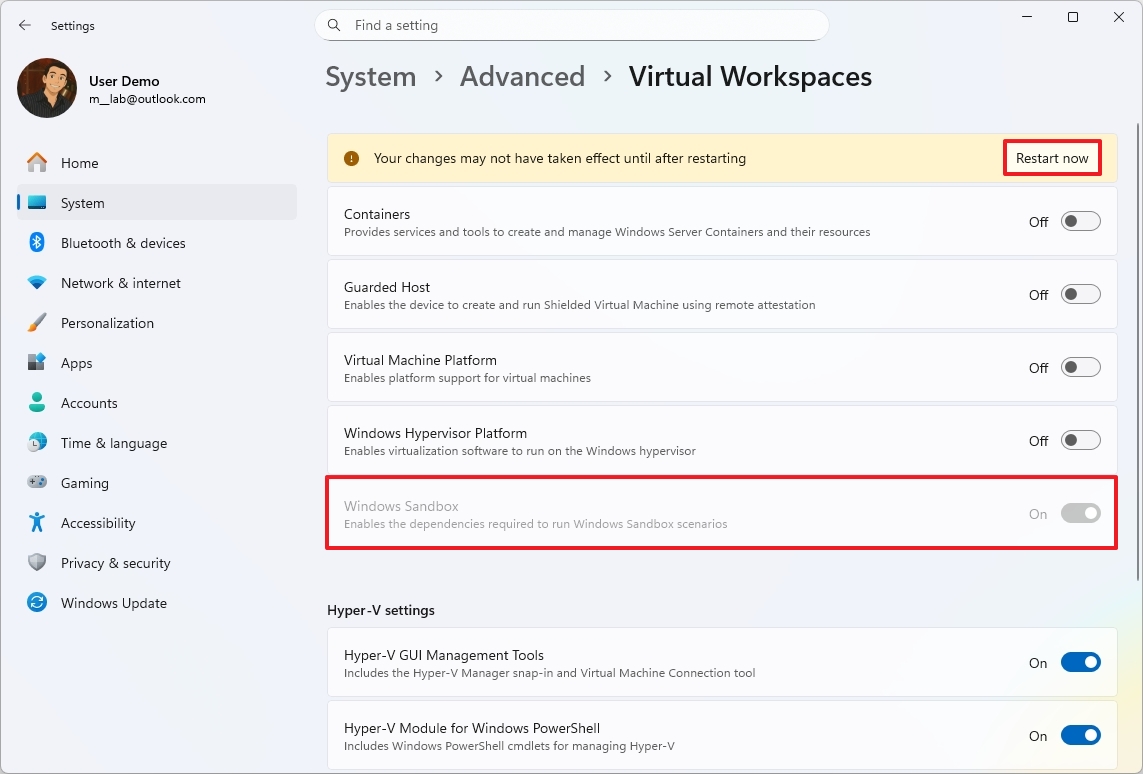
- Контейнеры: Предоставляет сервисы и инструменты для создания и управления контейнерами Windows Server и их ресурсами.
- Guarded Host: Включает возможность для компьютера создавать и запускать «Защищённую виртуальную машину» с использованием удалённой аттестации.
- Платформа виртуальных машин: Обеспечивает поддержку платформы для виртуальных машин
- Платформа Windows Hypervisor: Включает возможность запуска виртуального программного обеспечения на гипервизоре Windows.
- Windows Sandbox: Включает зависимости, необходимые для работы функции Sandbox.
- (Вариант 2) Включите доступные функции Hyper-V.
- Инструменты управления Hyper-V GUI: Устанавливает оснастку Hyper-V Manager и инструмент подключения к виртуальным машинам.
- Модуль Hyper-V для Windows PowerShell: Настраивает командлеты Windows PowerShell для управления Hyper-V.
- Гипервизор Hyper-V: Настраивает гипервизор Hyper-V.
- Службы Hyper-V: Устанавливает службы, которые можно использовать для создания и управления виртуальными машинами и их ресурсами.
- Нажмите кнопку Перезапустить сейчас.
После выполнения этих шагов ваш компьютер перезагрузится для активации функции виртуализации.
Как отключить функции виртуализации в Windows 11
Чтобы отключить функции виртуализации через Virtual Workspaces, выполните следующие шаги:
- Откройте Настройки.
- Нажмите на Систему.
- Нажмите на Расширенные настройки на правой стороне.
- Нажмите настройку Виртуальные рабочие пространства.
- Отключите функцию виртуализации (если применимо).
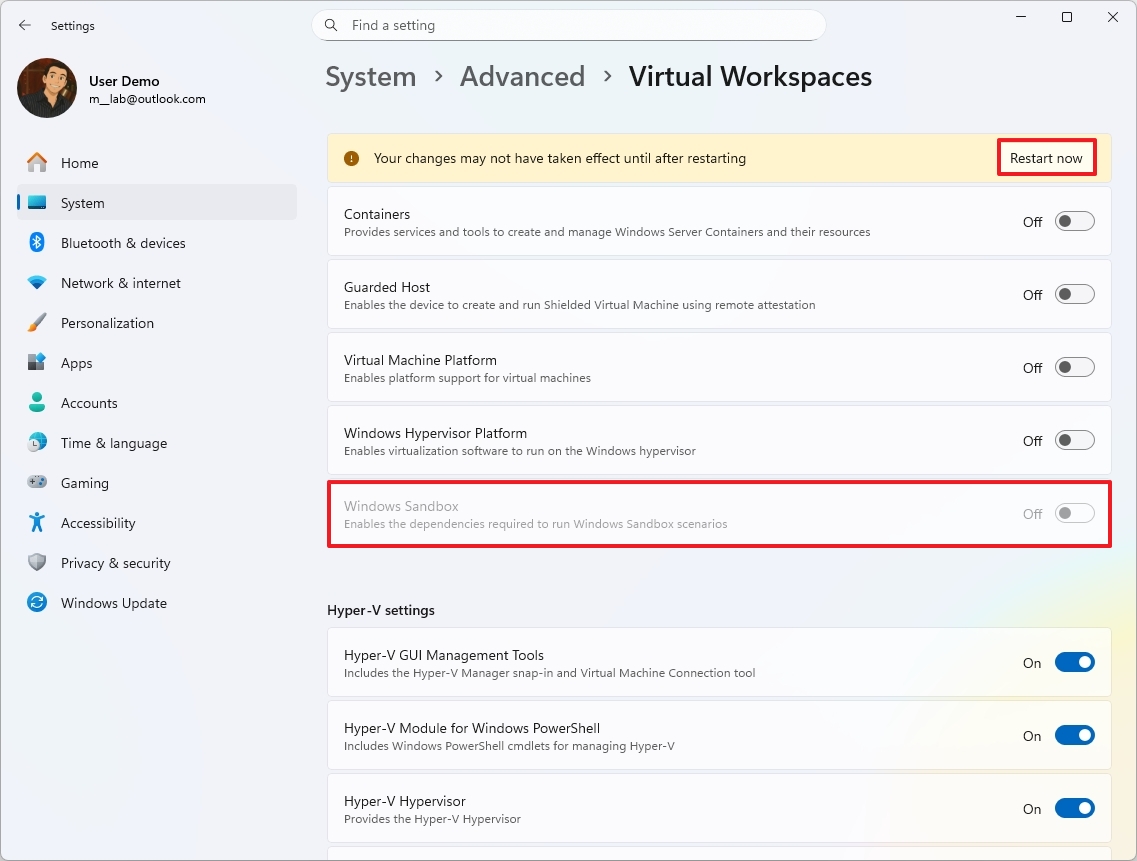
- Нажмите кнопку Перезапустить сейчас.
После выполнения этих шагов устройство перезагрузится, чтобы применить изменения и отключить функцию.
Вы всё ещё можете включить эти и другие функции, используя раздел ‘Параметры Windows’ в настройках или через PowerShell.
Часто задаваемые вопросы о начале работы с виртуальными рабочими пространствами.
Это распространенные вопросы, касающиеся настроек Виртуальных Рабочих Пространств.
Что такое Виртуальные рабочие пространства в Windows 11?
Новая страница «Виртуальные рабочие пространства» в настройках Windows 11 упрощает управление функциями, позволяющими запускать виртуализированные среды. Это центральное место для включения или отключения таких вещей, как Hyper-V, Windows Sandbox и платформа Windows Hypervisor Platform, заменяющее старую, более сложную панель управления «Windows Features».
Какие версии Windows 11 поддерживают Виртуальные Рабочие Пространства?
Функция Виртуальных Рабочих Пространств теперь доступна в актуальных версиях Windows 11, но доступ может отличаться в зависимости от вашей редакции Windows и способа получения обновлений. Для расширенных возможностей виртуализации, таких как Hyper-V, вам по-прежнему потребуется Windows 11 Pro, Education или Enterprise.
Какие функции виртуализации я могу управлять из Virtual Workspaces?
На странице Виртуальные рабочие пространства вы можете управлять функциями, такими как Hyper-V (включая его компоненты и инструменты), Windows Sandbox, Платформа виртуальных машин, Платформа Windows Hypervisor, Контейнеры и Guarded Host.
Это устраняет необходимость включать или отключать эти функции по одной, используя старую панель управления Windows Features.
Нужно ли перезагружать ПК после включения или отключения функций?
Совершенно верно. Чтобы убедиться, что новые настройки виртуализации работают должным образом в Virtual Workspaces, вам потребуется перезагрузить систему после внесения каких-либо изменений.
Почему я не вижу Виртуальные Рабочие Пространства в Настройках?
Если вы не видите эту опцию, возможно, вашему устройству требуется обновление, ваша версия Windows 11 может не включать необходимые функции для виртуализации, или виртуализация может быть отключена в настройках вашего компьютера.
Больше ресурсов
Смотрите также
- Обзор Motorola Razr 50 Ultra
- Как правильно закрепить ремень на фотокамере
- Что купить фотографу. Рекомендации
- Honor 600 ОБЗОР: отличная камера, объёмный накопитель, плавный интерфейс
- ZTE nubia Focus 2 ОБЗОР: плавный интерфейс, большой аккумулятор, отличная камера
- Не мешайте работе: адаптивные уведомления в смешанной реальности
- Рубль, ликвидность и стагнация: анализ российского рынка в апреле (13.05.2026 20:32)
- Ремонтная мастерская обнаружила раннюю ревизию GeForce RTX 4090 Founders Edition с неисправным чипом, отсутствующим на более новых платах.
- Что означают буквы на объективе. Маркировка объективов Nikon.
- Обзор телеобъектива Nikkor 70-300 VR AF-S
2025-12-23 15:10