
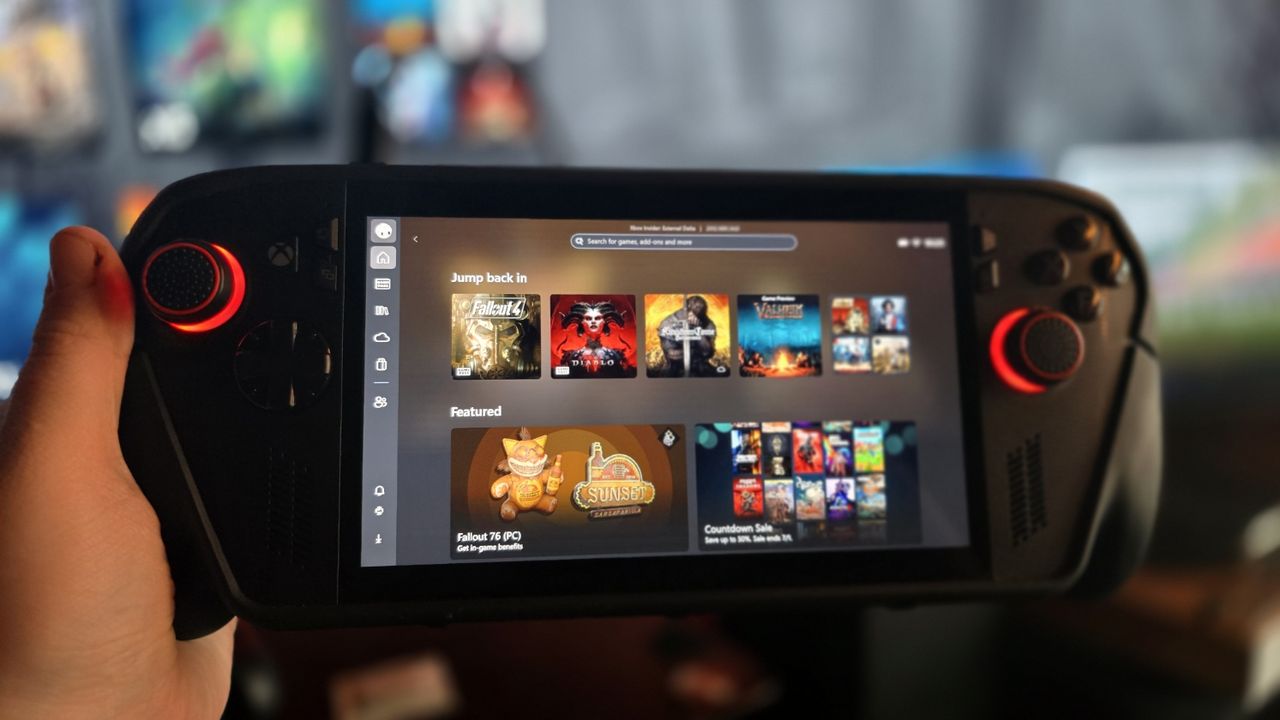
Играть в компьютерные игры на портативных устройствах становится все более распространенным явлением. С успехом таких гаджетов, как Steam Deck и Nintendo Switch, Microsoft также признала эту тенденцию и работает над тем, чтобы улучшить Windows для портативного гейминга.
Пока крипто-инвесторы ловят иксы и ликвидации, мы тут скучно изучаем отчетность и ждем дивиденды. Если тебе близка эта скука, добро пожаловать.
Купить акции "голубых фишек"Xbox Ally и Xbox Ally X знаменуют собой первый шаг Microsoft в мир портативных игр. Эти устройства, созданные ASUS, основаны на базе более раннего ASUS ROG Ally и работают на платформе AMD Z2.
Устройства Xbox Ally первыми использовали новую функцию Windows ‘Full Screen Experience‘. Эта функция позволяет приложениям работать так, как будто у них есть вся система в их распоряжении, подобно работе киоска, но с дополнительным преимуществом возможности многозадачности, удобного использования геймпада и небольшого увеличения производительности. Приложение Xbox настроено на автоматическое использование этой функции, но теперь её могут использовать и другие приложения.
По сути, это по-прежнему запускает полную операционную систему Windows 11 со всеми её существующими функциями совместимости и сложностями.
1. Обновите ВСЁ
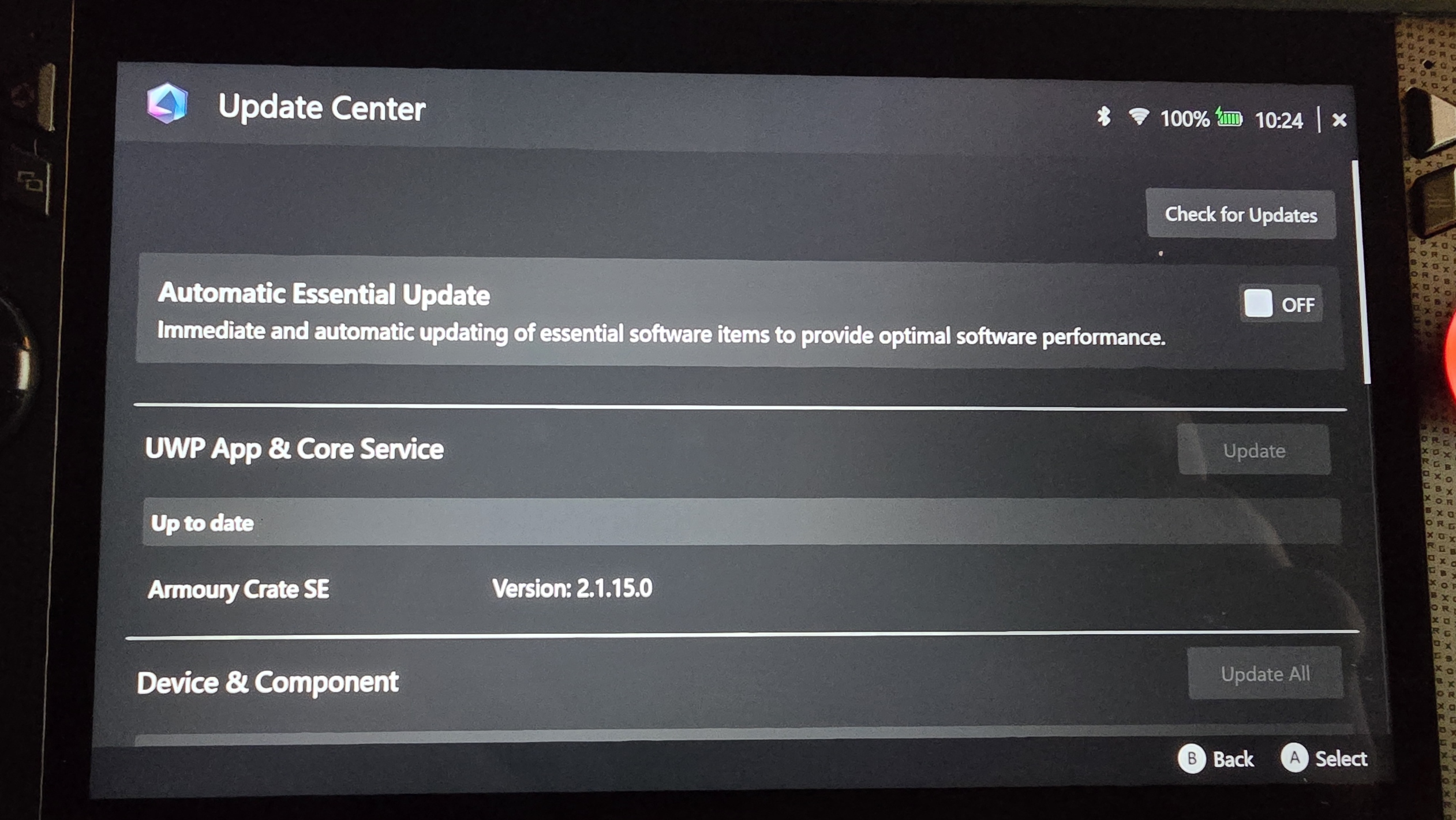
Вашему Xbox Ally или Xbox Ally X потребуется обновить программное обеспечение. Большинство обновлений происходят в процессе первоначальной настройки, когда вы подключаетесь к Wi-Fi и входите в свою учетную запись Microsoft. Однако полезно знать, где найти параметры обновления. Вот краткое руководство по проверке обновлений.
- Во время первоначальной настройки Windows должна автоматически установить множество обновлений, но вам потребуется сделать ещё больше после этого.
- После первоначальной загрузки и настройки учётной записи Microsoft откроется приложение Xbox. Оно может выдать уведомление об обновлениях. Если это произойдет, перейдите к значку уведомлений в левом нижнем углу приложения Xbox, затем нажмите A, если появится уведомление об обновлении.
- Приложение Xbox откроет Microsoft Store, если потребуется обновление. Выберите ‘Загрузки’ в правом нижнем углу в Microsoft Store.
- В разделе Загрузки выберите Проверить наличие обновлений, чтобы узнать, нужно ли обновить какие-либо системные приложения Windows.
- Затем нажмите кнопку Armoury Crate на контроллере. Это спиралевидная кнопка вверху справа от кнопки Xbox, на левой стороне экрана.
- Это открывает Центр управления Armoury Crate. Выберите ‘Открыть Armoury Crate’ с помощью кнопки A, чтобы получить доступ к настройкам.
- После первоначальной настройки, выберите значок с шестеренкой настроек либо с помощью правой кнопки бампера, либо нажав на экран.
- Нажмите на или выберите ‘Центр обновлений’, затем ‘Проверить наличие обновлений’.
- Подключите свой Xbox Ally, затем выберите ‘Обновить все’. Возможно, потребуется перезагрузка после этого.
- После перезагрузки также стоит проверить Центр обновления Windows на наличие обновлений.
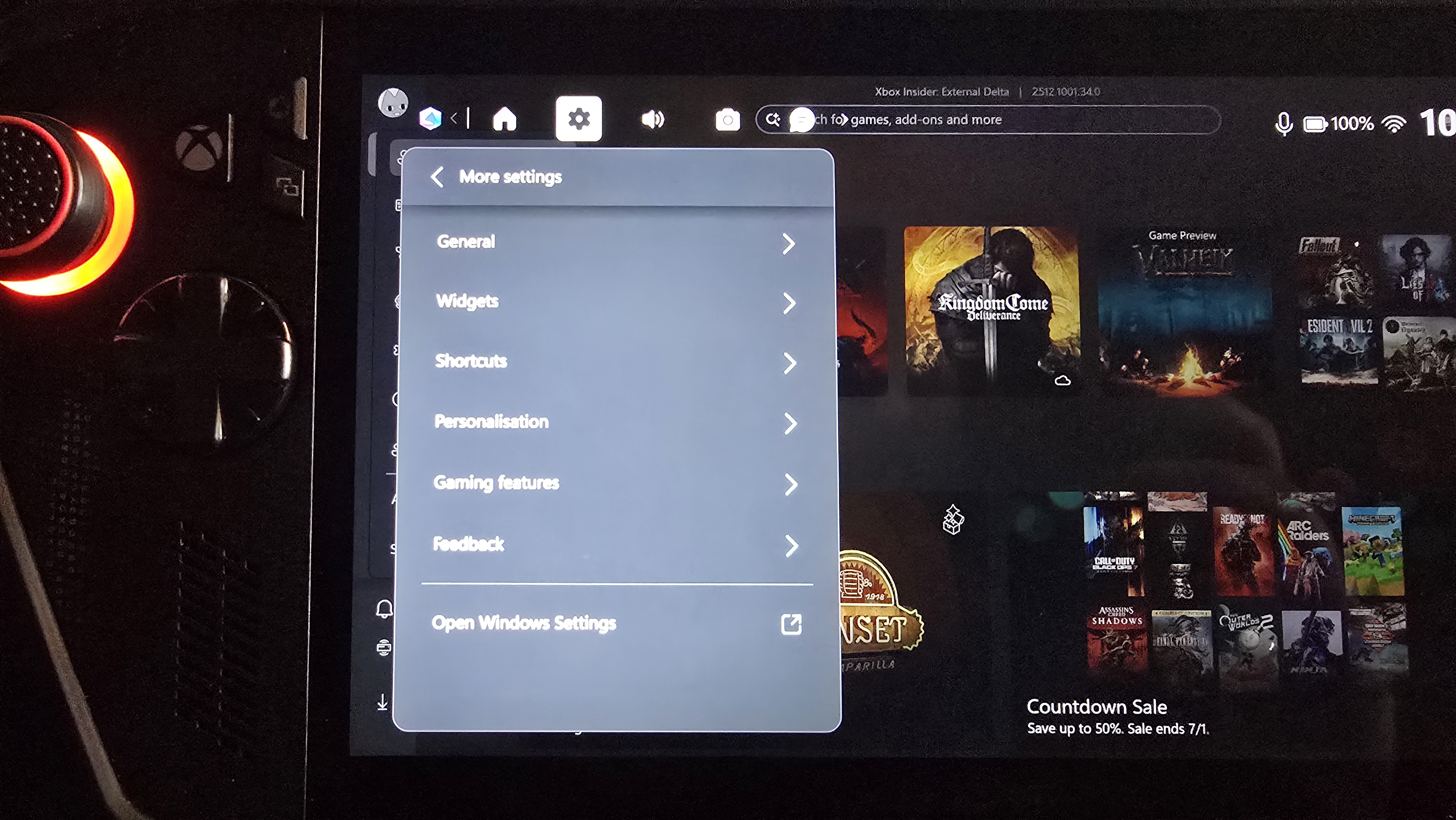
- Нажмите кнопку Xbox слева на экране, чтобы открыть Xbox Guide.
- Перейдите направо к значку настроек.
- Прокрутите вниз и выберите ‘Дополнительные настройки’.
- Нажмите или выберите ‘Открыть настройки Windows’.
- Нажмите ‘Windows Update’ в меню настроек на Windows.
- Нажмите ‘Проверить наличие обновлений.’
- Если доступны обновления, обязательно загрузите и установите их. Возможно, вам потребуется перезапустить устройство еще раз.
2. Узнайте, как работают кнопки Xbox и Armory Crate
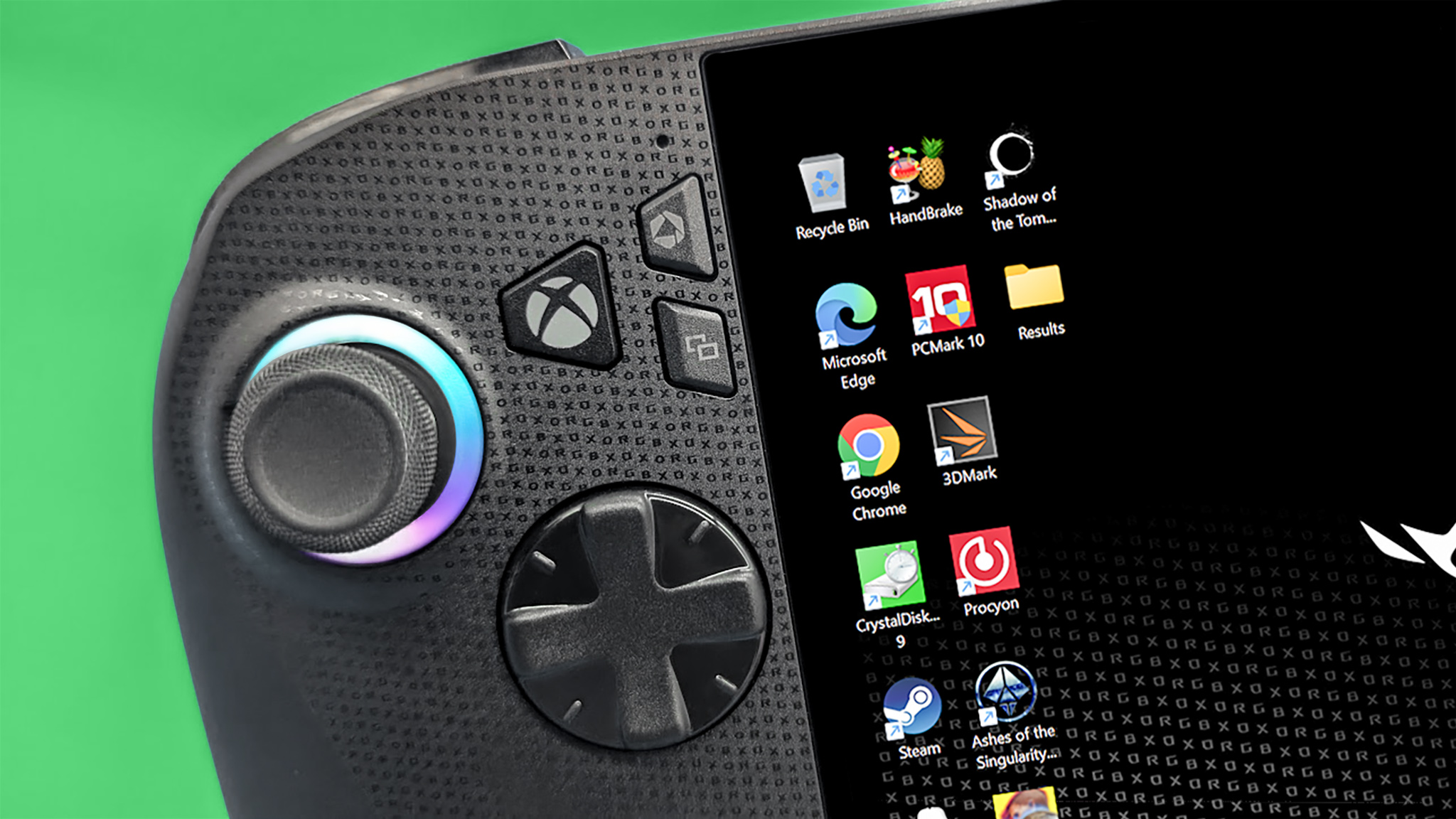
У Xbox Ally есть несколько ключевых кнопок: кнопка Xbox, кнопка Armoury Crate (слева), кнопки View и Menu (по обеим сторонам) и кнопка Xbox Library (справа). Поскольку их функции не сразу очевидны, вот краткое объяснение того, что делает каждая из них.
- Кнопка Xbox слева — это ваша главная кнопка меню. Длительное нажатие запустит режим многозадачности, который позволит вам переключаться между другими приложениями и открытыми экранами. Он также позволит вам легко закрывать эти приложения и выходить на рабочий стол Windows. Быстрое нажатие откроет Xbox Game Bar, предоставив доступ к более широким опциям меню, включая список друзей Xbox, игровые лаунчеры, настройки, запись игр и многое другое.
- Значок Armoury Crate над ним является ярлыком для ASUS Command Center. Это позволяет регулировать режим работы и различные другие аппаратные настройки. Для режимов работы более низкая мощность означает лучшее время автономной работы, но более низкую производительность. 2D-игры и очень оптимизированные 3D-игры могут нормально работать в режимах низкой мощности, но для более требовательных игр могут потребоваться режимы 25 Вт и выше, а также подключение устройства к сети. Длительное нажатие открывает Xbox AI Gaming Copilot.
- Кнопка Библиотеки находится напротив панели Armoury Crate справа от экрана, над кнопкой меню Xbox. Это обеспечивает быстрый доступ к вашей библиотеке игр для Xbox PC. Длительное нажатие откроет голосовой режим Gaming Copilot от Xbox, который может быть полезен в играх для получения быстрой информации.
- Вы не можете настроить поведение этих кнопок с помощью Armoury Crate, к сожалению, но вы можете настроить другие кнопки из главного меню настроек Armoury Crate.
3. Включить автономные разрешения (или не включать).
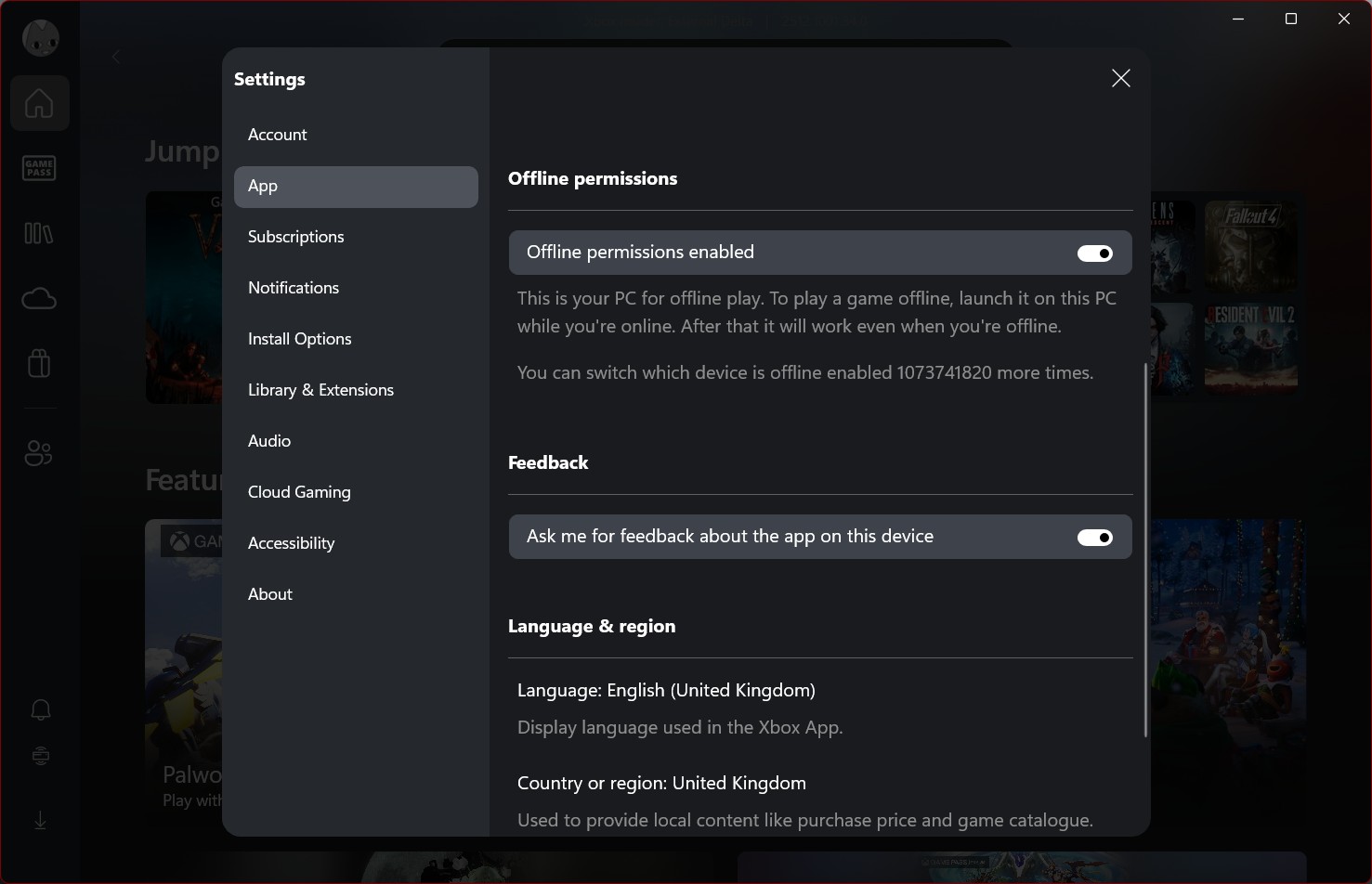
Оффлайн-разрешения позволяют вам продолжать играть в ваши Xbox-игры, даже когда у вас нет подключения к интернету. Это идеально подходит для путешествий – в самолетах, поездах или в любом месте с нестабильным Wi-Fi. Вот как это включить.
- Откройте главное приложение Xbox, нажав кнопку Xbox и выбрав ‘Home’.
- Нажмите на свою фотографию профиля в верхнем левом углу.
- Откройте меню настроек.
- Выберите ‘Приложение’ из боковой панели меню Настроек.
- Прокрутите немного вниз и включите ‘Разрешения на совместное использование’.
Примечание: Игры все равно должны быть запущены изначально в сети для загрузки разрешений, но после этого у вас будет 14 дней игры в автономном режиме, прежде чем вам потребуется повторно загрузить лицензию. Вы можете переносить свои автономные разрешения на другой ПК лишь несколько раз в год.
4. Изучите режимы работы в Armory Crate
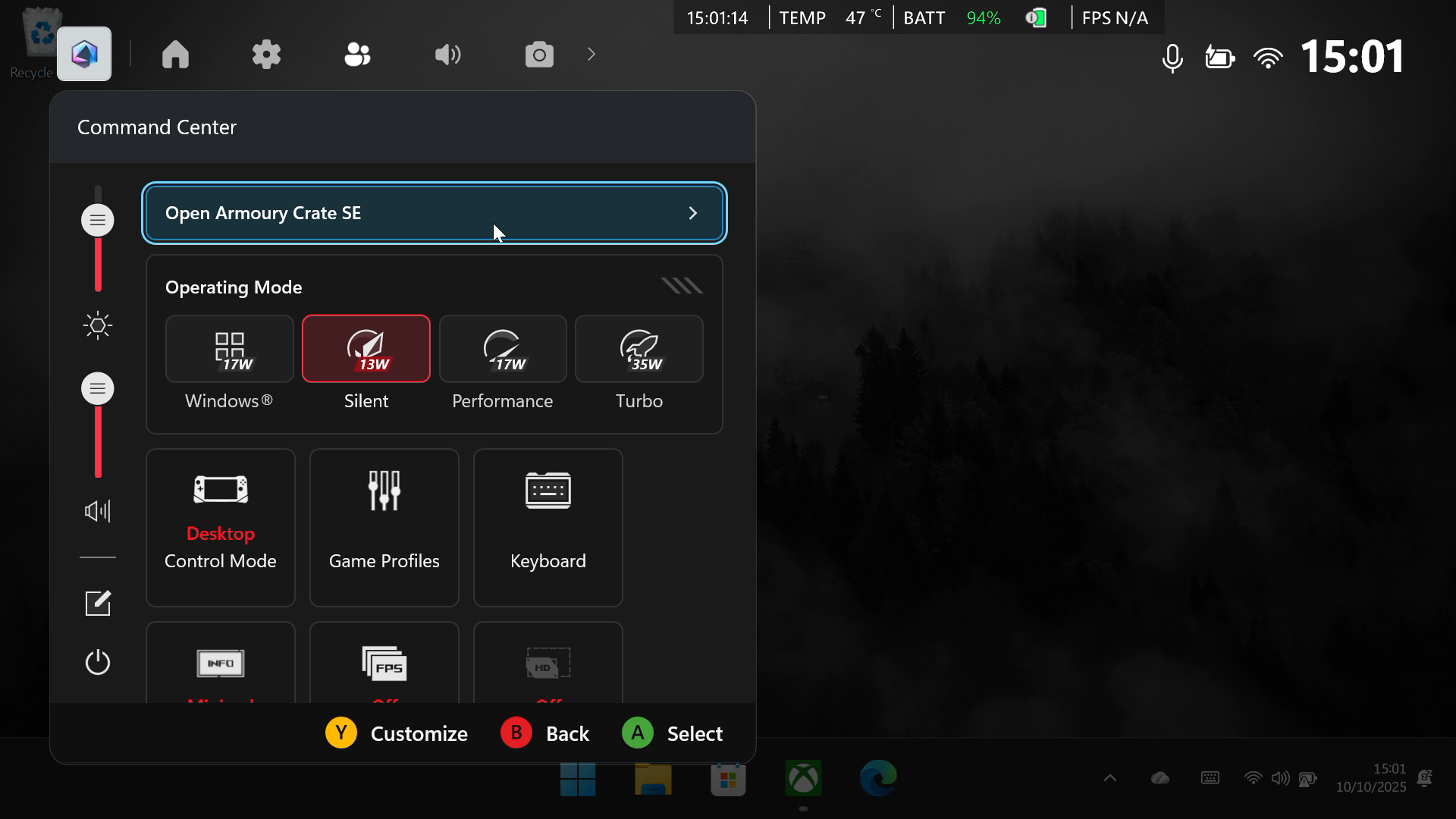
Как я упоминал ранее, ключ к получению максимальной производительности от вашей портативной игровой консоли — это настройка режима питания. Вы можете получить доступ к этой настройке через Xbox Game Bar. Просто нажмите кнопку Xbox и перейдите в Command Center, или используйте кнопку Armoury Crate непосредственно на вашем устройстве.
⚠️Внимание: Некоторые античит-системы в играх, таких как Call of Duty, Battlefield, Overwatch и Valorant, могут ошибочно пометить ваш аккаунт как использующий читы, если вы измените настройки производительности во время игры. Это не часто встречается, но для безопасности всегда устанавливайте предпочитаемый режим производительности *перед* запуском игры и избегайте его переключения во время ее работы.
- По умолчанию у вас будет доступ к трем основным режимам энергопотребления на вашем Xbox Ally и Xbox Ally X. Вам следует учитывать вашу настройку энергопотребления в зависимости от типа игры, в которую вы играете, и типа сценария, в котором вы находитесь.
- Если вам нужна максимальная продолжительность работы от батареи (без легкого доступа к розеткам и т.д.), рассмотрите возможность играть в менее требовательные 2D-игры или хорошо оптимизированные 3D-игры. Тихий режим работы будет использовать наименьшее количество энергии, максимизируя время работы от батареи. Многие игры работают безупречно при низкой мощности, особенно более простые 2D-игры. Игры, такие как Hollow Knight, Ball x Pit, Vampire Survivors, Darkest Dungeon, Monster Train, работают очень хорошо. Вы даже можете играть в некоторые хорошо оптимизированные 3D-игры прошлых поколений или в ретро-стиле, такие как Cyberpunk 2077, Fallout 4, Valheim, Lies of P и Dusk в режиме пониженного энергопотребления.
- Режим производительности нужен, когда требуется немного больше мощности без быстрой разрядки аккумулятора. Если вы пытаетесь запустить 3D-игру, но она работает с трудом, или вы хотите получить более плавную частоту кадров, рассмотрите возможность переключения в режим производительности. Вы потеряете около часа времени автономной работы (с 3 до 2 часов примерно), но в некоторых сценариях это может быть оправдано. Вы также можете настроить графическую производительность для каждой игры в настройках игры, чтобы добиться лучшей производительности.
- Турбо-режим обычно предназначен для требовательных, высококачественных AAA PC-игр, или сценариев, когда у вас есть доступ к розетке. Этот режим быстро разрядит аккумулятор (менее чем за час), но также обеспечит гораздо более впечатляющий опыт и позволит запускать игры с более высокими графическими настройками.
- Также есть режим производительности Windows, который предназначен для более традиционного использования ПК, просмотра веб-страниц, базовых приложений и так далее. Если вы планируете использовать свое устройство в качестве замены ноутбуку, установка режима Windows должна обеспечить более сбалансированный опыт. Но, как и в случае с играми, если вы выполняете более сложные задачи, такие как редактирование видео или разработка, режим Turbo может снова оказаться лучше.
- В Armoury Crate в разделе Настройки производительности, затем Eco Assist, у вас также есть возможность включить или отключить CPU Boost. Вы можете сэкономить немного заряда батареи, отключив CPU Boost, но стоит оставить его включенным, если вы выполняете очень ресурсоемкие задачи или играете. Видеомонтаж, стратегии и симуляторы, а также другие игры с интенсивными вычислениями физики могут выиграть от включенного CPU Boost.
5. Включите режим Забота о батарее.
Режим ухода за аккумулятором — полезная функция для всех ваших устройств, таких как Xbox Ally или Ally X. Большинство телефонов, планшетов, ноутбуков и портативных игровых устройств теперь включают в себя эту функцию. Когда вы включаете его, ваш аккумулятор будет заряжаться только до 80%. Это помогает продлить срок службы аккумулятора, поскольку постоянная зарядка до 100% может уменьшить время его работы со временем.
Вот как включить режим Battery Care на портативных консолях Xbox Ally:
- Открой ящик с броней нажатием кнопки Command Center на твоём геймпаде и нажатием ‘Open Armoury Crate’.
- Выберите меню настроек через значок шестеренки.
- Select Battery Care в правом нижнем углу.
- Включите режим «Забота о батарее». Теперь ваша батарея будет заряжаться только до 80%.
- Если вам нужно зарядить устройство до 100% из-за поездок или чего-то подобного, вернитесь в это меню и выберите режим мгновенной полной зарядки. Оно будет заряжать до 100% в течение следующих 24 часов, а затем вернется в режим Ухода за аккумулятором.
6. Рассмотрите возможность установки других лаунчеров и инструментов (и, возможно, удаления некоторых из них тоже)

Включенные приложения вполне пригодны для использования, но вам могут пригодиться некоторые дополнительные функции. Вы также можете настроить параметры, перейдя в настройки Windows и удалив ненужные приложения, такие как Microsoft Teams.
Чтобы удалить приложения, сначала переключитесь в режим Рабочего стола. Затем проведите вверх от нижней части экрана, чтобы открыть меню. Оттуда перейдите в Настройки, затем Приложения и, наконец, выберите Установленные приложения.
Чтобы удалить программу с вашего Xbox Ally X, найдите приложение, которое хотите удалить, и нажмите кнопку «Дополнительные параметры» (выглядит как три точки) справа. Затем выберите «Удалить».
Вот несколько приложений, которые стоит рассмотреть для установки на ваш Xbox Ally.
7. Рассмотрите некоторые из моих любимых аксессуаров для Xbox Ally
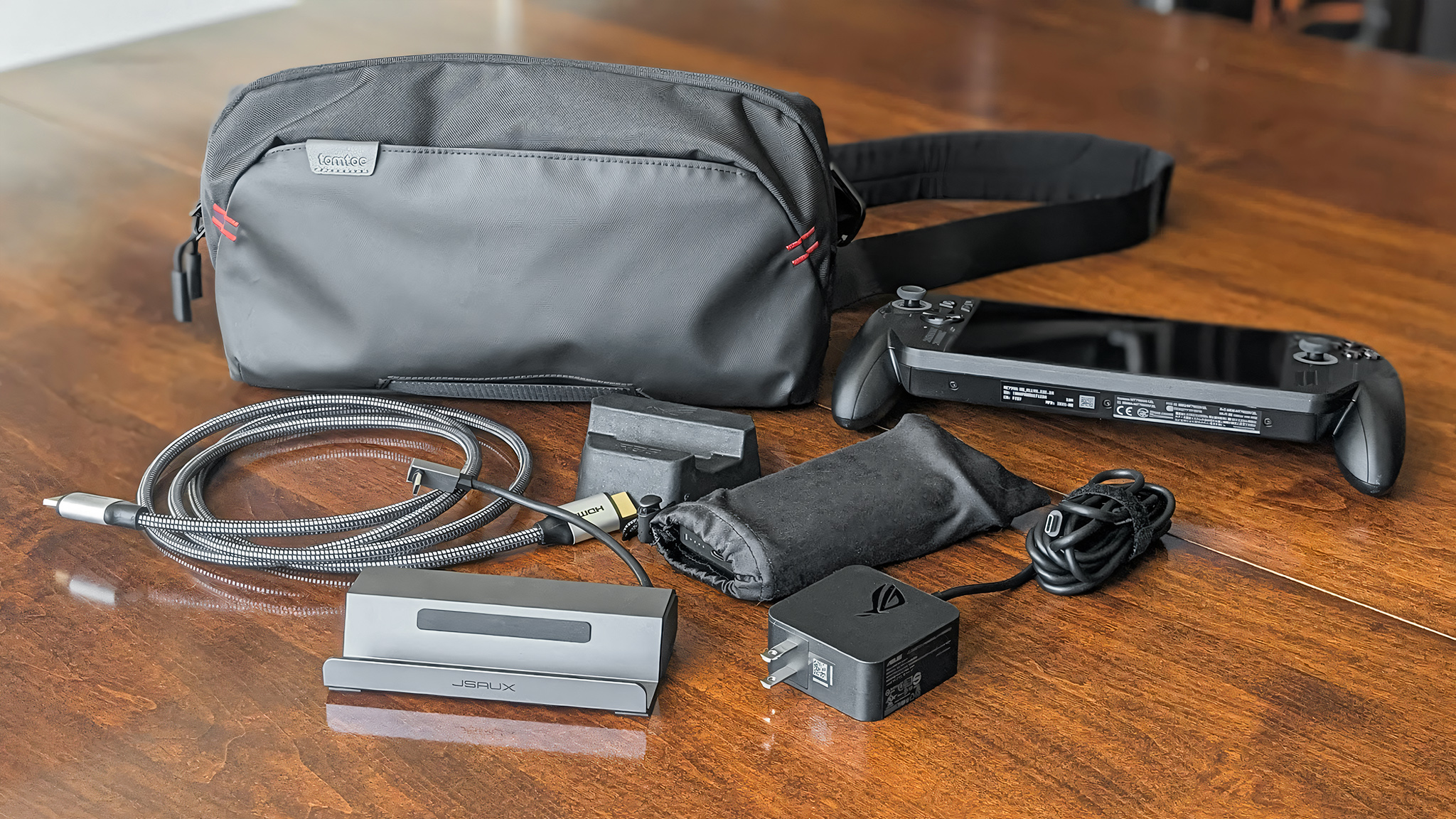
Xbox Ally — мощное и надёжное портативное устройство, и чтобы получить от него ещё больше пользы — особенно если вы часто путешествуете или любите играть на телевизоре — вот несколько аксессуаров, которые я рекомендую, основываясь на своём опыте.
И это всё!
Если вам интересно узнать об Xbox Ally – будь то как его настроить, в какие игры лучше всего играть, или что-либо еще – смело задавайте свои вопросы в комментариях, и я сделаю все возможное, чтобы помочь!
Смотрите также
- Обзор Motorola Razr 50 Ultra
- Как правильно закрепить ремень на фотокамере
- Honor 600 ОБЗОР: отличная камера, объёмный накопитель, плавный интерфейс
- Что купить фотографу. Рекомендации
- vivo iQOO Z11x ОБЗОР: яркий экран, плавный интерфейс, большой аккумулятор
- ZTE nubia Focus 2 ОБЗОР: плавный интерфейс, большой аккумулятор, отличная камера
- Tecno Spark 50 ОБЗОР: удобный сенсор отпечатков, плавный интерфейс, большой аккумулятор
- 20 основных команд командной строки Windows 11, которые должен знать каждый пользователь
- Что означают буквы на объективе. Маркировка объективов Nikon.
- Не мешайте работе: адаптивные уведомления в смешанной реальности
2025-12-25 18:11