
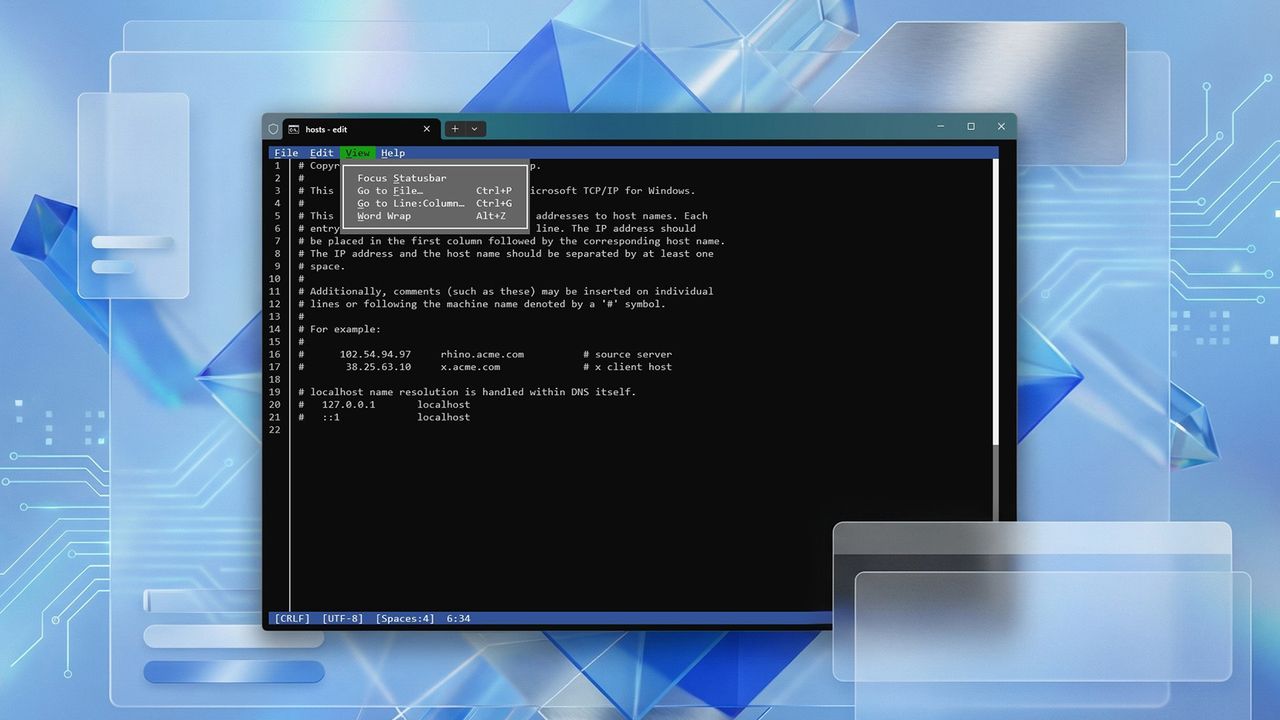
С помощью Microsoft Edit на Windows 11 вы можете напрямую редактировать текстовые файлы из Command Prompt или PowerShell, не открывая отдельную программу. Это руководство проведёт вас через всё, что вам нужно знать, чтобы начать её использовать.
Пока крипто-инвесторы ловят иксы и ликвидации, мы тут скучно изучаем отчетность и ждем дивиденды. Если тебе близка эта скука, добро пожаловать.
Купить акции "голубых фишек"Microsoft Edit – это облегчённый инструмент размером менее 250 КБ, который работает как обычные текстовые редакторы в Linux, такие как Nano, Vim и Micro.
Я уже некоторое время использую операционные системы и помню, что Microsoft раньше включала простой текстовый редактор под названием MS-DOS Editor. Но я действительно рад Microsoft Edit! Это более новая, опенсорсная опция, которая работает с 64-битными системами, что отлично. И самое лучшее? Его можно использовать не только на Windows 11 или 10 – вы даже можете использовать его на Linux! Это действительно универсальный редактор, и я рад, что Microsoft предлагает что-то более современное.
В этом руководстве я опишу шаги, чтобы начать работу с Microsoft Edit на Windows 11.
Как использовать Microsoft Edit в Windows 11
Инструмент Edit теперь включен в новейшие версии Windows, но вы также можете установить его отдельно, если у вас его еще нет.
Установка
Чтобы установить Microsoft Edit на Windows 11, выполните следующие шаги:
- Открой Start.
- Найдите Командную строку, щелкните правой кнопкой мыши по верхнему результату и выберите опцию Запуск от имени администратора.
- Введите следующую команду winget для установки Microsoft Edit и нажмите Enter: winget install —id Microsoft.Edit
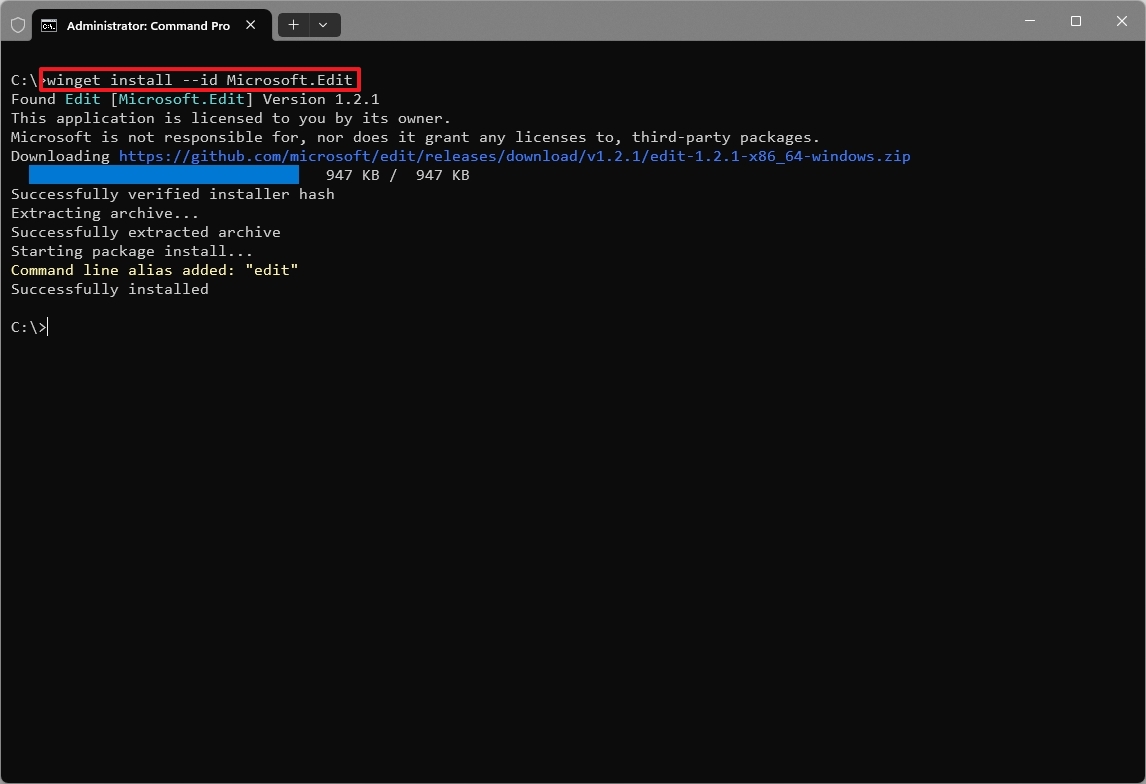
Microsoft Edit — это бесплатный инструмент с открытым исходным кодом, который вы можете найти на GitHub. Чтобы скачать его напрямую, загрузите последний zip-файл со страницы релизов, распакуйте его, а затем запустите ‘edit.exe’, чтобы запустить программу.
Если вы скачаете инструмент с GitHub, вам потребуется настроить его самостоятельно, что включает создание новой папки для файла ‘edit.exe’ и добавление переменной среды. Чтобы избежать этих дополнительных шагов, мы рекомендуем установить его с помощью Windows Package Manager (winget).
Использование
Использование инструмента действительно простое:
- Открой Старт.
- Найдите Command Prompt и щелкните правой кнопкой мыши по верхнему результату.
- (Вариант 1) Введите эту команду, чтобы запустить Microsoft Edit и нажмите Enter: edit
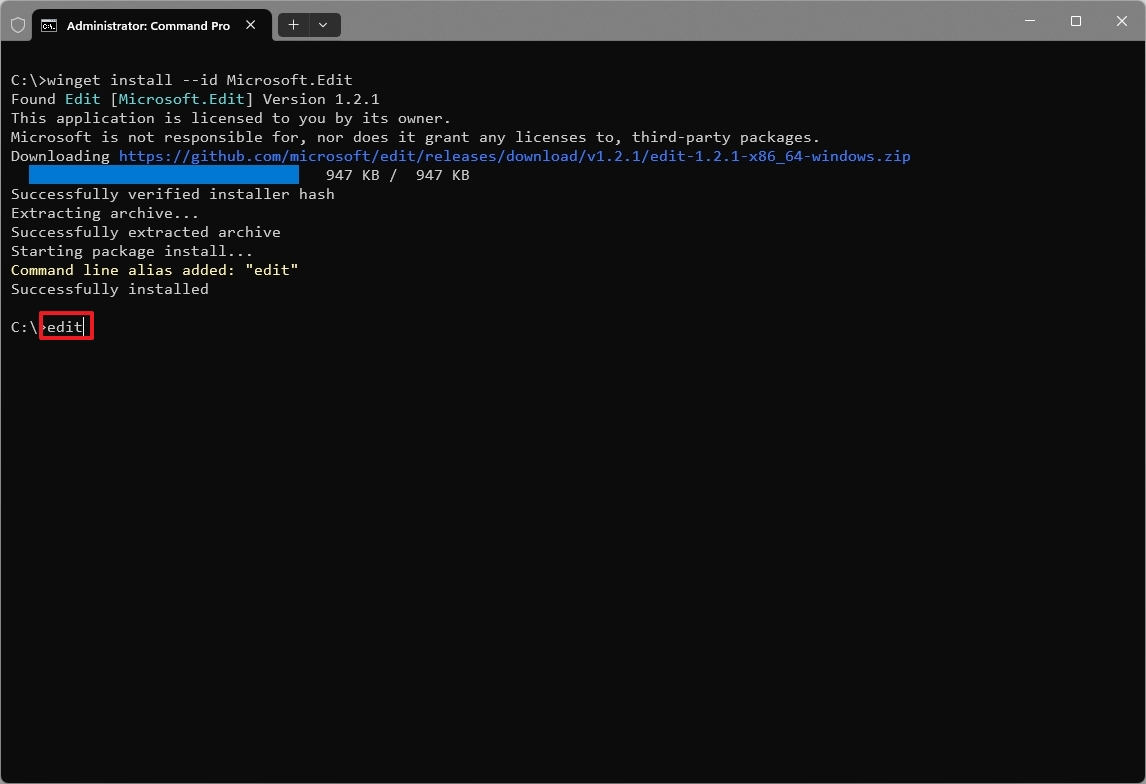
- (Вариант 2) Введите эту команду, чтобы запустить инструмент командной строки Edit от имени администратора и нажмите Enter: sudo edit
- Быстрая заметка: Если вам нужно отредактировать текстовый файл, для которого требуются более высокие привилегии, вы также можете запустить командную строку от имени администратора.
После запуска текстового редактора вы можете начать управление существующими или новыми файлами.
Открытие файла
Чтобы отредактировать существующий текстовый файл, используйте следующие команды: edit filename.txt
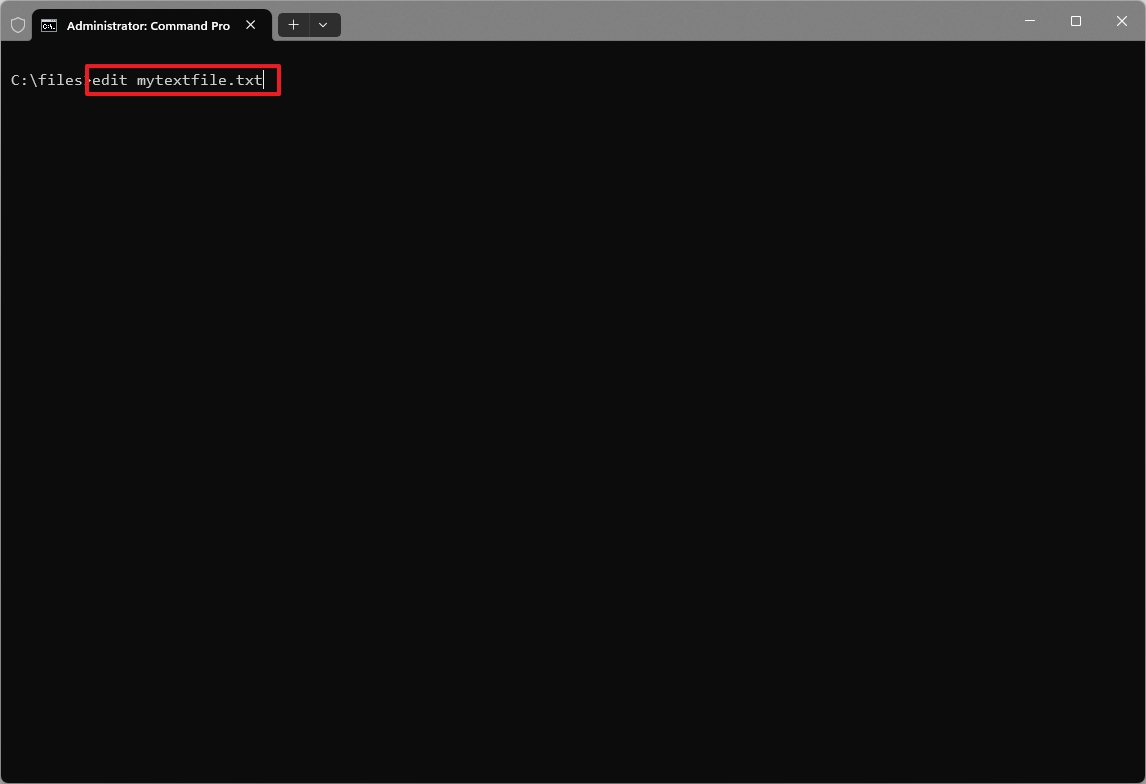
Вы также можете запустить инструмент из любого местоположения, указав путь: edit c:\path\filename.txt
Также можно запустить редактор и открыть текстовый файл. Сначала введите следующую команду: edit
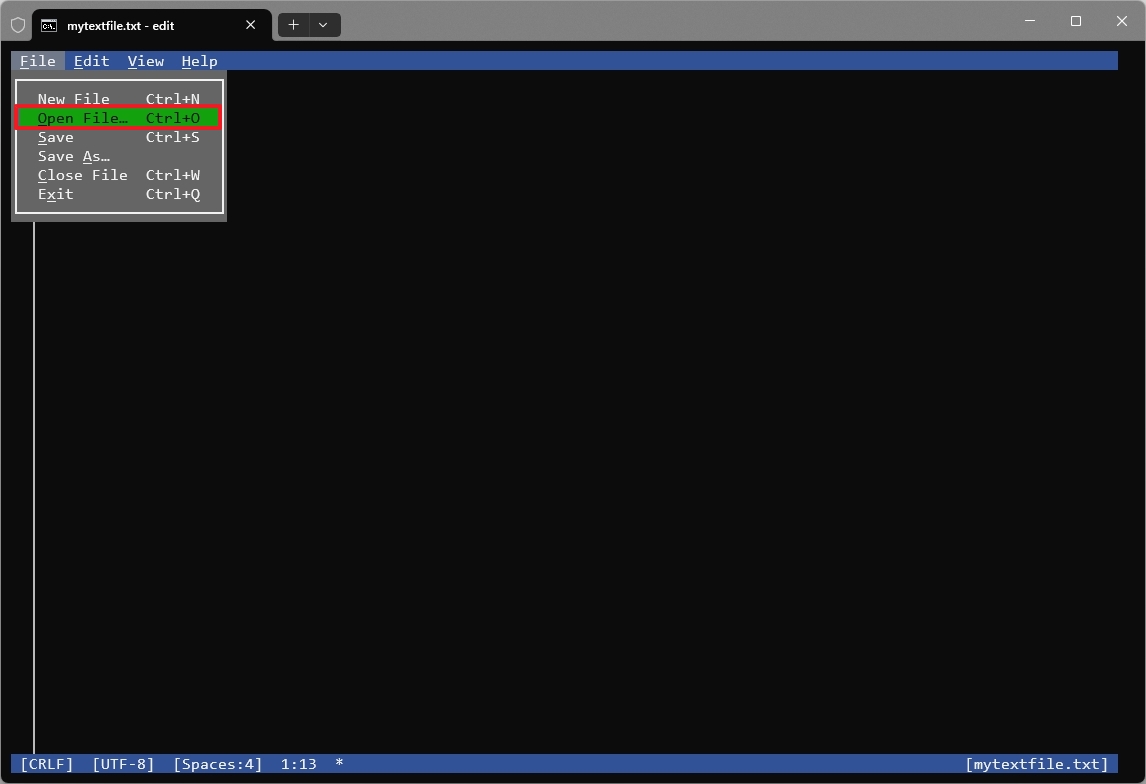
Оказавшись в редакторе, нажмите на «Файл», выберите «Открыть файл» и выберите текстовый файл.
Создание файла
Чтобы создать новый текстовый файл, используйте следующие команды: edit filename.txt
Также можно запустить редактор, а затем создать текстовый файл. Сначала введите эту команду: edit
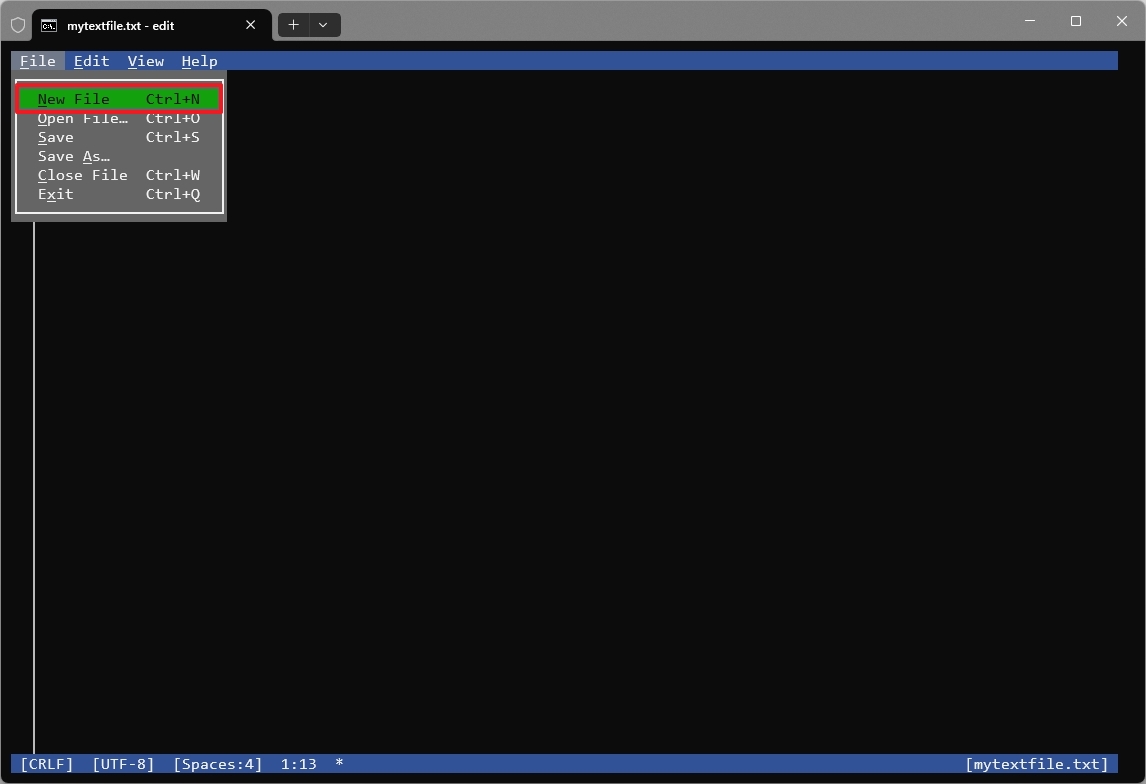
Для начала нажмите на меню «File» и выберите «New File». Это откроет пустой документ.
Редактирование файла
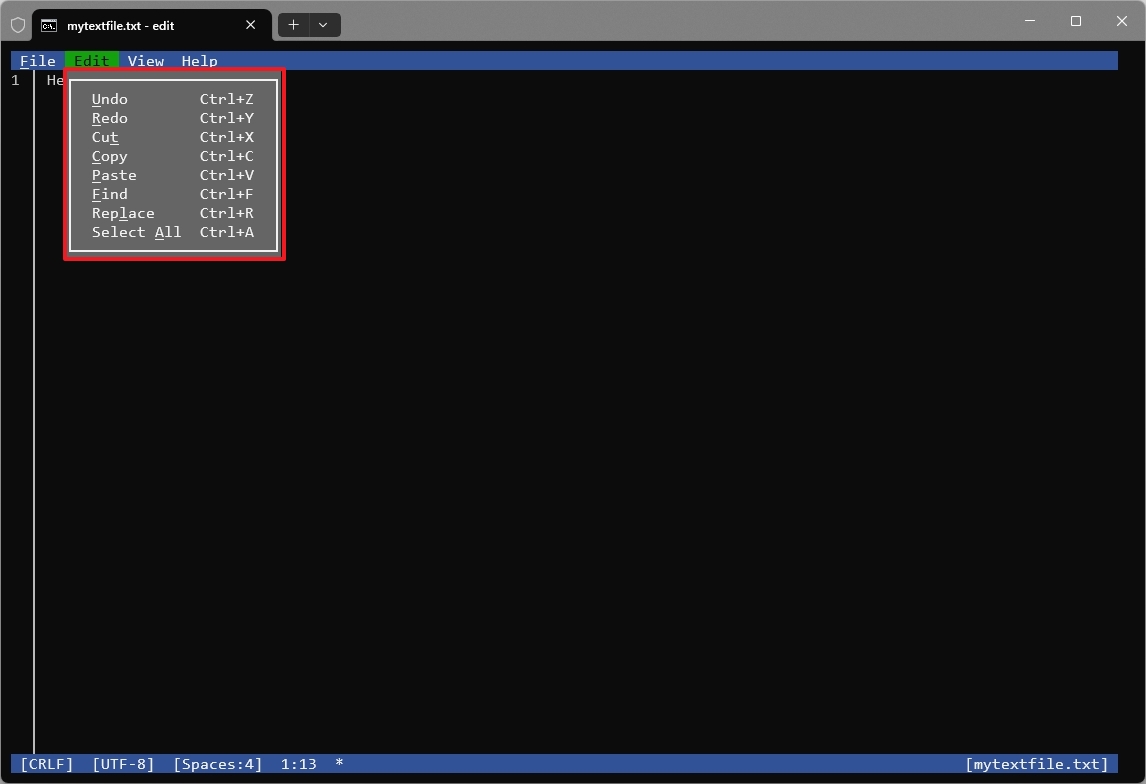
Инструмент Microsoft Edit предлагает стандартные функции редактирования текста, аналогичные тем, что можно найти в простом текстовом редакторе. Из меню «Edit» вы можете выполнять общие действия, такие как отмена и повтор изменений, а также вырезать, копировать и вставлять текст.
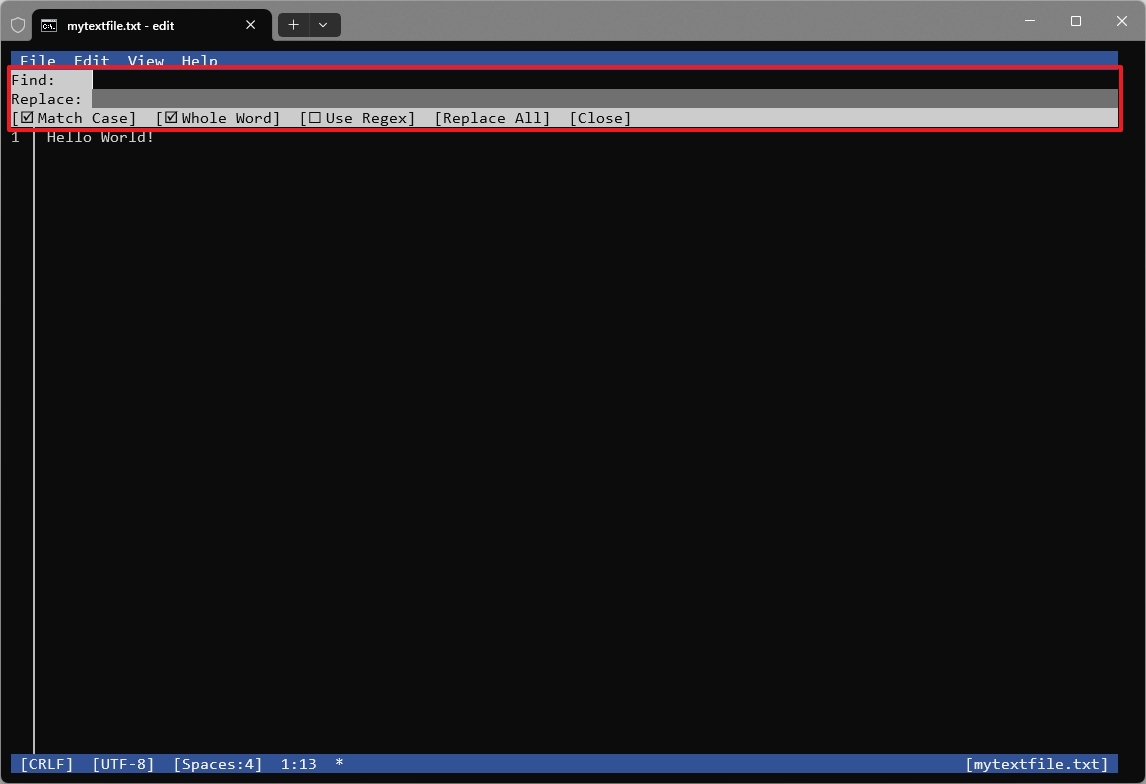
Вы также можете использовать функцию поиска и замены, встроенную в инструмент.
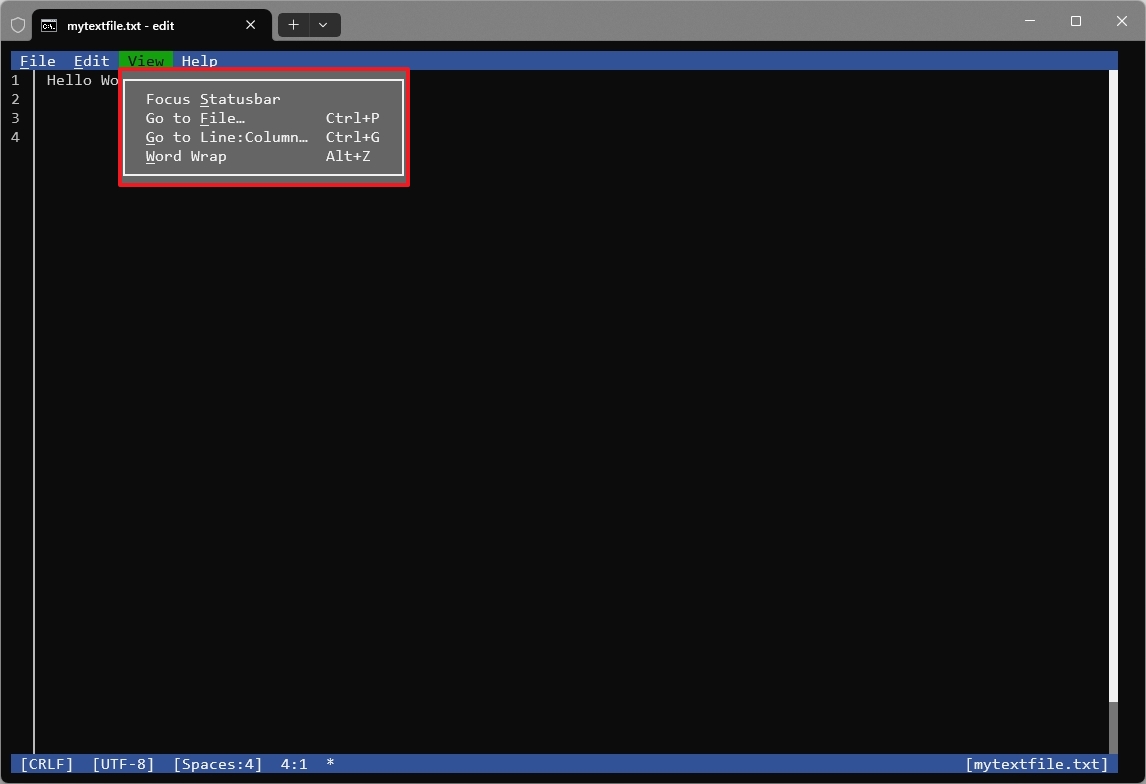
Меню ‘View’ позволяет настроить внешний вид и функциональность, включая такие параметры, как Work Wrap, строку состояния и способ отображения текстовых файлов.
Сохранение файла
Когда вы закончите редактировать текстовый файл, вы можете быстро сохранить изменения, нажав Ctrl + S, или вы можете перейти в меню ‘File’ и выбрать ‘Save’ или ‘Save As’.
Вы можете выйти из редактора, нажав Ctrl + Q, или перейдя в меню Файл и выбрав Выход.
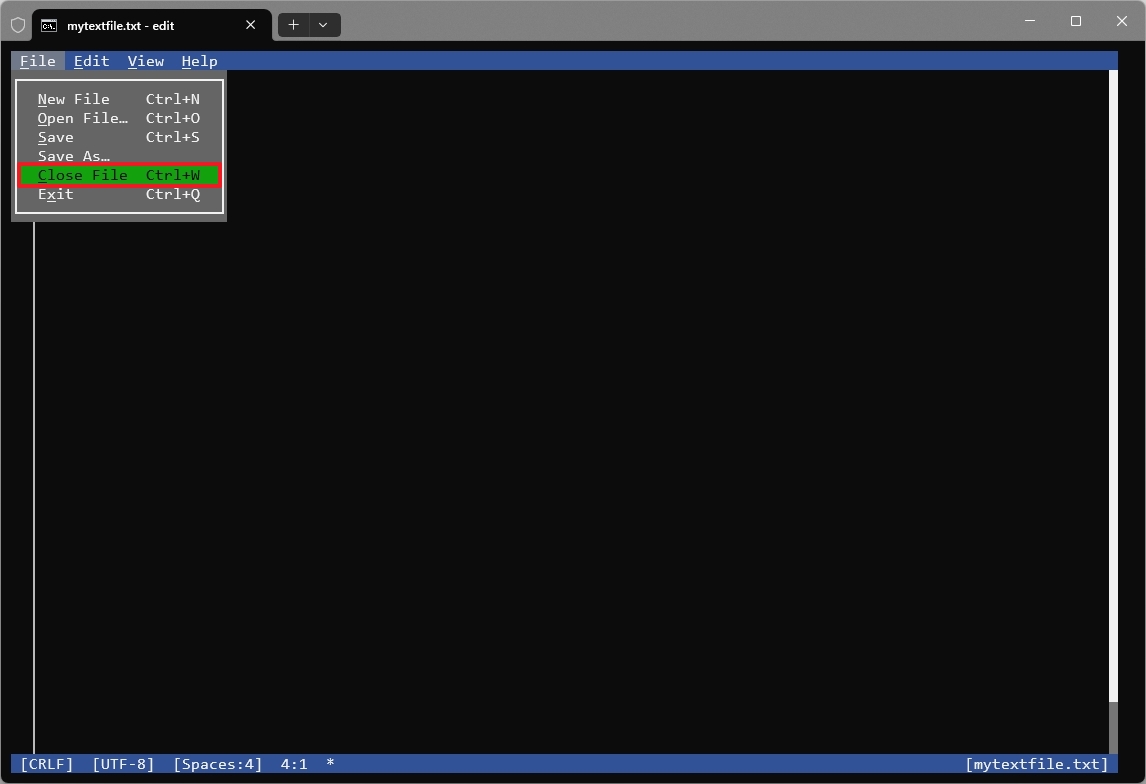
Перед завершением вы можете нажать клавишу Esc, чтобы закрыть меню или другие элементы на экране. Практически каждое ваше действие также имеет сочетание клавиш, которое можно найти в каждом меню. Большинство сочетаний начинаются с Ctrl+, за исключением автоматического переноса строк, для которого используется Alt + Z.
Этот инструмент не предназначен для создания совершенно нового способа редактирования текстовых файлов. Вместо этого он предлагает простой текстовый редактор, который работает непосредственно в Command Prompt и PowerShell, так что вам не нужно открывать отдельное приложение. В то время как Notepad становится более продвинутым с такими функциями, как AI, Microsoft Edit предоставляет быстрый и простой вариант для базового, сфокусированного редактирования текста.
Часто задаваемые вопросы о Microsoft Edit
Это распространённые вопросы, касающиеся инструмента Microsoft Edit в Windows 11.
Что такое Microsoft Edit в Windows 11?
Microsoft Edit — это простой текстовый редактор, поставляемый с Windows 11. Он позволяет создавать и изменять текстовые файлы с помощью командной строки или PowerShell, поэтому вам не нужно открывать отдельную программу.
Является ли Microsoft Edit тем же, что и Notepad?
Блокнот — это полнофункциональный текстовый редактор с расширяющимися возможностями, теперь включающий инструменты на базе ИИ. Microsoft Edit, с другой стороны, создан для работы в терминале и отдает приоритет быстрому, простому и целенаправленному редактированию текста.
Нужно ли мне устанавливать Microsoft Edit вручную?
Microsoft Edit предустановлен на многих компьютерах с Windows 11. Если у вас его нет, вы можете легко установить его самостоятельно, используя Диспетчер пакетов Windows. Просто откройте командную строку и введите `winget install id Microsoft.Edit`.
Могу ли я использовать Microsoft Edit на Windows 10 или Linux?
Microsoft Edit доступен для Windows 11, Windows 10 и Linux. Как проект с открытым исходным кодом, его код размещен на GitHub.
Чем Microsoft Edit отличается от старого MS-DOS Editor?
Как давний поклонник, я очень рад Microsoft Edit! Ощущается как новое начало – он создан для современных компьютеров с поддержкой 64-бит, и здорово видеть, что разработчики все еще активно над ним работают. Кроме того, возможность использовать его на разных платформах – это огромный плюс!
Может ли Microsoft Edit открывать и редактировать существующие файлы?
Вы можете открыть текстовые файлы двумя способами: либо набрав имя файла (или его полное расположение на вашем компьютере) при запуске инструмента, либо используя меню ‘File’ после открытия редактора.
Может ли Microsoft Edit создавать новые текстовые файлы?
Как аналитик, могу подтвердить, что у вас есть несколько вариантов для начала нового файла. Вы можете сделать это сразу при открытии редактора, дав новому файлу имя, или вы можете создать новый файл непосредственно из самого редактора.
Поддерживает ли Microsoft Edit расширенные функции редактирования?
Редактор разработан таким образом, чтобы быть простым и понятным. Он включает в себя основные функции, такие как отмена, повтор, вырезать, копировать, вставить, найти, заменить и перенос текста, но избегает ненужных функций.
Больше ресурсов

Будьте в курсе последних новостей от Windows Central, подписавшись на нас в Google News! Вы получите все наши новости, аналитические статьи и обзоры прямо в своей ленте.
Смотрите также
- Фотографируем муравьёв с Андреем Павловым
- Обзор объектива Tokina 11-16mm f/2.8 AF
- Обзор Nikon D5500 DX
- Nikon D7200
- Что купить фотографу. Рекомендации
- Honor 600 Pro ОБЗОР: чёткое изображение, отличная камера, плавный интерфейс
- Honor 600 ОБЗОР: лёгкий, плавный интерфейс, скоростная зарядка
- Realme 16T ОБЗОР: яркий экран, плавный интерфейс, большой аккумулятор
- Как правильно обрабатывать портрет в фотошоп
- Неважно, на что вы фотографируете!
2026-01-09 16:11