
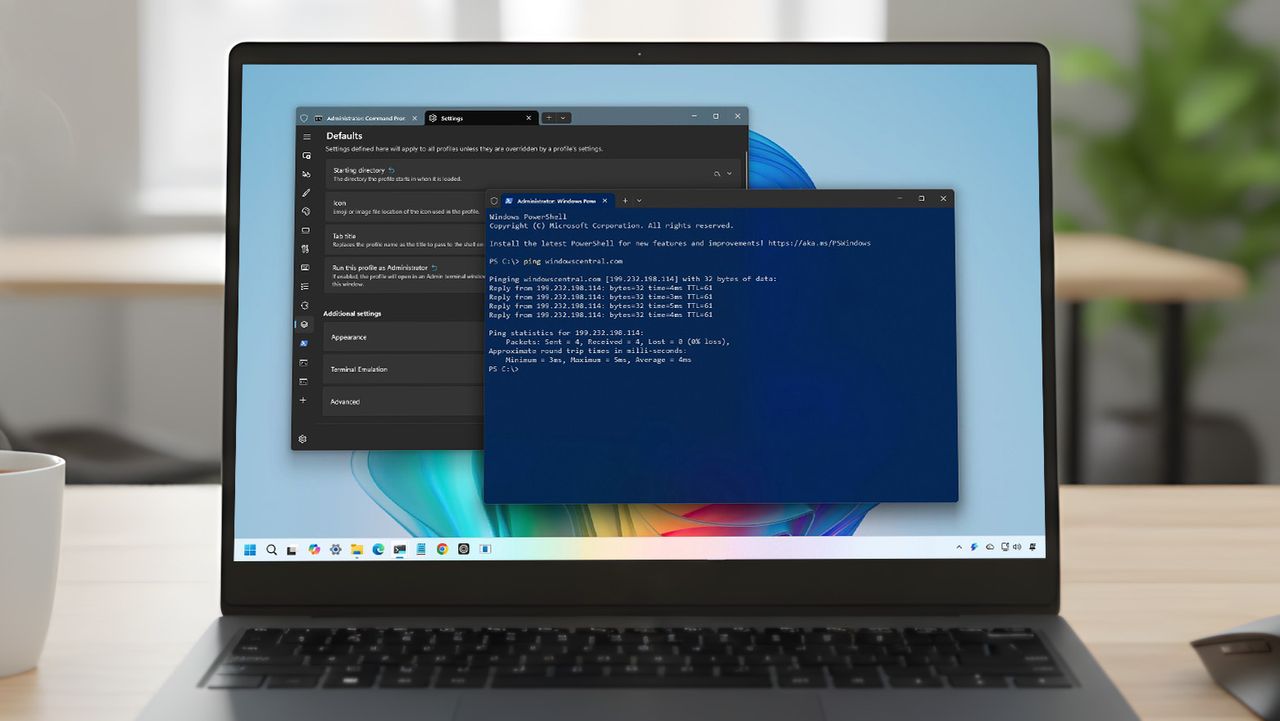
Windows Terminal — это современный инструмент командной строки, который работает с такими вещами, как PowerShell, Command Prompt и подсистема Windows для Linux. Хотя он и отличный, настройки по умолчанию не идеальны для всех. Каждый раз, когда я устанавливаю свежую копию Windows 11, будь то на новый или старый компьютер, я всегда настраиваю её параметры перед началом работы.
Пока крипто-инвесторы ловят иксы и ликвидации, мы тут скучно изучаем отчетность и ждем дивиденды. Если тебе близка эта скука, добро пожаловать.
Купить акции "голубых фишек"Эти обновления выходят за рамки простого внешнего вида. Они делают Терминал более удобным для чтения, более плавным при переключении между различными средами командной строки и гарантируют, что он будет работать одинаково на любом компьютере Windows. Неважно, предпочитаете ли вы PowerShell, Command Prompt, WSL или используете их все, эти настройки превратят Windows Terminal из приличной отправной точки в действительно настраиваемый и эффективный инструмент.
Это руководство покажет вам, как я настроил Windows Terminal на Windows 11 – это конфигурация, которую я использую каждый раз.
Это список моих любимых настроек и то, как я настраиваю Windows Terminal. Он не исчерпывающий – доступно много других опций – но это изменения, которые я использую ежедневно. Не стесняйтесь выбирать и использовать то, что лучше всего подходит вам и вашему стилю работы.
Мои необходимые настройки для Windows Terminal
Как аналитик, я провожу много времени в Windows Terminal, поэтому я тщательно настроил параметры, чтобы они работали максимально эффективно для меня. То, чем я делюсь, — это не пошаговое руководство, а скорее сборник настроек, которые я внес для повышения своей эффективности и обеспечения стабильности изо дня в день. Это просто мои личные предпочтения, и я организовал их без какого-либо определенного порядка.
1. Установить командную строку в качестве профиля запуска по умолчанию
Несмотря на то, что я обычно предпочитаю PowerShell, я всегда оказываюсь использующим Command Prompt вместо него. Из-за этого я настроил свою систему на автоматическое открытие Command Prompt при запуске.
Чтобы установить Command Prompt как стандартную среду командной строки, выполните следующие шаги:
- Открой Start.
- Найдите Windows Terminal и нажмите на первый результат, чтобы открыть приложение.
- Нажмите главное меню и выберите опцию Настройки (Ctrl+,).
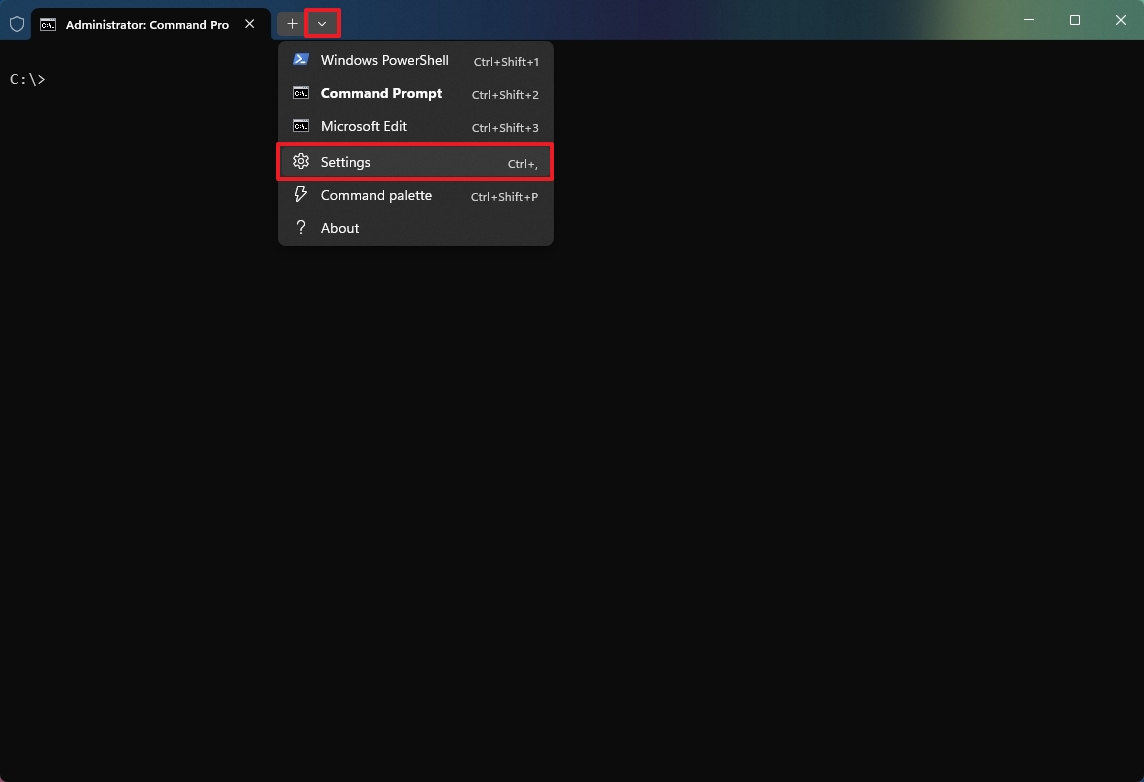
- Нажмите на Startup.
- Выберите опцию Command Prompt в настройке ‘Default profile’.
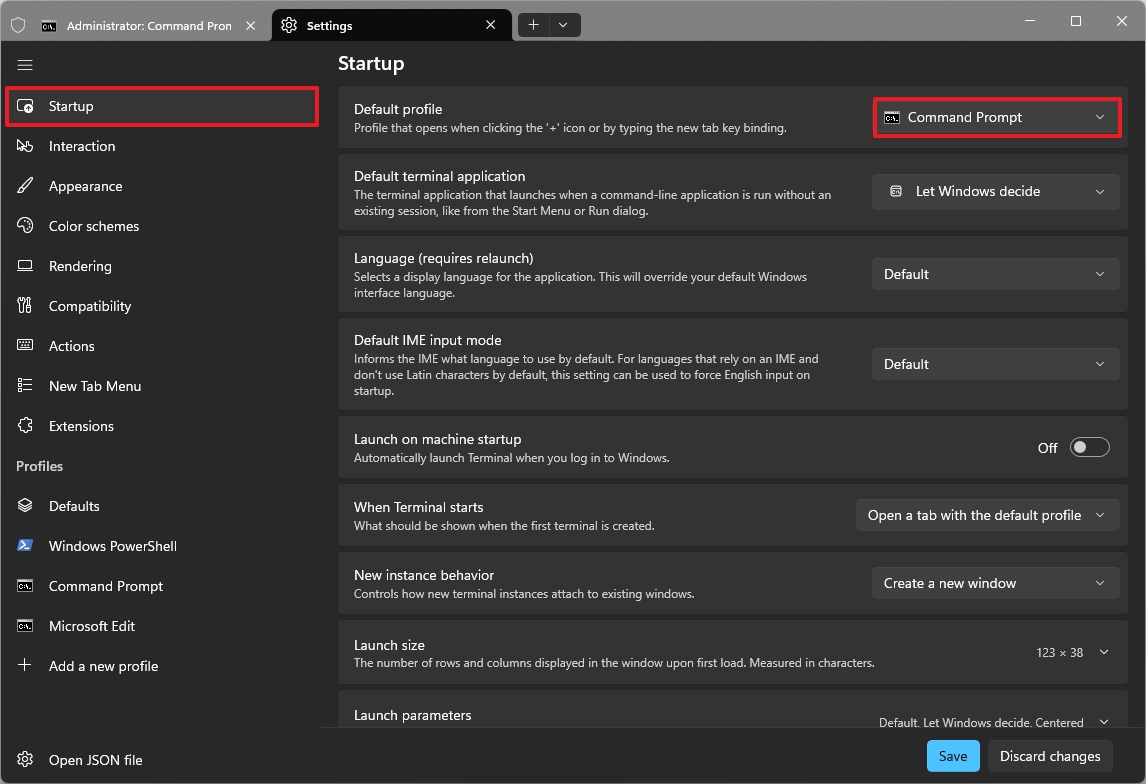
- Нажмите на кнопку Сохранить.
После выполнения этих шагов, Командная строка будет автоматически открываться при запуске Терминала, вместо PowerShell.
2. Выберите глобальную начальную директорию для каждой оболочки
Если вы часто переходите в одну и ту же папку в Windows Terminal, вы можете настроить его автоматическое открытие там при каждом запуске приложения.
Чтобы запустить Windows Terminal в определённой папке, выполните следующие действия:
- Открой Start.
- Найдите Windows Terminal и нажмите на первый результат, чтобы открыть приложение.
- Нажмите главное меню и выберите опцию Настройки (Ctrl+,).
- Нажмите на Параметры по умолчанию.
- Нажмите настройку Начальная директория.
- Нажмите кнопку Browse.
- Select the starting directory, such as C:\.
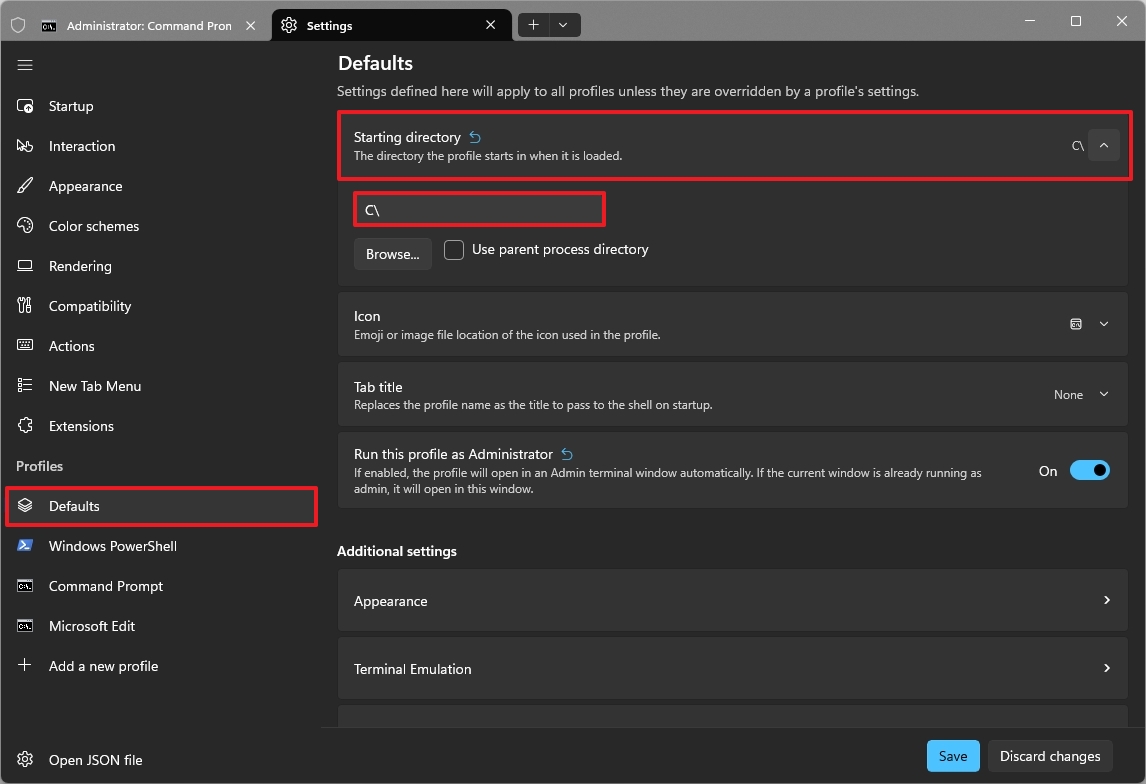
- Нажмите кнопку Выбрать папку.
- Нажмите кнопку Сохранить.
После завершения настройки командная строка откроется непосредственно в выбранной вами папке, независимо от того, используете ли вы Terminal в Command Prompt или PowerShell.
3. Удалите неиспользуемые и дублирующиеся профили Terminal.
Windows Terminal поставляется с несколькими предустановленными профилями, такими как доступ к Azure Cloud Shell и версия PowerShell (7.x), которые многим людям не нужны. Если вы хотите более простую настройку, вы можете легко удалить любые неиспользуемые профили.
Чтобы удалить ненужные профили, используйте следующие шаги:
- Открой Start.
- Найдите Windows Terminal и нажмите на первый результат, чтобы открыть приложение.
- Нажмите главное меню и выберите опцию Настройки (Ctrl+,).
- Нажмите на профиль Azure Cloud Shell в разделе ‘Профили’ (если применимо).
- Нажмите кнопку Удалить профиль.
- Нажмите на профиль PowerShell в разделе ‘Profiles’ (если применимо).
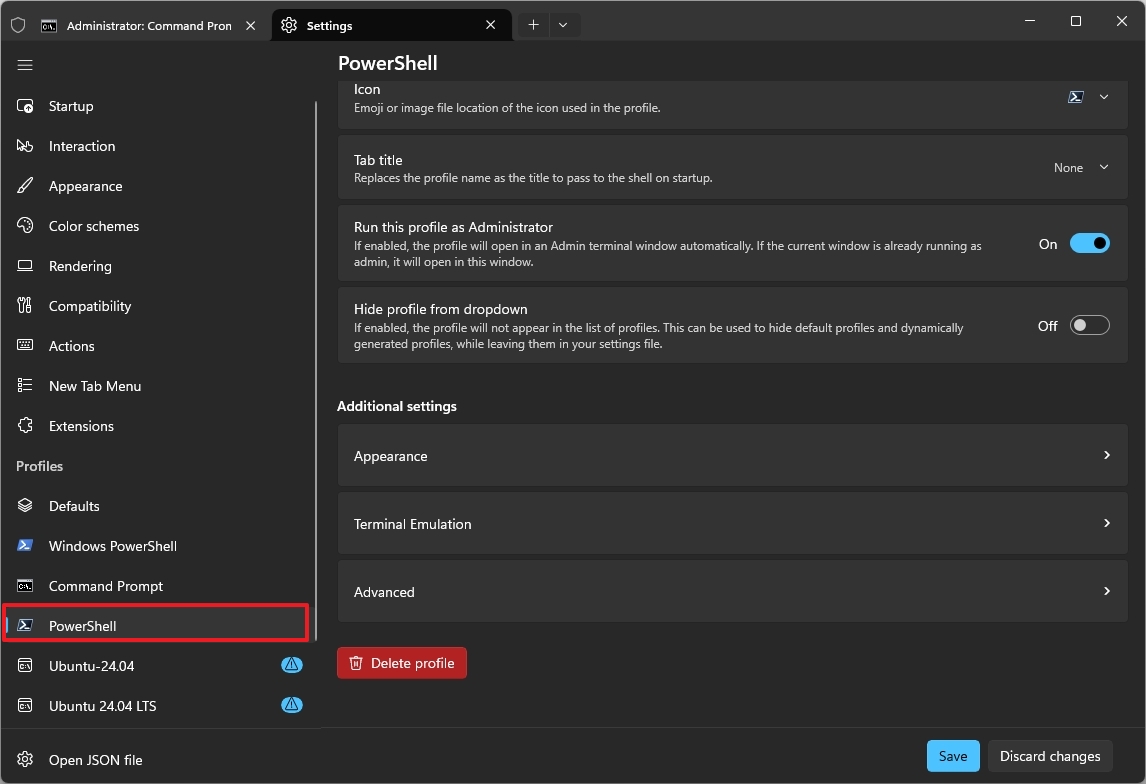
- Быстрая заметка: Эта запись предназначена для новой версии PowerShell, а не для устаревшей ‘Windows PowerShell’. Если у вас есть запись для устаревшей версии, не удаляйте её.
- Нажмите кнопку Удалить профиль.
После выполнения этих шагов вам может потребоваться повторить их, чтобы удалить любые другие профили, которые вам не нужны.
4. Всегда запускайте Windows Terminal с правами администратора
Для повышения безопасности рекомендуется использовать Командную строку или PowerShell как обычного пользователя, а не администратора. Это соответствует принципу наименьших привилегий, который помогает предотвратить ошибки и не позволяет вредоносным командам случайно повредить вашу систему.
Если вам часто требуется запускать Terminal с правами администратора, вы можете настроить его так, чтобы он всегда открывался таким образом.
Чтобы всегда запускать Windows Terminal с правами администратора, выполните следующие шаги:
- Открой Start.
- Найдите Windows Terminal и нажмите на первый результат, чтобы открыть приложение.
- Нажмите главное меню и выберите опцию Настройки (Ctrl+,).
- Быстрая заметка: Изменения, внесенные в разделе ‘По умолчанию’, применяются глобально ко всем профилям Terminal. Чтобы настроить отдельную оболочку, выберите конкретный профиль из списка и настройте его параметры индивидуально.
- Нажмите на Параметры по умолчанию.
- Включите переключатель ‘Запускать этот профиль от имени администратора’.
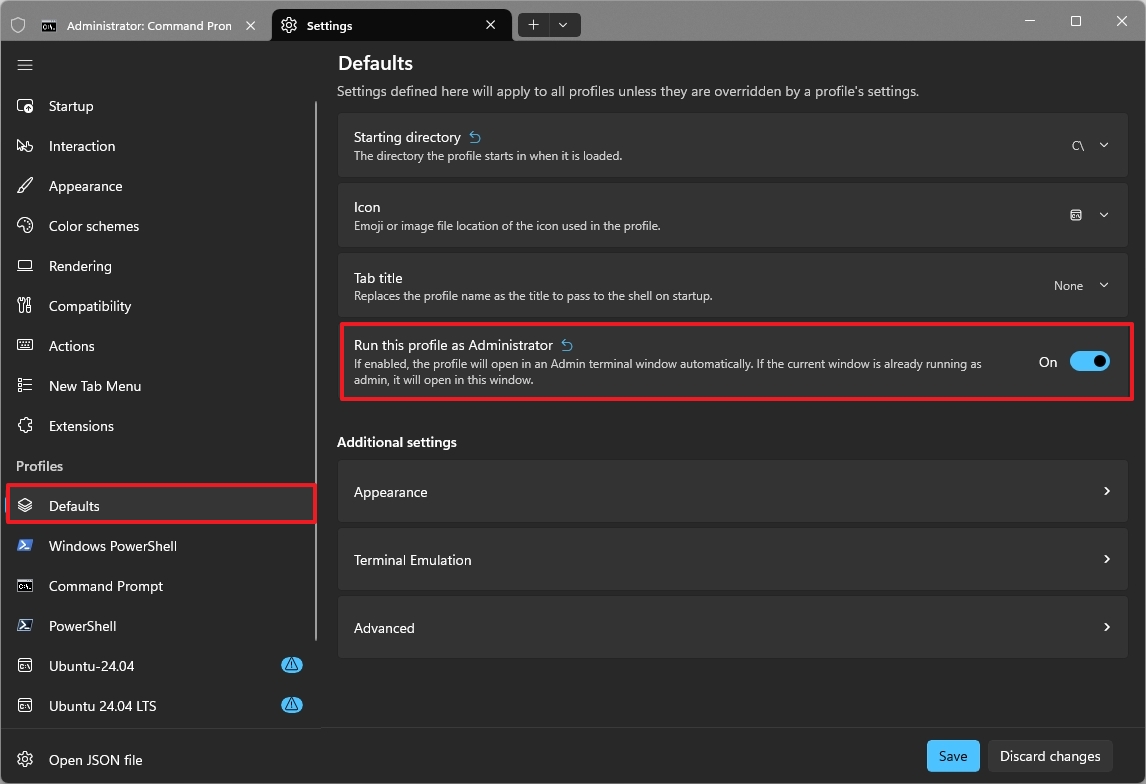
- Нажмите на кнопку Сохранить.
После выполнения этих шагов Windows Terminal будет автоматически открываться с правами администратора при запуске Command Prompt, PowerShell или любой другой оболочки.
5. Отключите ненужные расширения Terminal
Microsoft добавила новые функции в Windows Terminal, но она работает иначе, чем расширения в браузерах, таких как Chrome. Вместо традиционных расширений она использует то, что называется JSON Fragment Extensions и Shell Plugins.
Чтобы отключить расширения из Windows Terminal, выполните следующие шаги:
- Открой Start.
- Найдите Windows Terminal и нажмите на первый результат, чтобы открыть приложение.
- Нажмите на главное меню и выберите опцию Настройки (Ctrl+,).
- Нажмите на Расширения.
- Отключите переключатель для расширений, которые вы не хотите использовать.
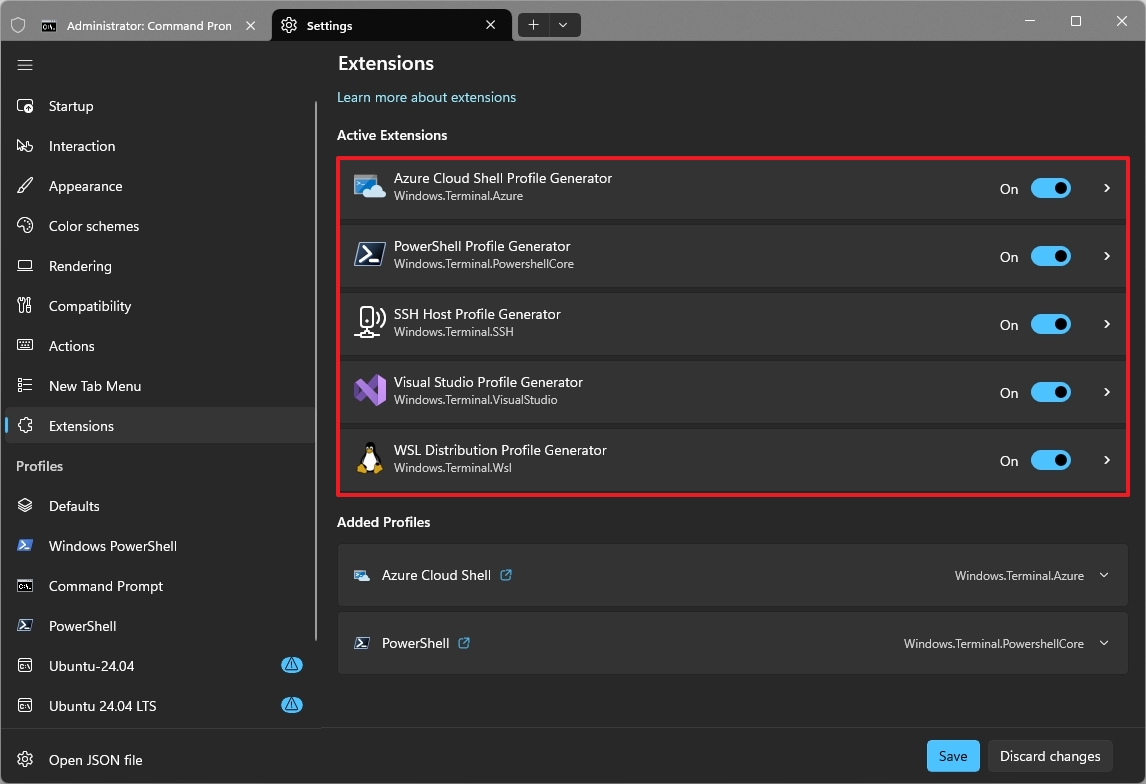
- Нажмите кнопку Сохранить.
После завершения процесса части файла конфигурации, относящиеся к каждому расширению, будут удалены.
6. Установите пользовательский размер окна по умолчанию для всех оболочек
Обычно Windows Terminal запускается с размером окна 120 столбцов и 30 строк, создавая прямоугольную форму. Если вы часто настраиваете размер окна с помощью мыши, вы можете сэкономить время и усилия, установив больший размер по умолчанию при первом открытии.
Чтобы изменить размер фрейма приложения по умолчанию, выполните следующие шаги:
- Открой Start.
- Найдите Windows Terminal и нажмите на первый результат, чтобы открыть приложение.
- Нажмите главное меню и выберите опцию Настройки (Ctrl+,).
- Нажмите на Startup.
- Нажмите настройку Размер запуска.
- Выберите количество столбцов и строк.
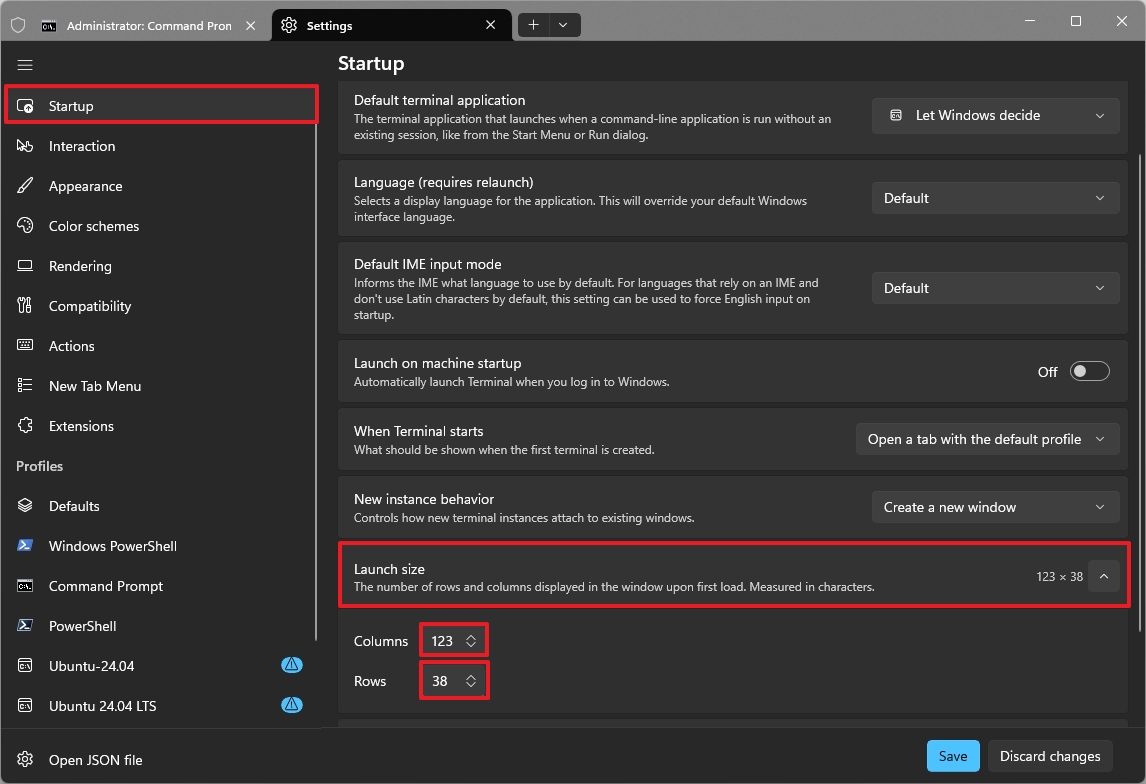
- Быстрая заметка: Эта конфигурация зависит от ваших предпочтений. Мне нравится более квадратная форма, поэтому я обычно использую 123 для ‘Columns’ и 38 для ‘Rows’.
- Нажмите на кнопку Сохранить.
После выполнения этих шагов Windows Terminal запустится с указанным размером окна.
7. Восстановите классическую синюю цветовую схему в PowerShell
Это приложение представляет новую темную тему для всех ваших профилей. Если вы предпочитаете старый синий вид в PowerShell, вы можете легко переключиться обратно к нему в настройках профиля.
Чтобы восстановить привычную тёмно-синюю цветовую схему для PowerShell, выполните следующие шаги:
- Открой Start.
- Найдите Windows Terminal и нажмите на первый результат, чтобы открыть приложение.
- Нажмите главное меню и выберите опцию Настройки (Ctrl+,).
- Нажмите на Windows PowerShell.
- Нажмите на настройку Внешний вид в разделе «Дополнительные настройки».
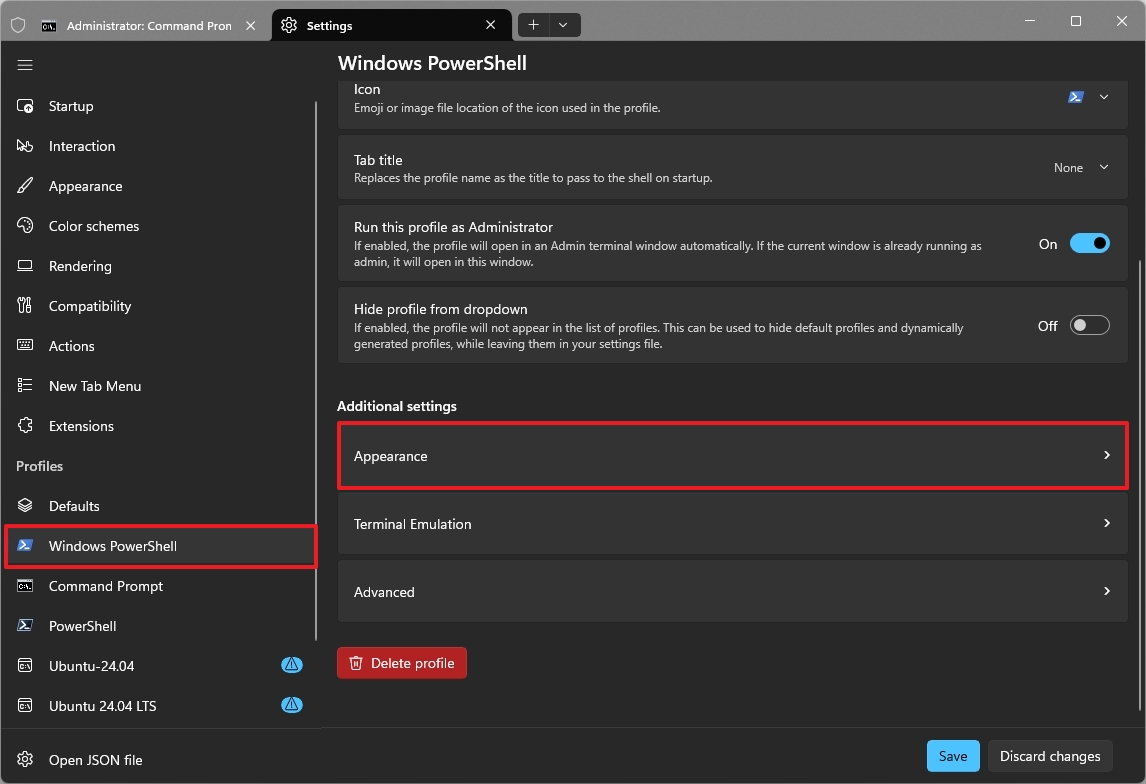
- Выберите опцию Campbell PowerShell в настройке ‘Цветовая схема’.
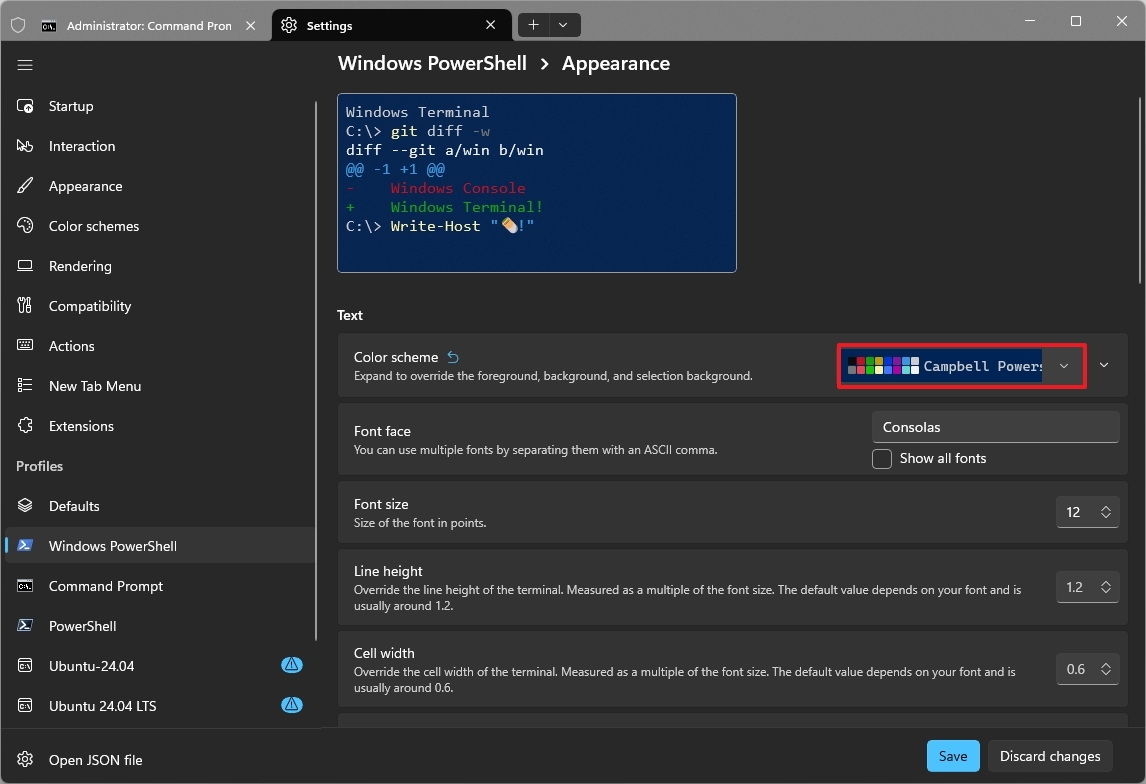
- Нажмите кнопку Сохранить.
После выполнения этих шагов ваш интерфейс командной строки будет выглядеть как более старая версия, с классической тёмно-синей цветовой схемой.
8. Измените семейство шрифтов для улучшения читаемости.
В старой командной строке использовался шрифт Consolas, но Windows Terminal теперь по умолчанию использует Cascadia Mono. Вы можете легко изменить его обратно на Consolas, если предпочитаете.
Чтобы восстановить семейство шрифтов командной строки при использовании Windows Terminal, выполните следующие шаги:
- Открой Start.
- Найдите Windows Terminal и нажмите на первый результат, чтобы открыть приложение.
- Нажмите на главное меню и выберите опцию Настройки (Ctrl+,).
- Нажмите на По умолчанию.
- Нажмите на настройку Внешний вид в разделе «Дополнительные настройки».
- Выберите семейство шрифтов Consolas в настройке ‘Шрифт’.
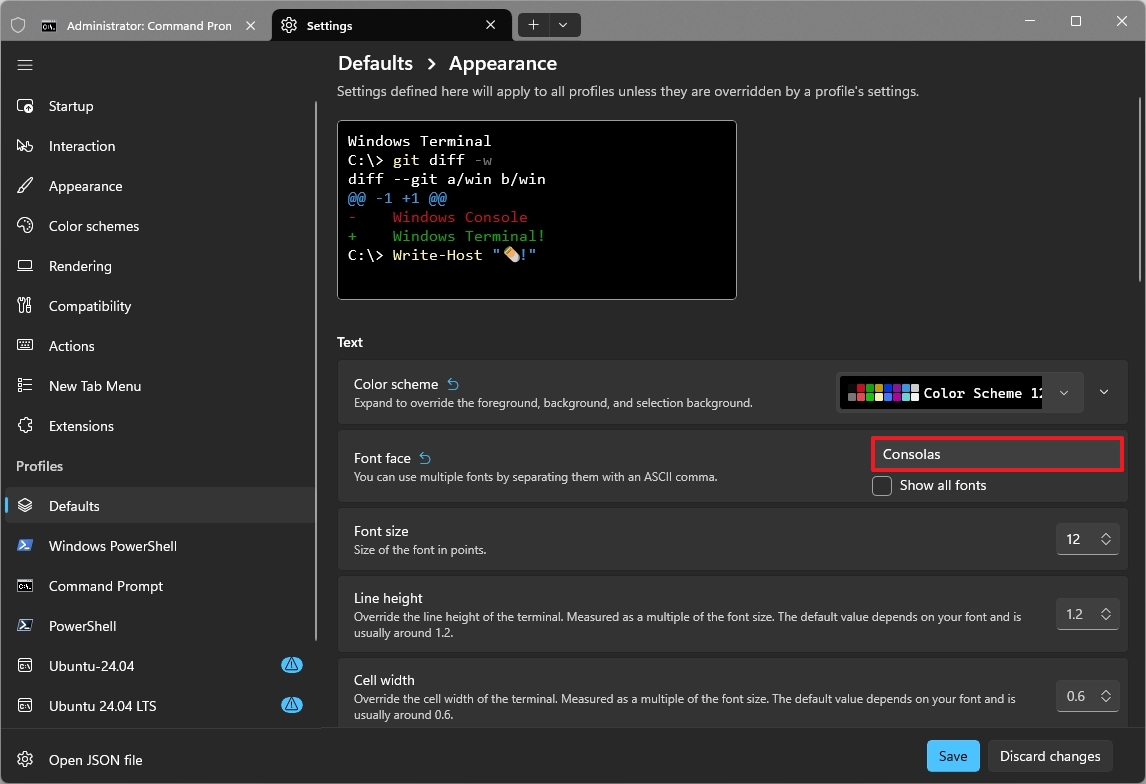
- Нажмите на кнопку Сохранить.
После выполнения этих шагов ваш Terminal будет отображать команды в более классическом стиле шрифта при использовании PowerShell, Command Prompt или любого другого инструмента командной строки, который вы настроили.
9. Создайте резервную копию и восстановите настройки Windows Terminal.
Я всегда сохраняю копию своих настроек, что позволяет мне легко использовать ту же конфигурацию на всех моих устройствах.
Резервные настройки терминала
Чтобы экспортировать настройки Windows Terminal, выполните следующие шаги:
- Открой Start.
- Найдите Windows Terminal и нажмите на первый результат, чтобы открыть приложение.
- Нажмите на главное меню и выберите опцию Настройки (Ctrl+,).
- Нажмите на Открыть JSON файл.
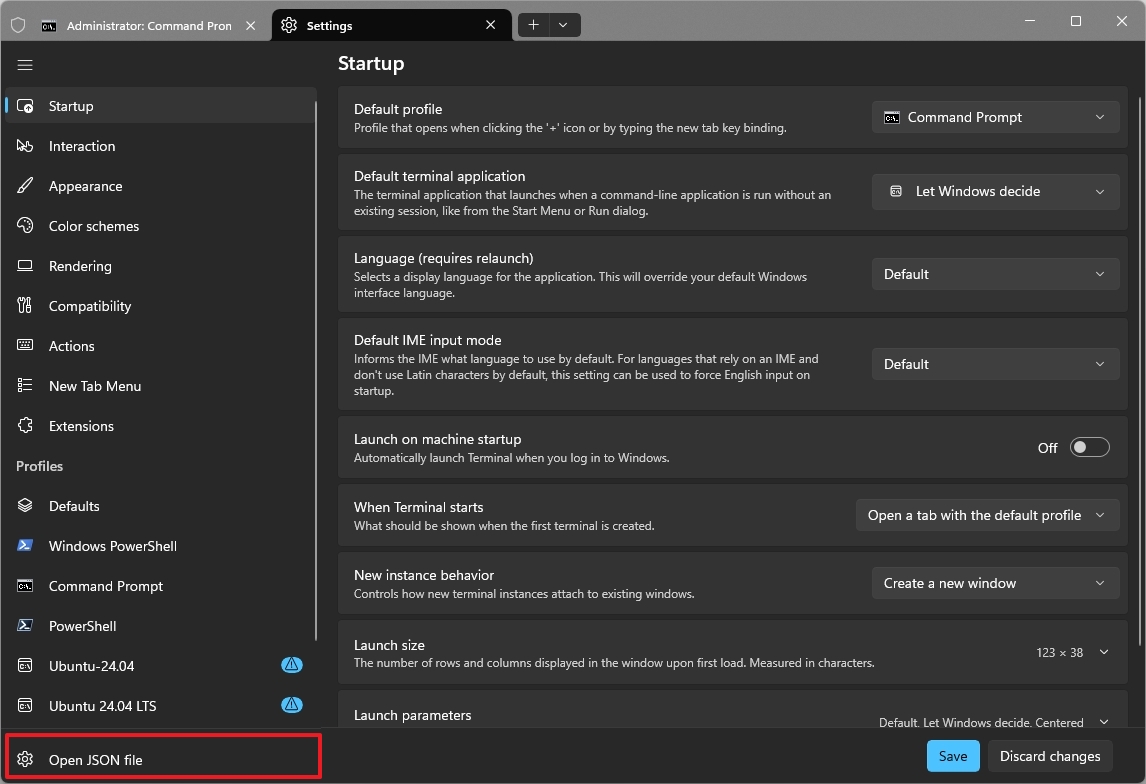
- Нажмите на меню Файл и выберите опцию Сохранить как.
- Выберите место для сохранения файла.
- Измените имя на backup-settings.json.
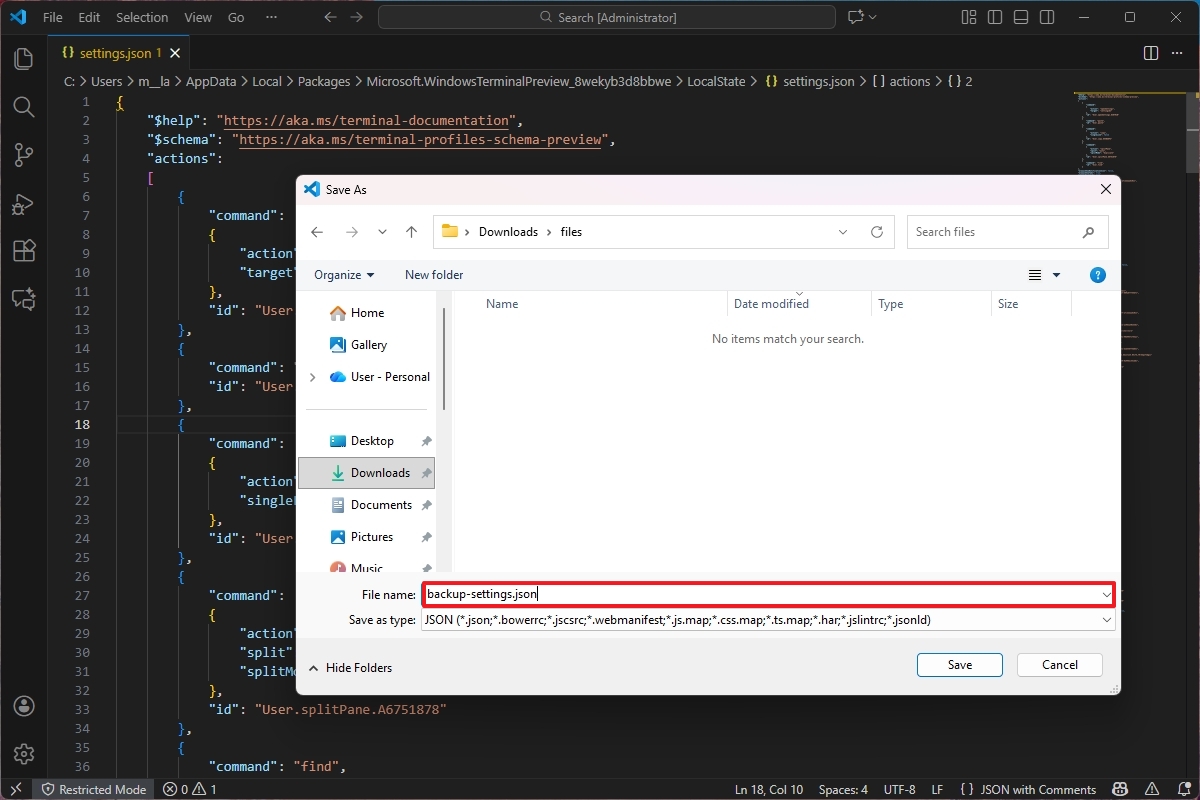
- Нажмите кнопку Сохранить.
После завершения настройки ваши персональные настройки будут сохранены в JSON-файл. Вы можете использовать этот файл, чтобы легко восстановить ваши предпочтения, если внесёте изменения, или даже перенести их на другое устройство.
Восстановить настройки терминала
Чтобы импортировать настройки вашего Terminal на тот же или другой компьютер, выполните следующие шаги:
- Откройте местоположение файла резервной копии.
- Щелкните правой кнопкой мыши по backup-settings.json и выберите опцию ‘Edit in Notepad’ .
- Выделите всё, используя сочетания клавиш ‘Ctrl + A’ и ‘Ctrl + C’.
- Открыть Start.
- Найдите Windows Terminal и нажмите на первый результат, чтобы открыть приложение.
- Нажмите на главное меню и выберите опцию Настройки (Ctrl+,).
- Нажмите на Открыть JSON файл.
- Выделите всё, используя сочетание клавиш ‘Ctrl + A’ и нажмите кнопку Delete .
- Используйте сочетание клавиш ‘Ctrl + V’ для вставки конфигурации из резервной копии.
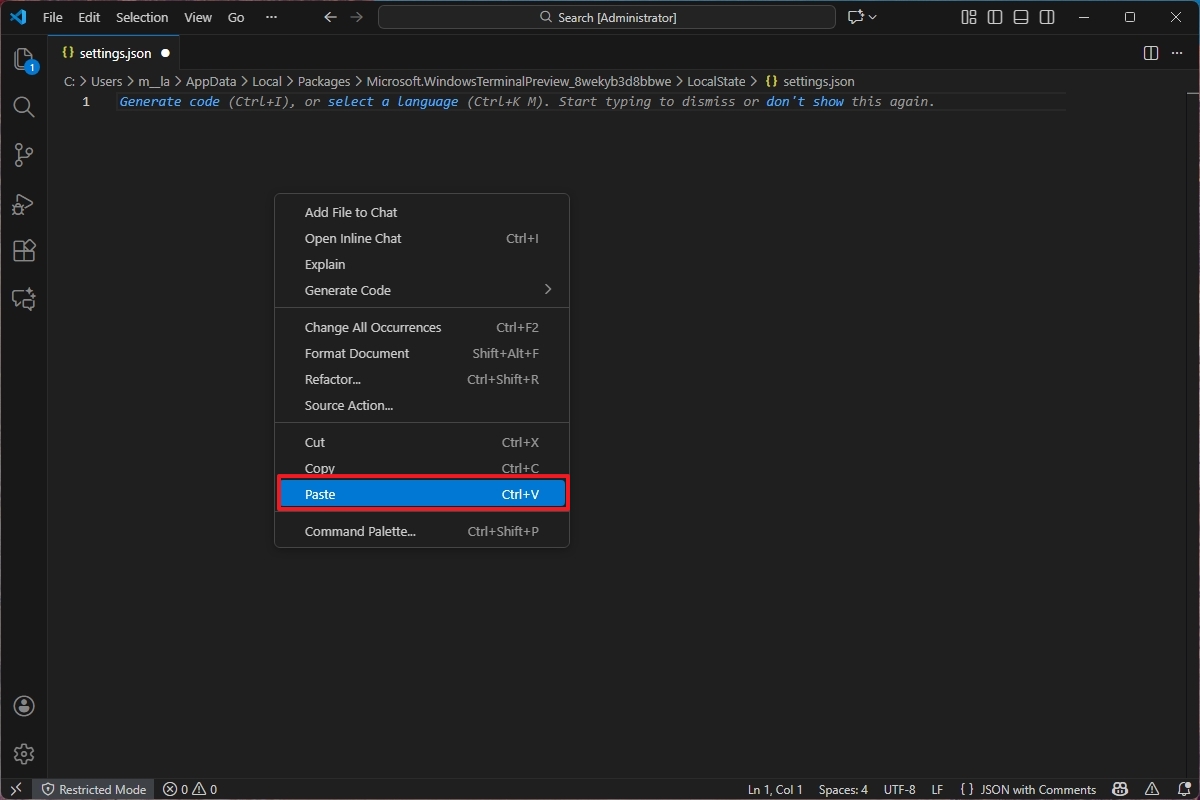
- Используйте сочетание клавиш ‘Ctrl + S’ для сохранения конфигурации.
Как только вы завершите шаги, ваши новые настройки будут сохранены немедленно, заменяя старые.
Регулярно ли вы настраиваете параметры своей Windows Terminal? Поделитесь своими любимыми настройками в комментариях ниже!
Часто задаваемые вопросы о настройке Windows Terminal
Это распространённые вопросы, касающиеся изменения настроек Windows Terminal в Windows 11.
Могу ли я установить другую оболочку по умолчанию, отличную от Command Prompt, в Windows Terminal?
Windows Terminal позволяет выбрать, какая оболочка автоматически открывается при запуске. Вы можете установить PowerShell, дистрибутив Linux из WSL или любую другую установленную оболочку в качестве стандартной. Чтобы изменить это, перейдите в Настройки, затем Запуск и, наконец, Профиль по умолчанию.
Как сделать так, чтобы Windows Terminal всегда открывался в определённой папке?
Вы можете установить папку по умолчанию для всех новых оболочек. Чтобы это сделать, перейдите в Настройки, затем Defaults, и выберите ‘Starting directory’. Выберите нужную папку и сохраните изменения.
Безопасно ли удалять неиспользуемые профили Терминала?
Безопасно удалять профили, но не удаляйте свой старый профиль ‘Windows PowerShell’, если вы все еще им пользуетесь. Избавление от ненужных профилей сделает Terminal чище и быстрее в использовании.
Могу ли я всегда запускать Windows Terminal от имени администратора по умолчанию?
Чтобы всегда запускать программу с правами администратора, перейдите в Настройки, затем в Параметры по умолчанию и включите опцию «Запускать этот профиль как Администратор». Будьте осторожны при использовании этой настройки, так как она может сделать вашу систему более уязвимой к непреднамеренным изменениям.
Как изменить размер окна по умолчанию для Terminal?
Чтобы настроить размер открытия Терминала, перейдите в Настройки, затем Запуск и, наконец, Размер запуска. Здесь вы можете установить предпочтительное количество столбцов и строк, чтобы вам не приходилось вручную изменять размер окна каждый раз при его открытии.
Можно ли восстановить классическую синюю цветовую схему PowerShell?
Чтобы восстановить классический синий фон старых версий PowerShell, перейдите в Settings > Windows PowerShell > Appearance > Color scheme и выберите ‘Campbell PowerShell’.
Как изменить шрифт для лучшей читаемости?
Чтобы изменить шрифт, перейдите в Настройки > Параметры по умолчанию > Внешний вид > Шрифт и выберите предпочитаемый стиль. Для классического вида Command Prompt попробуйте ‘Consolas’.
Как мне создать резервную копию и восстановить настройки моего Terminal?
Вы можете создавать резервные копии и восстанавливать свои настройки, сохраняя их как JSON-файл. Для этого перейдите в Настройки, затем Открыть JSON-файл и выберите Сохранить как. Чтобы восстановить настройки на этом или другом компьютере, просто вставьте содержимое JSON-файла обратно в JSON-файл в Терминале. Это помогает поддерживать согласованность ваших настроек на всех ваших устройствах.
Больше ресурсов

Будьте в курсе последних новостей от Windows Central, подписавшись на нас в Google News! Вы будете получать наши новости, аналитические статьи и обзоры прямо в своей ленте.
Смотрите также
- Xiaomi Redmi R70m ОБЗОР: большой аккумулятор, плавный интерфейс
- Российский рынок: от инфляции к инвестициям: что ждет инвесторов? (11.06.2026 02:32)
- Как сделать фотографию резкой.
- 10 лучших OLED ноутбуков. Что купить в июне 2026.
- Huawei Mate 80 Pro ОБЗОР: много памяти, большой аккумулятор, огромный накопитель
- Cubot Note 60 ОБЗОР: плавный интерфейс, большой аккумулятор
- Прогнозы цен на CC: анализ криптовалюты CC
- Обзор Motorola Edge 50 Fusion
- Режимы автофокуса. Как настроить автофокус.
- Обзор Nikon D5500 DX
2026-01-18 23:14