
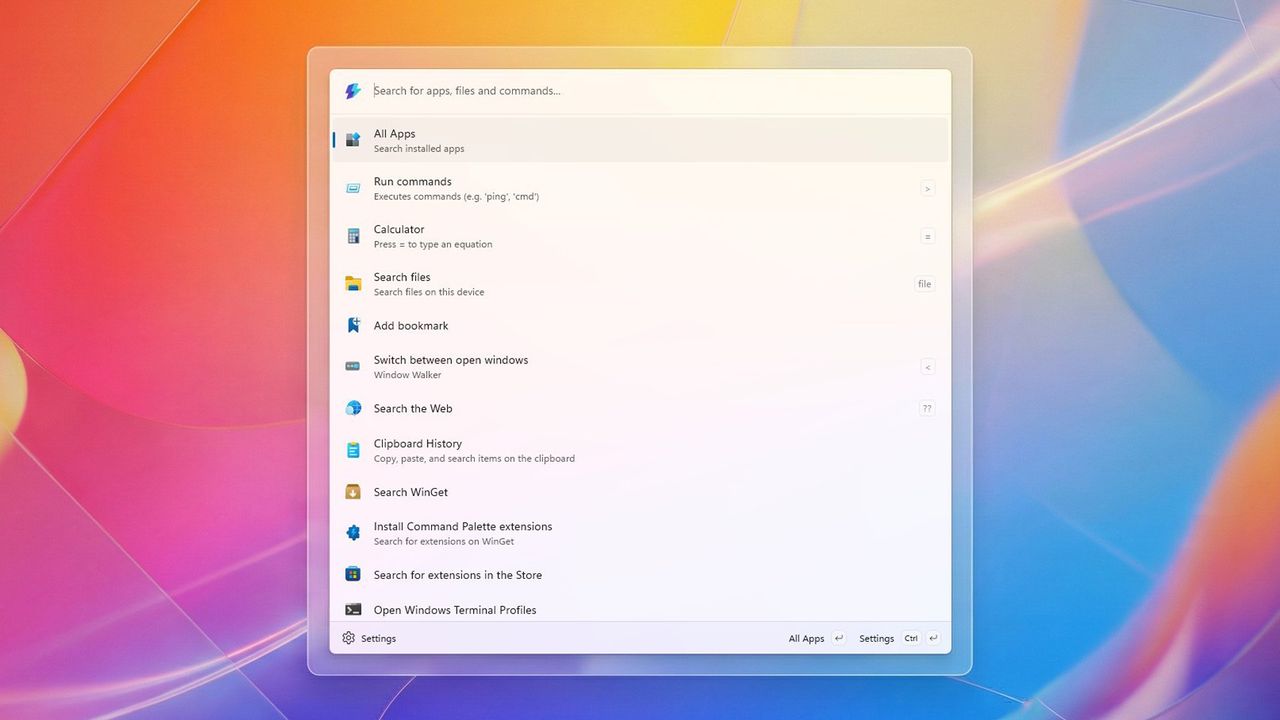
Microsoft’s PowerToys, популярное бесплатное приложение для Windows 11, получило значительное обновление до версии 0.97. Это обновление представляет совершенно новый инструмент и вносит существенные улучшения в уже популярную Command Palette.
Пока крипто-инвесторы ловят иксы и ликвидации, мы тут скучно изучаем отчетность и ждем дивиденды. Если тебе близка эта скука, добро пожаловать.
Купить акции "голубых фишек"После последнего обновления вы теперь можете настроить Command Palette. Вы можете изменить его внешний вид, добавив фоновое изображение или настроив его цвета.
PowerToys позволяет настроить отображение результатов поиска. Теперь вы можете выбрать, какие команды будут иметь приоритет и выполняться первыми, если найдено несколько вариантов.
PowerToys теперь включает в себя новую функцию под названием Command Palette, которая позволяет легко управлять инструментами и настройками PowerToys. Вместо перехода к настройкам PowerToys, вы можете использовать Command Palette, чтобы быстро включить или выключить такие функции, как Light Switch, или изменить макеты FancyZones.
Палитра команд также получила поддержку Peek, который позволяет просматривать файлы и папки.
Это обновление персонализирует и усиливает Command Palette. Теперь вы можете управлять PowerToys напрямую из Command Palette, что делает интеграцию с Windows 11 более бесшовной.
Посмотреть полный список изменений ↴
PowerToys v0.97.0: Основные моменты
Заметки о выпуске PowerToys известны своей тщательностью. Вот сводка последних обновлений со страницы GitHub приложения. Не стесняйтесь использовать меню навигации на этой странице, чтобы пропустить вперед, если вас не интересуют детали.
📋 Палитра команд получает большое обновление.
Мы внесли значительные улучшения в Command Palette в этой версии! Вы найдете новые функции, больше способов настройки и целый ряд общих улучшений.
Теперь вы можете настроить внешний вид Command Palette! Новая страница Персонализация позволяет вам выбрать фоновое изображение и настроить цвета, чтобы создать Command Palette, который будет уникальным для вас. Чтобы получить доступ к этим настройкам, перейдите в Command Palette Settings, затем Personalization и, наконец, Background.
Поддержка резервного ранжирования
Как аналитик, я рад сообщить, что мы добавили новую функцию под названием fallback ranking, чтобы предоставить вам больше контроля над результатами поиска. Теперь вы можете настроить порядок, в котором отображаются команды! Для этого перейдите в настройки вашего расширения и нажмите ‘Manage fallback order’. Оттуда вы можете просто перетаскивать команды, чтобы приоритизировать те, которые вы используете чаще всего. Это должно сделать поиск нужного гораздо более быстрым и простым.
Управляйте PowerToys напрямую из Command Palette.
Многие пользователи об этом просили! Мы добавили новую функцию в PowerToys, которая позволяет управлять инструментами PowerToys непосредственно из Command Palette. Вы можете легко включать и выключать функции (например, Light Switch), изменять расположения FancyZones, выбирать цвета и многое другое — и всё это без открытия отдельных окон. Просто убедитесь, что инструменты, которые вы хотите использовать, включены в настройках PowerToys. Кроме того, теперь вы можете использовать Peek прямо в Command Palette, чтобы быстро просматривать файлы и папки!
Больше изменений в Command Palette!
- Поддержка пиньинь! Чтобы включить её, убедитесь, что язык вашей ОС установлен на один из поддерживаемых китайских вариантов.
- Новое встроенное расширение Remote Desktop для быстрого перехода к вашим удаленным рабочим столам.
- Теперь вы можете выбрать пользовательскую поисковую систему в настройках расширения Web Search.
- Добавлена поддержка перетаскивания. Индексатор файлов и История буфера обмена теперь могут перетаскивать контент из Палитры команд в другие приложения, и разработчики расширений могут добавить эту возможность в свои собственные расширения.
🖱️ Представляем CursorWrap
Используете ли вы несколько мониторов и раздражает ли вас необходимость перемещать курсор мыши между ними? CursorWrap решает эту проблему, позволяя вашему курсору плавно перемещаться между экранами. Когда вы достигаете края одного монитора, он автоматически появляется на противоположной стороне, экономя ваше время и усилия.
⚡ Быстрое меню быстрого доступа стало быстрее.
Мы значительно ускорили загрузку панели быстрого доступа, отделив её от основного приложения «Параметры». Теперь вы также можете полностью отключить её или создать сочетание клавиш для открытия. Кроме того, если вы предпочитаете более чистый вид, вы можете изменить значок PowerToys в системном трее на простой монохромный стиль, чтобы он лучше сочетался с другими значками.
⌨️ Больше поддержки CLI во всем PowerToys
Мы добавили больше поддержки командной строки! Теперь вы можете управлять Peek, FancyZones, Image Resizer и File Locksmith, используя командную строку. Это позволяет выполнять такие действия, как изменение макетов окон, быстрое изменение размера многих изображений или разблокировка файлов непосредственно из командной строки. Ознакомьтесь с нашей документацией, чтобы получить полный список доступных команд.
🧩 Другие заметные изменения
- Переключатель света теперь может следовать за Ночным светом. Просто переключите режим в Настройках.
- Диалоговое окно ‘Что нового’ было обновлено для упрощения просмотра, а также теперь будут предоставляться более подробные примечания к выпуску.
- Advanced Paste теперь отображает предварительный просмотр HEX-значений цветов и поддерживает ввод изображений для преобразований с помощью ИИ.
- Больше улучшений и исправлений по всем направлениям: ознакомьтесь с полным списком изменений ниже.
PowerToys CursorWrap: Почти идеальная функция
Новая функция CursorWrap в PowerToys – это отличный первый шаг. Действительно полезно быстро перемещать курсор с одной стороны экрана на другую простым движением запястья.
Я думал о CursorWrap, и у меня есть пара предложений. Было бы очень полезно, если бы я мог выбрать, чтобы он работал только на левой и правой сторонах экрана, а не применялся везде.
Когда я пытаюсь переключаться между вкладками или перемещать окна в Edge, я обычно позиционирую свой курсор в самой верхней части экрана, а затем слегка корректирую его, чтобы выбрать то, что мне нужно. Я использую аналогичное движение при нажатии на меню «Пуск» или элементы на панели задач.
С включенной функцией CursorWrap ощущения от перемещения мыши меняются, поскольку она рассматривает верхнюю и нижнюю части экрана как соединенные. Это усложняет выполнение таких действий, как перетаскивание вкладок в Microsoft Edge, требуя более точных движений мыши.
Я обнаружил ошибку: если я включаю CursorWrap при использовании внешнего монитора, а затем закрываю свой ноутбук, эта функция считает, что оба экрана все еще доступны, что неверно.
Эти комментарии — небольшие просьбы, связанные с новой функцией, и я действительно с нетерпением жду, когда CursorWrap станет еще лучше в будущем.
Смотрите также
- Лучшие смартфоны. Что купить в июне 2026.
- Неважно, на что вы фотографируете!
- Xiaomi Redmi R70m ОБЗОР: большой аккумулятор, плавный интерфейс
- Sharp Aquos R10 ОБЗОР: плавный интерфейс, яркий экран, объёмный накопитель
- Российский рынок в штопоре: дефицит бюджета, геополитика и падение индекса Мосбиржи (06.06.2026 01:32)
- Российский рынок: консолидация, рубль и секторные тренды – анализ ключевых событий недели (04.06.2026 11:32)
- Обзор Nikon D5500 DX
- Oppo K15 Pro ОБЗОР: чёткое изображение, большой аккумулятор, замедленная съёмка видео
- Huawei nova 16 Ultra ОБЗОР: большой аккумулятор, современный дизайн, плавный интерфейс
- vivo S60 ОБЗОР: скоростная зарядка, объёмный накопитель, современный дизайн
2026-01-20 16:40