
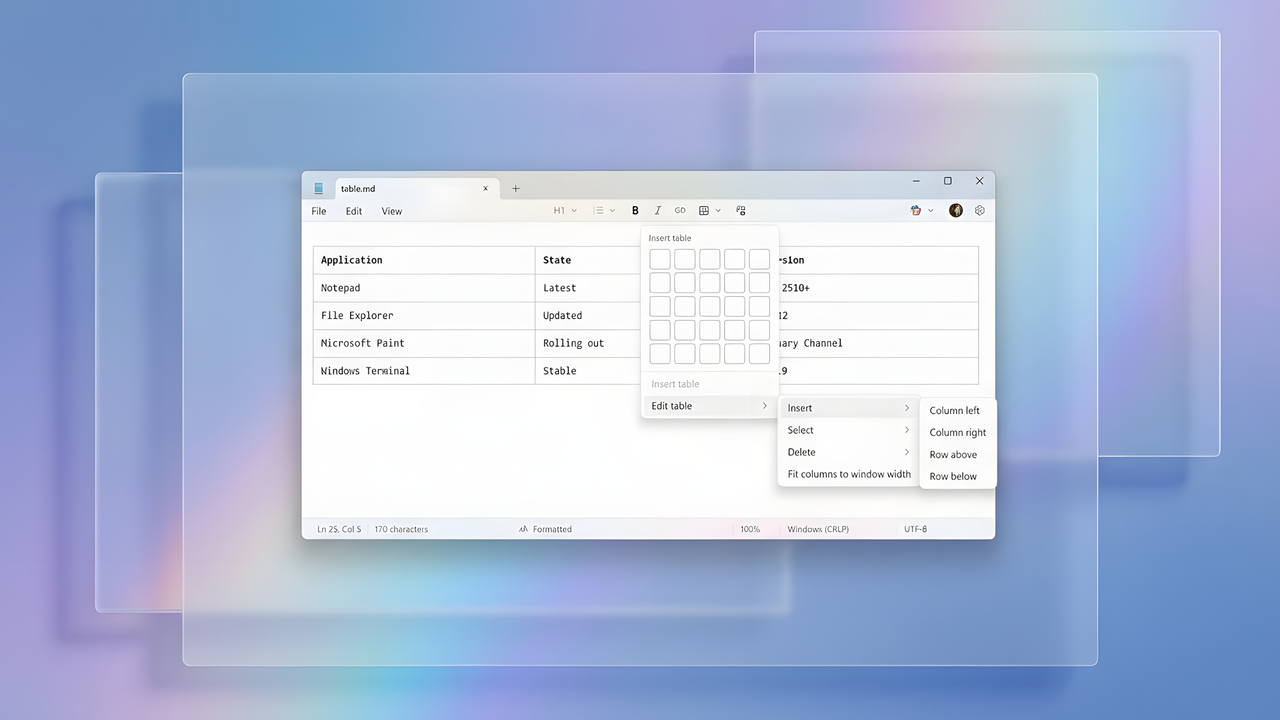
Блокнот в Windows 11 — это больше не просто простой текстовый редактор. Он был обновлен с помощью полезных инструментов для написания на основе искусственного интеллекта и базовой поддержки Markdown, что делает его полезным для разработчиков, писателей и всех, кто много печатает.
Пока крипто-инвесторы ловят иксы и ликвидации, мы тут скучно изучаем отчетность и ждем дивиденды. Если тебе близка эта скука, добро пожаловать.
Купить акции "голубых фишек"Начиная с версии 11.2510.6.0 для пользователей программы Windows Insider, Notepad теперь поддерживает таблицы. Это часть постоянных улучшений функций Markdown в Notepad. Это не полноценная программа для работы с электронными таблицами, как Excel, но она позволяет легко создавать базовые таблицы для организации информации непосредственно в Notepad.
Это руководство проведет вас через процесс создания и использования таблиц в обновленном приложении Notepad для Windows 11.
Эта функция в настоящее время тестируется с пользователями в каналах Dev и Canary программы Windows Insider. Ожидается, что Microsoft выпустит её для широкой публики в ближайшее время.
Как использовать таблицы в Notepad
Новейшее обновление Notepad позволяет легко создавать таблицы, используя либо опции меню, либо вводя определенный код. Вы также можете редактировать уже созданные таблицы с помощью встроенных инструментов.
Создать таблицу в Блокноте.
Чтобы создать таблицы в последнем обновлении Notepad, используйте следующие шаги:
- Откройте Блокнот.
- Нажмите на опцию Таблица на панели инструментов.
- (Вариант 1) Выберите количество столбцов и строк с помощью мыши, чтобы создать таблицу.
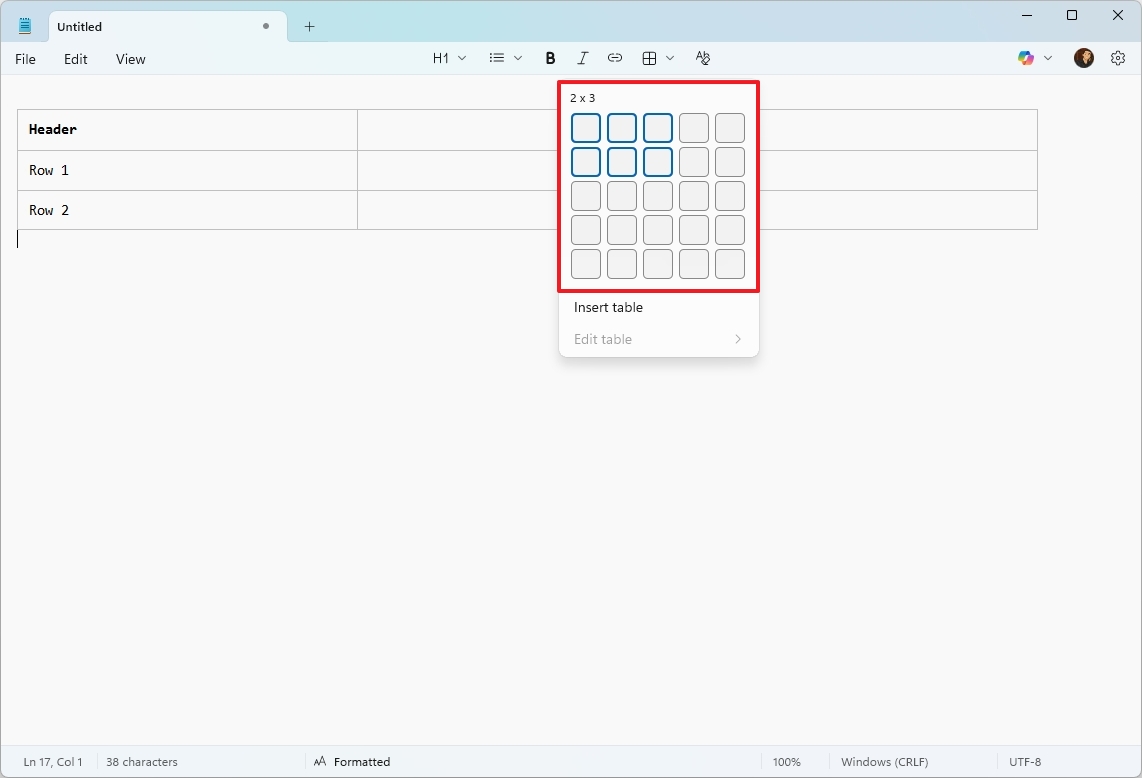
- (Вариант 2) Нажмите на Вставить таблицу.
- Подтвердите количество столбцов и строк для создания таблицы.
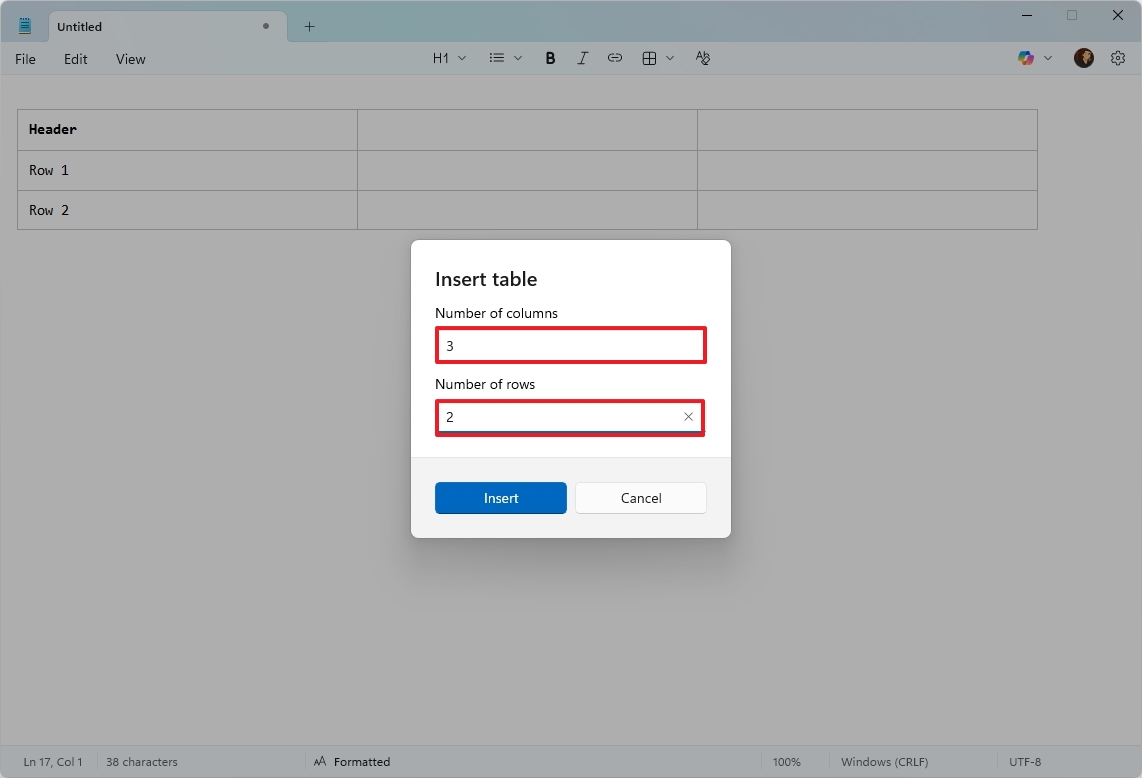
- Нажмите кнопку Вставить.
После выполнения шагов таблица появится на холсте Блокнота.
Создайте таблицу, используя синтаксис Markdown
Вы можете создавать таблицы, используя Markdown, изменив свой вид на ‘Markdown Syntax’. Имейте в виду, что эта упрощенная версия Markdown имеет меньше функций, чем полная версия.
|Header 1||||-|-|-||Row 1||||Row 1|||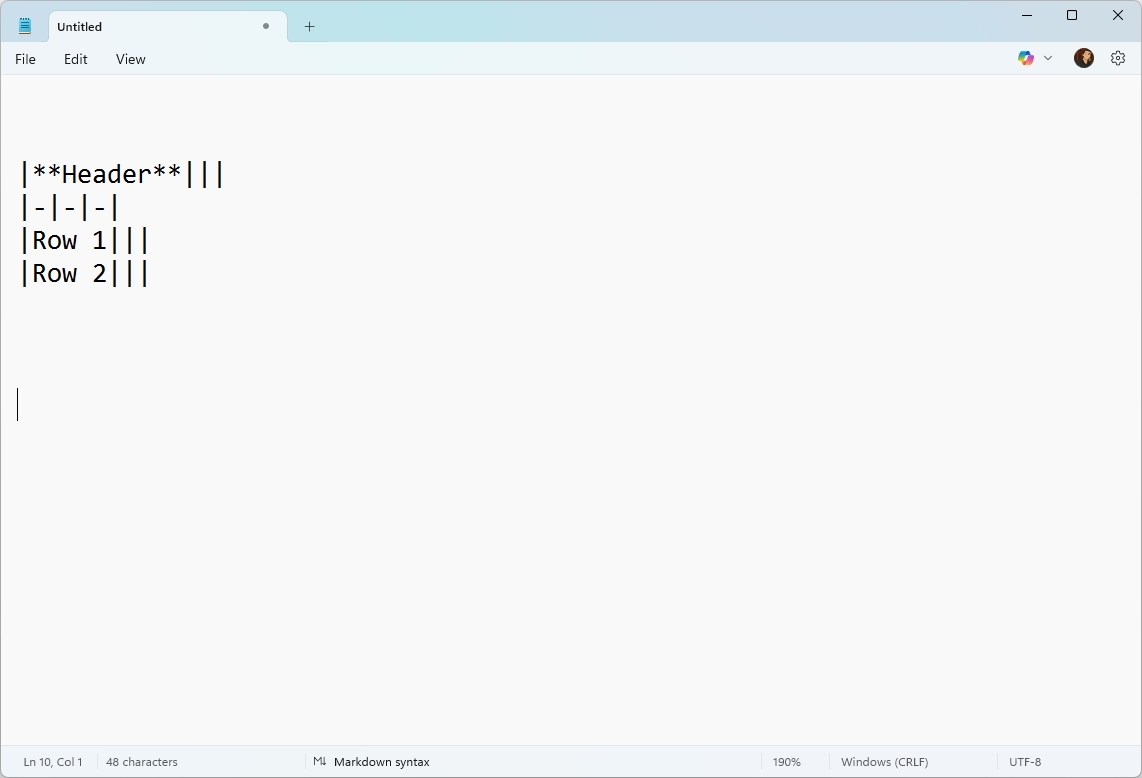
Этот код создаст таблицу с тремя столбцами и тремя строками.
Редактировать таблицу в Блокноте.
Чтобы отредактировать таблицу в Notepad, используйте следующие шаги:
- Откройте Блокнот.
- Нажмите на таблицу, которую хотите изменить.
- Нажмите опцию Таблица на панели инструментов.
- Выберите пункт меню Edit таблицы и выберите опции, включая Insert, Select, Delete и ‘Fit columns to window view.’
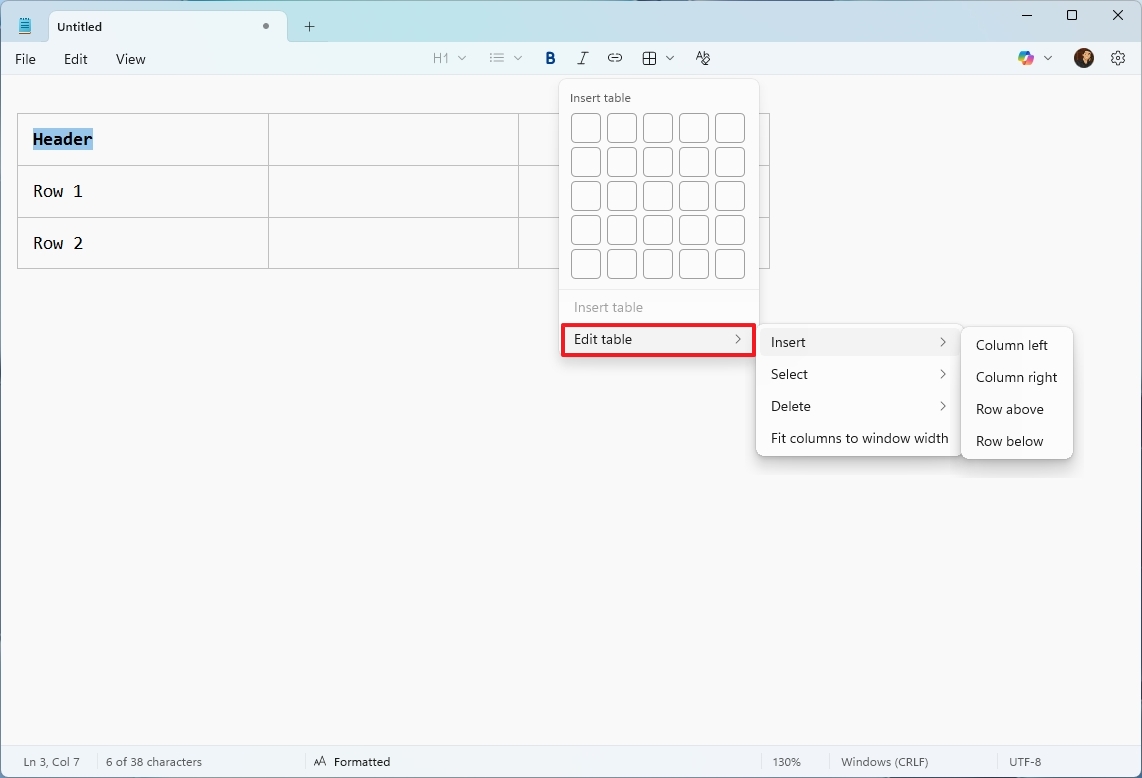
Варианты управления понятны. Используйте ‘Insert’, чтобы добавить новые столбцы или строки. ‘Select’ позволяет выделить различные части таблицы, а ‘Delete’ — удалить разделы или всю таблицу.
Функция ‘Подогнать столбцы к виду окна’ позволяет сделать именно это, но вид не будет сохранен.
Вы думаете о создании таблиц в Блокноте? И что вы думаете о недавних обновлениях Блокнота? Поделитесь своими мыслями в комментариях ниже!
Часто задаваемые вопросы о поддержке таблиц в Notepad++
Это распространённые вопросы о поддержке таблиц в Notepad.
Могу ли я создавать таблицы в Блокноте без использования синтаксиса Markdown?
Новое приложение Блокнот теперь имеет функцию Таблица, позволяющую легко добавлять таблицы, не вводя какой-либо специальный код. Вы можете просто выбрать количество строк и столбцов, которое вам нужно, непосредственно в приложении.
Какая версия Notepad добавляет поддержку таблиц?
Функция таблиц теперь доступна в Блокноте для тех, кто зарегистрирован в программе Windows Insider, начиная с версии 11.2510.6.0. Она будет выпущена для широкой публики в будущем обновлении.
Становится ли Notepad приложением для работы с электронными таблицами, как Excel?
Функция таблиц предназначена для простой организации, например, для создания сетки, подобной тем, что используются в документах Word. Она не предназначена для выполнения вычислений, использования формул или применения сложного форматирования.
Как переключиться на синтаксис Markdown в Notepad?
Чтобы переключиться в режим Markdown, перейдите в меню View, затем Markdown и выберите ‘Syntax’. Это позволит вам создавать таблицы, используя код Markdown напрямую, а не визуальные инструменты редактора.
Могу ли я использовать все возможности таблиц Markdown?
Notepad предлагает ограниченную поддержку Markdown, позволяя создавать простые таблицы, но не обрабатывает более сложные функции таблиц.
Как добавить больше строк или столбцов в существующую таблицу?
Чтобы добавить строки или столбцы в таблицу, сначала нажмите внутри неё. Затем перейдите в меню ‘Table’ и выберите ‘Edit table’. Наконец, используйте параметры ‘Insert’, чтобы внести ваши изменения.
Можно ли удалить таблицу или конкретные ячейки?
В разделе «Редактировать таблицу» меню ‘Удалить’ позволяет удалять выбранные строки, столбцы или всю таблицу.
Больше ресурсов

Будьте в курсе последних новостей, обзоров и функций от Windows Central, подписавшись на нас в Google News!
Смотрите также
- Деформация сеток: новый подход на основе нейронных операторов
- Новые смартфоны. Что купить в марте 2026.
- Российский рынок акций: нефть, ставки и дивиденды: что ждет инвесторов в ближайшее время? (05.03.2026 16:32)
- Лучшие смартфоны. Что купить в марте 2026.
- Нефть и бриллианты лидируют: обзор воскресных торгов на «СПБ Бирже» (08.03.2026 16:32)
- vivo iQOO Z10x ОБЗОР: яркий экран, удобный сенсор отпечатков, объёмный накопитель
- Что такое Bazzite и лучше ли она, чем Windows для PC-гейминга? Я установил этот набирающий популярность дистрибутив Linux, чтобы проверить это самостоятельно.
- Неважно, на что вы фотографируете!
- Infinix Note 60 Ultra ОБЗОР: скоростная зарядка, объёмный накопитель, отличная камера
- Видео и причинность: как предсказать будущее на экране?
2025-12-07 17:12