

Наступило то время года, когда многие родители дарят своим детям ноутбуки на Рождество. Я один из таких родителей – мой сын получит свой первый, чтобы помочь ему подготовиться к новому школьному уровню, стартующему в 2026 году.
Пока крипто-инвесторы ловят иксы и ликвидации, мы тут скучно изучаем отчетность и ждем дивиденды. Если тебе близка эта скука, добро пожаловать.
Купить акции "голубых фишек"Окей, так как большой геймер, позвольте мне сказать – если вы получаете технику на Рождество, *пожалуйста* настройте её заранее! Поверьте мне, вы не захотите возиться с кабелями и обновлениями в рождественское утро. Если это Xbox, я даже нашел полезное руководство, чтобы подготовить все к большому дню, которое просто спасение!
Настройка ноутбука занимает больше времени и усилий, поэтому сейчас действительно важно это сделать, чтобы избежать разочарованных детей в рождественское утро. Вот краткое руководство, чтобы помочь родителям подготовить все необходимое.
1. Базовая настройка Windows 11
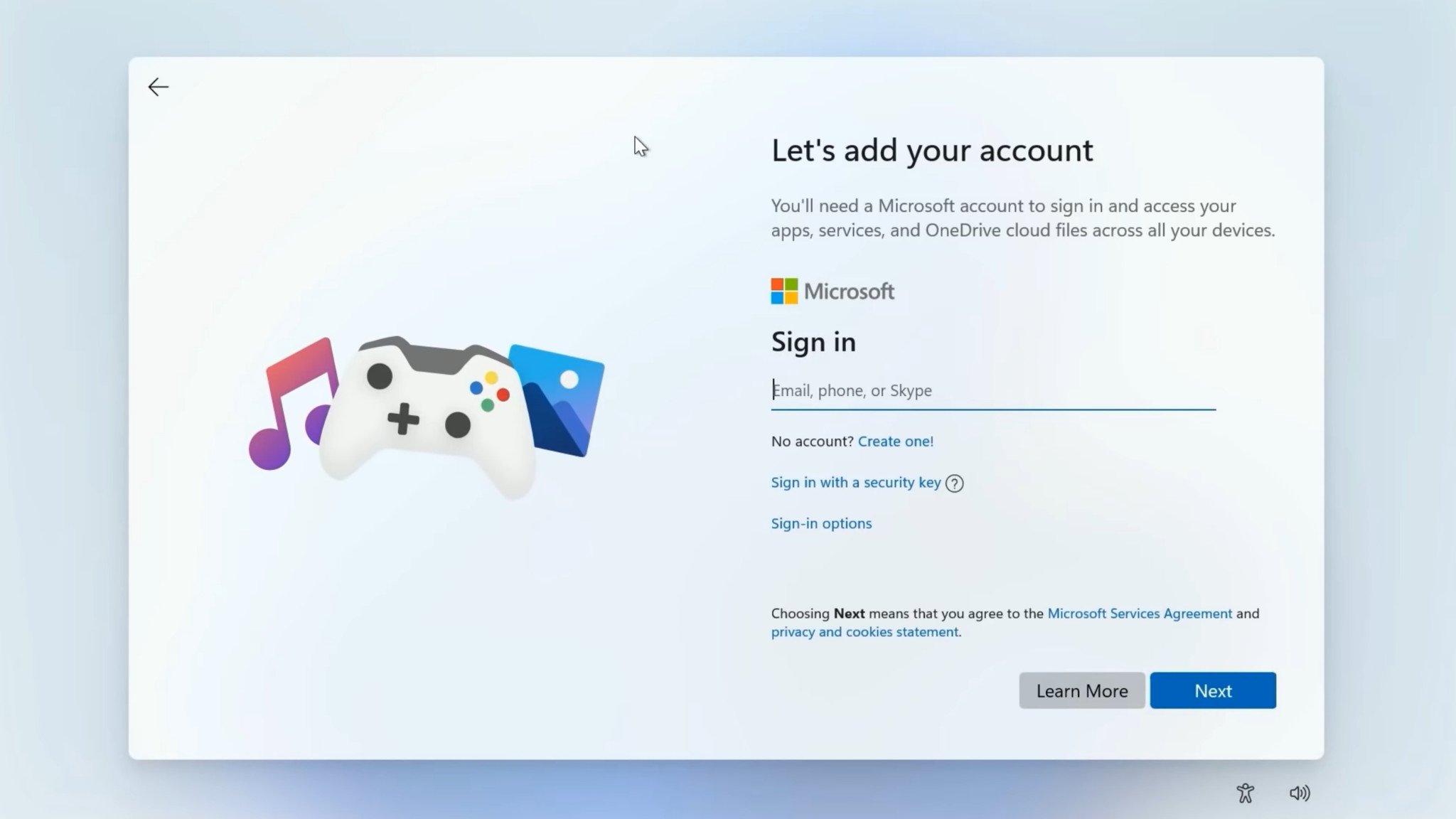
Настройка Windows 11 с нуля занимает значительное количество времени. Мой коллега, Бен Уилсон, недавно подробно описал весь процесс, и он довольно сложный.
Прежде чем начать использовать новый ноутбук, требуется некоторая первоначальная настройка, и это занимает некоторое время. Это включает подключение к сети, установку обновлений операционной системы и выполнение других базовых конфигураций, которые могут показаться вам не слишком интересными.
Окей, так что если вы настраиваете это для ребёнка, вы можете выбрать, какую учётную запись Microsoft использовать – вашу или его. Честно говоря, я думаю, лучше всего начинать со своей учётной записи. Это просто упрощает всё, и мы разберёмся, почему – это связано с родительским контролем – чуть позже.
При первой настройке нового ПК Copilot+ вам будет предложено ознакомиться с Windows Recall. Вы можете выбрать, использовать его или нет, но если вы не хотите, чтобы ваш ребёнок получил доступ к этой функции искусственного интеллекта, обязательно отключите её во время настройки, прежде чем начать использовать компьютер.
Ссылки ниже содержат больше информации, если вам нужна помощь.
2. Запустите Центр обновления Windows и проверьте наличие обновлений в Microsoft Store
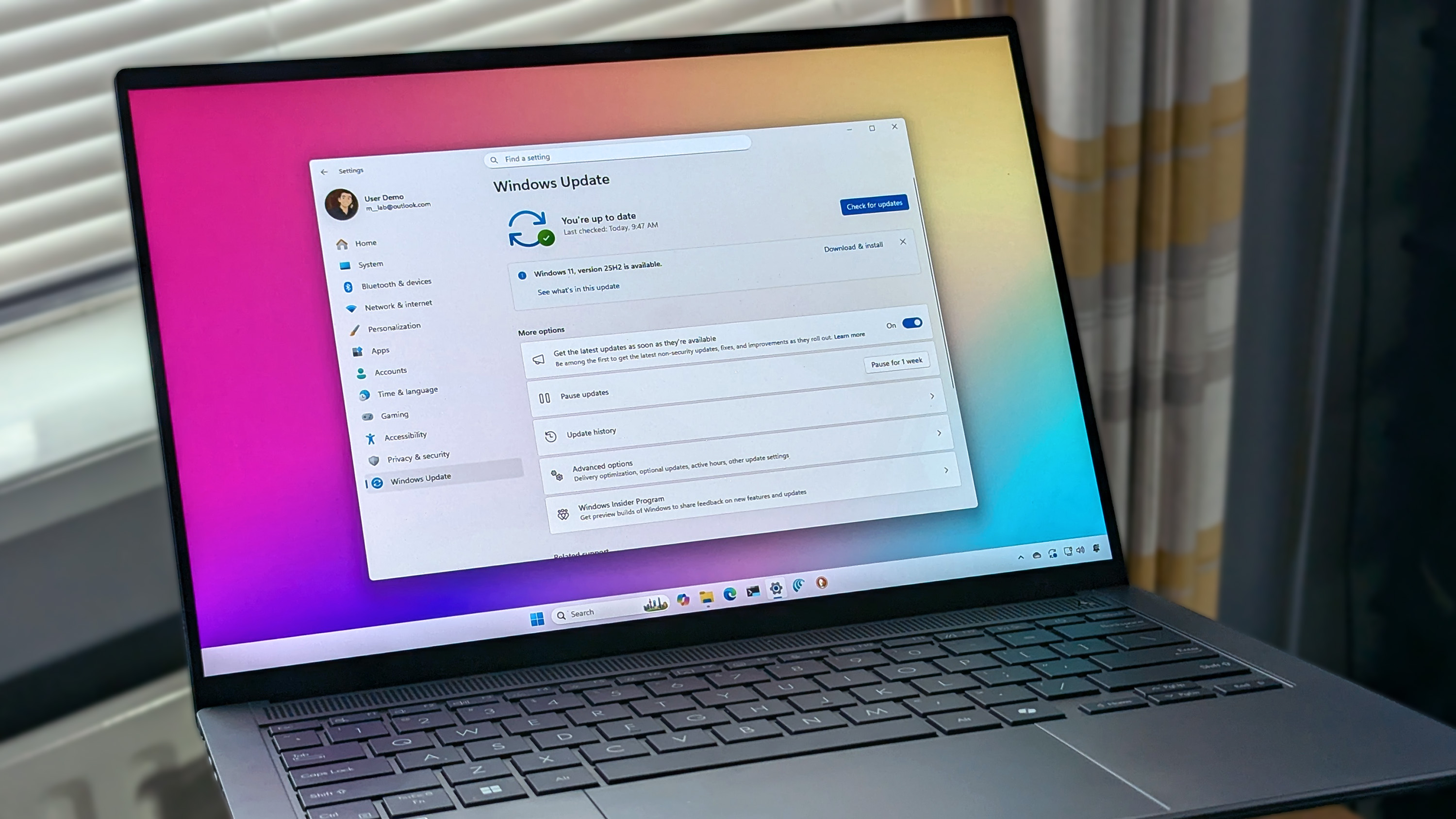
Вы можете предположить, что обновлений, загруженных при первой настройке компьютера, достаточно, но это не так. Теперь вам следует запустить Центр обновления Windows, чтобы убедиться, что всё актуально.
Окей, так что если вы хотите убедиться, что ваш ПК работает плавно и безопасно, первое, что я обычно делаю, — это открываю приложение Settings. Оттуда я нажимаю на Windows Update, а затем на Check for Updates. Это здорово, потому что оно получает не *только* последние версии Windows — оно также захватывает важные драйверы и исправления безопасности, включая обновления для Windows Defender. В основном, оно поддерживает все в оптимальном состоянии!
Как новому пользователю, я был рад увидеть, что всем приложениям, которые поставлялись с моим устройством, вероятно, требуется обновление, и это очень просто сделать! Я просто открыл Microsoft Store, нажал на ‘Downloads’, а затем ‘Check for Updates’ – это действительно простой процесс.
3. Настройте родительский контроль Microsoft Family Safety
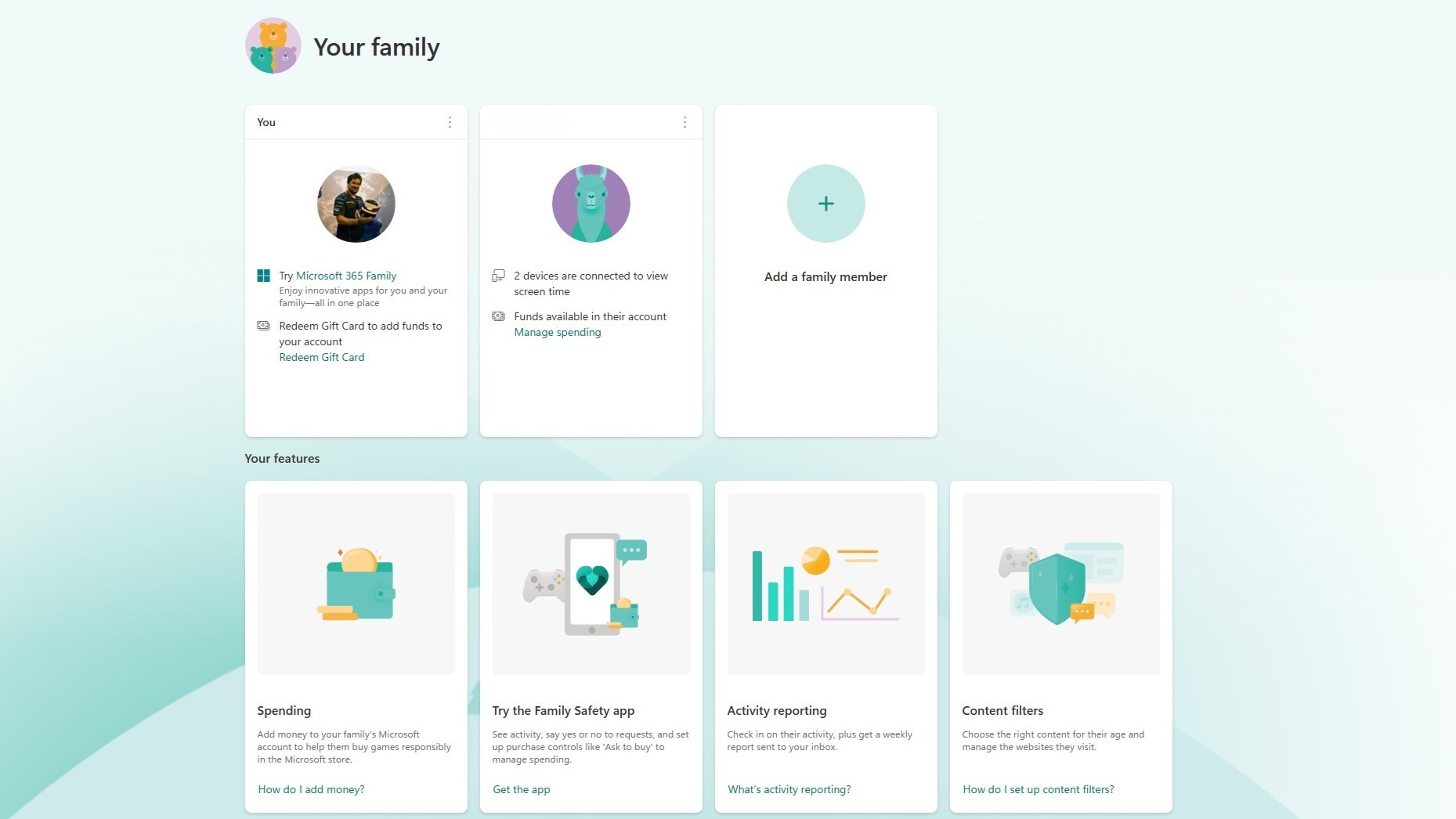
Крайне важно, чтобы родители следили за деятельностью своего ребенка на ноутбуке и убеждались, что он в безопасности в сети. Неожиданные списания средств, такие как крупный счет за внутриигровые покупки, — это то, чего все хотят избежать.
Если вы хотите настроить родительский контроль, руководство Microsoft Family Safety станет полезной отправной точкой. В нём объясняется, как создать семейную группу и учётную запись для вашего ребёнка. Family Safety предлагает множество функций, включая возможность устанавливать временные ограничения, отслеживать онлайн-активность, управлять расходами и фильтровать контент на основе возраста.
После создания семейной группы вы можете легко добавить учётную запись вашего ребёнка к ноутбуку через меню Настроек. Перейдите в раздел Учётные записи, затем выберите Семья. Вы увидите их учётную запись, указанную ниже вашей. Это даст вашему ребёнку свой собственный вход, позволяя им использовать ноутбук отдельно, при этом оставаясь под защитой родительского контроля, который вы установили.
Я предлагаю настроить это таким образом, чтобы ваша основная учётная запись оставалась администратором на ноутбуке, ограничивая доступ детской учётной записи, если вы специально не предоставите ей больше разрешений.
Руководство по ссылке ниже содержит полное объяснение настроек учётной записи пользователя в Windows 11.
4. Удалите ненужные программы (включая Microsoft Teams!)
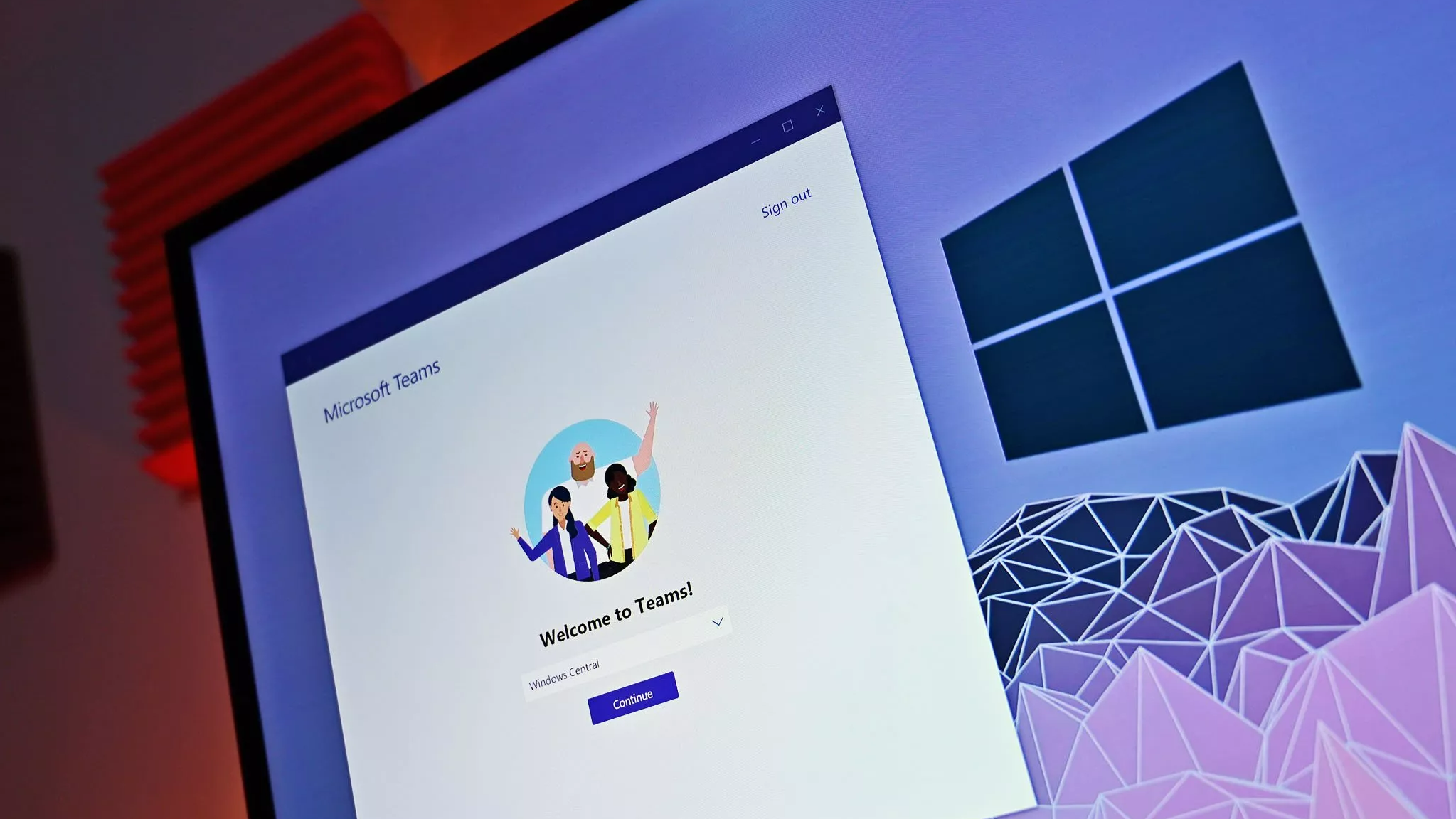
Избавьтесь от любых приложений или программ, которые вам и вашему ребёнку не нужны, включая Microsoft Teams. Оставьте Teams только в том случае, если он требуется для школьных занятий или других мероприятий.
Ноутбуки часто поставляются с предустановленными приложениями, которые многим людям не нужны. К счастью, их можно удалить, чтобы освободить место на диске. Какие приложения вы удалите, будет зависеть от ваших потребностей, но, например, я удалил McAfee, Microsoft Teams и OneDrive с ноутбука моего сына, потому что он ими не пользовался.
Просто просмотрите предустановленный контент и выберите то, что хотите оставить. Важно сделать это, войдя в аккаунт вашего ребенка, потому что если вы сделаете это со своей учетной записи, часть контента может вернуться.
5. Установите последние версии драйверов для видеокарты.
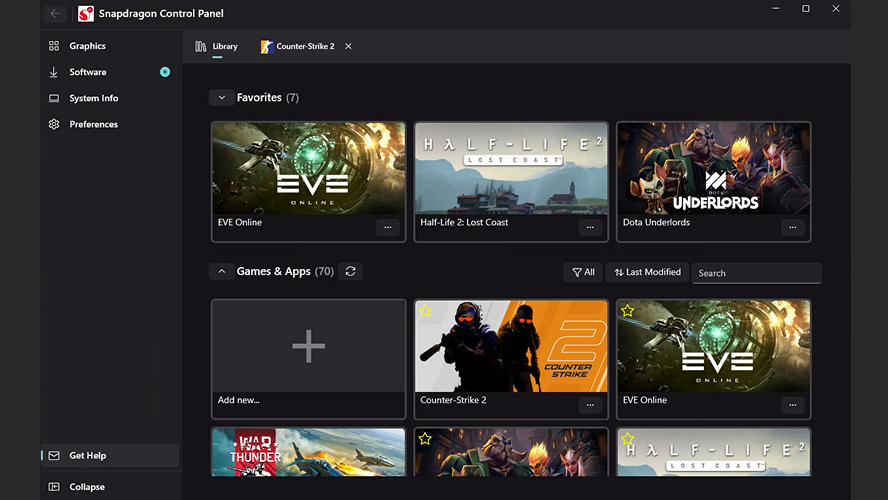
Убедитесь, что ваши драйверы графики обновлены, независимо от того, какая у вас видеокарта – будь то дискретная карта NVIDIA или AMD, или встроенная графика от Intel или Qualcomm.
Как родитель, я знаю, что мой ребёнок обязательно захочет играть в игры на этом, поэтому для меня очень важно, чтобы драйверы всегда были обновлены. Это просто делает всё более плавным и сохраняет их счастливыми!
Я заметил кое-что важное о ноутбуках, использующих чип Snapdragon X. Драйверы, которые поставляются с ними предустановленными, как правило, довольно устаревшие по сравнению с последними релизами, поэтому об этом стоит знать.
Если в вашем компьютере установлена видеокарта NVIDIA, у вас, вероятно, уже установлено приложение NVIDIA. Если нет, вы можете загрузить драйверы по предоставленной ссылке. Пользователям AMD, вероятно, уже установлено приложение Adrenalin, но если нет, вы можете найти его по ссылке ниже. Для новой графики Snapdragon от Qualcomm вам потребуется загрузить панель управления Snapdragon по предоставленной ссылке, так как она не предустановлена.
6. Предварительно установите необходимые приложения и игры
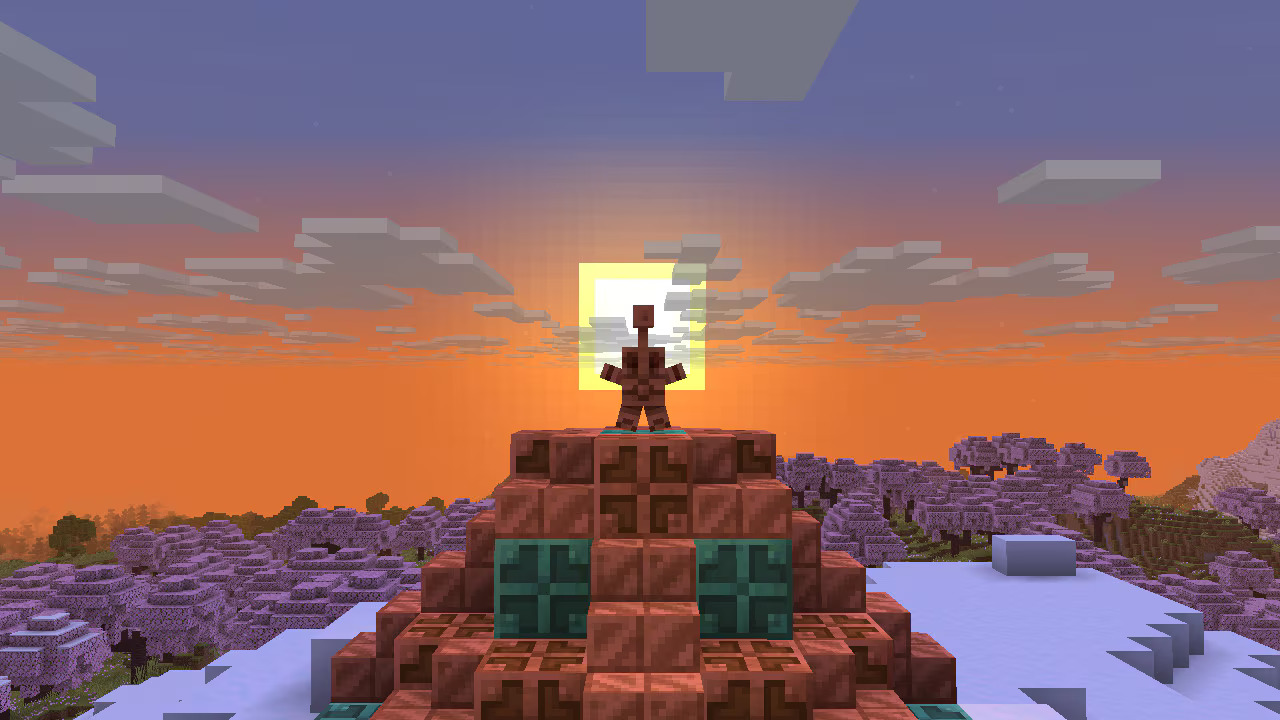
Если вы предполагаете, что ваш ребёнок захочет поиграть в Minecraft сразу, лучше установить игру заранее, чтобы избавить его от ожидания.
Окей, я пытаюсь заставить совместное использование Game Pass работать на ПК, и, честно говоря, это все еще очень глючно. Я постоянно сталкиваюсь с проблемами, когда жалуется на несоответствие аккаунтов, и похоже, что оно просто не хочет работать нормально. Сейчас это определенно не плавный опыт.
Мне удалось установить необходимые приложения и игры, войдя в Microsoft Store под своей учетной записью, а затем переключившись на учетную запись Xbox моего сына в приложении Xbox.
Выход из Microsoft Store и последующий повторный вход с использованием учетной записи моего сына устраняет предупреждающее сообщение и в настоящее время обеспечивает полный доступ.
Было бы проще, если бы у нас был семейный план Game Pass, не так ли.
7. Заряди это!
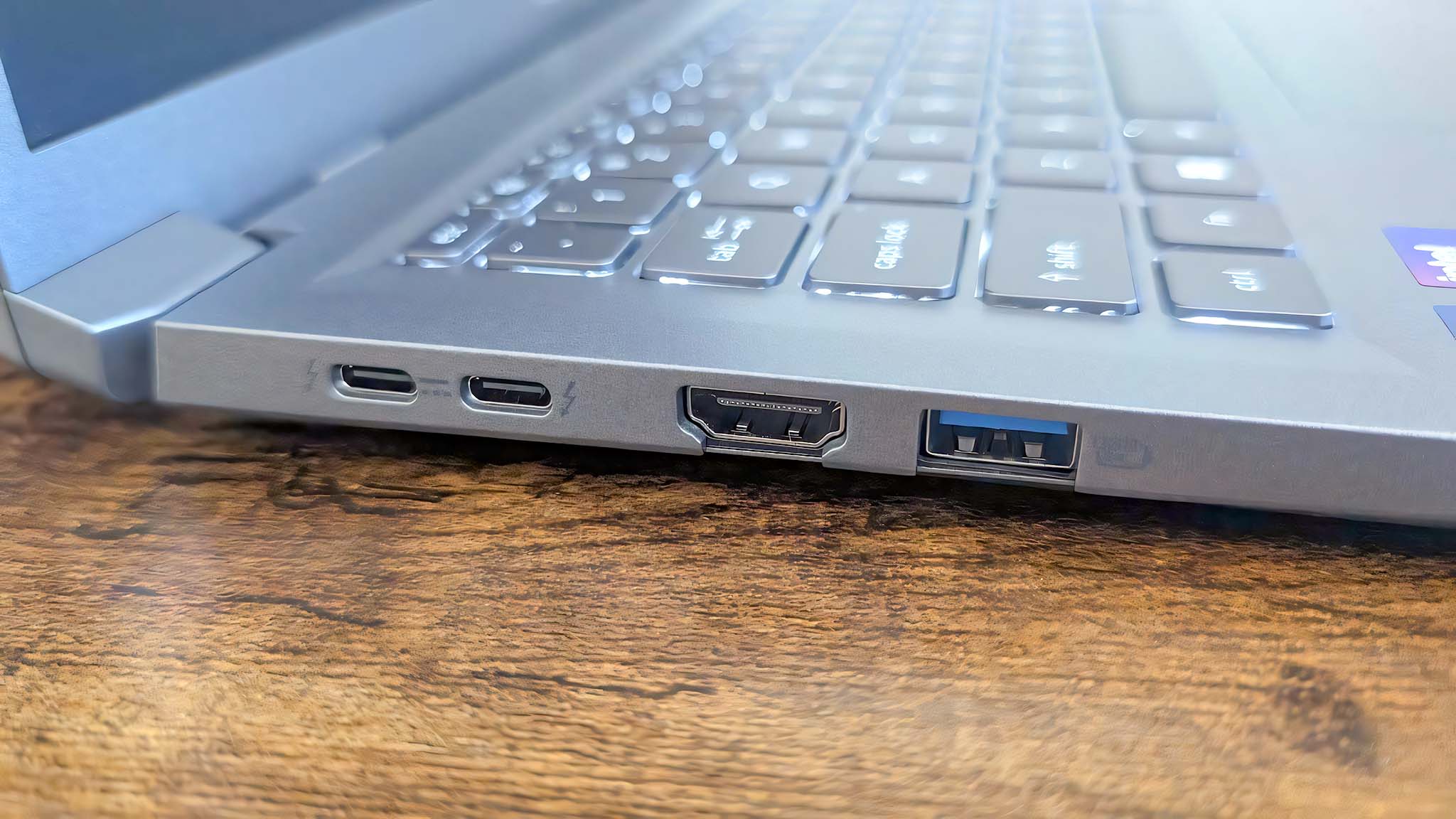
Никто не хочет сидеть приклеенным к зарядке в рождественское утро!
После того, как вы закончите настройку всего, просто подключите его и дайте ему полностью зарядиться, прежде чем убрать на хранение.
Смотрите также
- СПБ Биржа: «Газпром» в фаворе, «Т-техно» под давлением, дефицит юаней тревожит инвесторов (22.03.2026 22:33)
- OnePlus Nord 6 ОБЗОР: чёткое изображение, замедленная съёмка видео, скоростная зарядка
- Макросъемка
- Искусственные мозговые сигналы: новый горизонт интерфейсов «мозг-компьютер»
- Что такое Bazzite и лучше ли она, чем Windows для PC-гейминга? Я установил этот набирающий популярность дистрибутив Linux, чтобы проверить это самостоятельно.
- Российский рынок: между ставкой ЦБ, геополитикой и отчетами компаний (25.03.2026 17:32)
- Прогнозы цен на эфириум к рублю: анализ криптовалюты ETH
- От фотографий к фильмам: полное руководство по переходу на видеосъемку
- Три простых изменения в светлой комнате, чтобы создать свой объект съемки.
- Motorola Edge 30 Pro ОБЗОР: скоростная съёмка видео, скоростная зарядка, беспроводная зарядка
2025-12-23 22:11