
С выходом второго сезона шоу Fallout от Amazon, я протестировал, насколько хорошо каждая игра Fallout работает на портативных ПК, таких как Xbox Ally X, Steam Deck и Legion Go 2. Я делюсь своими выводами и советами, чтобы помочь вам добиться наилучшей производительности на этих устройствах.
Пока крипто-инвесторы ловят иксы и ликвидации, мы тут скучно изучаем отчетность и ждем дивиденды. Если тебе близка эта скука, добро пожаловать.
Купить акции "голубых фишек"Я ожидал, что тестирование будет простым: запустить каждую игру как в Steam, так и в приложении Xbox, настроить графические параметры и найти минимальное энергопотребление, которое все еще обеспечивало плавные 60 кадров в секунду. К сожалению, все оказалось намного сложнее, чем я думал.
Не волнуйтесь! Я нашёл решения, чтобы запустить все игры Fallout на портативных игровых ПК, таких как Xbox Ally X, и включил простые, пошаговые инструкции прямо здесь. Это руководство охватывает Fallout, Fallout 2, Fallout 3, Fallout: New Vegas, Fallout 4 и Fallout 76 как в Steam, так и в Xbox App.
Требования: Настройки портативной системы
Чтобы добиться наилучшей производительности при игре в игры Fallout на портативном устройстве, вам потребуется сначала настроить несколько параметров. Я рекомендую вручную установить, сколько VRAM использует ваше устройство, и включить графический пакет HYPR-RX.
Если у вас есть портативная консоль ASUS ROG, ознакомьтесь с инструкциями ниже. Если вы используете Lenovo Legion Go, вместо этого ознакомьтесь с нашим специальным руководством для этого устройства.
Как изменить выделение VRAM на Xbox Ally X (и других портативных устройствах ASUS ROG)
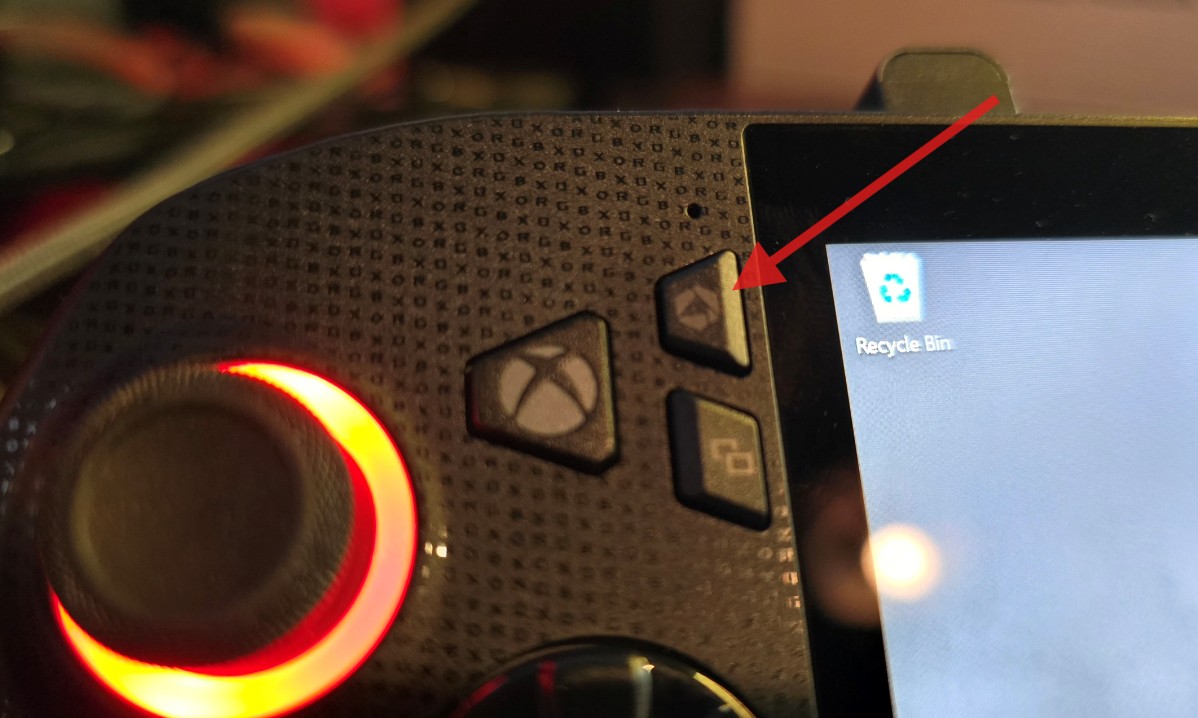
- Начните с нажатия на кнопку Armoury Crate, чтобы открыть Command Center Armory Crate. Выберите Open Armory Crate SE.
- Как только Armoury Crate откроется, перейдите в Settings , используя иконку cogwheel .
- Оттуда выберите Производительность.
- Далее нажмите на вкладку Настройки GPU.
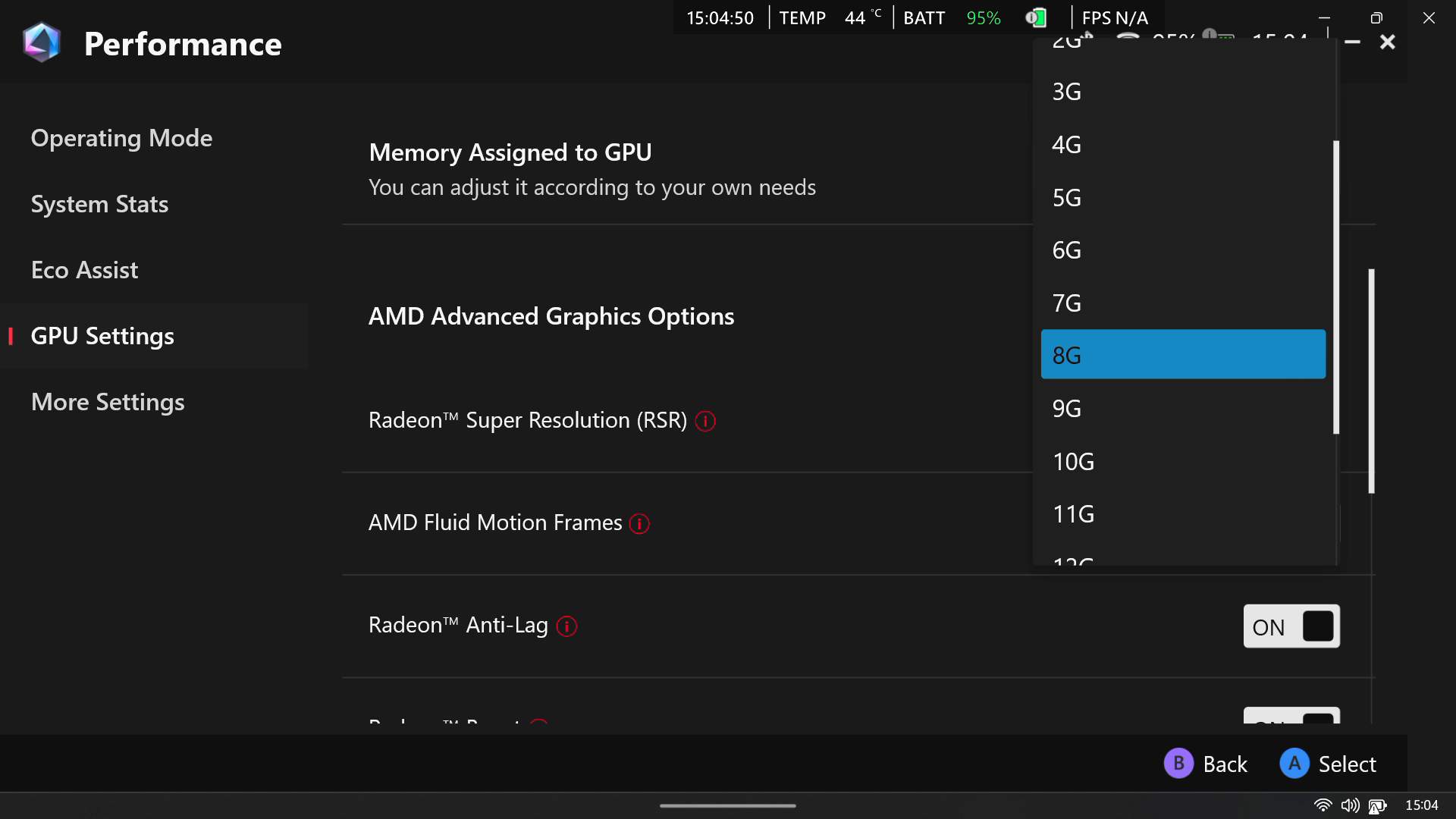
- Нажмите на выпадающее меню справа от надписи ‘Memory Assigned to GPU’.
- Измените VRAM на 6G.
- Подождите, пока портативная консоль автоматически перезапустится.
Окей, так что я немного покопался в настройках моих игр Fallout, и вот что я обнаружил: выделение вашей видеокарте 6 ГБ VRAM, кажется, попадает в оптимальную точку. Многие игры могут испытывать трудности, если вы дадите им только стандартные 4 ГБ, но, честно говоря, увеличение до 8 ГБ редко дает заметную разницу и может фактически *уменьшить* объем памяти, доступной вашей системе в целом. Все дело в поиске баланса!
Если вы не видите настройку VRAM, сначала проверьте наличие обновлений на вашем устройстве, а затем перезагрузите его перед повторной попыткой.
Как включить HYPR-RX на Xbox Ally X
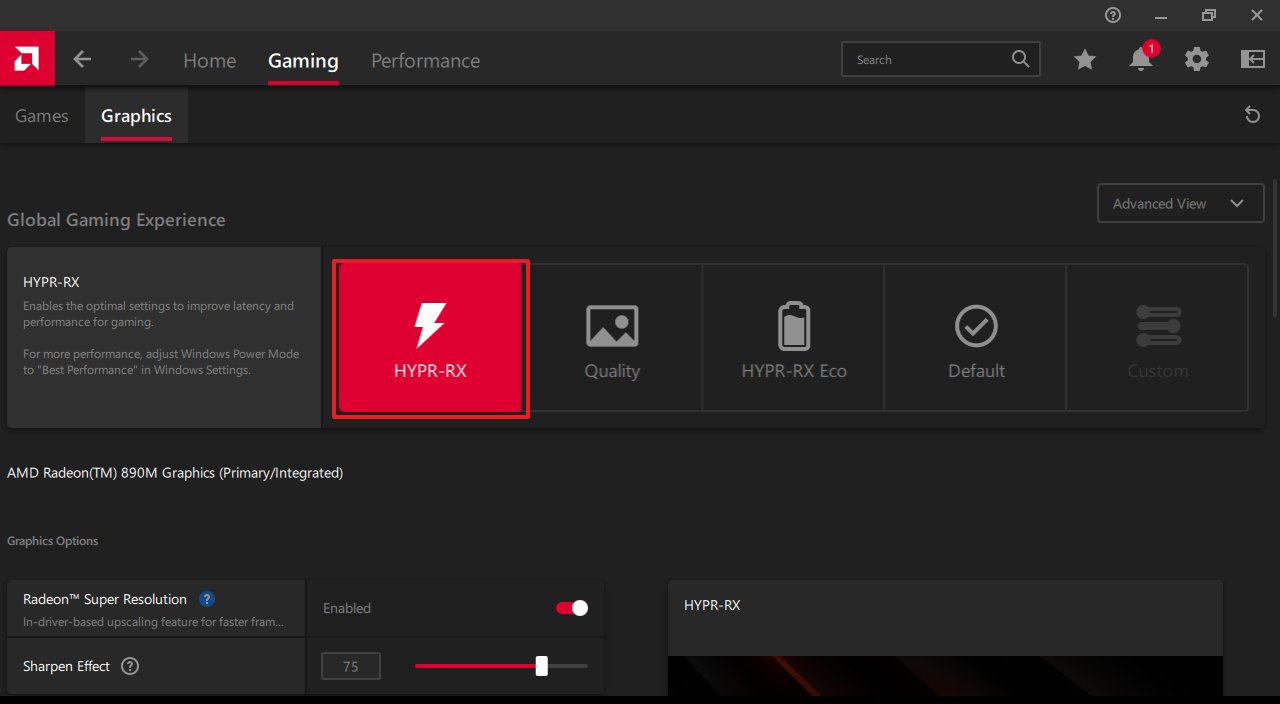
Многие портативные игровые устройства, работающие на процессорах AMD Z1 или Z2, могут использовать HYPR-RX, программный пакет, который улучшает производительность игр.
Программное обеспечение AMD позволяет использовать одну настройку графики для всех ваших игр одновременно. Это полезно, если вы хотите, чтобы всё работало плавно с одними и теми же настройками, не настраивая каждую игру по отдельности.
- Чтобы включить HYPR-RX, откройте приложение AMD Software, найдя его (это проще в режиме Windows Desktop).
- Перейдите на вкладку Игры.
- Выбрать графику.
- Отсюда включите HYPR-RX.
Для наилучшего опыта на портативных игровых устройствах, таких как Xbox Ally X, ROG Ally и Legion Go, мы рекомендуем использовать HYPR-RX. Он автоматически настраивает параметры для оптимальной производительности. Стандартный Xbox Ally не работает с HYPR-RX, но имеет встроенный режим производительности, который вы можете использовать.
Это меню также позволяет использовать такие функции, как Radeon Super Resolution, Anti-Lag, Fluid Motion Frames и Radeon Boost. Эти настройки работают со всеми вашими играми, поэтому лучше настроить их один раз и оставить – вам не нужно изменять их для каждой игры, в которую вы играете.
Оптимизация Fallout 1 и Fallout 2 для портативных устройств
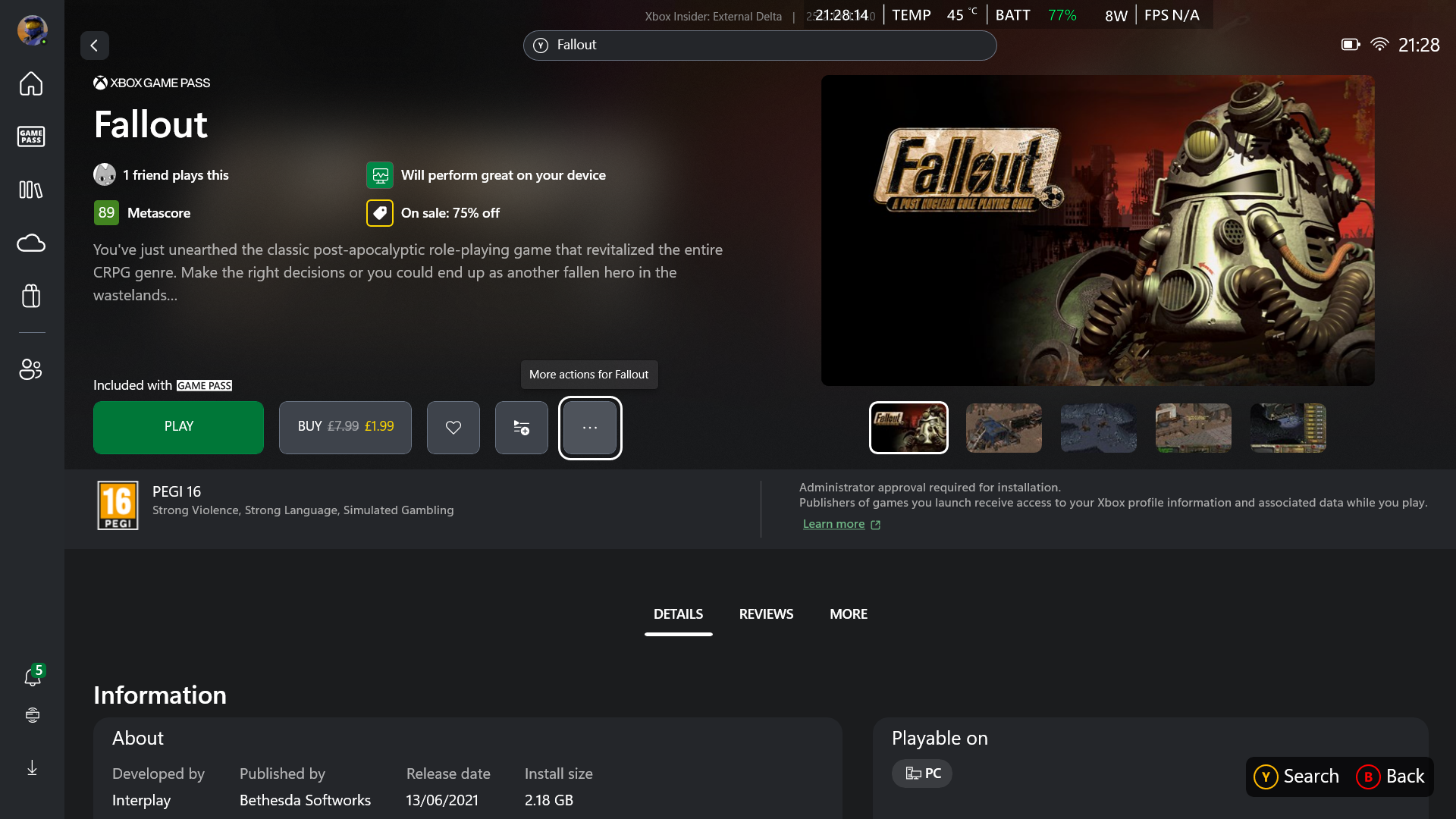
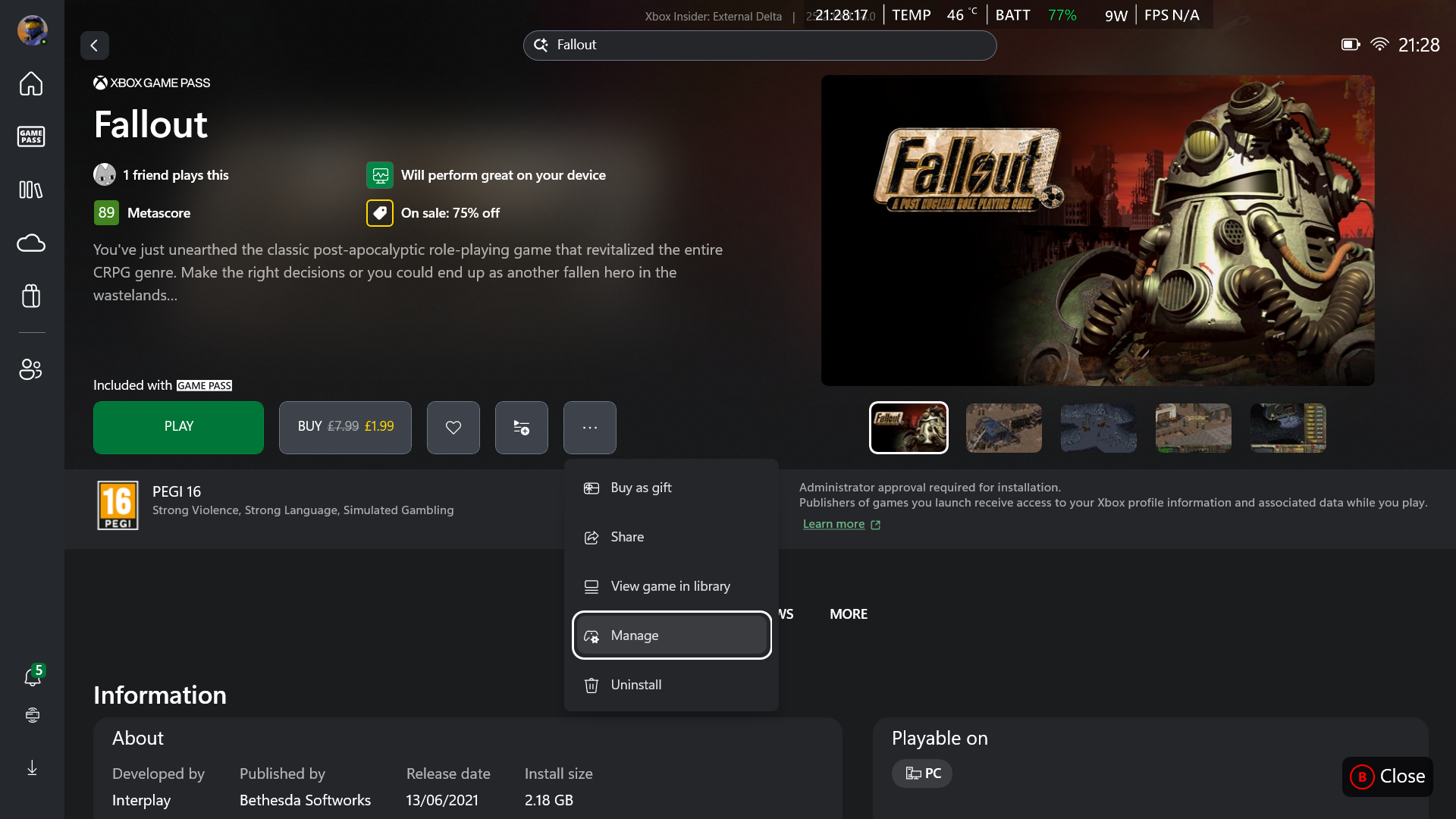
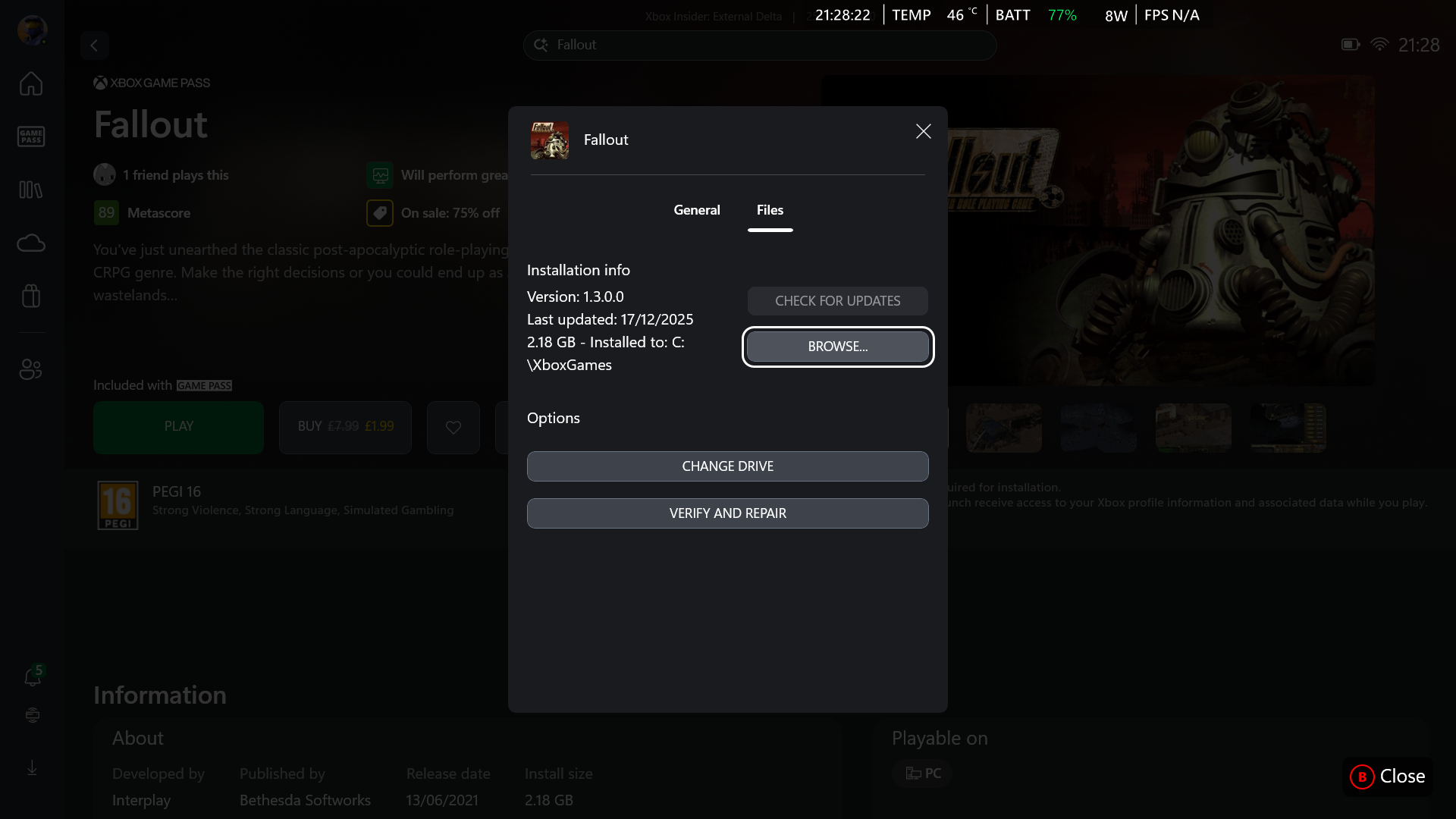
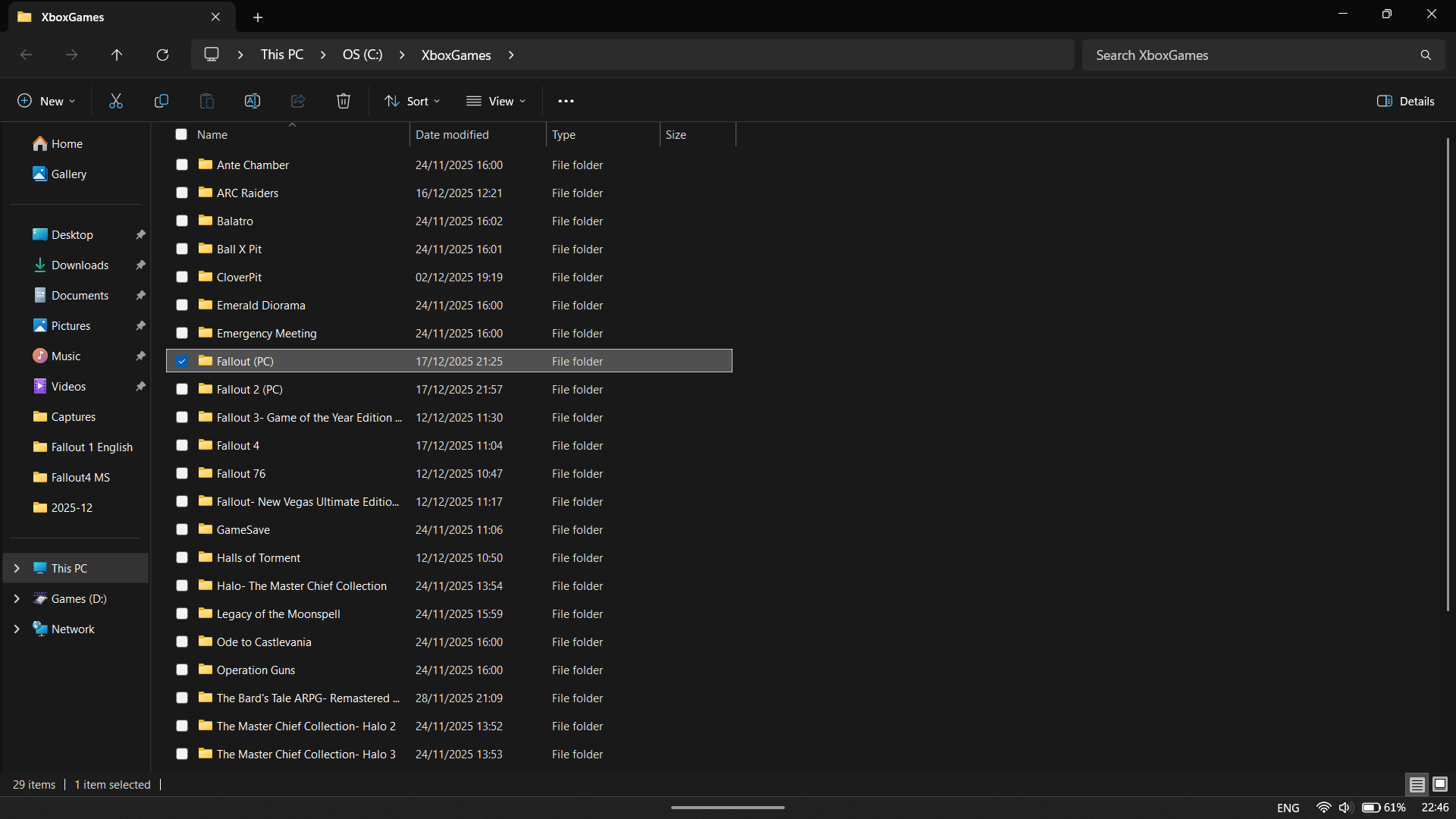
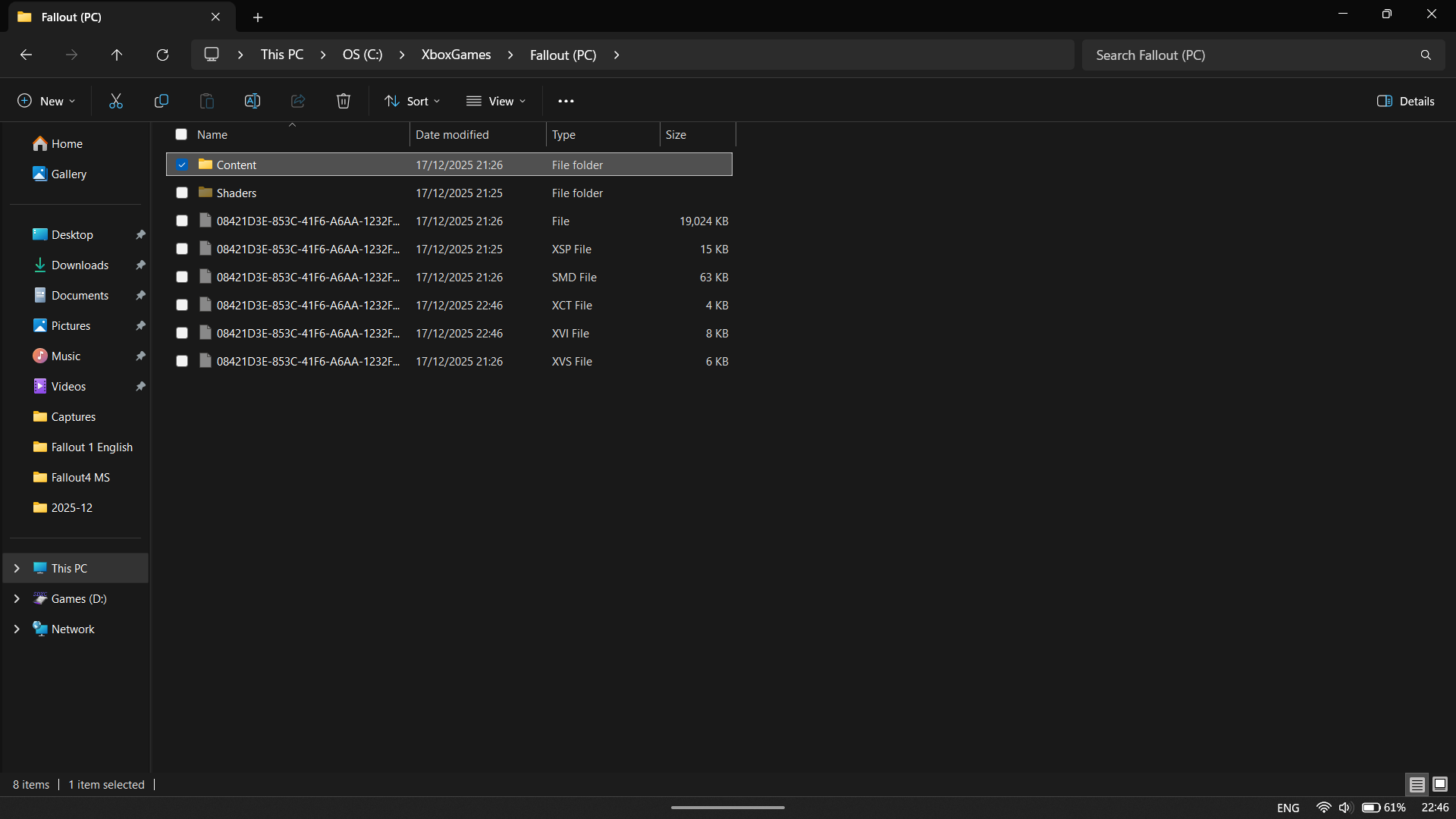
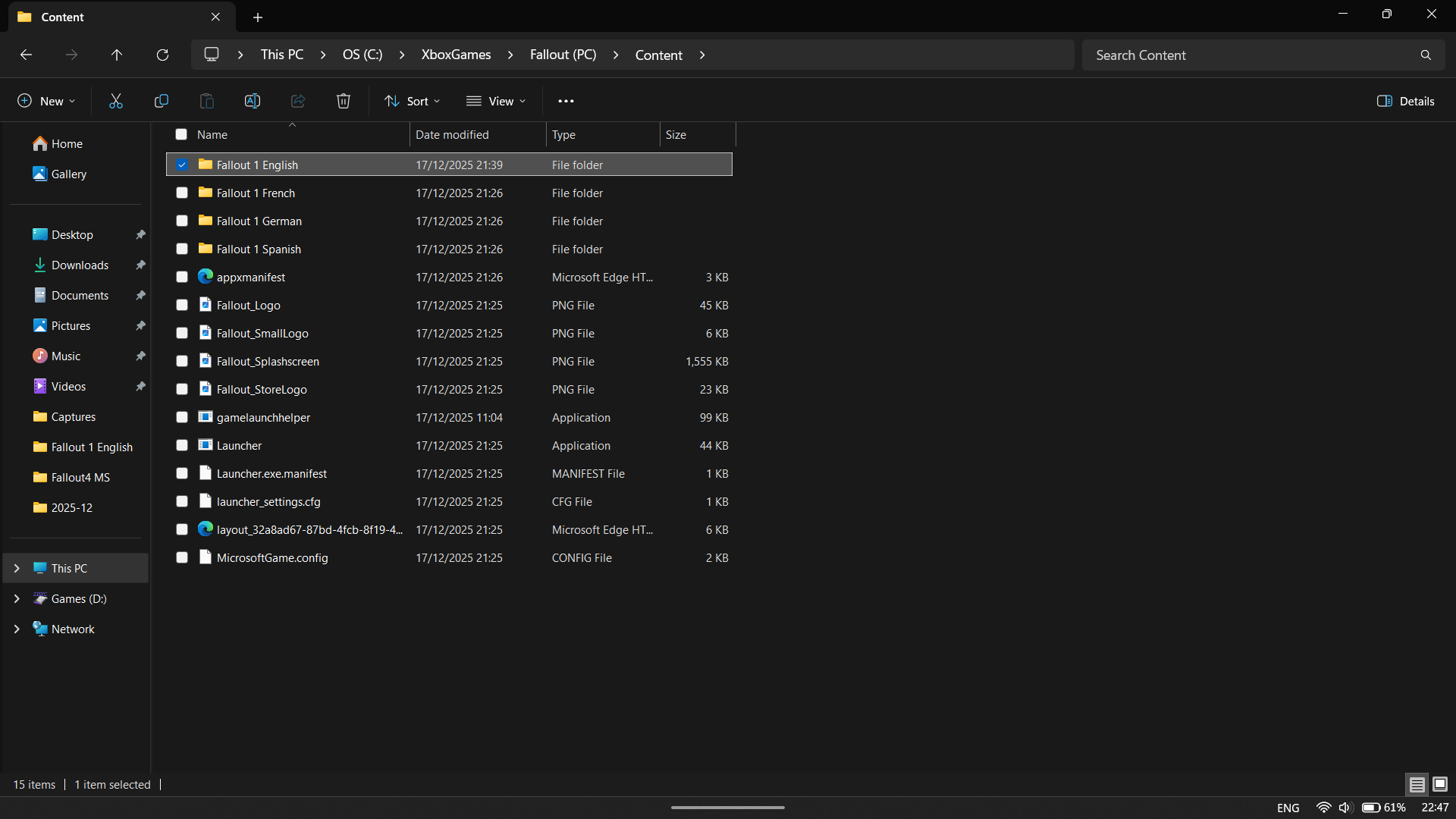
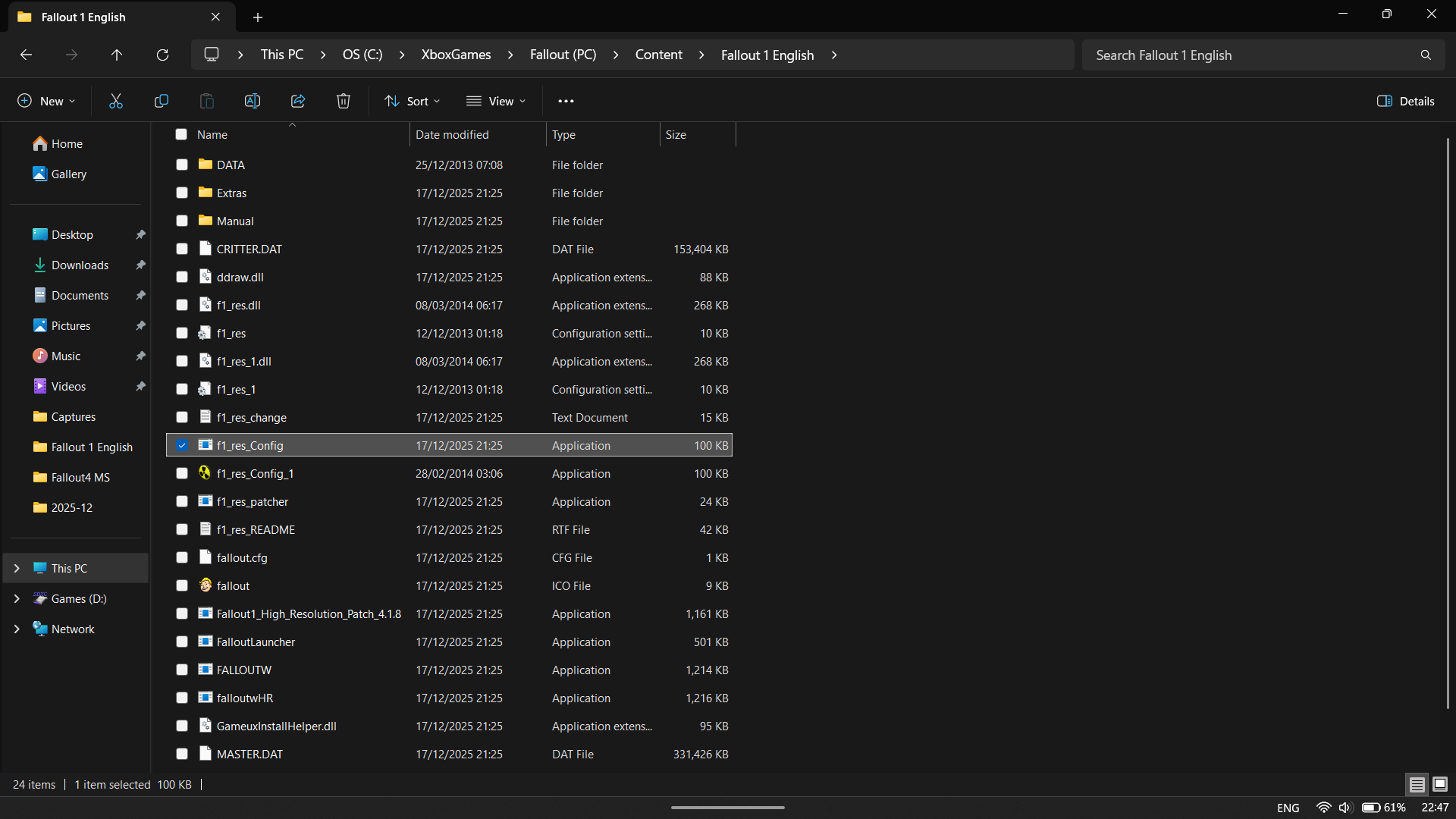
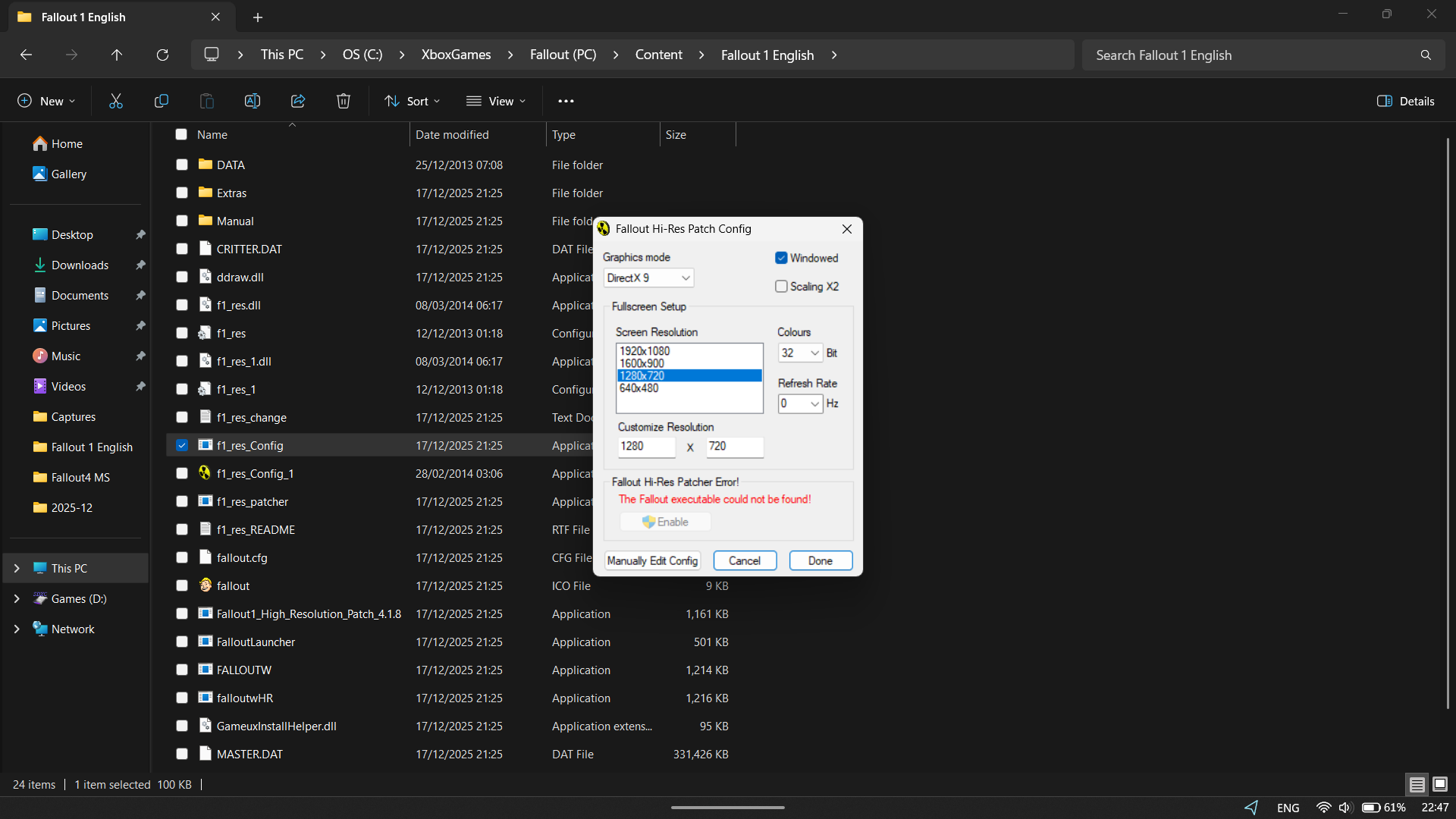
Чтобы поиграть в оригинальные Fallout 1 или Fallout 2 на Xbox App или Steam, вы можете либо следовать инструкциям, описанным ниже, либо вручную настроить управление, используя рекомендуемые настройки клавиатуры для Fallout 1 и Fallout 2.
Запуск Fallout 1 и 2 на портативных устройствах требует довольно длительного и повторяющегося процесса, так что будьте к этому готовы.
Когда вы пытаетесь запустить эти игры через Xbox App или Steam, вы увидите непривлекательный экран запуска. Нажатие на кнопку ‘Play’ затем отображает сообщение об ошибке: ‘Error initializing video mode: 1024×768.’
Чтобы это исправить, нам нужно сделать одно из следующего (я сделал и то, и другое на всякий случай):
- Откройте приложение Xbox и перейдите на страницу игры Fallout.
- Выберите кнопку «Дополнительные действия», на которой есть три точки.
- Выберите Управление.
- Здесь перейдите в Файлы и выберите Обзор.
- Когда открывается Проводник, выберите Fallout (PC) или Fallout 2 (PC), в зависимости от того, какую версию вы исправляете (также выберите предпочитаемый язык).
- Перейдите к Контенту.
- Выберите f1_res_Config или f2_res_config.
- Откроется новое окно. Здесь выберите ‘Manually Edit Config,’ или выберите целевое разрешение и включите его, если доступно.
- Это должно открыться в Блокноте, но если появится запрос, выберите Блокнот.
- Далее, вам нужно изменить SCR_WIDTH на 1920.
- После этого, измените SCR_HEIGHT на 1080.
- Если вы столкнетесь с другими проблемами, попробуйте установить параметры WINDOWED=1 и WINDOWED_FULLSCREEN=0 в соответствии с этим.
- Теперь сохраните и закройте файл.
Если вы скачали игру через Steam, она должна запуститься без каких-либо проблем. Но если вы используете приложение Xbox, возможно, вам потребуется выполнить одно дополнительное действие, чтобы запустить её, как это сделал я.
У меня возникли некоторые трудности здесь, потому что предыдущий шаг не сработал, когда я попробовал его через Xbox App. Мне пришлось вручную редактировать файлы в папке WindowsApps вместо этого. Вот как я это сделал:
Дополнительные шаги для Fallout 1 & 2 в приложении Xbox
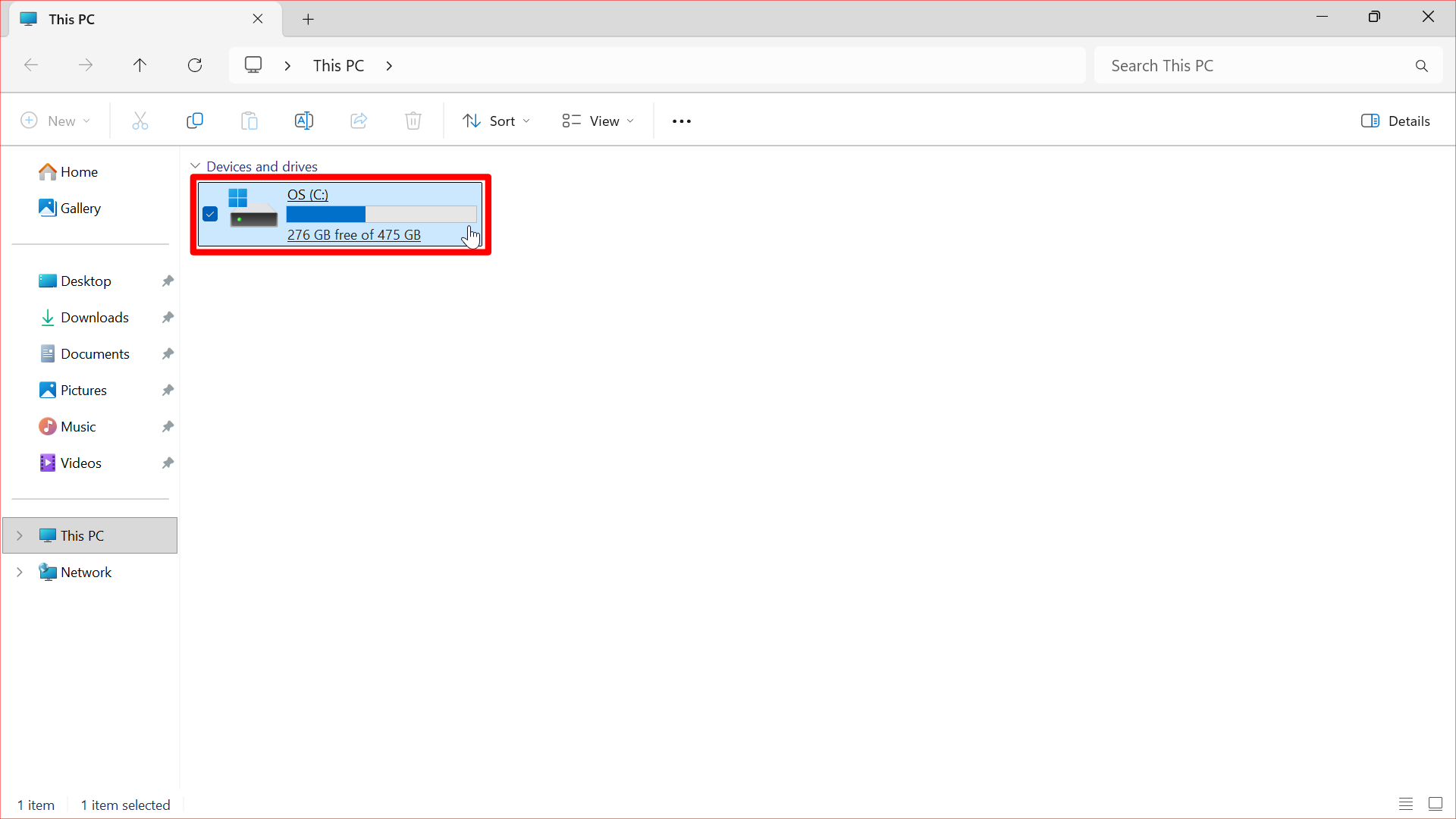
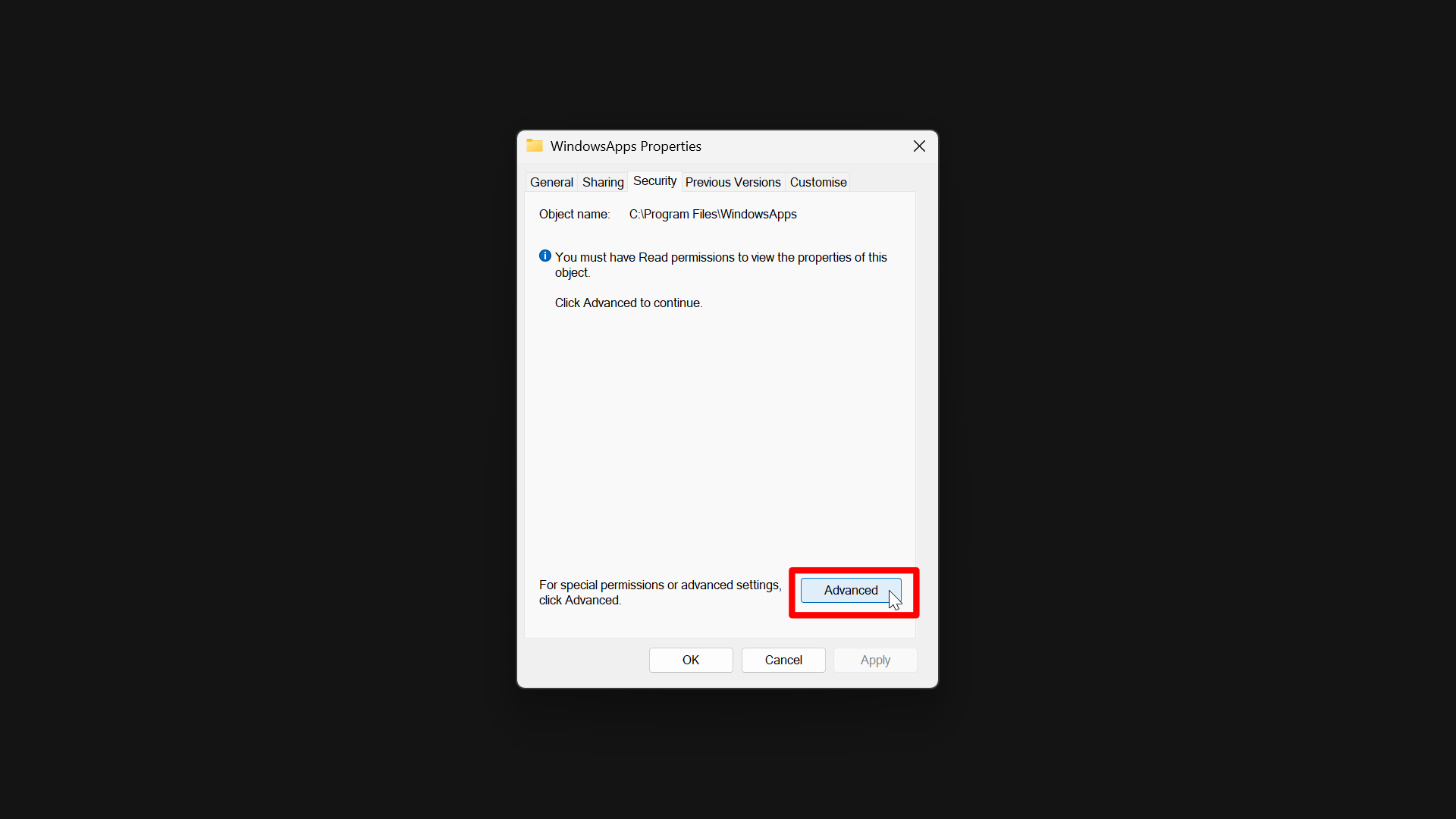
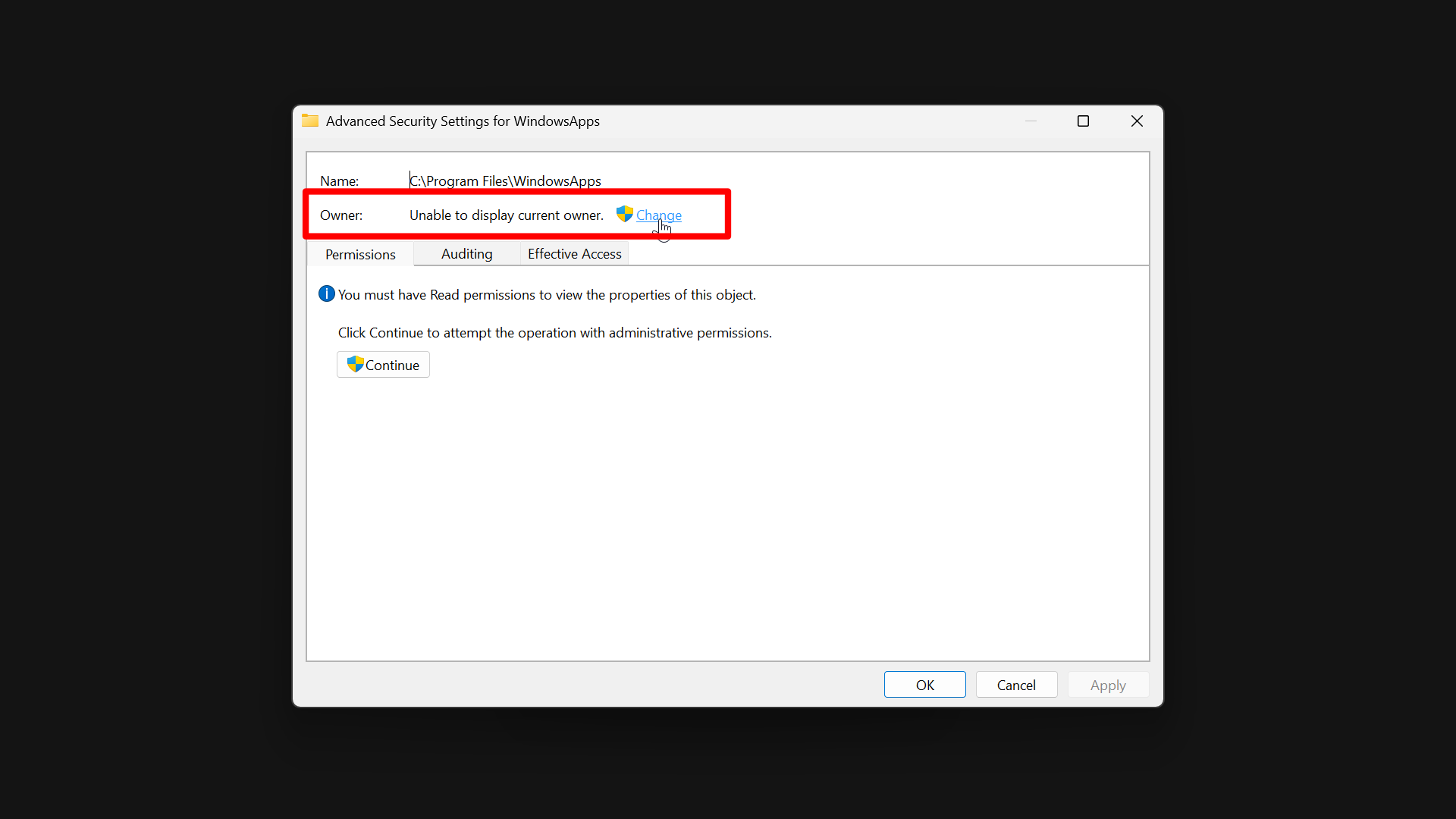
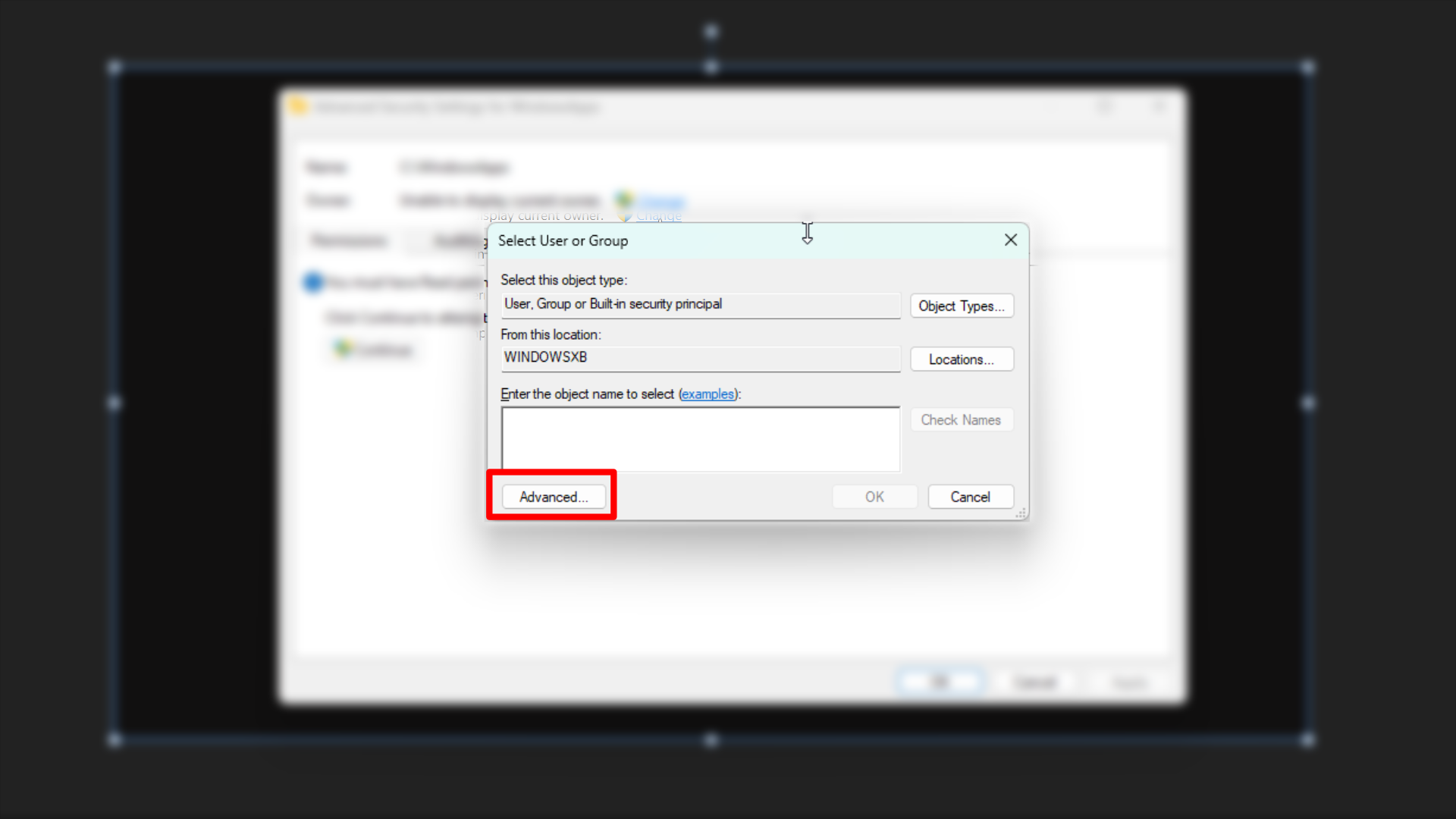
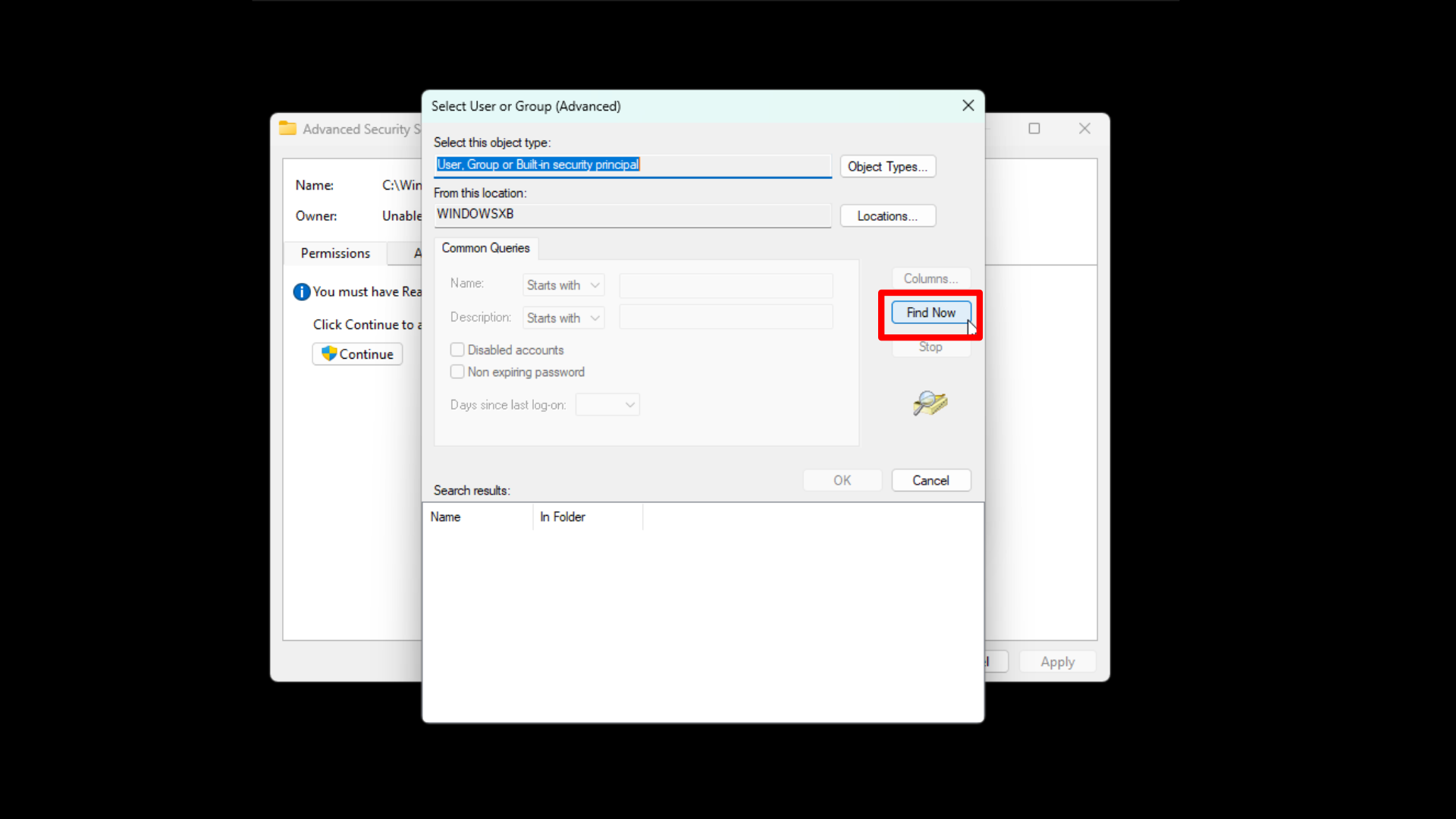
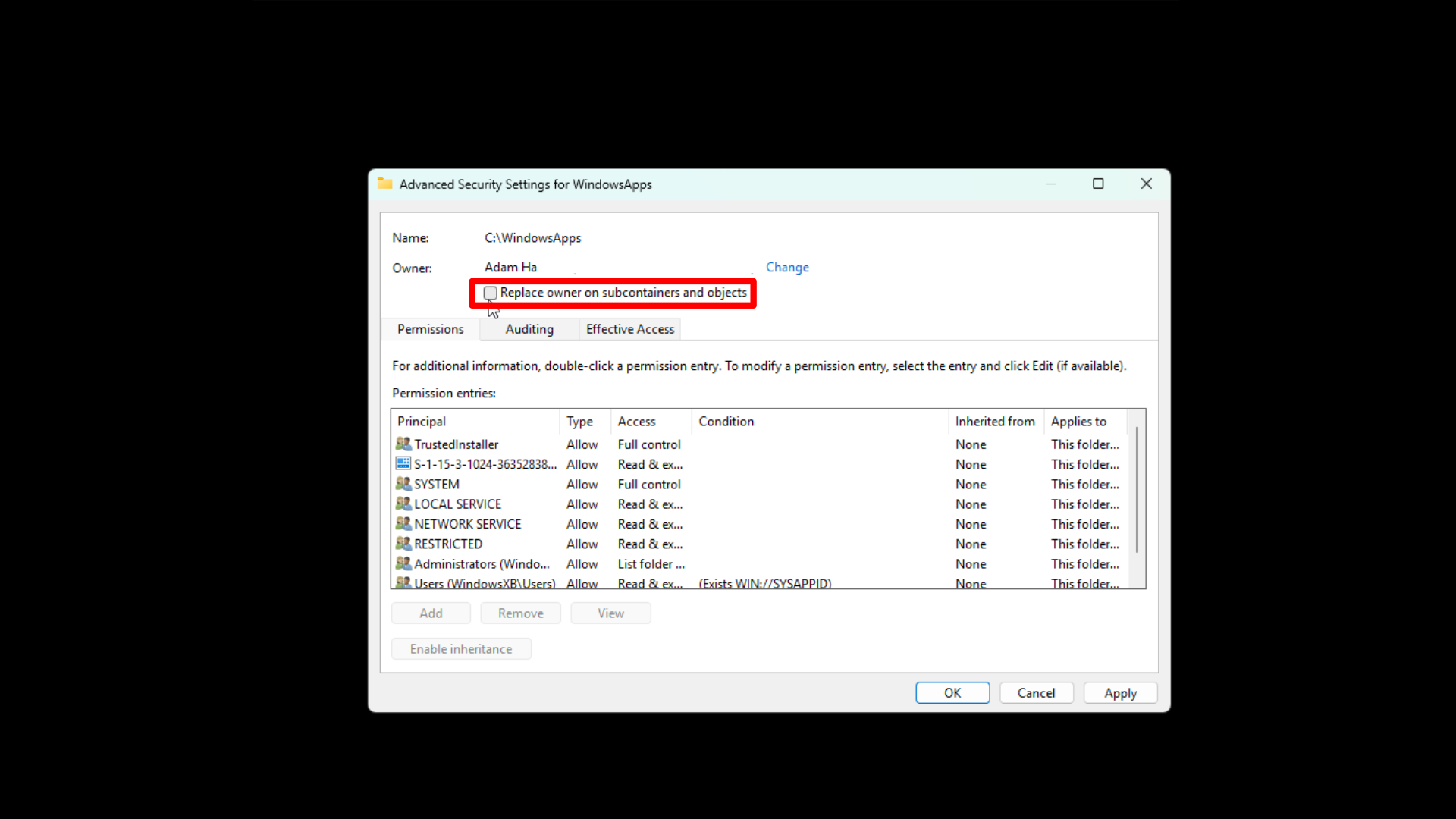
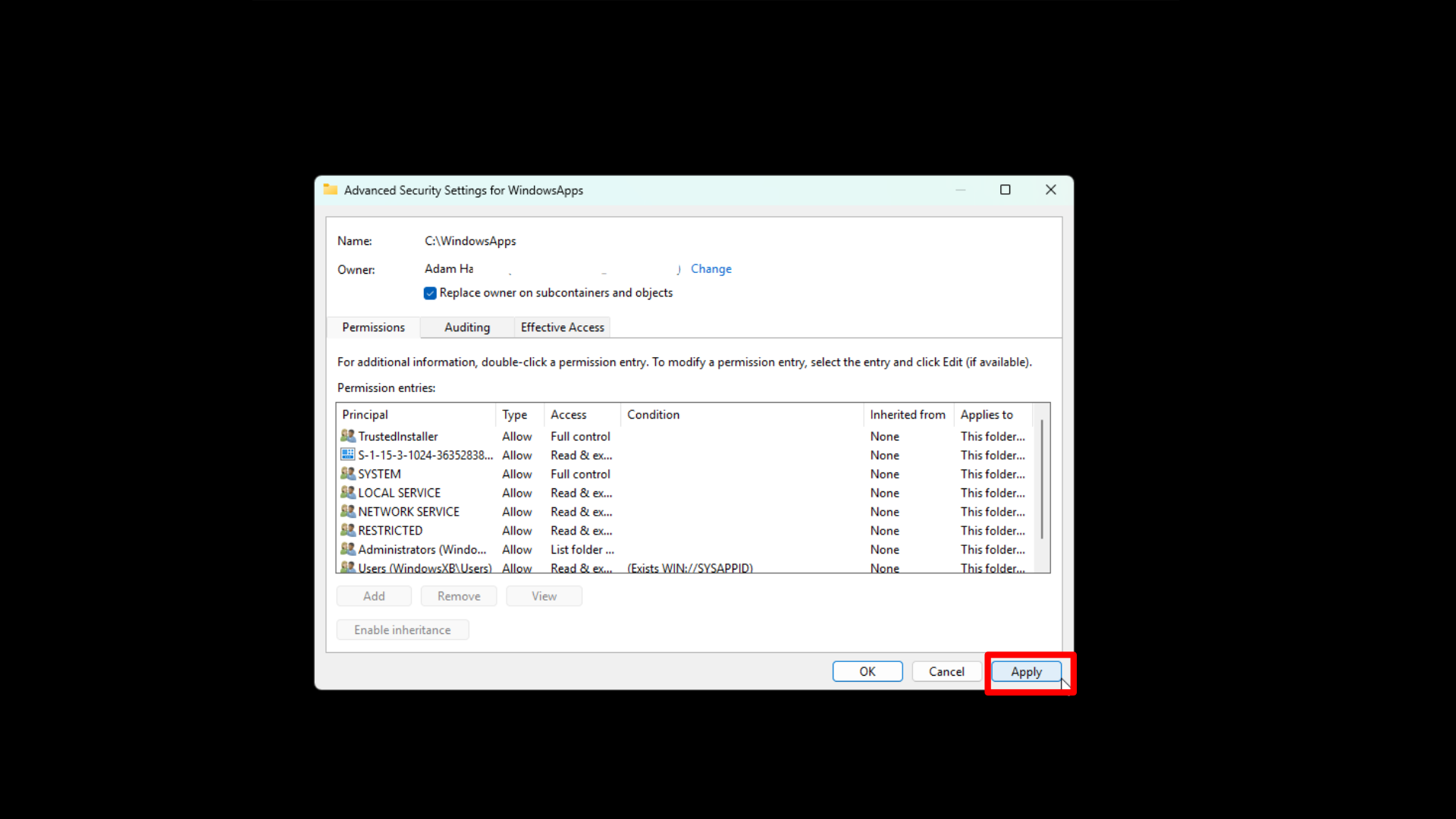
Убедитесь, что флажок ‘Заменить владельца или подконтейнеры и объекты’ установлен. На текущем изображении он не установлен, но должен быть установлен на следующем.
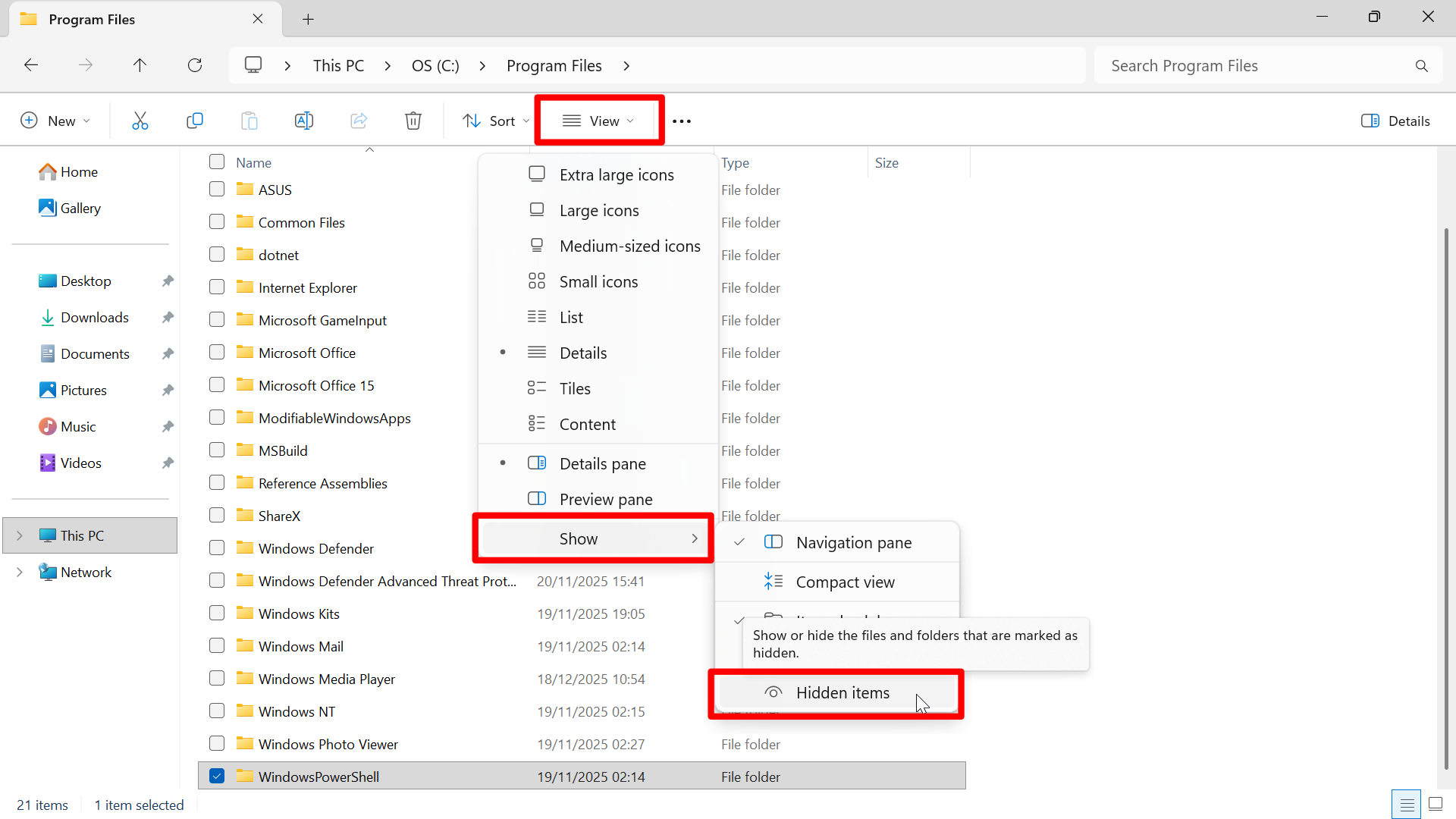
- В Проводнике выберите Вид, затем Показать, и убедитесь, что Скрытые элементы включены.
- Далее откройте Проводник и перейдите в ваш диск C.
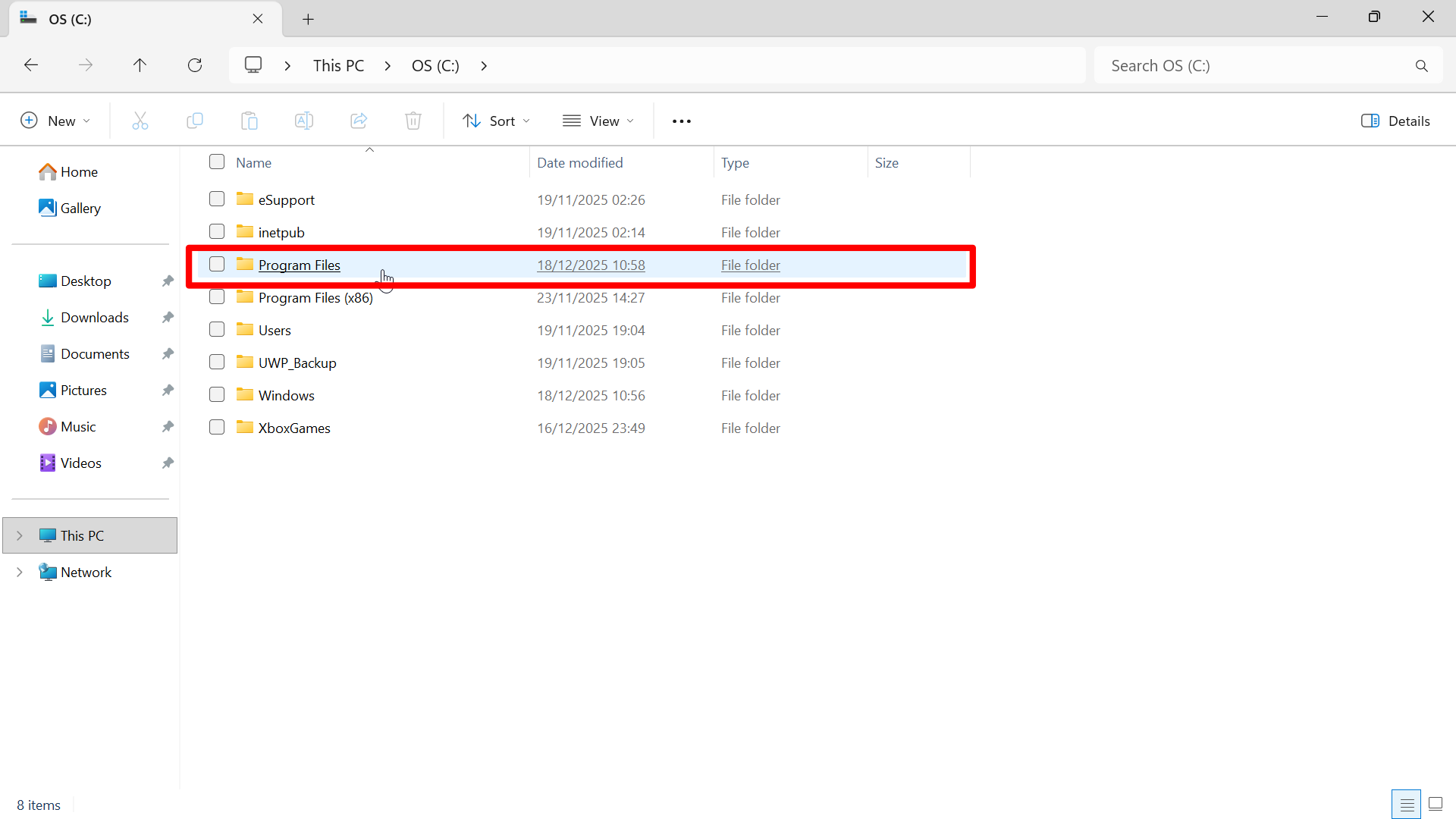
- Откройте Program Files, и найдите WindowsApps.
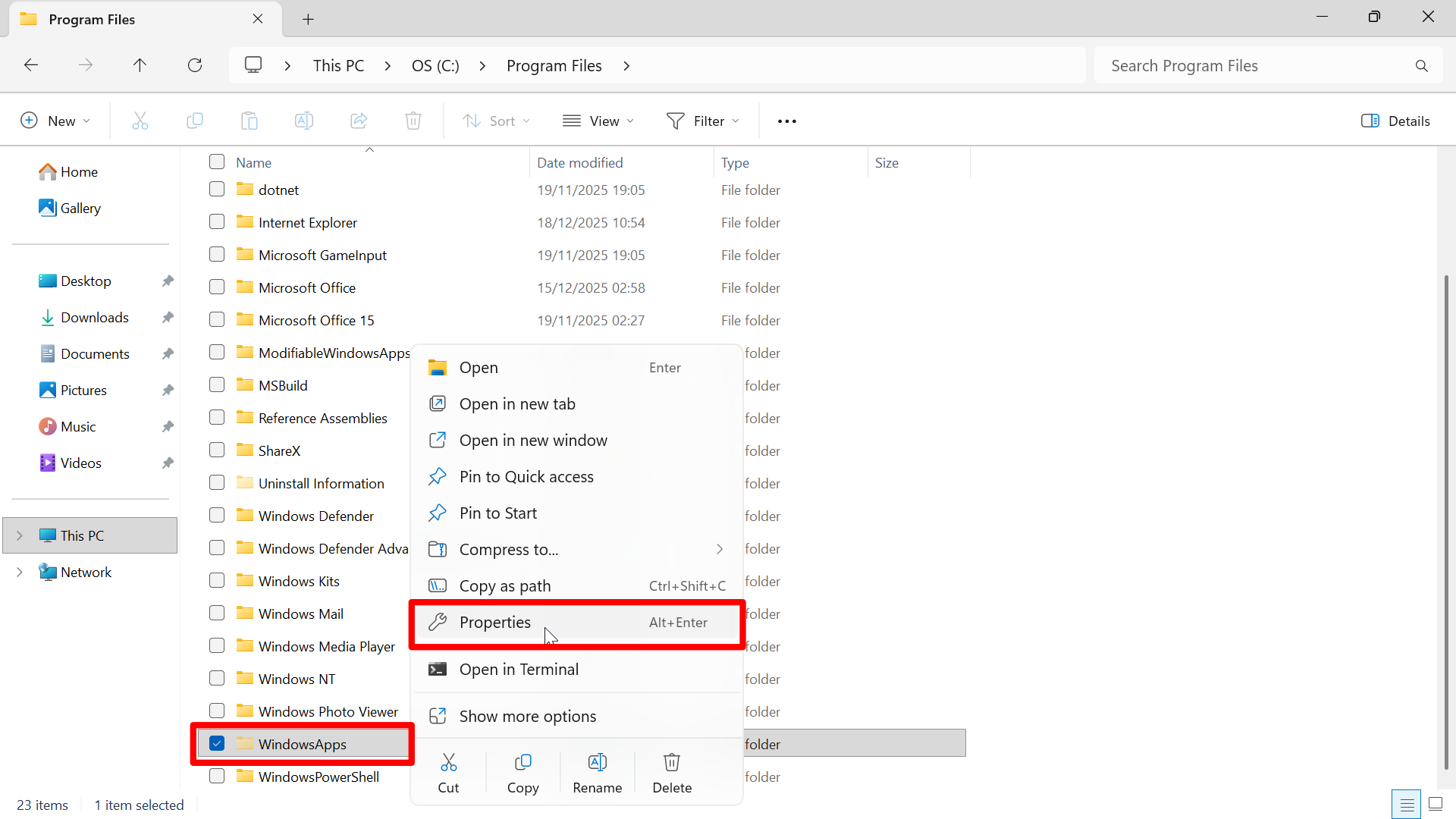
- Щелкните правой кнопкой мыши WindowsApps
- Выберите Свойства.
- Перейдите на вкладку Безопасность, затем выберите Дополнительно.
- Вверху, рядом с Владельцем, выберите Изменить.
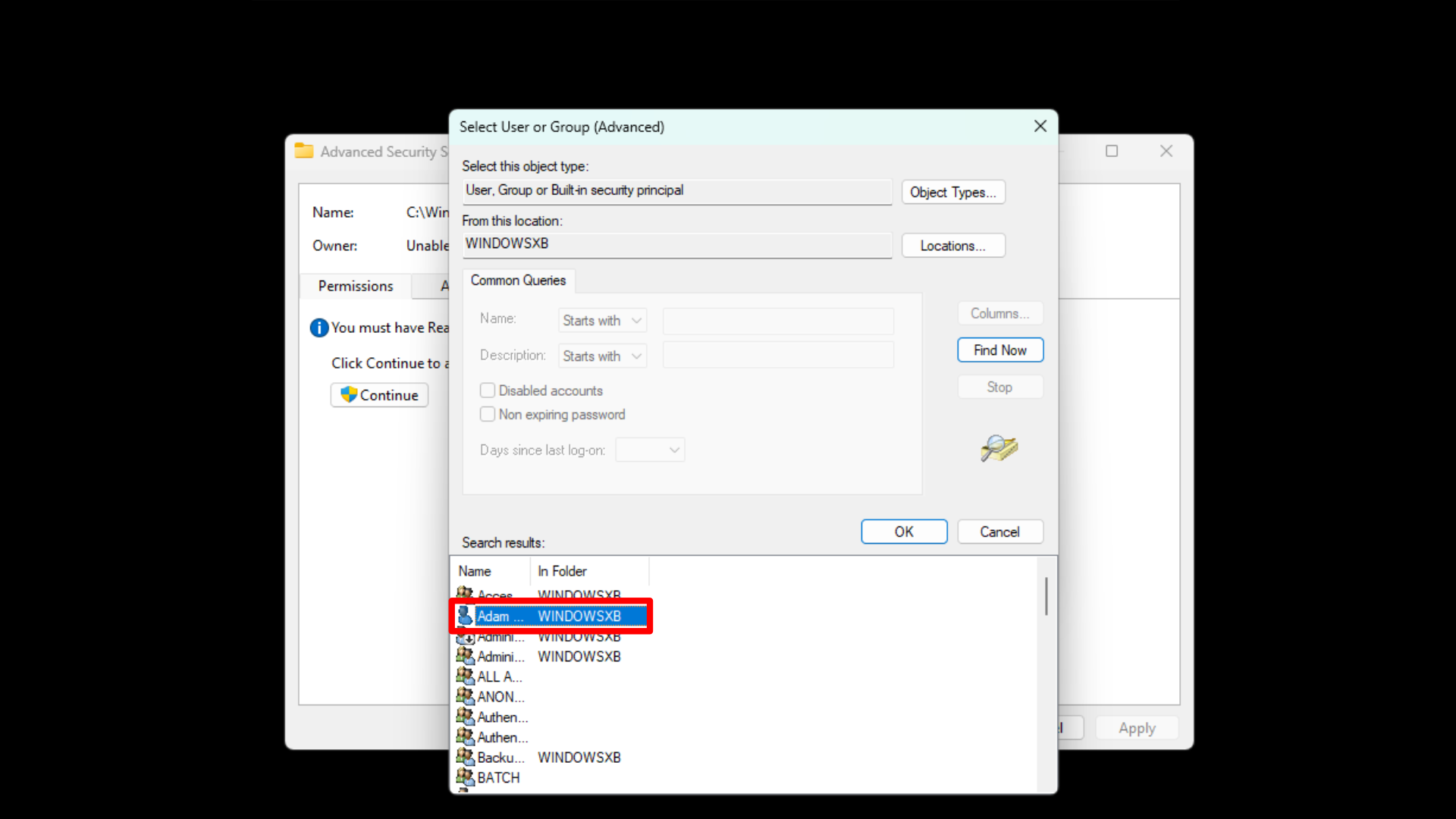
- Выберите Дополнительные настройки.
- Выберите опцию Find Now.
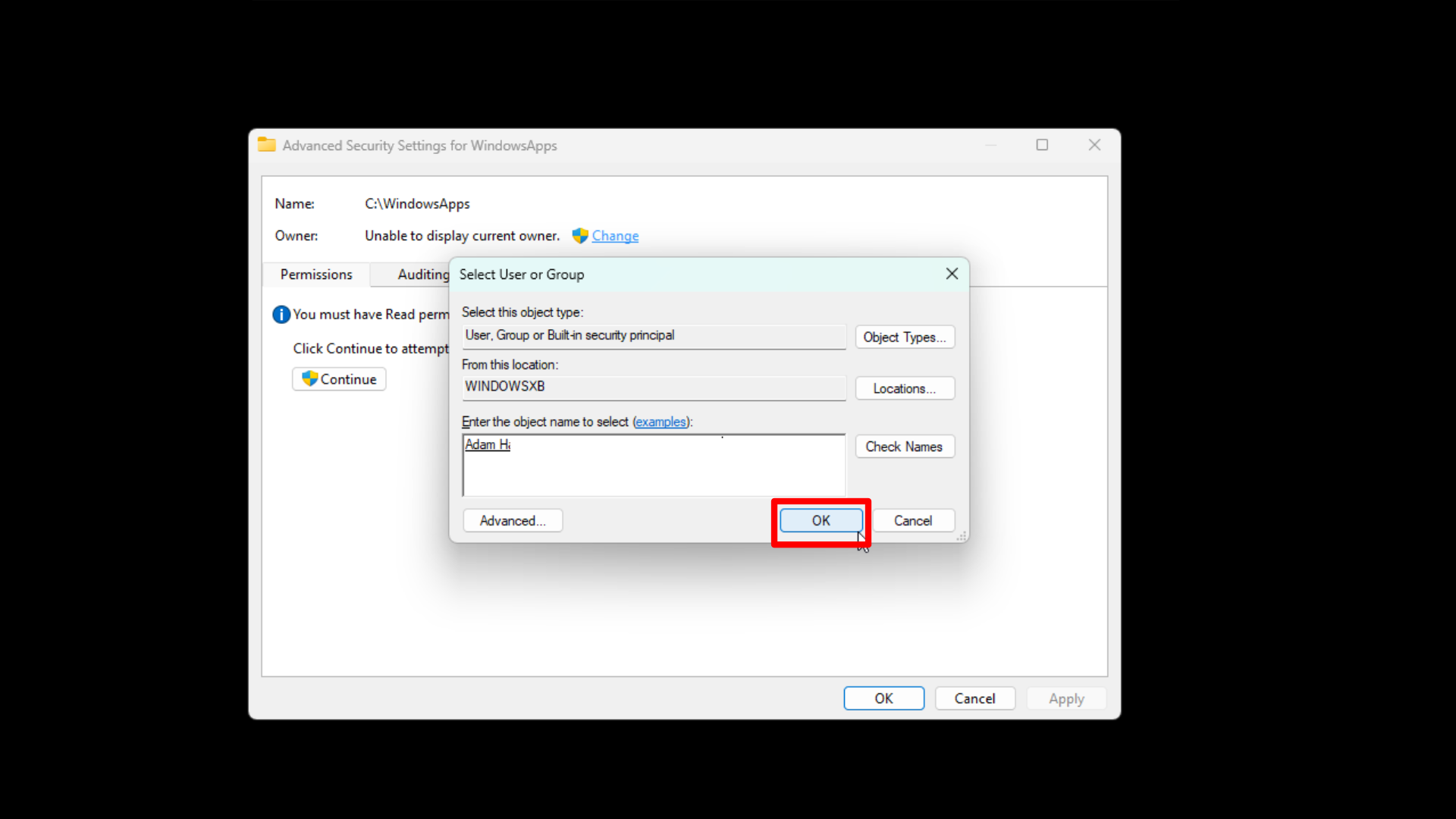
- Вам потребуется выбрать вашу учётную запись и нажать ОК.
- Нажмите на поле рядом с Заменить владельца на подконтейнерах и объектах.
- Выберите Применить, затем выберите ОК.
- Вернитесь на вкладку Безопасность и выберите Изменить.
- Выберите свою учётную запись пользователя, затем включите Полный контроль.
- Выберите Применить, затем выберите ОК.
- Теперь откройте WindowsApps, и вы сможете просматривать его как обычно.
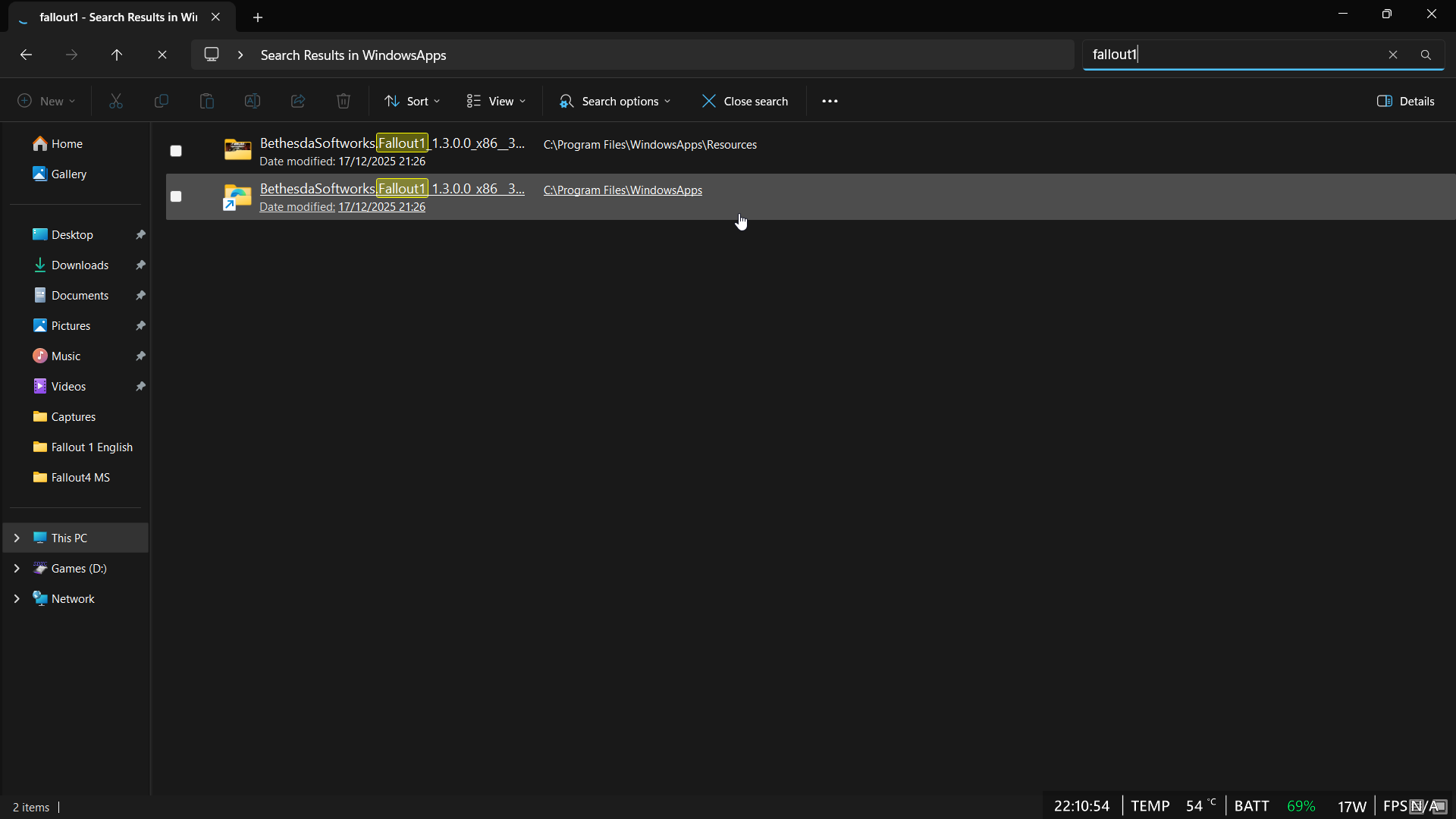
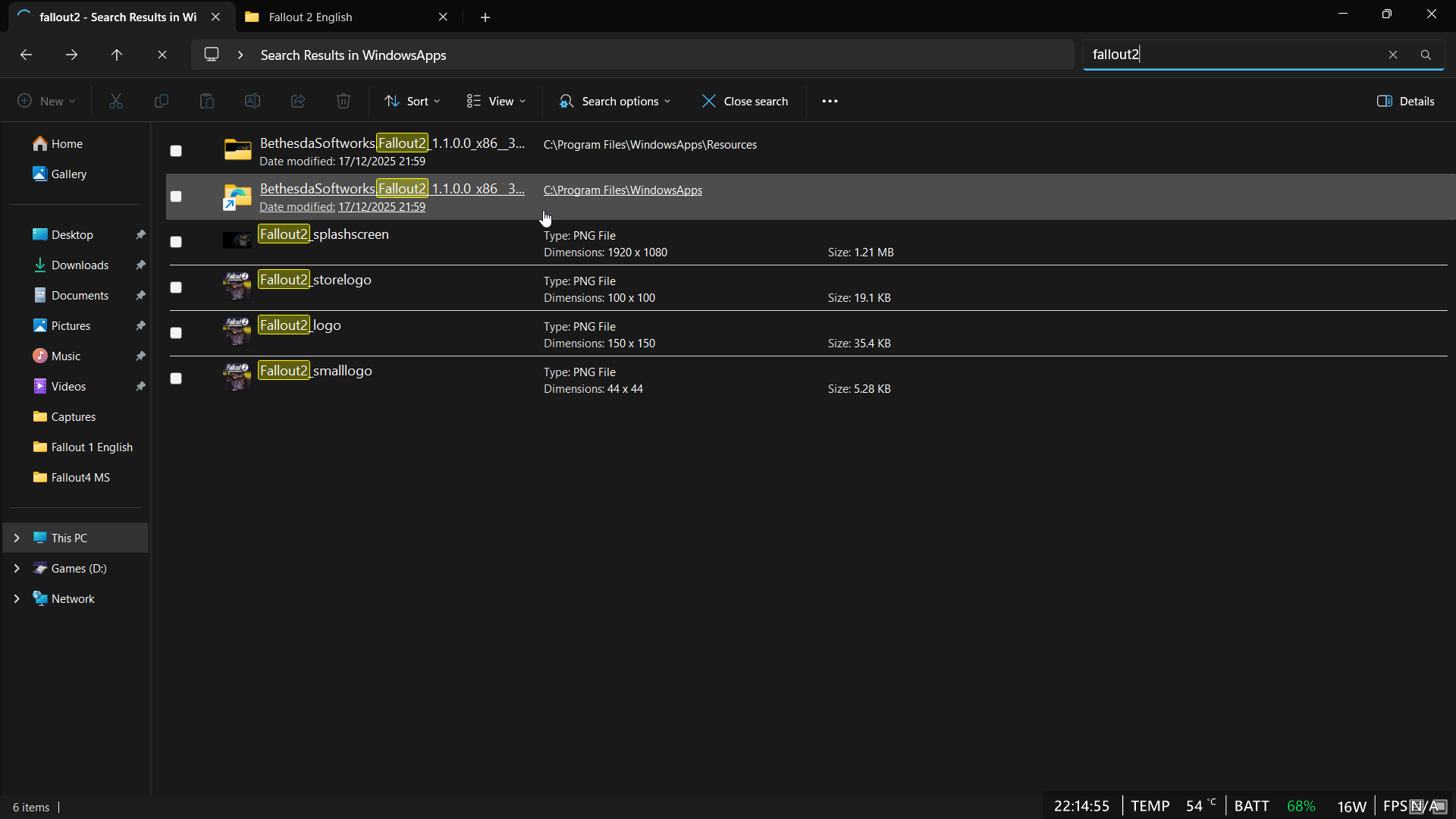
Теперь повторите те же начальные шаги, но на этот раз используйте предпочитаемый вами язык. Если вы сделаете это, вы сможете запустить игру через приложение Xbox.
Это решение также применимо к версии игры Steam, хотя папка, к которой вам нужно получить доступ, находится в другом месте. Вы должны иметь возможность установить ‘Fallout1_High_Resolution_Patch_4.1.8’ без каких-либо проблем. Если это не работает, я объясню, что делать дальше.
Дополнительные шаги для Fallout 1 & 2 в Steam
Вот как попасть в ту же папку, если вы установили игру через Steam:
- В Steam щелкните правой кнопкой мыши по Fallout 1 или Fallout 2 в вашей библиотеке и выберите Свойства.
- Выберите Установленные файлы из меню слева.
- Нажмите Обзор, чтобы открыть директорию установки игры в Проводнике.
- Теперь попробуйте установить патч Fallout1_High_Resolution_Patch_4.1.8 или патч Fallout2_High_Resolution_Patch_4.1.8.
- Вам будет предложено извлечь файлы. Выберите Да и затем выберите Да для всего.
- Если это не работает, следуйте той же инструкции, что и выше, и откройте f1_res_Config или f2_res_config.
- Откроется новое окно. В нём выберите ‘Редактировать конфигурацию вручную’.
- Это должно открыться в Блокноте, но если будет предложено, выберите Блокнот.
- Затем вам нужно изменить SCR_WIDTH на 1920.
- После этого, измените SCR_HEIGHT на 1080.
- Убедитесь, что WINDOWED=1 и WINDOWED_FULLSCREEN=0 имеют такие значения.
- Наконец, сохраните и закройте файл.
После выполнения этих шагов вы должны теперь иметь возможность играть в Fallout 1 или Fallout 2 на вашем портативном ПК, независимо от того, используете ли вы приложение Xbox или Steam.
Оптимизация Fallout 3 для портативных устройств.
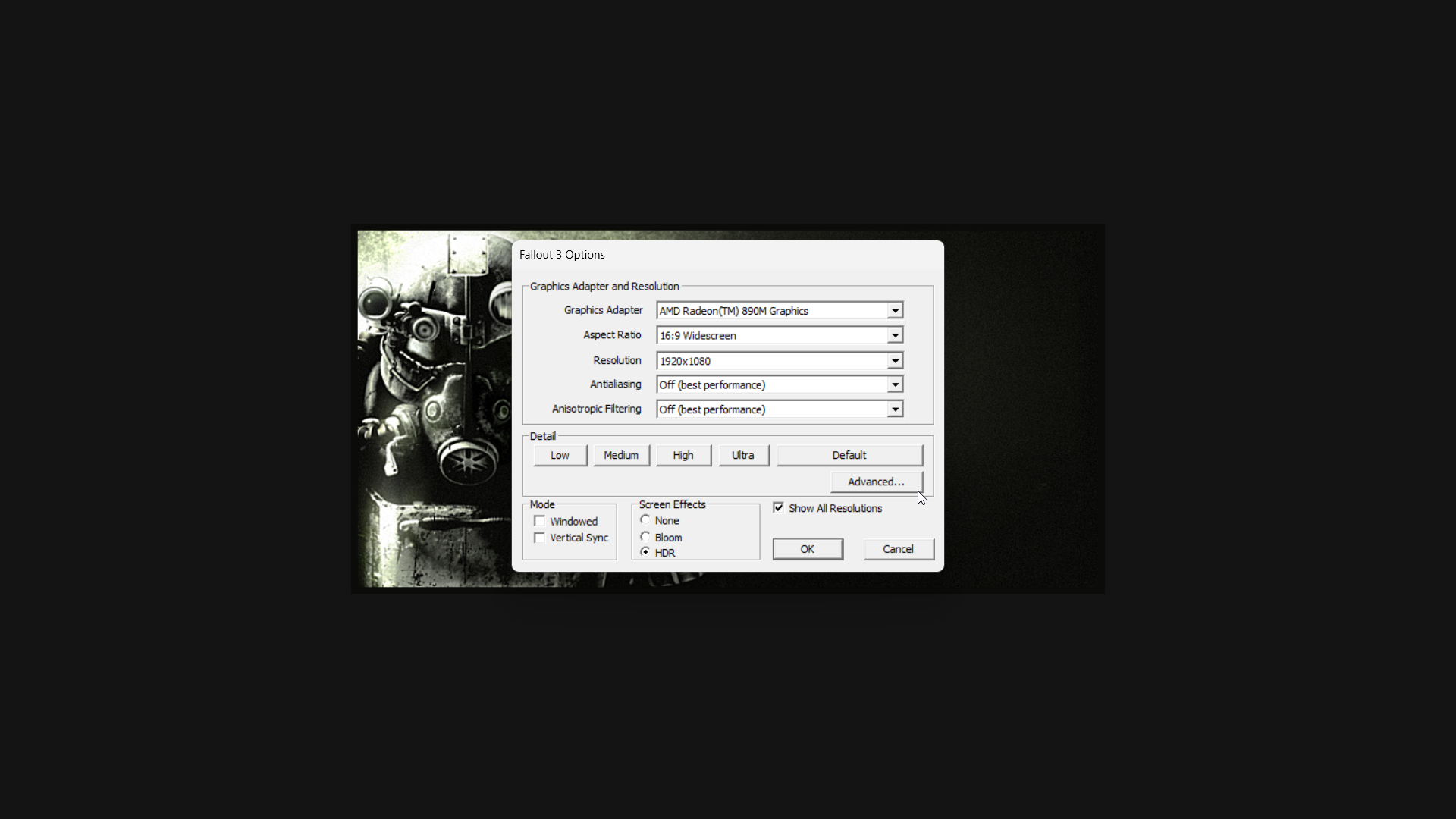
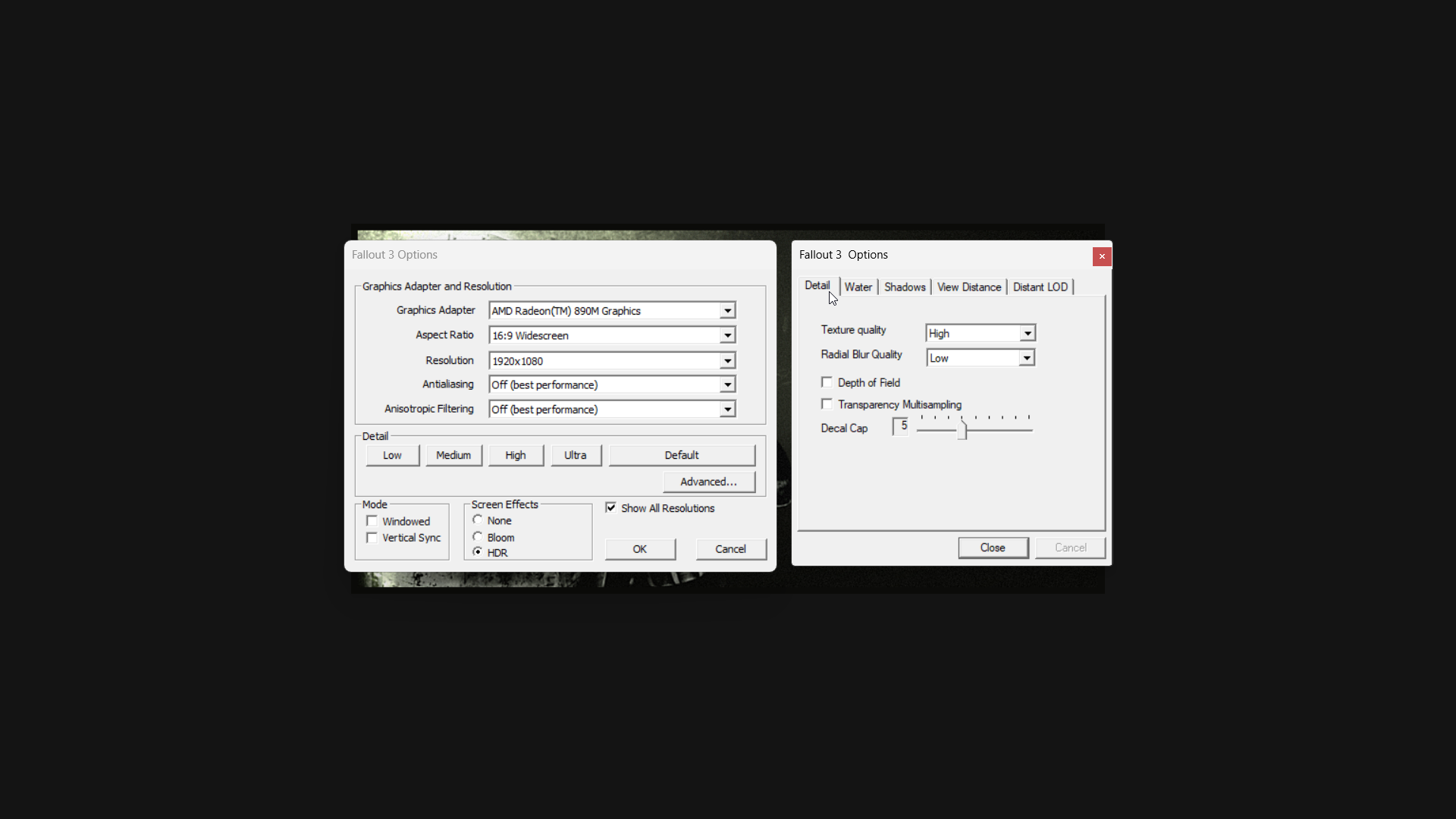
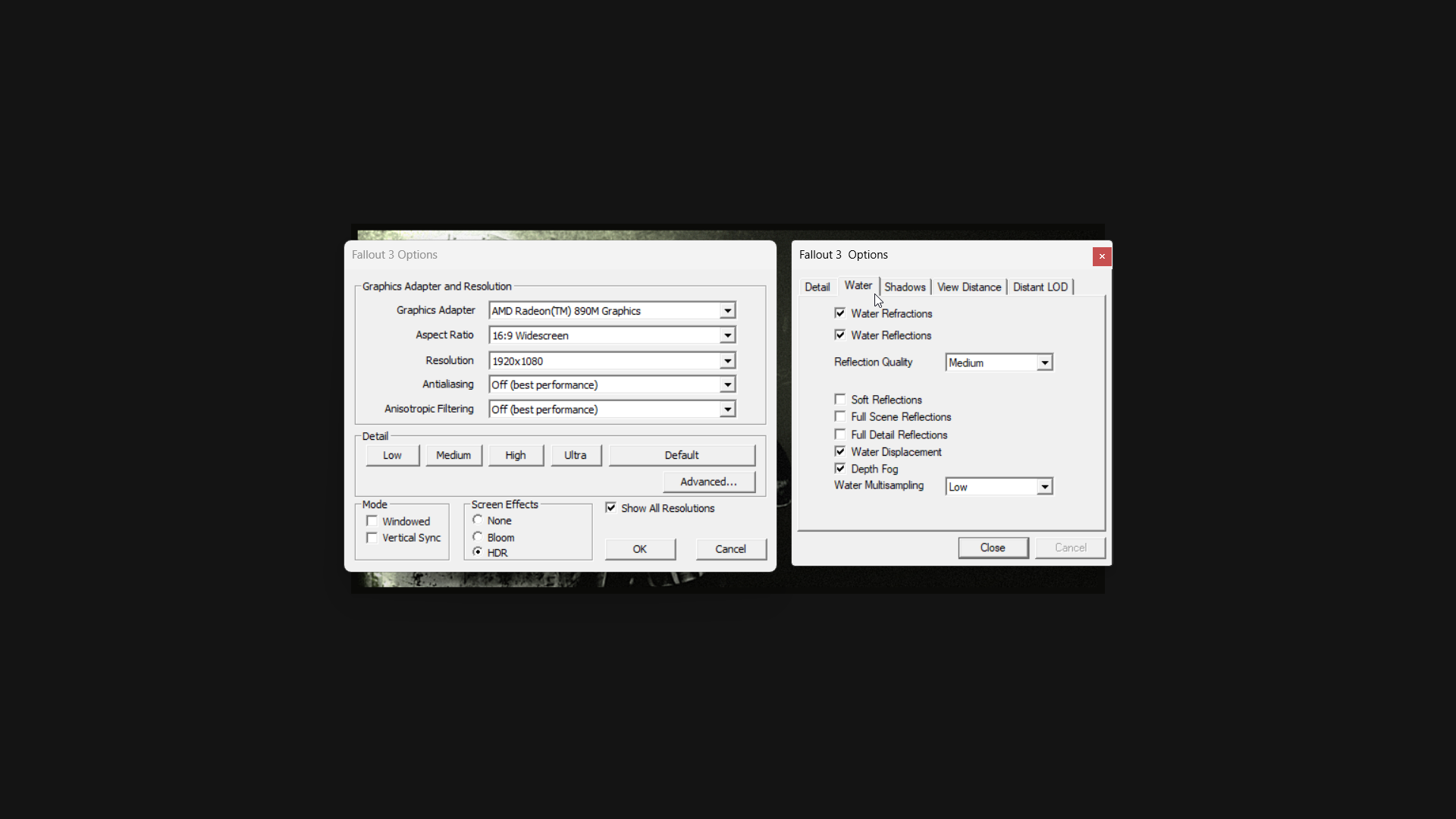
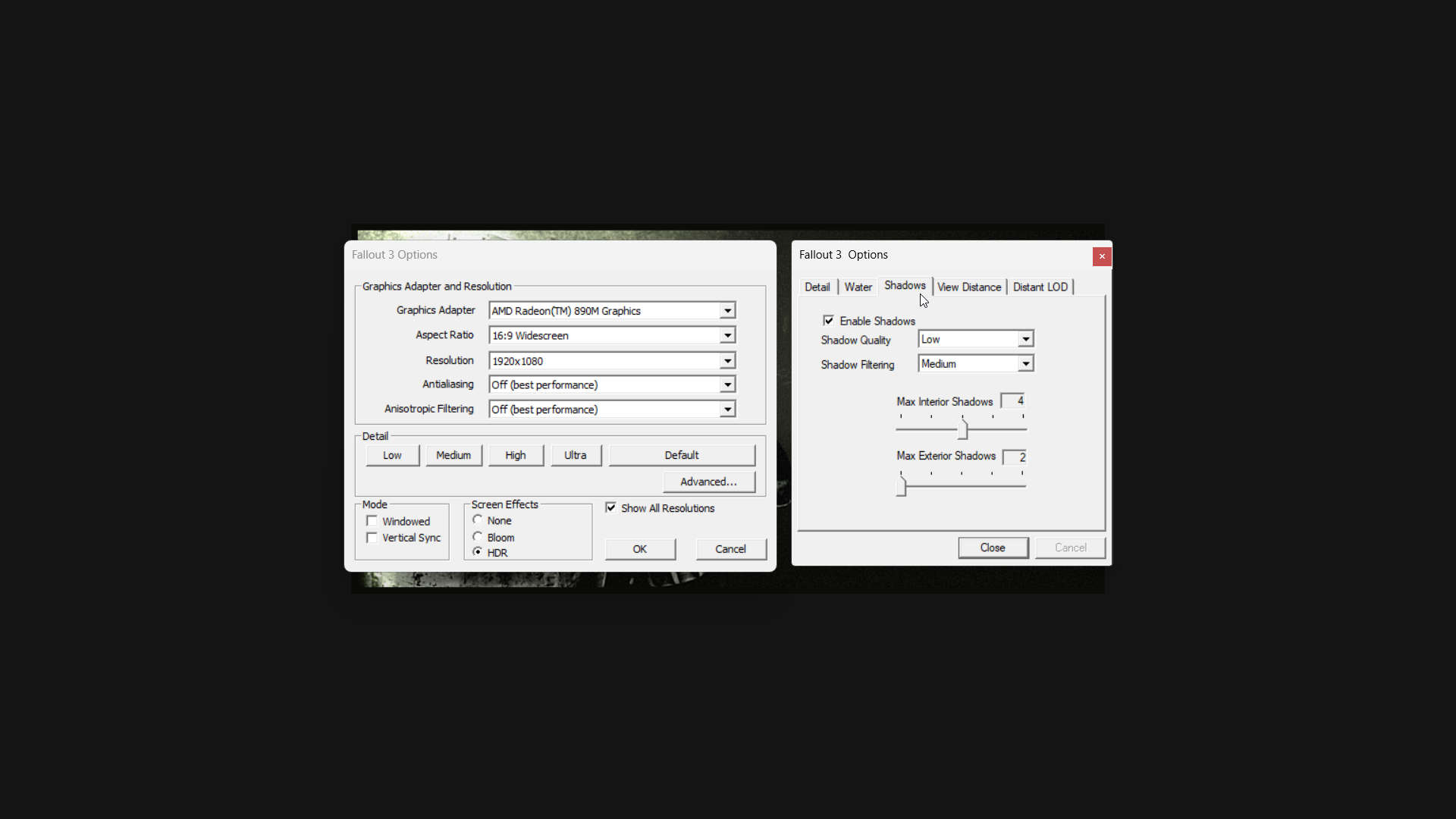
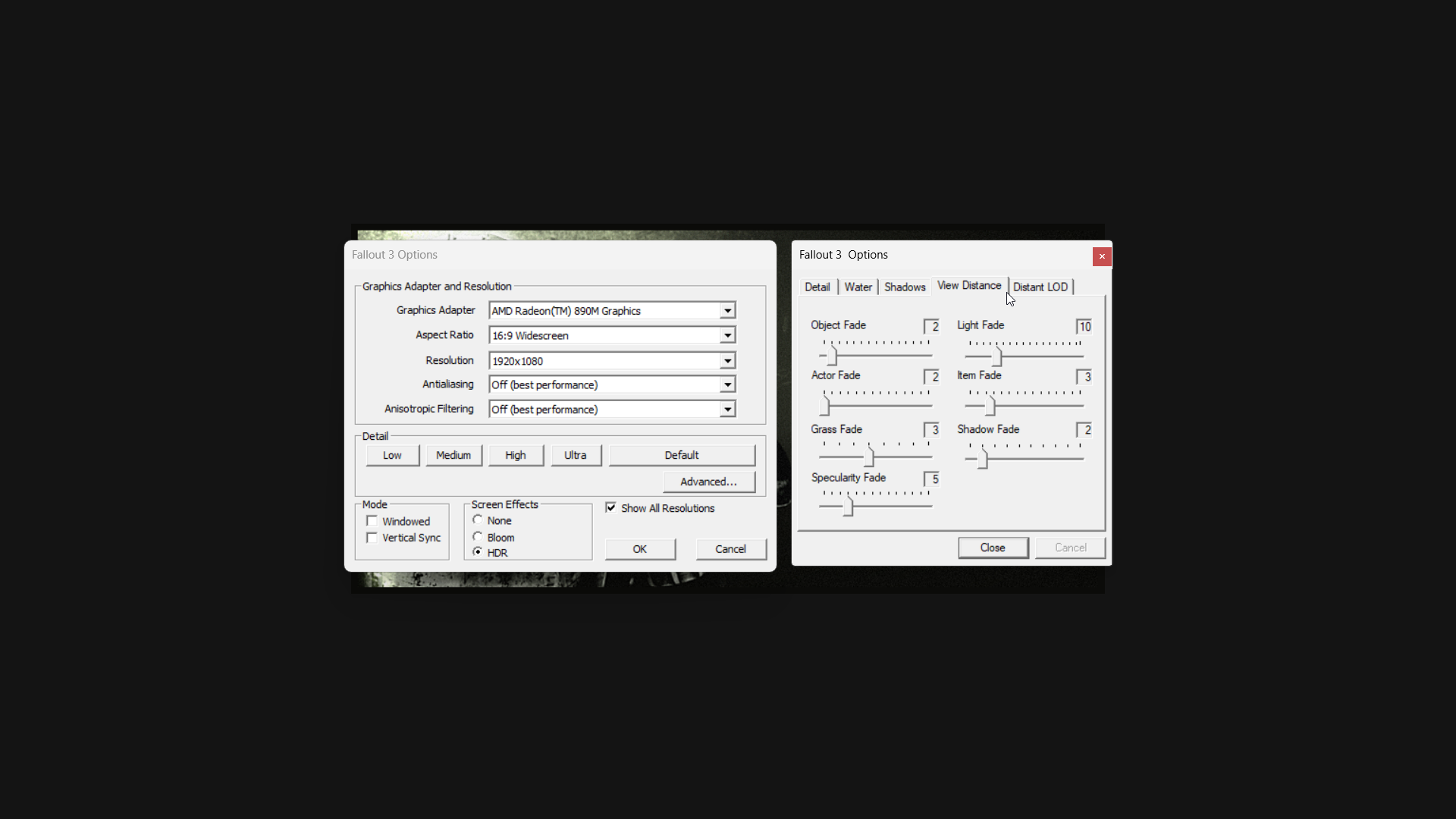
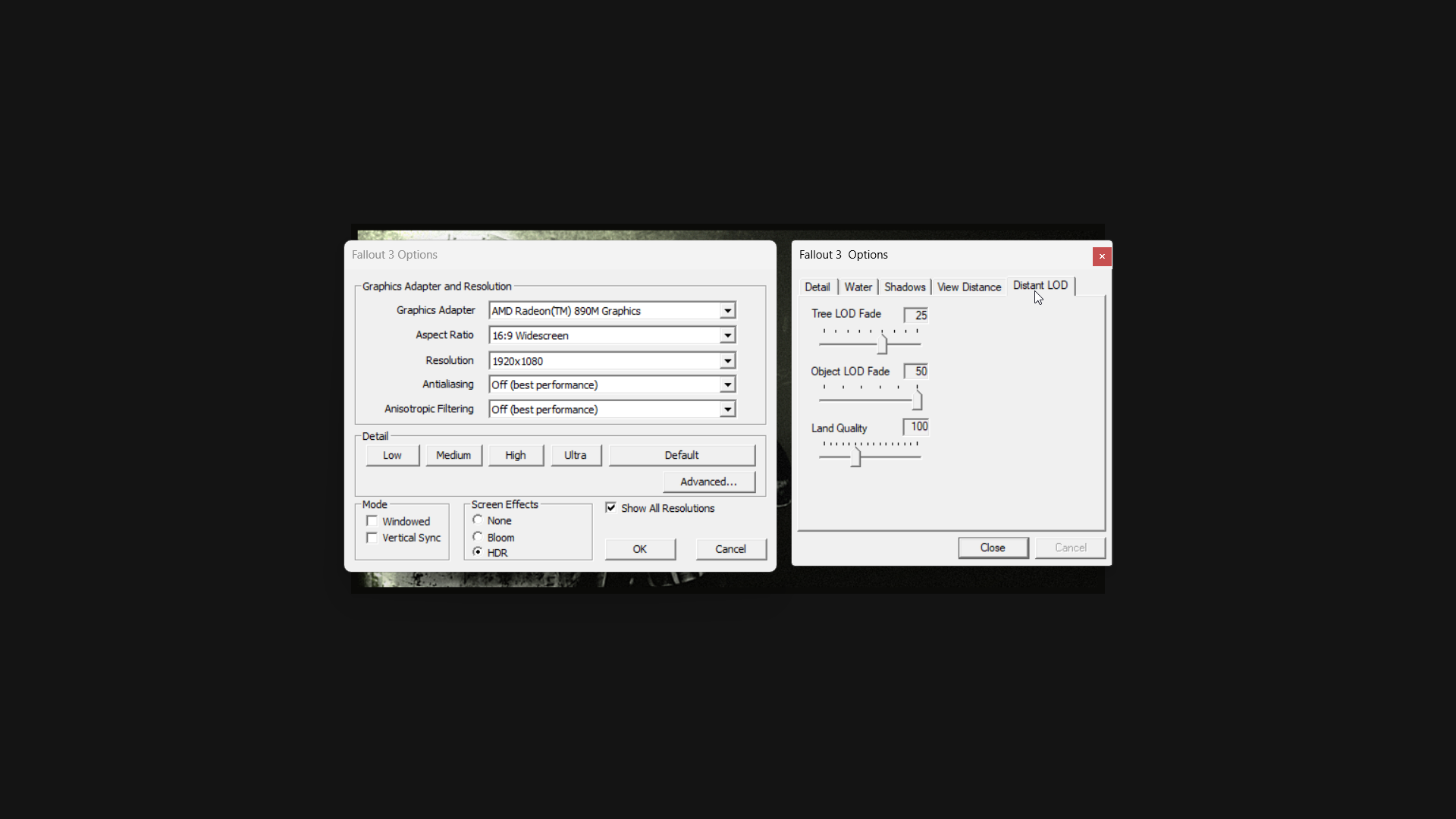
Я обнаружил, что Fallout 3 работает удивительно хорошо в разрешении 1080p с сочетанием высоких и средних графических настроек, стабильно выдавая 60 кадров в секунду, потребляя всего 17 ватт энергии.
Я понял, почему у меня были проблемы с производительностью: счётчик FPS в Armory Crate замедлял процесс и создавал ощущение прерывистости в игре. Отключение счётчика решило проблему и улучшило производительность.
- Запустите Fallout 3. Обратите внимание, что игра открывает свой внешний лаунчер, а не сразу запускает игровой процесс.
- Отсюда выберите Config, чтобы получить доступ к настройкам видео.
- Изменить настройки в соответствии с вашими предпочтениями (мы включили рекомендуемые настройки ниже).
- Обратите внимание, что вы должны использовать Режим рабочего стола или касаться экрана для взаимодействия с лаунчером. Вы можете переключиться в Режим рабочего стола, нажав на Armoury Crate кнопку и затем нажав на Control Mode кнопку, пока она не изменится с Gamepad на Desktop.
- После настройки параметров выберите ОК.
- Дважды нажмите Play, чтобы запустить игру.
Для игры в Fallout 3 на портативных устройствах, автоматические настройки игры в 1080p обычно приемлемы, но лучше проверить их самостоятельно. Я обнаружил, что пресет средних графических настроек выглядит лучше всего. Также рекомендуется отключить вертикальную синхронизацию, но это не обязательно.
Я сначала попытался ограничить частоту кадров до 60FPS с помощью Armory Crate, но это не всегда было эффективно.
Оверлей Armory Crate FPS вызывал значительные проблемы с производительностью, поэтому лучше отключить его полностью при игре в Fallout 3.
Важно: Вы не можете изменить настройки графики в Fallout 3 во время игры. Внесите все необходимые корректировки через лаунчер игры перед запуском.
Если вы заметили снижение производительности в требовательных играх или приложениях, увеличение лимита мощности устройства (TDP) часто может улучшить ситуацию, но это будет быстрее расходовать заряд батареи. Я обнаружил, что настройка в 35W лучше всего подошла для моего Xbox Ally X.
Fallout: New Vegas handheld optimization
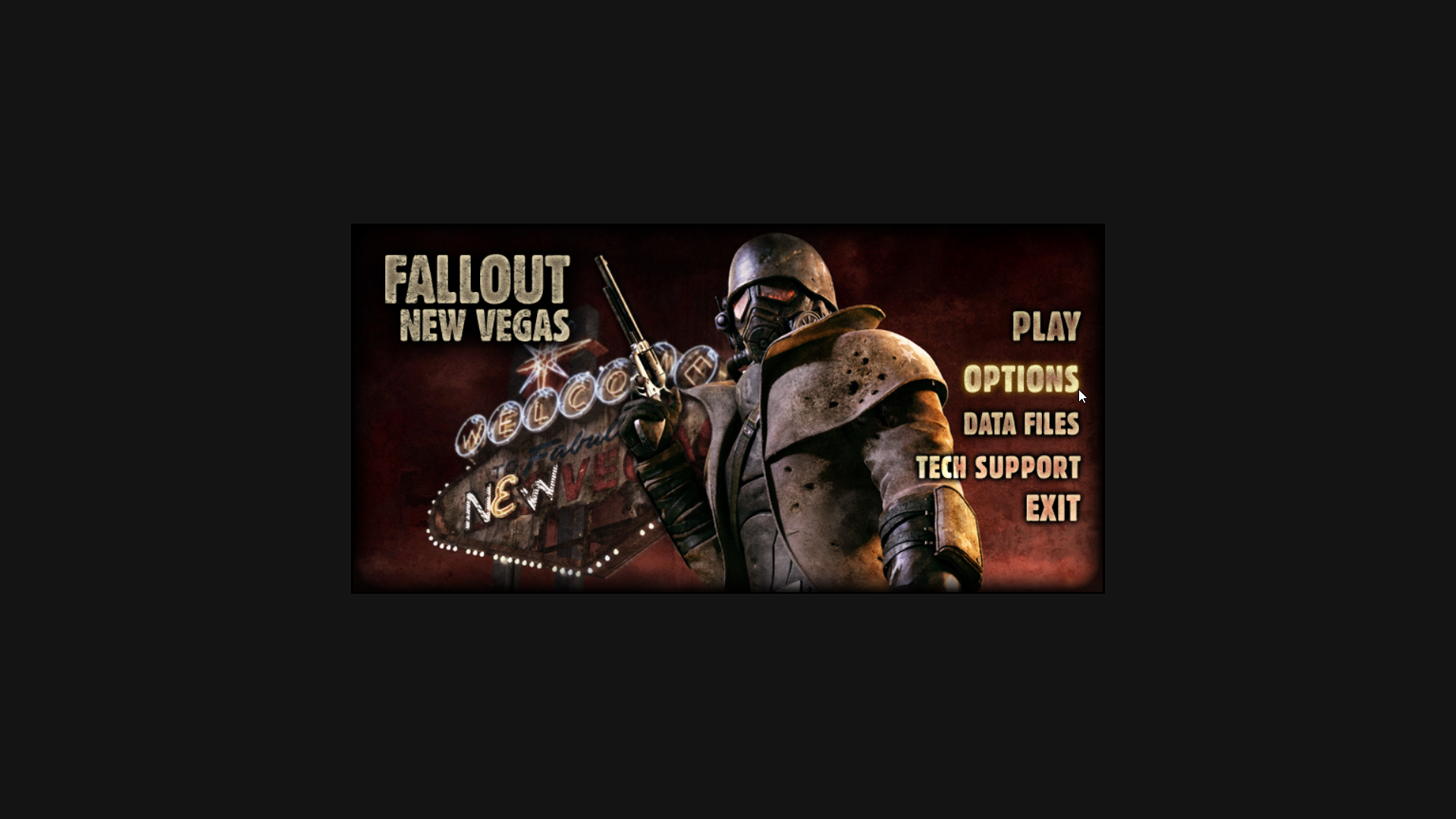
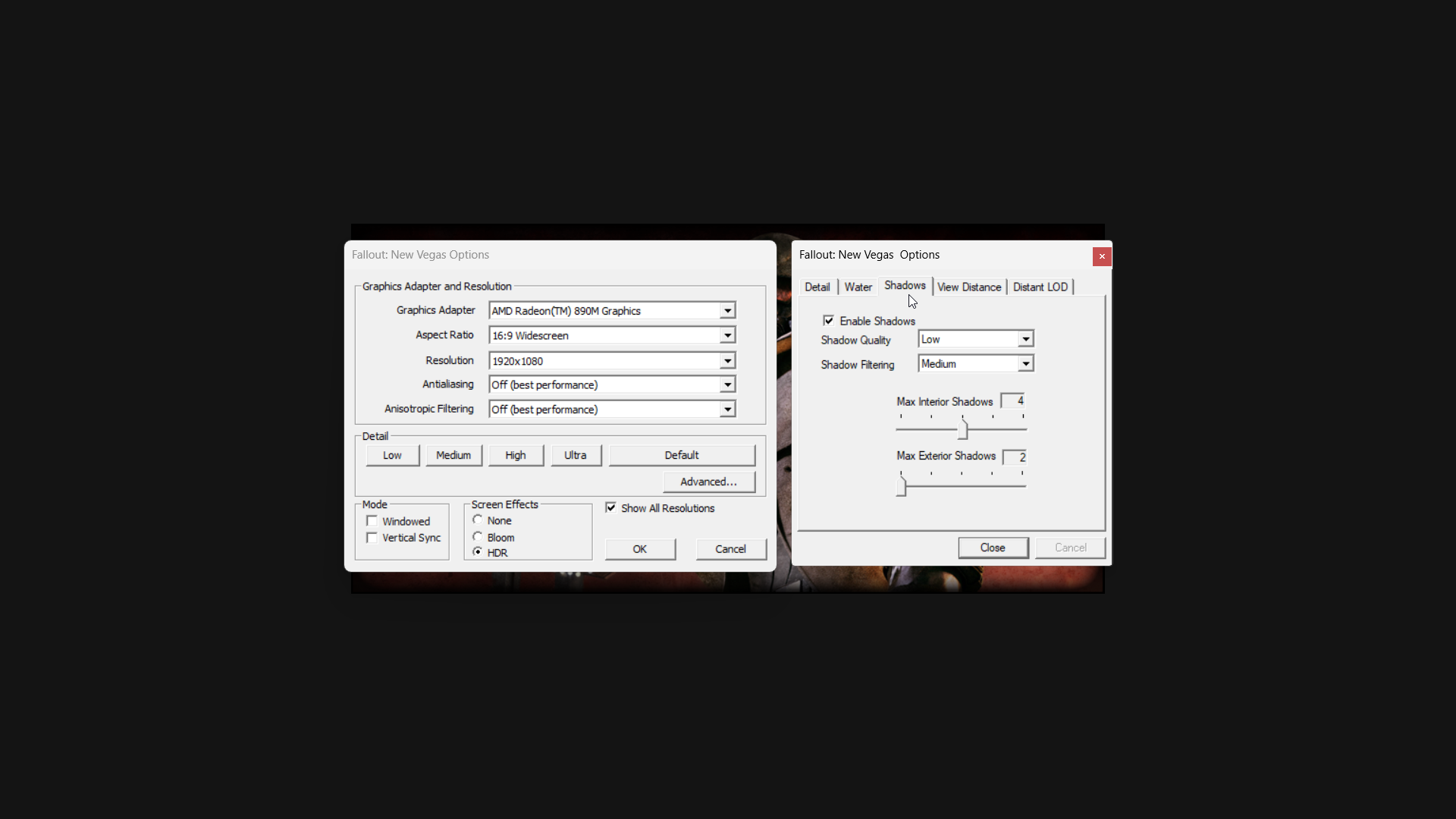
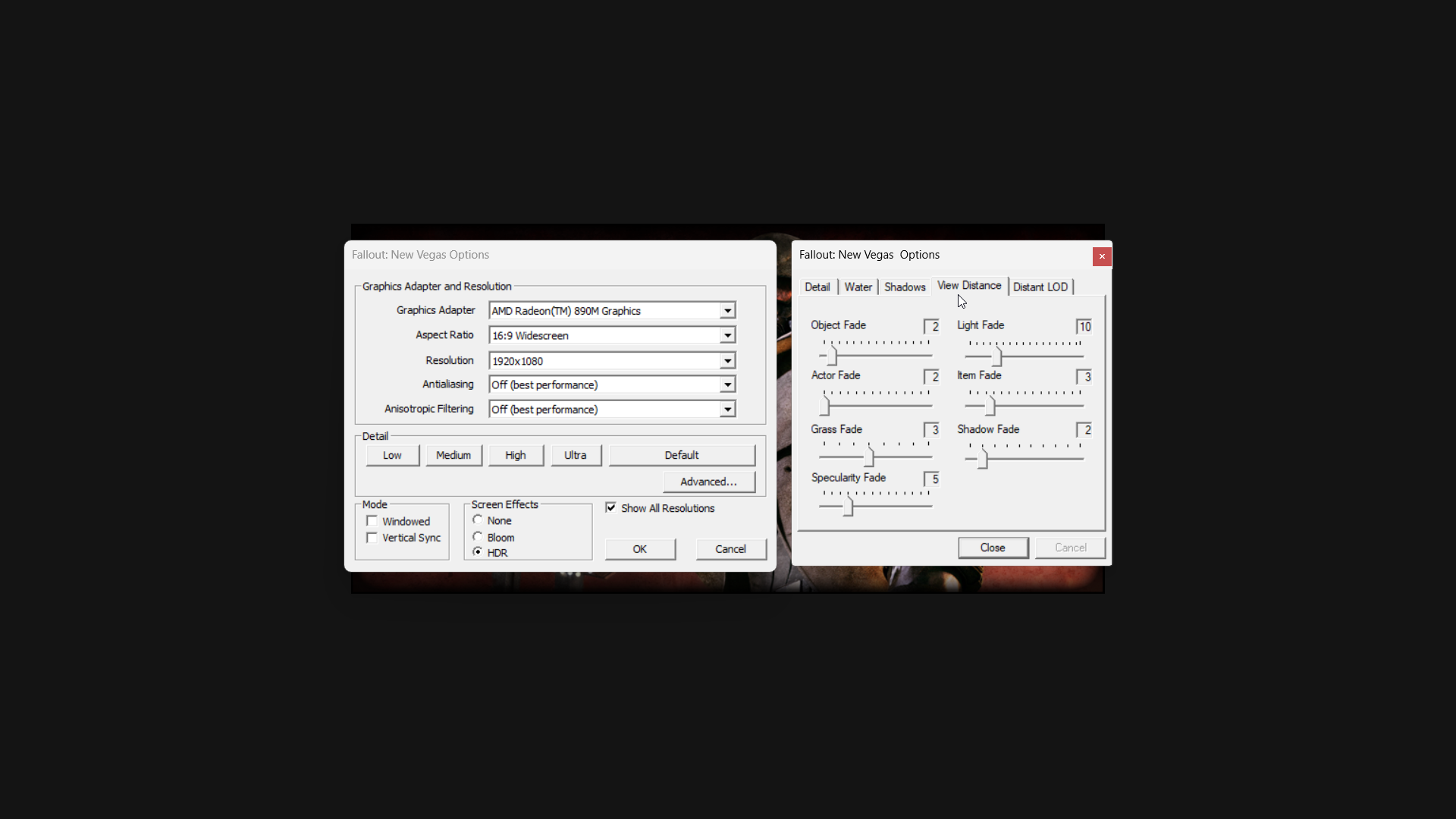
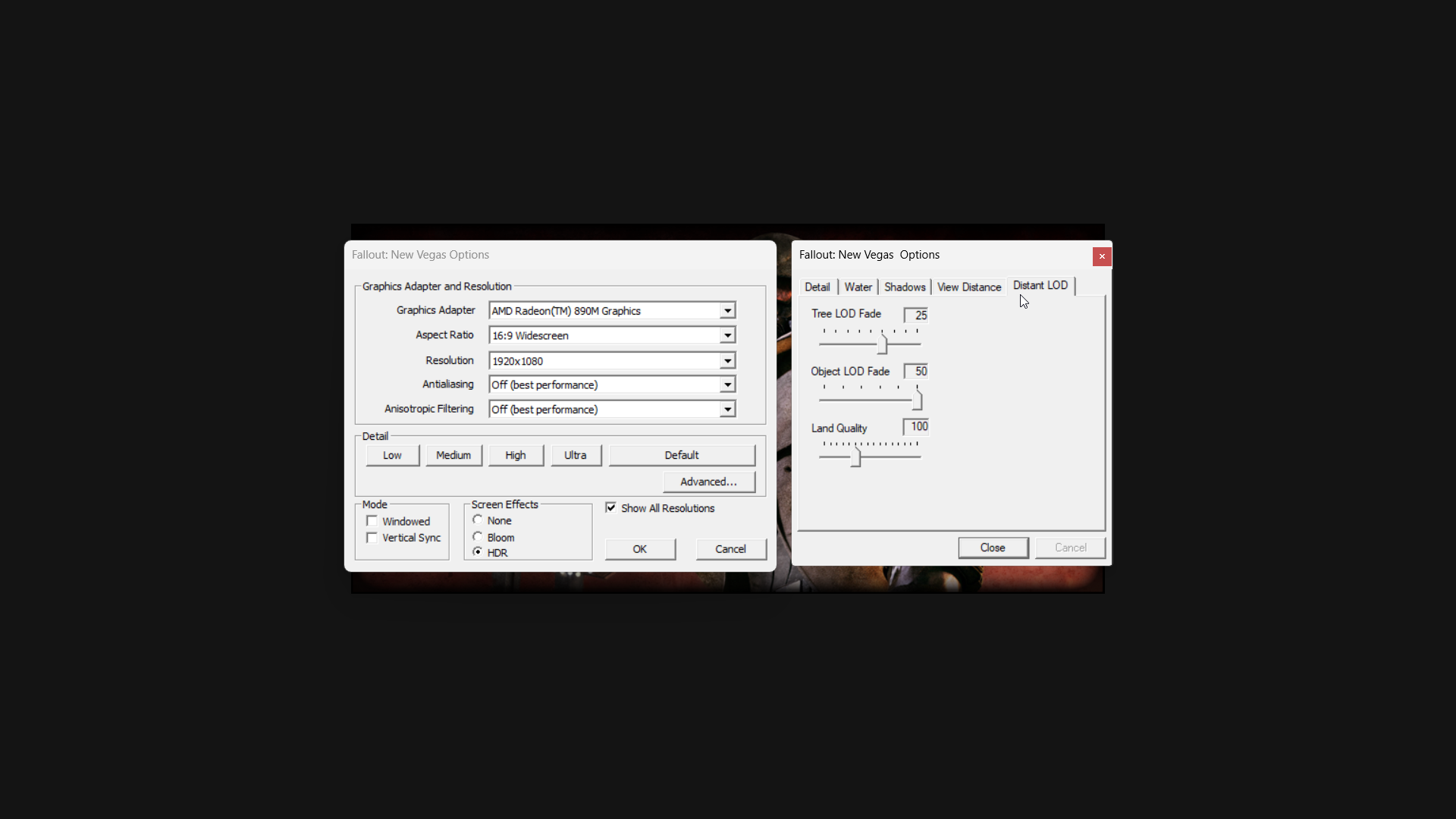
Fallout: New Vegas играется примерно как Fallout 3, и опять же, проблемы с производительностью, которые у меня были, были вызваны не только игрой.
Когда оверлей Armory Crate FPS выключен, Fallout: New Vegas работает плавно в 1080p со средними настройками. Я стабильно получаю 60 кадров в секунду, потребляя 17 ватт энергии, и иногда даже больше.
Вот как изменить настройки Fallout: New Vegas для портативных устройств:
- Запустите Fallout: New Vegas, чтобы открыть внешний лаунчер игры.
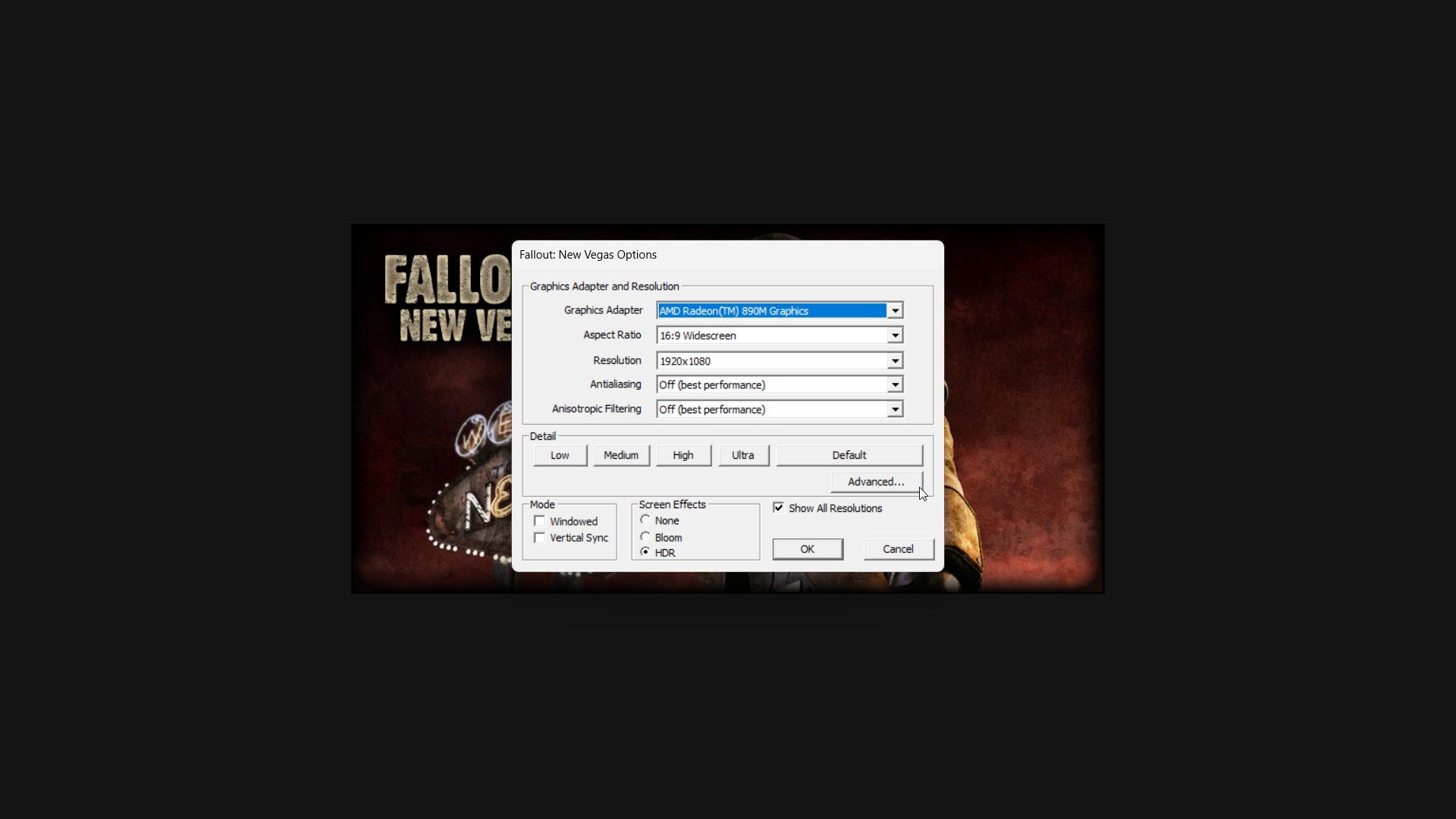
- Выбрать конфигурацию, чтобы получить доступ к настройкам видео.
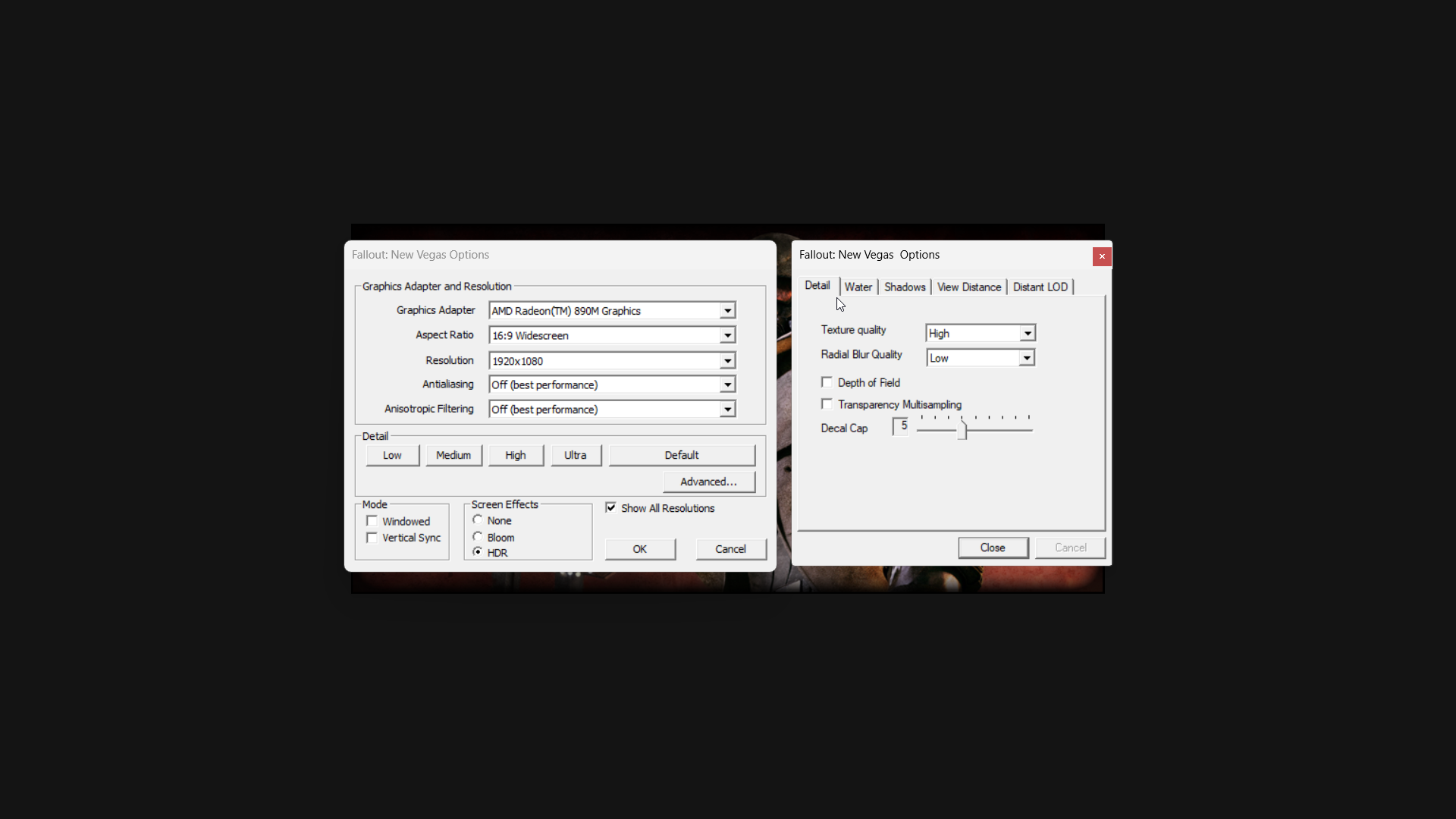
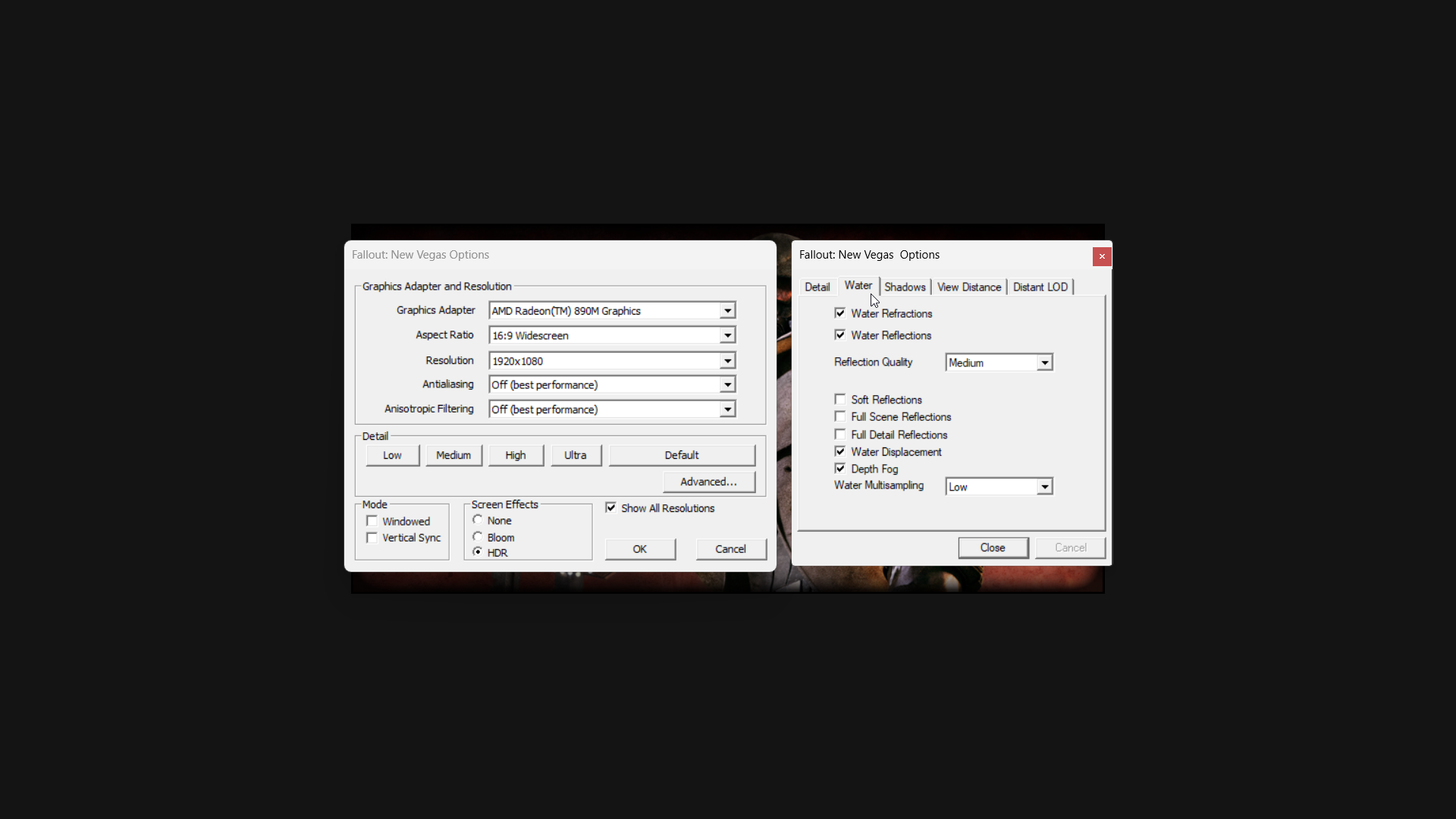
- Теперь пришло время изменить настройки в соответствии с вашими предпочтениями (ниже мы включили рекомендации по настройкам).
- Обратите внимание, что вы должны использовать либо Режим Рабочего стола, либо касаться экрана для взаимодействия с программой запуска. Вы можете переключиться в Режим Рабочего стола, нажав кнопку Armoury Crate кнопку, а затем коснитесь кнопки Control Mode, пока она не изменится с Gamepad на Desktop.
- Когда закончите вносить изменения, выберите OK.
- Выберите Играть чтобы начать игру.
РЕКОМЕНДУЕМЫЕ НАСТРОЙКИ FALLOUT: NEW VEGAS ДЛЯ ПОРТАТИВНЫХ УСТРОЙСТВ:
При игре в разрешении 1080p автоматические настройки игры в целом хороши, как и в Fallout 3. Тем не менее, стоит самостоятельно их перепроверить. Я обнаружил, что настройки Medium работают лучше всего, и я избегал наивысших, Ultra, опций. Отключение вертикальной синхронизации — на ваше усмотрение, но я предпочитаю оставлять её отключенной, как и в Fallout 3.
Наложение FPS на самом деле вызывало проблемы с плавностью работы игры и её производительностью, поэтому лучше держать его отключённым.
Важно: Как и в Fallout 3, вы не можете изменить графические настройки в Fallout: New Vegas во время работы игры. Вам необходимо настроить все через лаунчер игры *перед* началом игры.
Если вы по-прежнему испытываете проблемы с производительностью, попробуйте увеличить TDP вашего портативного устройства. Имейте в виду, что более высокая настройка TDP будет потреблять больше энергии аккумулятора.
Оптимизация Fallout 4 для портативных устройств
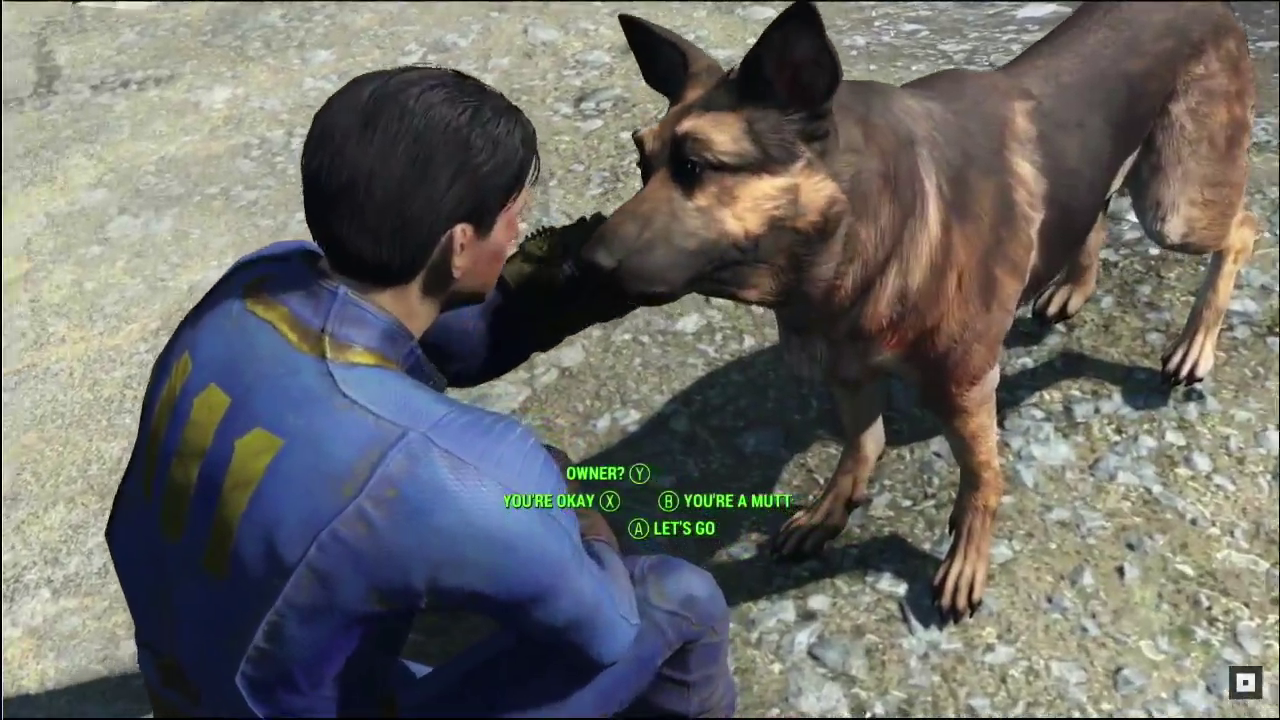
Fallout 4 играется несколько иначе, чем более старые игры, такие как Fallout 3 и Fallout: New Vegas. Обычный игровой лаунчер не работает, и на портативных устройствах вы даже можете не увидеть настройки графики внутри игры.
Если вы не можете найти настройки графики, не волнуйтесь – вы все еще можете настроить их, отредактировав файл конфигурации. Вот как это сделать:
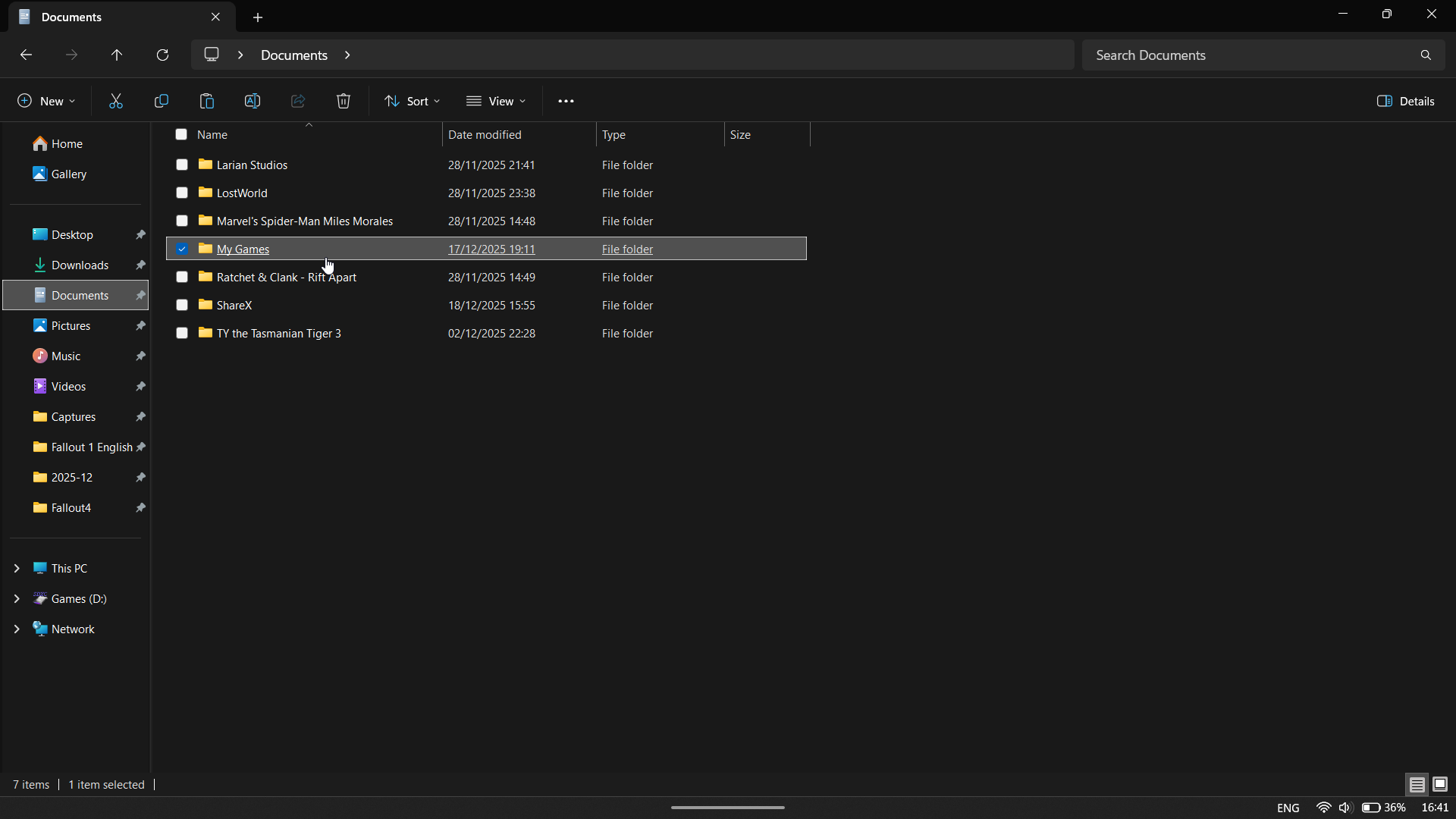
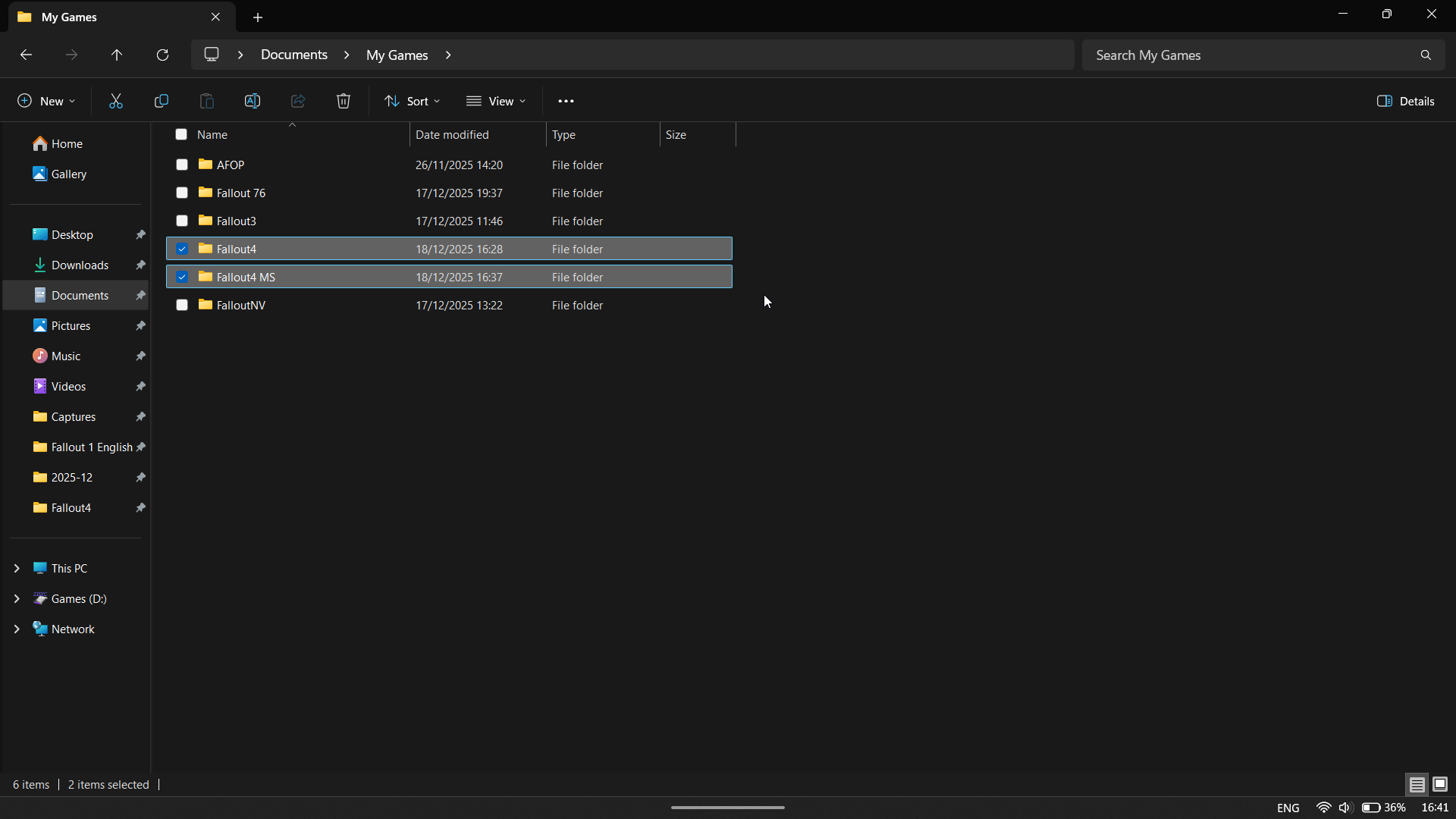
- Прежде чем вносить какие-либо изменения, убедитесь, что вы запустили игру хотя бы один раз, чтобы необходимые файлы конфигурации были созданы на вашем портативе.
- Locate the Fallout4Prefs.ini and Fallout4.ini graphics settings files for Fallout 4.
- Graphics settings for the Xbox App version of Fallout 4 are stored in Documents\My Games\Fallout4 MS.
- Graphic Settings for the Steam Version of Fallout 4 are stored in: Documents\My Games\Fallout4 MS.
- Прежде чем что-либо редактировать, создайте резервную копию этих файлов и сохраните их в безопасном месте.
- После создания резервной копии скачайте файлы с NexusMods.
- После загрузки извлеките содержимое этих новых файлов.
- Выберите Низкие настройки.
- После извлечения замените файлы Fallout4Prefs.ini и Fallout4.ini, которые находились либо в Documents\My Games\Fallout4 MS, либо в Documents\My Games\Fallout4 MS, на файлы из выбранного пресета.
Даже с самыми низкими настройками я все еще заметил периодические замедления, вероятно, когда игра загружала текстуры и другие ресурсы. Однако игра определенно работала плавнее, чем с настройками по умолчанию.
Просто имейте в виду, что это в основном для устранения неполадок, и это особенно полезно для устройств, которые не так мощны, как, например, Xbox Ally X или аналогичное высокопроизводительное оборудование.
РЕКОМЕНДУЕМЫЕ НАСТРОЙКИ FALLOUT 4 ДЛЯ ПОРТАТИВНЫХ УСТРОЙСТВ:
У меня были проблемы с производительностью в Fallout 4, похожие на те, что я видел в Fallout 3 и New Vegas. Оказалось, что счётчик FPS в Armoury Crate вызывал замедление, поэтому я предлагаю отключить его во время игры в Fallout 4.
Если вы не настроите параметры вручную, Fallout 4 автоматически определит возможности вашей системы и, как правило, будет работать хорошо. Если вы испытываете проблемы с производительностью, попробуйте понизить все графические настройки до их минимальных значений.
Оптимизация Fallout 76 для портативных устройств
При первом запуске Fallout 76 вам потребуется войти в свою учетную запись Bethesda. Я обнаружил, что клавиатура не появляется на экране автоматически, поэтому вот как заставить ее работать:
- Нажмите кнопку Armory Crate
- Выберите опцию Клавиатура.
Клавиатура, появляющаяся на экране, закрывает то, что вы в данный момент печатаете, поэтому лучше печатать внимательно. К сожалению, вы не можете использовать клавишу Backspace для исправления ошибок, а это значит, что если вы допустите ошибку, вам придется выйти из игры и перезапустить ее.
Вы также можете использовать обычную клавиатуру для ввода вашей информации, и это обычно гораздо более простой и понятный способ сделать это.
Кстати, мы настоятельно рекомендуем складскую Bluetooth-клавиатуру Artciety для пользователей портативных устройств.
Как настроить параметры Fallout 76 на портативных устройствах
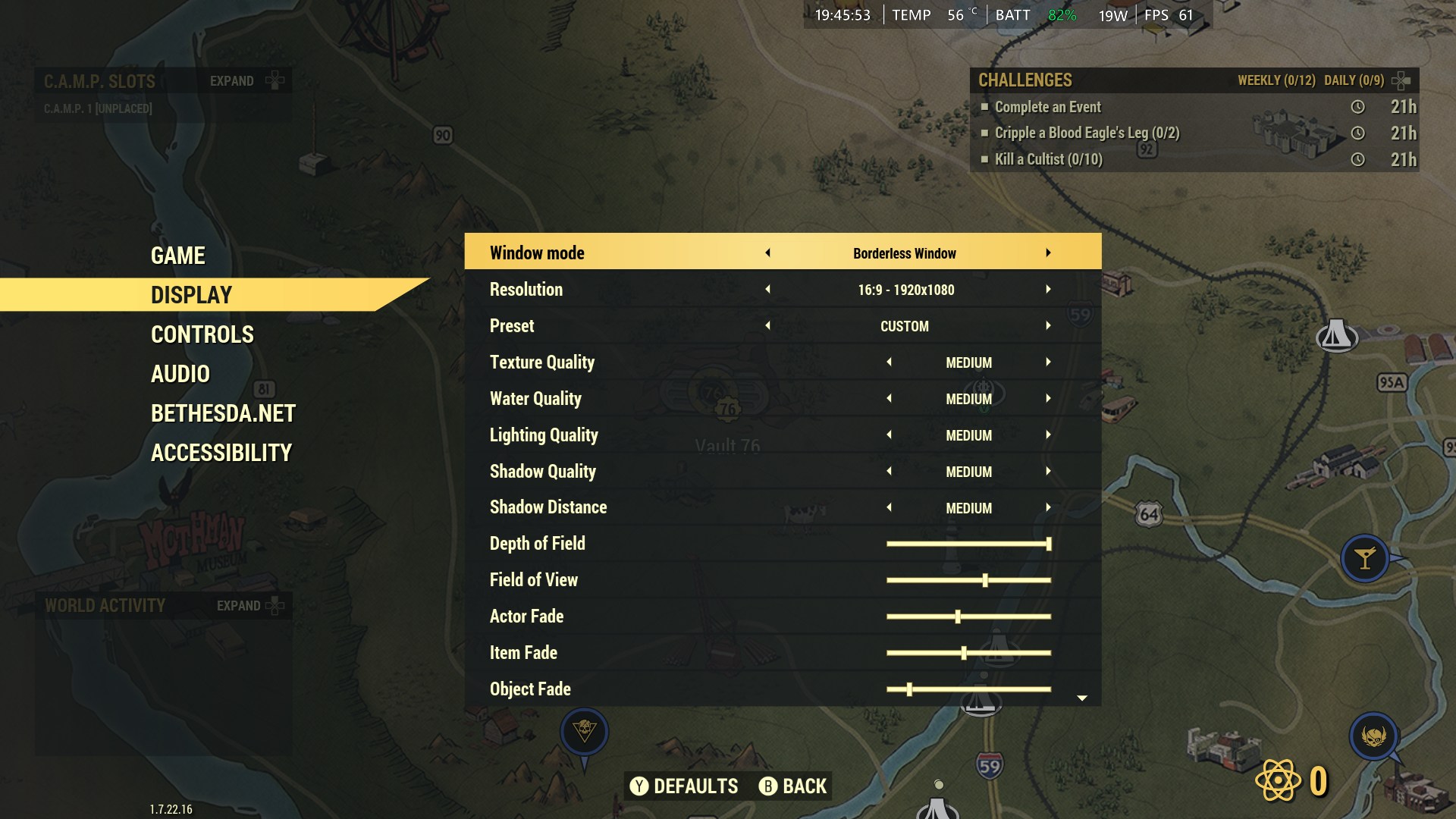
В отличие от предыдущих игр серии Fallout, таких как Fallout 3, New Vegas и Fallout 4, Fallout 76 позволяет настраивать параметры графики непосредственно в игре.
- Запусти Fallout 76.
- Нажмите кнопку Начать, находясь в игре.
- Нажмите LB, чтобы перемещаться по меню и выбрать Настройки.
- Затем перейдите в Display.
Вы также можете найти эти настройки за пределами самой игры. Просто перейдите в главное меню, затем выберите ‘Settings’ и выберите ‘Display’.
Fallout 76 автоматически запускается с большинством настроек графики, установленных на максимальный уровень. Хотя моя Xbox Series X справляется с этим на удивление хорошо, мне нравится сосредоточиться на получении плавной частоты кадров, поэтому я предпочитаю понижать настройки графики. Я рекомендую попробовать разные настройки, чтобы найти то, что лучше всего подходит для вас.
Теперь вы должны быть готовы играть в Fallout на своем портативном устройстве.
Это руководство показывает вам, как играть во все основные игры серии Fallout на портативном Windows-устройстве, и мы надеемся, что вы нашли его полезным.
Эти настройки хорошо подошли для моей конфигурации, но ваши результаты могут отличаться в зависимости от вашего устройства. Вы можете настроить их ещё больше – возможно, увеличив производительность или ещё больше снизив энергопотребление – но я сосредоточился на достижении максимально возможного времени автономной работы без ущерба для плавной игровой производительности выше 60 кадров в секунду.
Каждая начальная конфигурация предоставляет надежную отправную точку, и вы можете настроить ее позже, чтобы отдать приоритет либо более высокой производительности, либо увеличенному времени автономной работы.
Смотрите также
- Рынок в ожидании ставки: что ждет рубль, нефть и акции? (20.03.2026 01:32)
- Что такое Bazzite и лучше ли она, чем Windows для PC-гейминга? Я установил этот набирающий популярность дистрибутив Linux, чтобы проверить это самостоятельно.
- Неважно, на что вы фотографируете!
- vivo S50 Pro mini ОБЗОР: объёмный накопитель, портретная/зум камера, большой аккумулятор
- Искусственные мозговые сигналы: новый горизонт интерфейсов «мозг-компьютер»
- Российский рынок: между ростом потребления газа, неопределенностью ФРС и лидерством «РусГидро» (24.12.2025 02:32)
- Cubot Note 60 ОБЗОР: плавный интерфейс, большой аккумулятор
- Tecno Camon 50 Pro ОБЗОР: портретная/зум камера, объёмный накопитель, большой аккумулятор
- Космос в деталях: Навигация по астрономическим данным на иммерсивных дисплеях
- vivo Y05 ОБЗОР: удобный сенсор отпечатков, плавный интерфейс, яркий экран
2025-12-19 01:16