
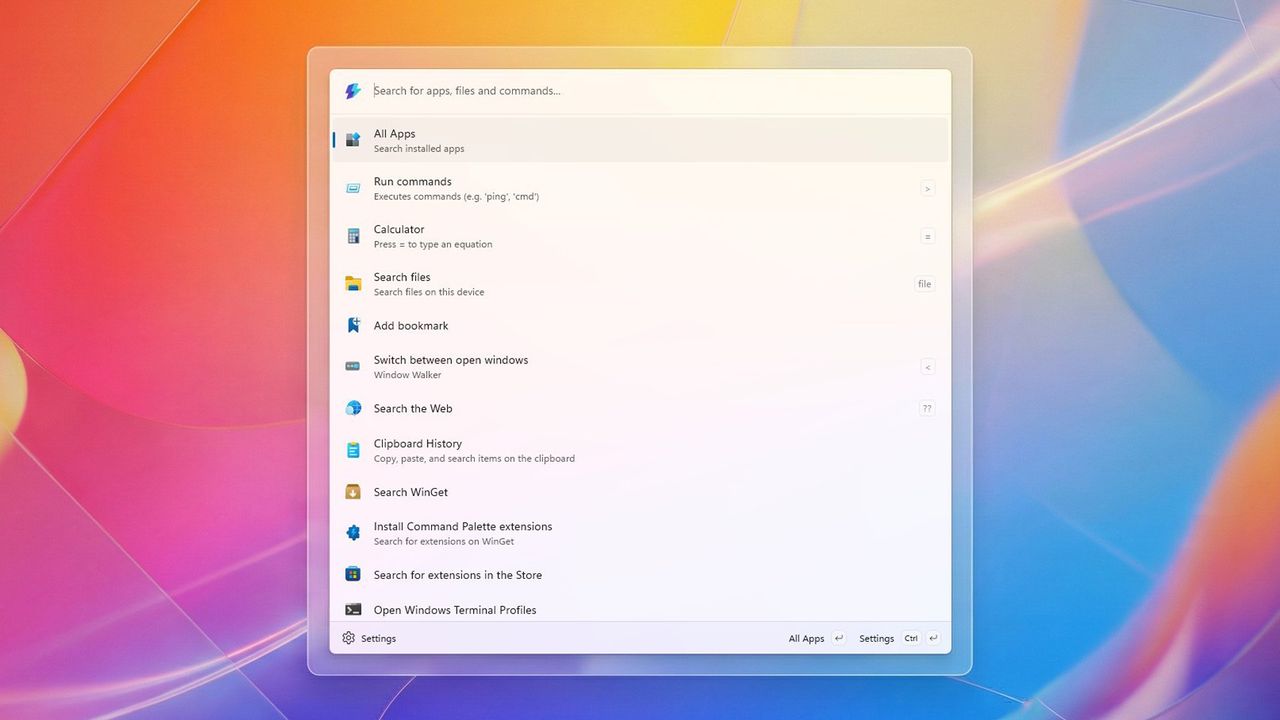
PowerToys для Windows 11 включает в себя Command Palette, инструмент для опытных пользователей, которым нужен быстрый и простой способ открытия приложений, доступа к настройкам и использования системных инструментов. Он похож на Spotlight в macOS, позволяя быстро находить и запускать что угодно, используя только клавиатуру.
Пока крипто-инвесторы ловят иксы и ликвидации, мы тут скучно изучаем отчетность и ждем дивиденды. Если тебе близка эта скука, добро пожаловать.
Купить акции "голубых фишек"Палитра команд позволяет вам быстро открывать приложения, получать доступ к настройкам и выполнять действия всего за несколько нажатий клавиш. Обычно она быстрее и надежнее, чем использование поиска Windows или просмотр через Проводник.
Одно из лучших преимуществ этого инструмента — то, как легко его можно расширить. Он поставляется с хорошим набором функций, уже встроенных в него, и вы можете установить больше прямо из программы, позволяя вам расширить его возможности, не прерывая свою работу.
Палитра команд позволяет делать больше, чем просто открывать приложения – она также может выполнять системные команды, чтобы вы могли быстро решать повседневные задачи без необходимости открывать Командную строку или PowerShell.
Этот инструмент в основном запускает приложения и настройки, но вы также можете добавить расширение для поиска по всему компьютеру файлов, приложений и многого другого. Единственный нюанс заключается в том, что вам нужно указать *что* вы ищете до появления результатов.
Это руководство покажет вам, как наилучшим образом использовать функцию поиска в Windows 11, которая похожа на Spotlight.
Как установить Command Palette на Windows 11
Чтобы получить доступ к Палитре команд, необходимо установить PowerToys, выполнив следующие шаги:
- Открой Start.
- Найдите Командную строку (или PowerShell), щелкните правой кнопкой мыши по верхнему результату и выберите опцию Запуск от имени администратора.
- Введите следующую команду, чтобы установить PowerToys и нажмите Enter: winget install —id Microsoft.PowerToys
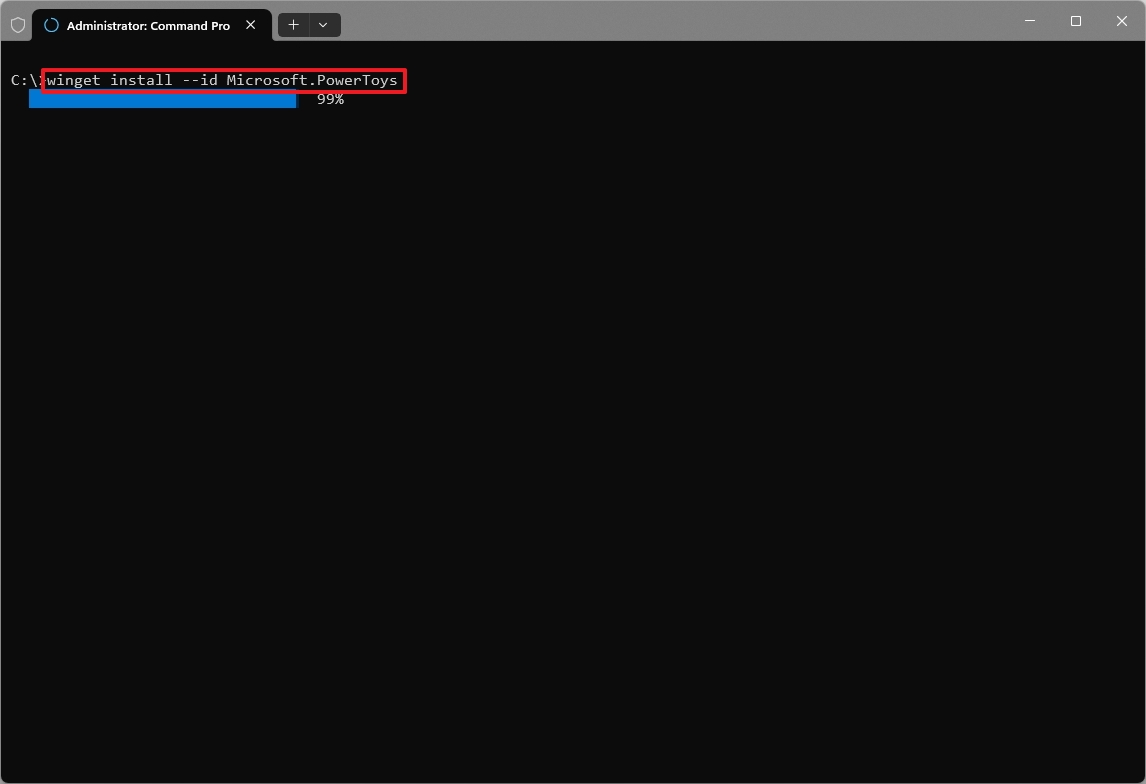
После завершения настройки инструмент будет установлен, предоставляя вам доступ к Палитре команд.
Вы также можете легко установить инструмент со страницы PowerToys в Microsoft Store. Просто нажмите кнопку ‘Install’ на веб-странице, а затем нажмите ‘Install’ еще раз в Store, чтобы начать установку.
Как настроить Command Palette на Windows 11
Чтобы управлять настройками Command Palette, выполните следующие шаги:
- Открой Start.
- Найдите PowerToys и нажмите на первый результат, чтобы открыть приложение.
- Нажмите на Системные инструменты.
- Нажмите на Палитру команд.
- Включите переключатель ‘Включить Палитру Команд’ (если доступно).
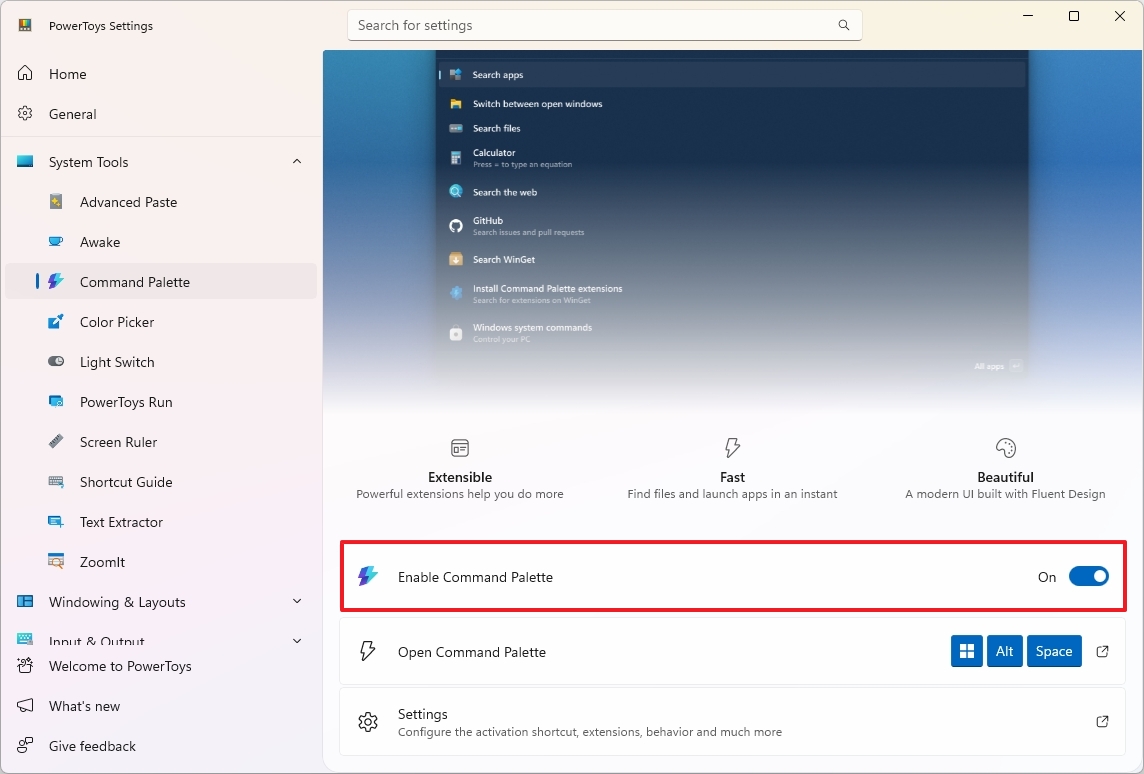
- Нажмите на Настройки.
- Настройте функции активации и поведения (при необходимости).
Во время использования Палитры команд вы можете настроить параметры, такие как сочетание клавиш для её открытия, экран, на котором она появляется, и другие опции для персонализации вашего опыта.
Если вам неудобно использовать стандартную комбинацию клавиш для этого инструмента, вы можете изменить её. Используйте настройку ‘Ключ активации’, чтобы установить более удобную для вас комбинацию клавиш.
Поскольку логично отображать интерфейс на мониторе, где находится ваша мышь, вы на самом деле можете выбрать, на каком мониторе появляется Command Palette, используя настройку ‘Preferred monitor position’.
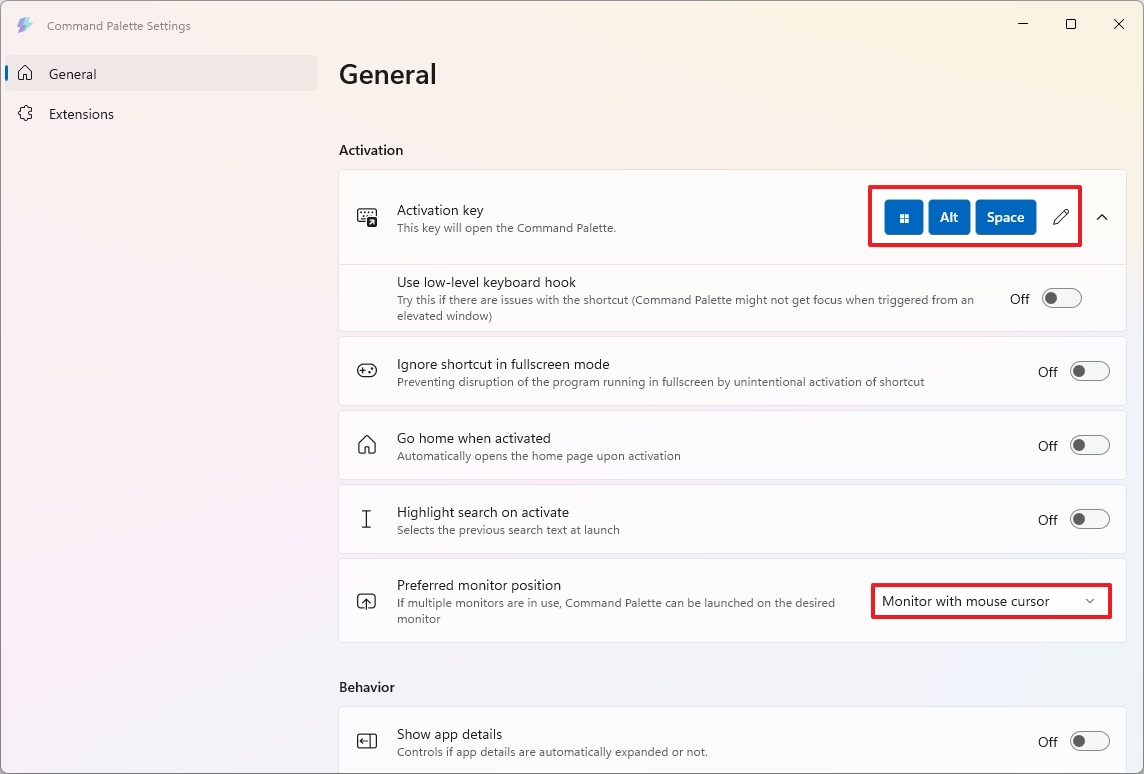
Настройки «Активация» также позволяют настроить работу полноэкранного режима, домашней страницы и выделения поисковых результатов.
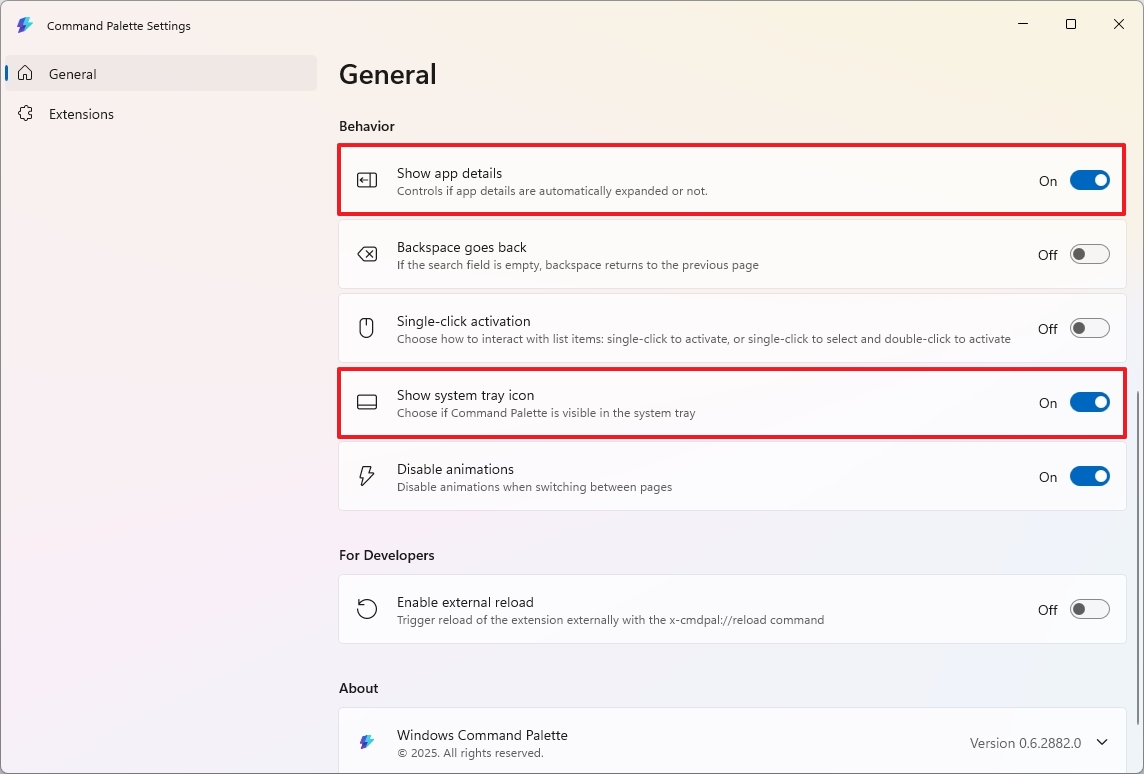
Раздел «Поведение» позволяет настроить работу приложения. Вы можете выбрать отображение информации о приложении с каждым действием, использовать клавишу Backspace для возврата, включить выбор одним щелчком и решить, должна ли иконка приложения отображаться в системном трее.
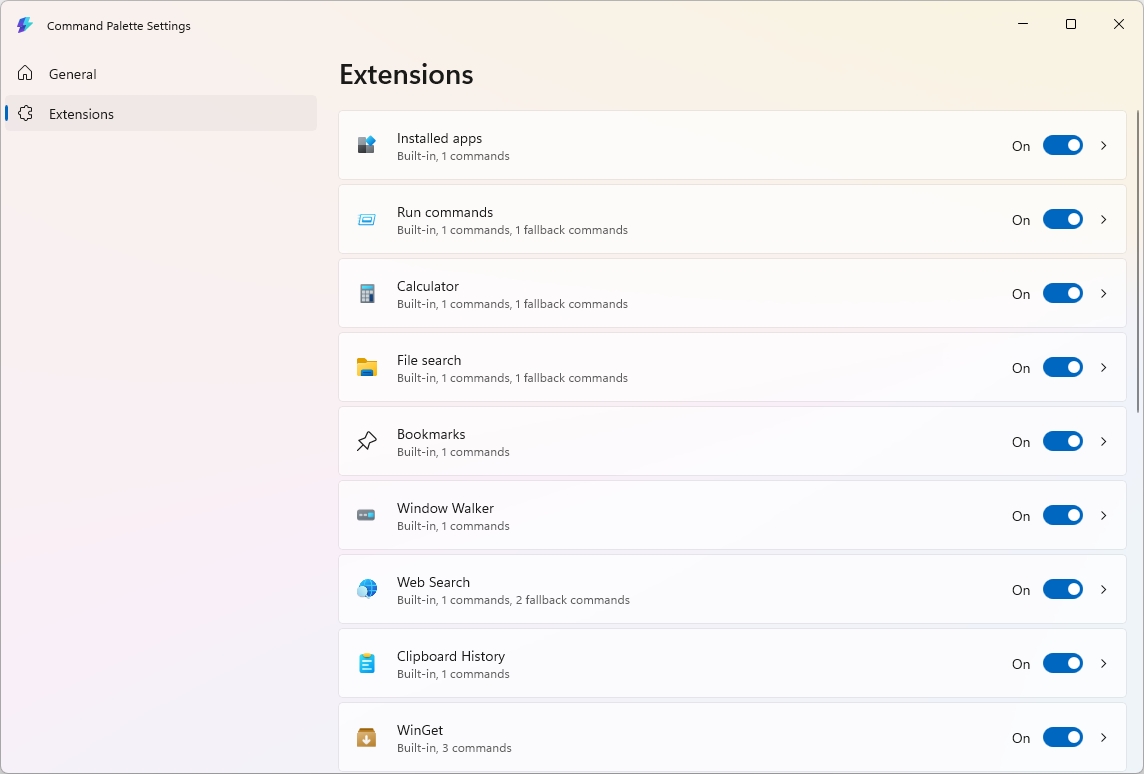
Страница Расширений позволяет управлять несколькими полезными функциями, встроенными в Палитру Команд. В настоящее время доступно 16 расширений, включая инструменты для вычислений, веб-поиска, доступа к буферу обмена и закладкам, установки приложений и многое другое.
Вы можете не только включать или отключать расширения, но и настраивать их работу по своему усмотрению. Например, Command Palette может искать файлы и веб-страницы, но только если включены расширения ‘File search’ и ‘Web Search’.
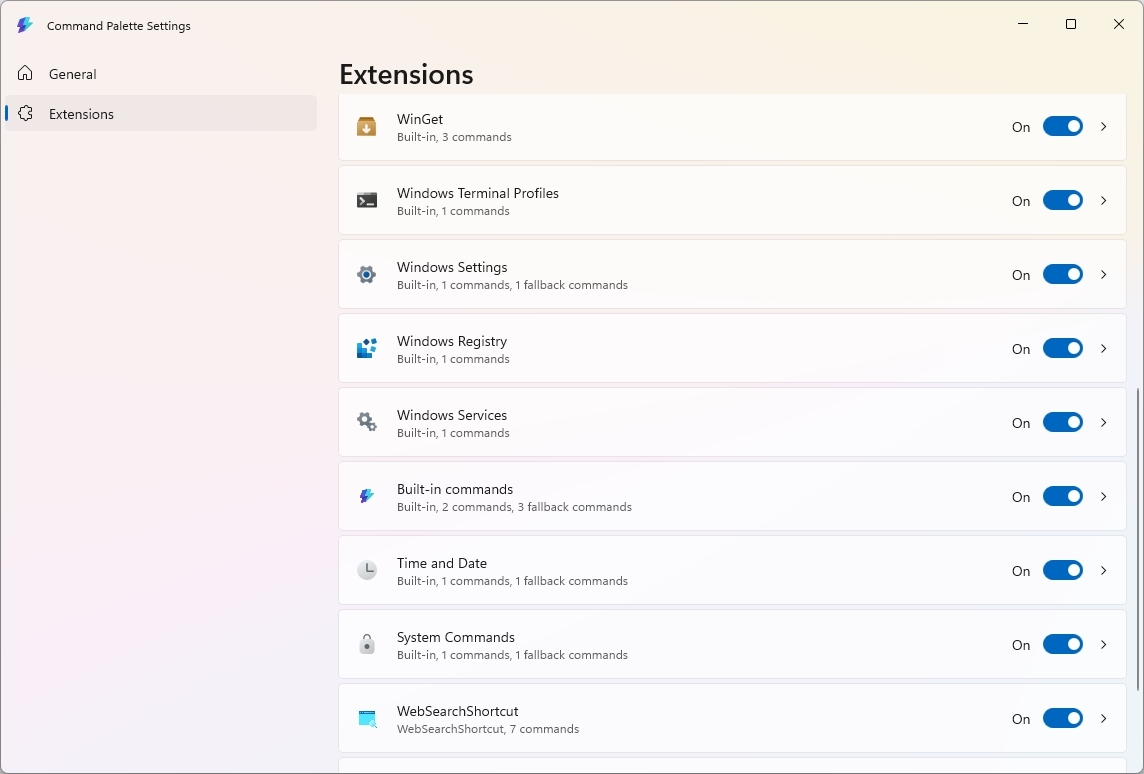
Расширения WinGet позволяют вам находить и устанавливать приложения с GitHub и из Microsoft Store прямо из Палитры команд, используя Диспетчер пакетов Windows.
Функция ‘Window Walker’ — это быстрый способ переключения между открытыми окнами с помощью текста, аналогичный сочетанию клавиш ‘Alt + Tab’, но доступ к ней осуществляется непосредственно в Палитре команд.
Вместо того, чтобы переключаться между всеми открытыми окнами, чтобы найти нужное, Window Walker позволяет быстро искать необходимое, вводя название приложения (например, ‘Chrome’) или название окна (например, название документа или веб-страницы).
Как использовать Command Palette в Windows 11
Чтобы начать работу с Command Palette, выполните следующие шаги:
- (Вариант 1) Открыть Start.
- Найдите Command Palette и нажмите на первый результат, чтобы запустить приложение.
- (Вариант 2) Нажмите на значок Палитры команд из системного трея панели задач.
- (Вариант 3) Используйте сочетание клавиш ‘Windows key + Alt + Space’ (при условии, что в инструменте настроено сочетание клавиш по умолчанию).
Как только вы откроете инструмент, вы сможете быстро найти практически всё – например, приложения, настройки и файлы, – и даже искать в интернете. Кроме того, с некоторыми включенными дополнениями вы сможете выполнять еще более мощные поиски. Вот несколько примеров того, что возможно.
Ключевые слова действий
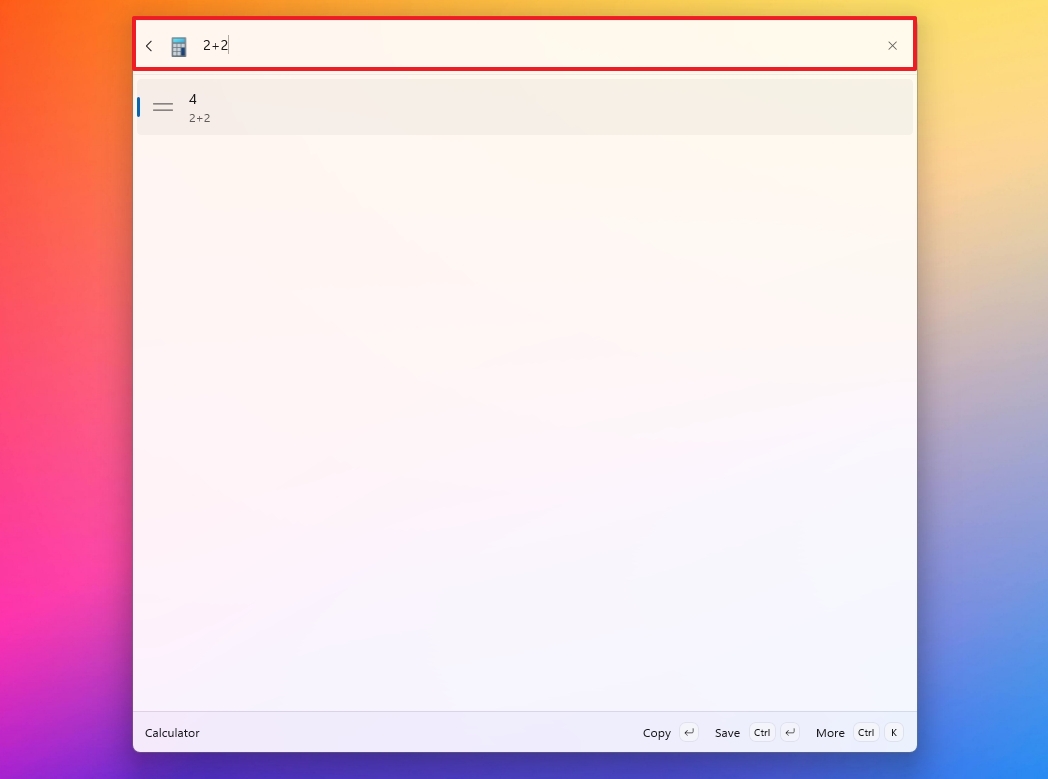
Вы можете использовать Палитру команд в качестве калькулятора, набрав знак равенства (=), за которым следует уравнение, которое вы хотите решить. Например, чтобы вычислить 2 плюс 2, вы бы набрали =2+2.
Ввод символа меньше (<) с последующим ключевым словом активирует расширение ‘Window Walker’, которое отображает любые открытые окна, соответствующие вашему поиску.
Как я уже говорил ранее, Windows Walker – это простой способ переключаться между открытыми окнами, используя текст вместо визуальных элементов. Вместо того, чтобы прокручивать все ваши окна, вы можете быстро найти нужное, введя название приложения (например, ‘Chrome’) или название самого окна (например, название конкретной веб-страницы или документа).
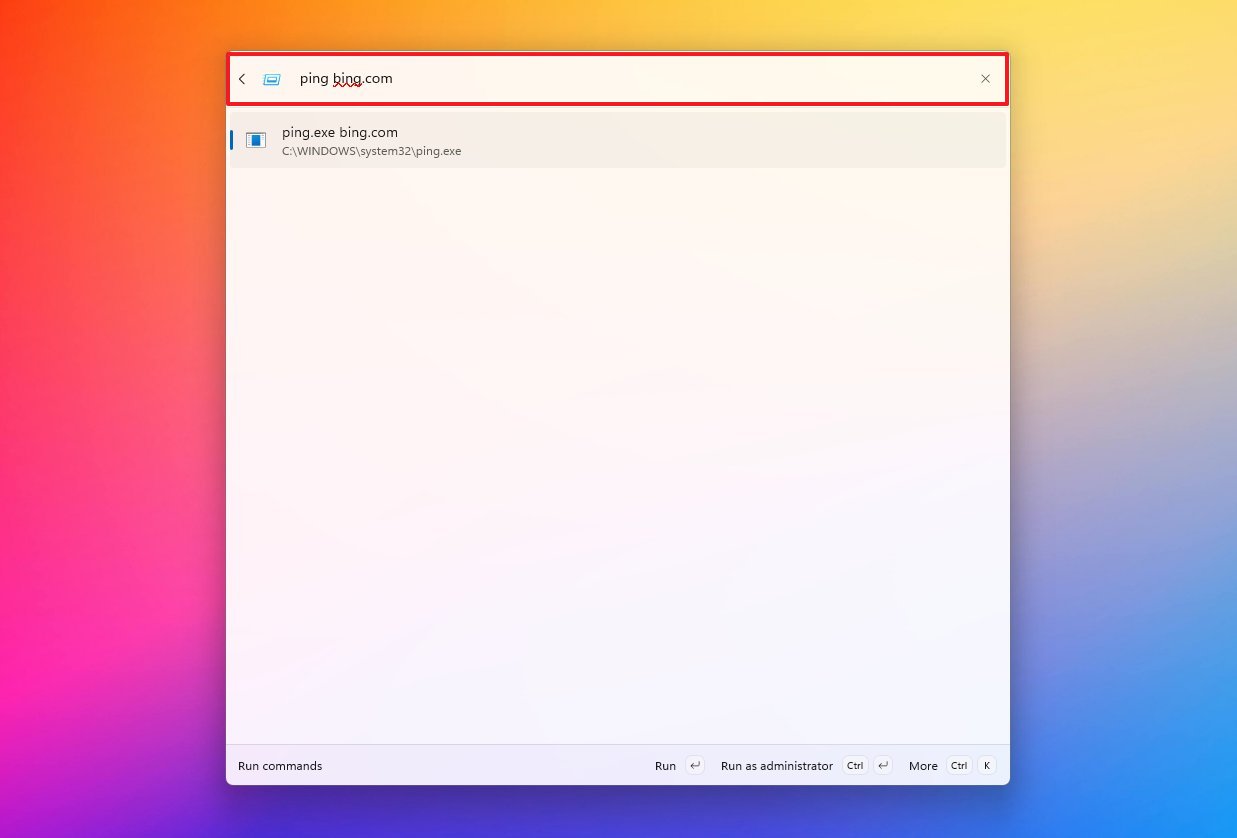
Чтобы выполнить команду, такую как ping или cmd, просто введите символ больше, чем (>), за которым следует сама команда. Например, чтобы проверить доступность веб-сайта, вы должны ввести > ping.
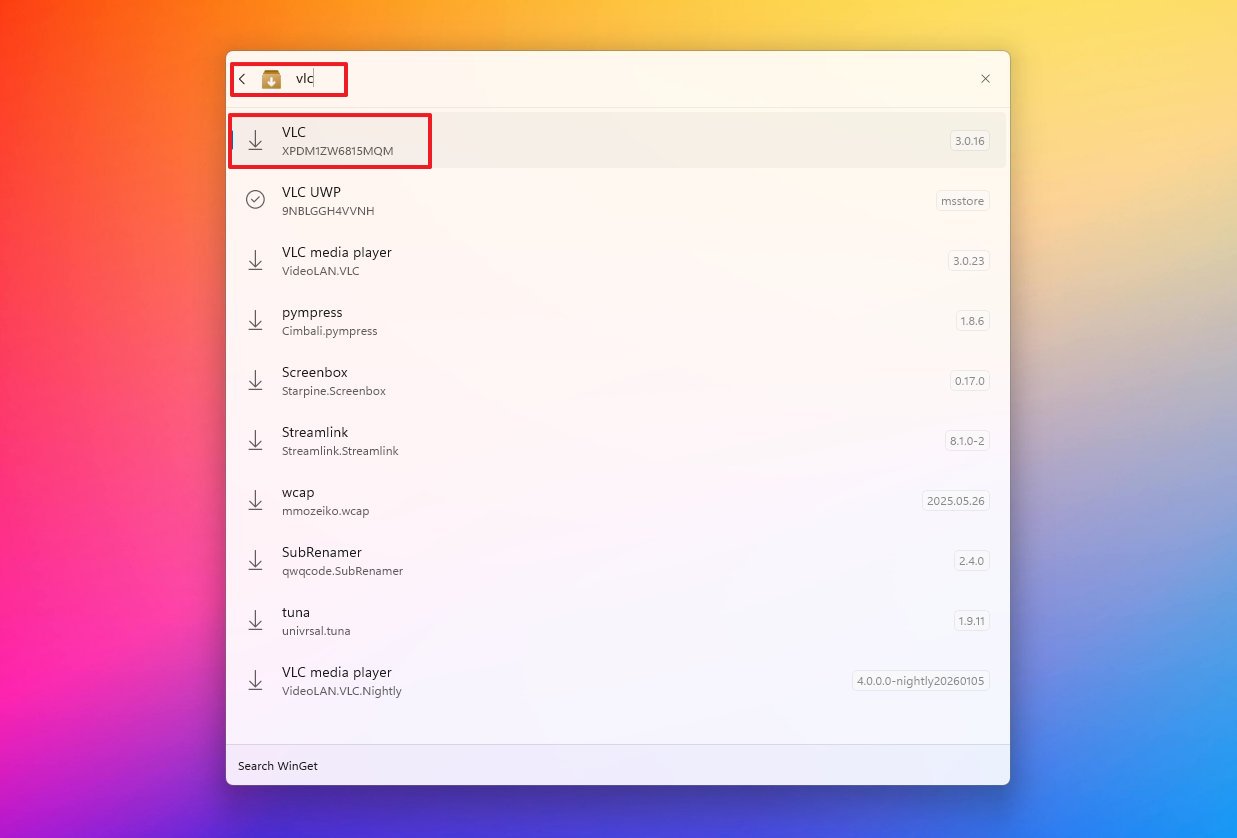
Вы можете находить и устанавливать приложения, используя Палитру команд. Просто введите ‘winget’, выберите появившийся вариант, затем найдите нужное вам приложение. Выберите приложение из результатов и нажмите ‘Enter’, чтобы начать установку.
В Windows 11 вы можете быстро получить доступ к ранее скопированным элементам, используя функцию ‘Clipboard History’. Просто откройте Палитру команд, найдите ‘Clipboard history’ и выберите её, чтобы просмотреть сохраненные элементы.
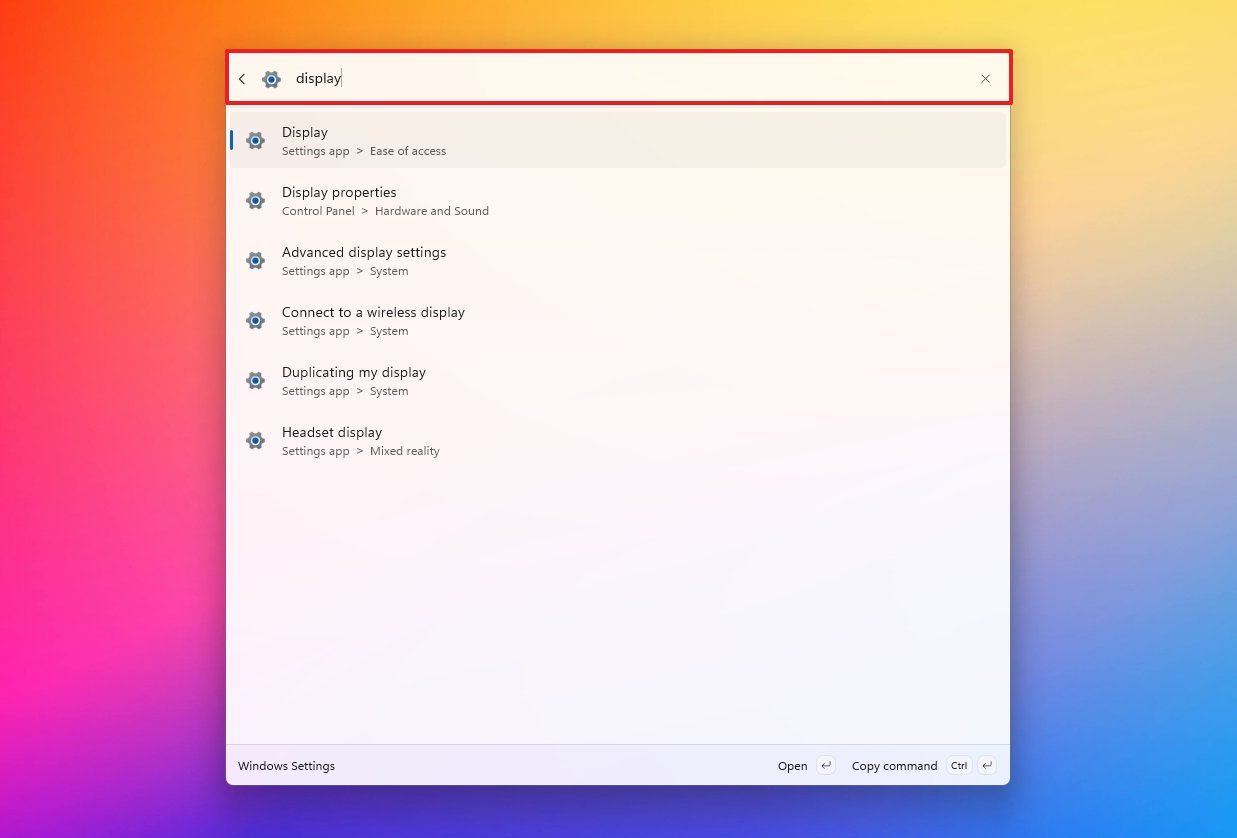
Вы также можете искать настройки Windows 11. Просто введите знак доллара ($), за которым следует то, что вы ищете, например, $ display, чтобы быстро найти нужную настройку.
Мгновенные системные команды
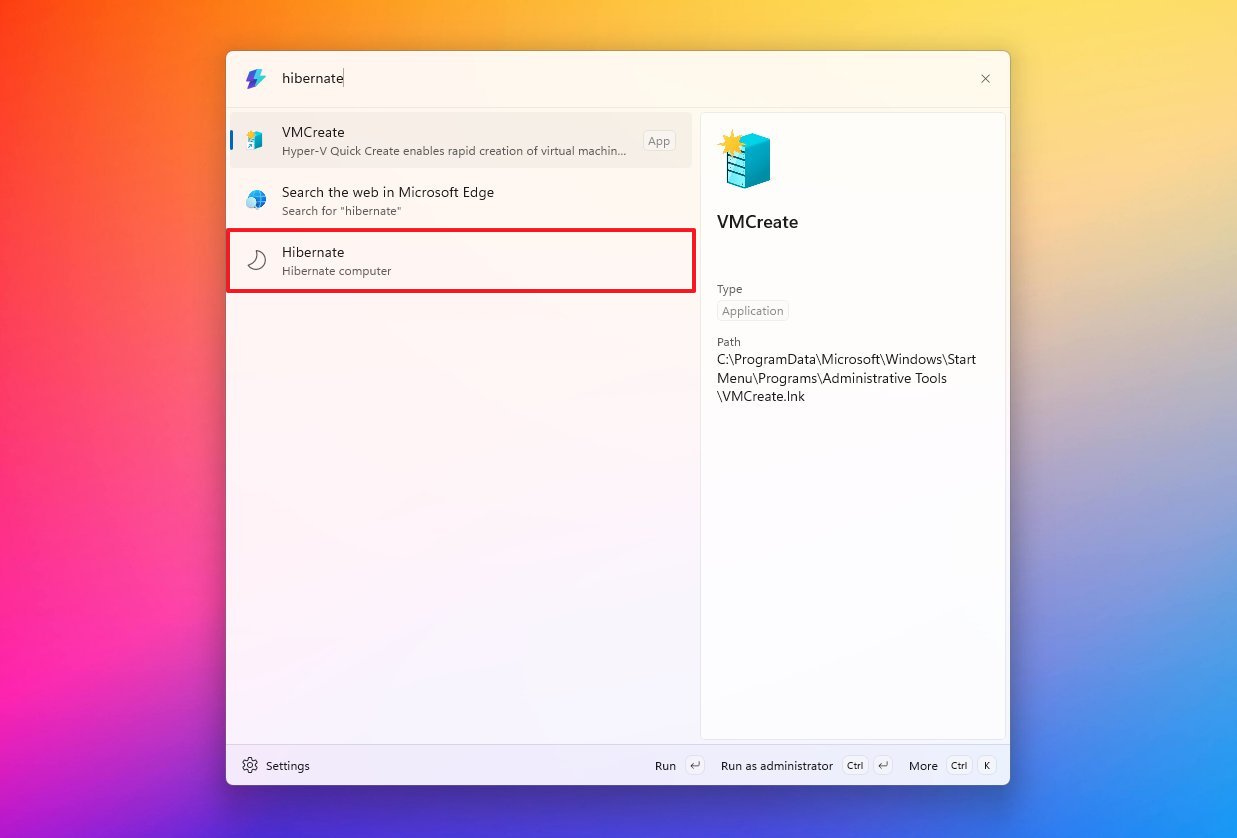
Вы можете выполнять такие действия, как блокировка экрана, перевод компьютера в спящий режим, переход в режим гибернации, выключение, перезагрузка или выход из системы – и всё это без использования мыши.
Более того, вы можете использовать ‘Очистить Корзину’ для быстрой очистки места на вашем компьютере.
Контекстные действия силы
Когда вы получаете результат поиска, например, файл или приложение, не просто нажимайте ‘Enter’. Вместо этого попробуйте использовать клавиши-модификаторы для выполнения дополнительных действий. Например, нажатие ‘Ctrl + Shift + Enter’ запустит выбранное приложение с правами администратора.
Нажатие ‘Ctrl + Shift + E’ откроет папку, в которой находится файл. Затем, ‘Ctrl + C’ скопирует либо расположение файла, либо результат поиска в ваш буфер обмена.
Веб-поиск
Нажатие сочетания клавиш ‘??’ начнет веб-поиск, но результаты будут отображаться в вашем веб-браузере, а не непосредственно в Палитре команд.
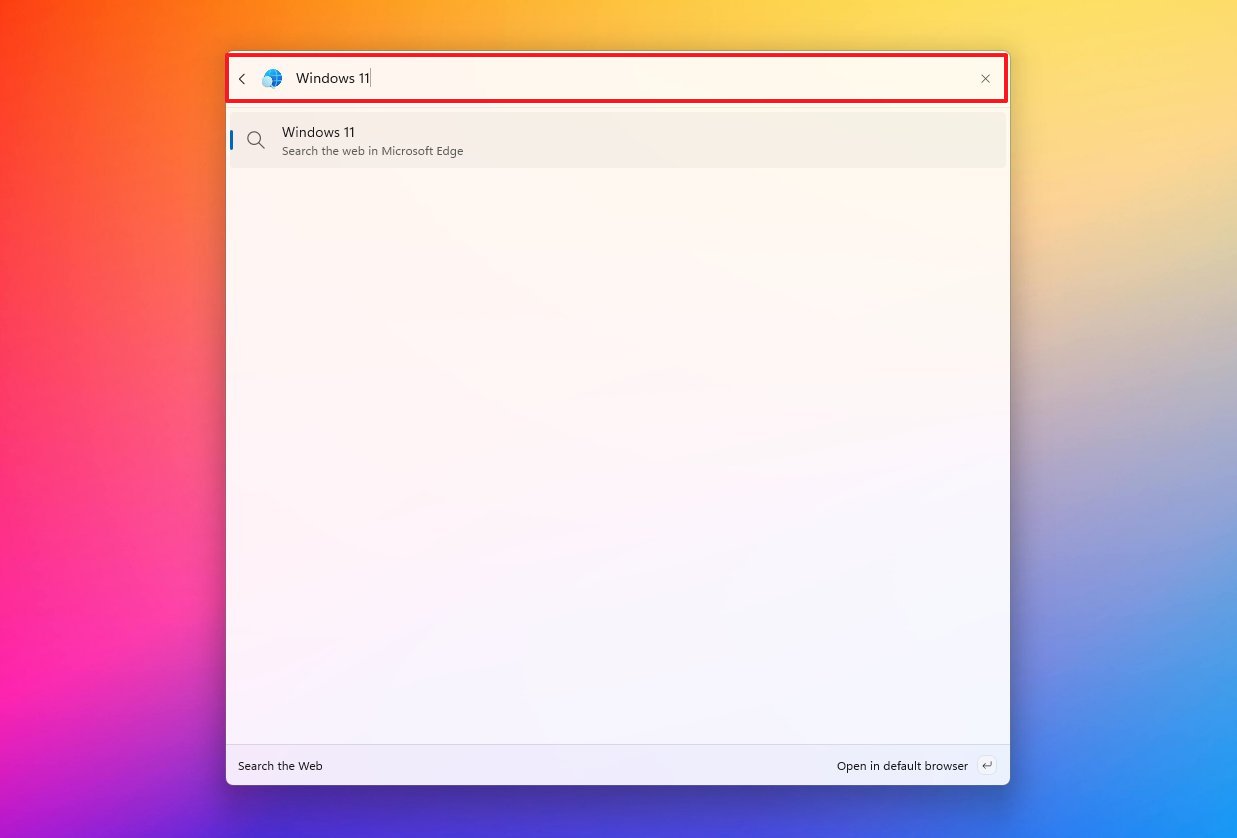
Поиск в интернете обычно начинается с общего запроса, но вы можете быстро искать на конкретных веб-сайтах, используя плагины или создавая собственные ярлыки. Например, плагин WebSearchShortcut, доступный из Microsoft Store, позволяет легко настроить эти пользовательские ярлыки.
Расширение поставляется с предустановленными горячими клавишами для популярных сайтов, таких как Google, Bing и YouTube, но вы можете легко создать собственные горячие клавиши практически для любого веб-сайта, который вы используете.
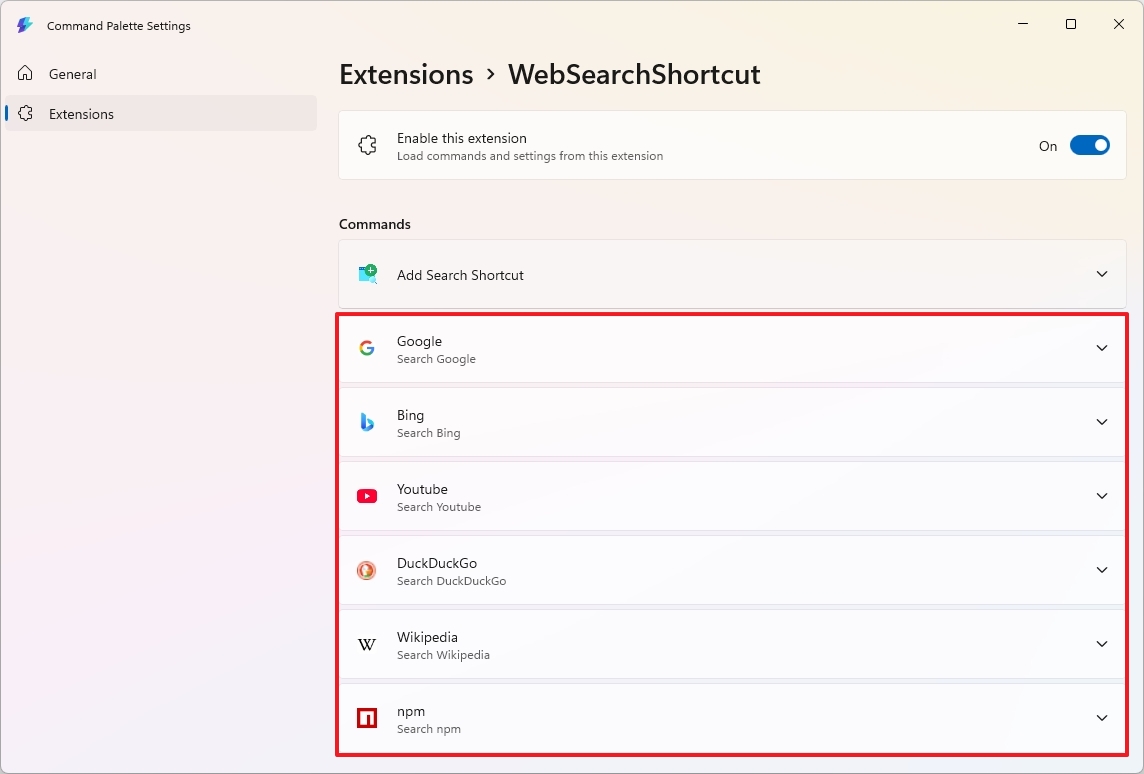
Чтобы создать персонализированную поисковую комбинацию клавиш, откройте Палитру команд и введите ‘Add Search Shortcut’. Выберите появившийся вариант, заполните необходимые данные и затем сохраните новую комбинацию клавиш.
Чтобы использовать свою комбинацию клавиш, просто введите её название в строку поиска, а затем добавьте то, что вы ищете. Результаты откроются в вашем веб-браузере.
Вы также можете проверить страницу разработчиков для получения дополнительных сведений об этом расширении.
Чтобы обнаружить и добавить больше функций к инструменту, введите ‘Install Command Palette extensions’, а затем дважды щелкните по появившемуся варианту в результатах поиска, чтобы начать установку.
Обычно расширения можно удалить, щелкнув по ним правой кнопкой мыши в Палитре команд и выбрав ‘Uninstall’. В качестве альтернативы, некоторые расширения можно удалить так же, как и обычные приложения, через меню Настроек: перейдите в Приложения, затем Установленные приложения.
Редактор реестра
Для пользователей, знакомых с Реестром Windows, Палитра команд в PowerToys предлагает мощную функцию: полную навигацию с клавиатуры. Это позволяет вам просматривать и изменять Реестр без использования мыши.
Плагин Registry автоматически запускается при вводе двоеточия (:). Например, ввод ‘: hkcu’ выполнит поиск в разделе HKEY_CURRENT_USER реестра.
Вы можете быстро перейти к определённому месту, введя либо полный, либо часть его пути, например: ‘HKEY_Local_Machine\Software\Microsoft’.
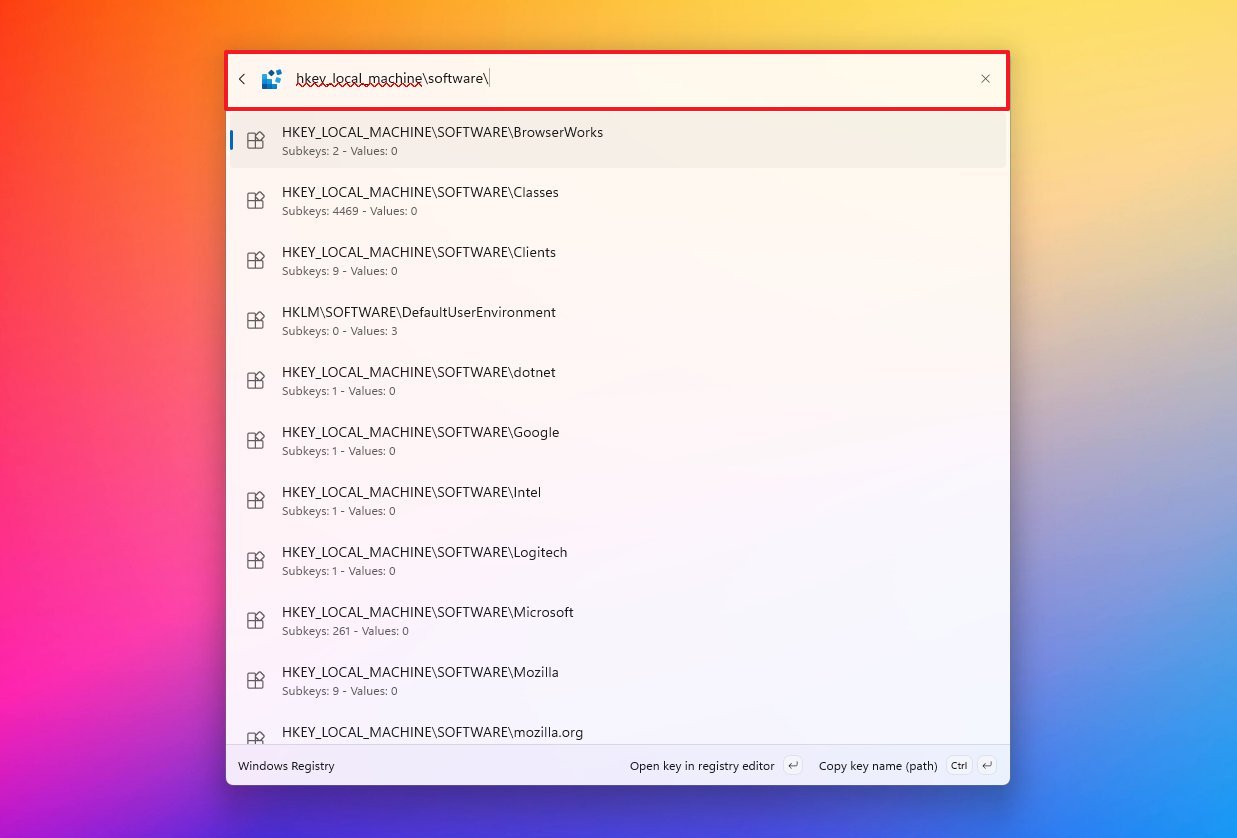
Во время ввода инструмент предлагает варианты для конкретных настроек реестра. Вы можете перемещаться по дереву реестра с помощью клавиш со стрелками, не открывая основной редактор.
Как опытный пользователь реестра, позвольте мне сказать вам – как только вы нашли нужный ключ, нажатие ‘Enter’ значительно экономит время. Он мгновенно открывает этот ключ и переносит вас туда, так что вам не нужно кликать! Это мой любимый маленький трюк.
Почему это полезно? Обычный редактор реестра не позволяет искать элементы во время ввода пути. Обычно вам нужно либо вставить полный путь, либо перемещаться по папкам. Этот инструмент преобразует реестр в базу данных, в которой можно быстро искать.
Палитра команд в PowerToys — отличный способ быстро открывать приложения и получать доступ к системным настройкам. Хотя она также может функционировать как поиск Windows, вам потребуется немного настроить её, чтобы отображать результаты поиска.
Кроме того, инструмент обладает высокой степенью настраиваемости, и вы можете добавить ещё больше функций с помощью расширений.
Этот инструмент является частью набора PowerToys и функционирует как на компьютерах x64, так и на ARM64. Но это не ваш единственный вариант – многие другие программы могут быть использованы вместо Windows Search.
Часто задаваемые вопросы о Палитре команд в Windows 11
Вот некоторые часто задаваемые вопросы о настройке и использовании PowerToys Command Palette в Windows 11.
Что такое Command Palette в Windows 11?
Палитра команд PowerToys для Windows 11 позволяет быстро запускать приложения, открывать настройки, выполнять команды и осуществлять поиск – и всё это только с помощью клавиатуры. Это быстрый и удобный способ делать всё из одного центрального места.
Встроена ли Command Palette в Windows 11 по умолчанию?
Палитра команд — это не самостоятельное приложение; она включена в PowerToys. Вам потребуется сначала загрузить и установить PowerToys, либо из Microsoft Store, либо с помощью команды winget в вашем терминале.
Чем Command Palette отличается от Windows Search?
Для тех, кто предпочитает использовать клавиатуру, Command Palette быстрее и надёжнее, чем Windows Search. Он фокусируется на перечислении команд, приложений и действий напрямую, в то время как Windows Search делает акцент на поиске результатов из своего индекса и больше полагается на визуальный просмотр. Кроме того, Command Palette может работать с дополнениями и даже позволяет запускать системные команды.
Какое сочетание клавиш открывает Command Palette?
Обычно Панель команд открывается клавишей Windows, Alt и Spacebar, но вы можете настроить эту комбинацию клавиш в настройках PowerToys.
Может ли Command Palette полностью заменить поиск Windows?
Для продвинутых пользователей компьютеров этот инструмент может стать отличной альтернативой Windows Search, особенно при запуске приложений, доступе к настройкам или выполнении команд. Хотя он может осуществлять поиск по вашим файлам, вам сначала нужно указать, что требуется поиск файлов.
Поддерживает ли Command Palette расширения?
Абсолютно верно. Одно из его лучших качеств — это простота расширения функциональности. Вы можете включить предустановленные функции или добавить новые непосредственно из Палитры команд, что дает вам новые возможности.
Могу ли я установить приложения, используя Command Palette?
Как аналитик, могу подтвердить, что расширение WinGet – действительно полезный инструмент. Оно позволяет находить и устанавливать приложения – не только из Microsoft Store, но и напрямую с GitHub – всё в Command Palette. Оно значительно упрощает процесс.
Может ли Command Palette запускать системные команды?
Вы можете легко выполнять такие действия, как блокировка, переход в спящий режим, перезагрузка, выключение или выход из системы на вашем компьютере, не открывая командную строку или PowerShell.
Поддерживает ли Command Palette функции калькулятора?
Да. Ввод = с последующим математическим выражением мгновенно превращает Палитру команд в калькулятор.
Можно ли искать в настройках Windows с помощью Command Palette?
Вы можете быстро найти системные настройки, набрав знак доллара ($), за которым следует название настройки. Например, чтобы найти настройки дисплея, введите $ display.
Как работает веб-поиск в Command Palette?
Ввод ?? инициирует веб-поиск и отображает результаты в вашем обычном браузере. Вы можете дополнительно персонализировать свои поиски, создавая пользовательские сочетания клавиш с помощью расширений для браузера.
Могу ли я просматривать реестр Windows, используя Command Palette?
Расширение Registry позволяет исследовать и искать в реестре Windows, используя только клавиатуру. Вы можете активировать его с помощью клавиши двоеточие (:).
Больше ресурсов

Будьте в курсе последних новостей от Windows Central, подписавшись на нас в Google News! Вы получите все наши новости, аналитические статьи и обзоры прямо в своей ленте.
Смотрите также
- Российский рынок в зоне турбулентности: рубль, ставки и новые риски (10.04.2026 01:32)
- Motorola Moto G34 ОБЗОР: большой аккумулятор, быстрый сенсор отпечатков, лёгкий
- Honor X80i ОБЗОР: плавный интерфейс, большой аккумулятор, объёмный накопитель
- Canon EOS 80D
- Искусственный интеллект, ориентированный на человека: новый подход
- Proton только что запустил альтернативу Google Workspace и Microsoft 365, ориентированную на конфиденциальность.
- Realme Narzo 70 ОБЗОР: плавный интерфейс, большой аккумулятор, замедленная съёмка видео
- Oppo Find X9 Ultra ОБЗОР: большой аккумулятор, скоростная зарядка, чёткое изображение
- Пермэнергосбыт акции прогноз. Цена PMSB
- 10 лучших OLED ноутбуков. Что купить в апреле 2026.
2026-01-08 15:44