
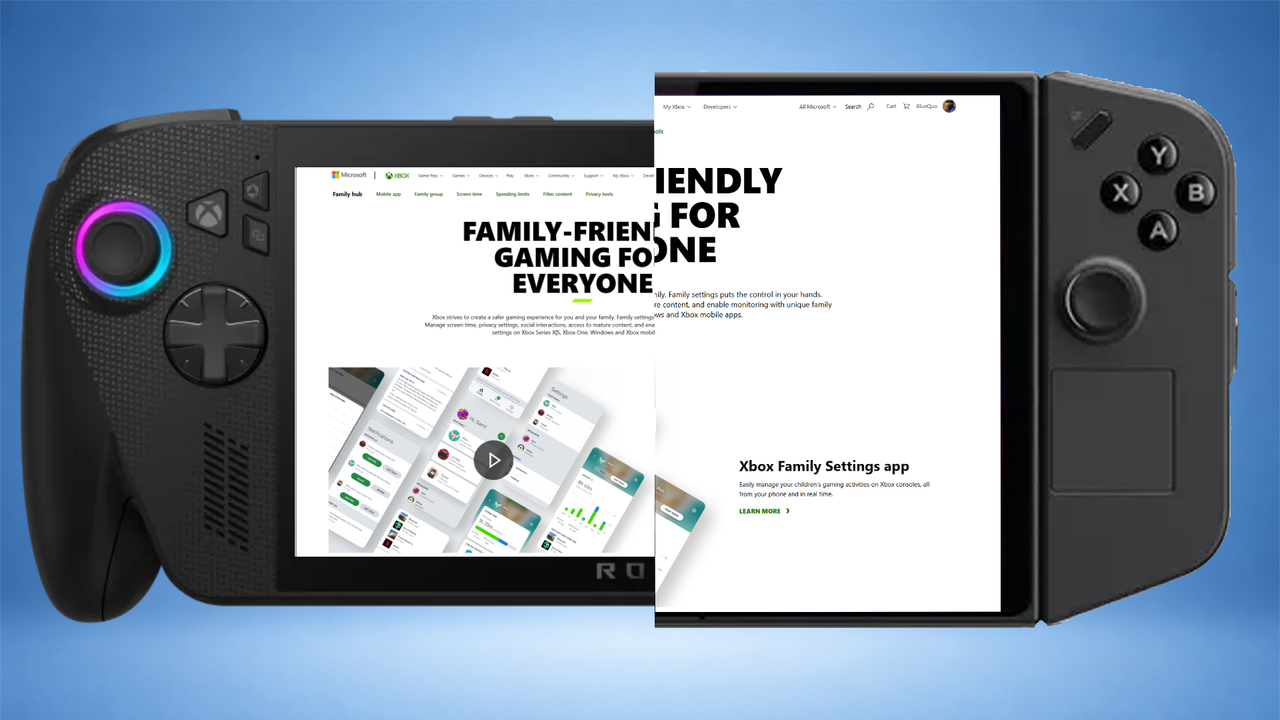
Неважно, закончились ли праздники, начинается ли новый год, или ваш ребёнок только что получил Xbox Ally, Ally X или другое портативное игровое устройство Windows, настройка родительского контроля может помочь вам чувствовать себя увереннее в их онлайн-опыте.
Пока крипто-инвесторы ловят иксы и ликвидации, мы тут скучно изучаем отчетность и ждем дивиденды. Если тебе близка эта скука, добро пожаловать.
Купить акции "голубых фишек"Это позволяет отслеживать расходы, избегать нежелательных покупок и знать, чем занимается ваш ребёнок или член семьи.
Это руководство проведёт вас через всё необходимое для начала работы.
Родительский контроль в Windows 11
Для тех, кто не в курсе, Xbox Ally, Xbox Ally X и другие портативные устройства на Windows работают на Windows 11.
Это охватывает портативные игровые устройства, такие как ROG Ally, ROG Ally X, MSI Claw, Lenovo Legion Go, Windows-версия Legion Go S и Legion Go 2.
Это не включает в себя Steam Deck или любые другие портативные устройства на базе SteamOS.
Эти устройства используют Microsoft Family Safety и Xbox Family Settings, чтобы помочь родителям управлять онлайн-опытом своих детей и контролировать доступ к контенту.
Для начала вам потребуется учётная запись Microsoft для каждого пользователя, и вам необходимо создать семейную группу.
Как настроить Семейную группу
Самый простой способ управлять родительским контролем — загрузить приложение Microsoft Family Safety. Вы можете найти его в Apple App Store или Google Play Store, в зависимости от вашего устройства.
Вы можете легко сделать это на своем компьютере или в любом веб-браузере. Вот как настроить Семейную группу – шаги просты для выполнения:
- Создайте или убедитесь, что у вашего ребёнка или члена семьи есть своя учётная запись Microsoft, здесь https://signup.live.com/
- Убедитесь, что ваш ребенок или член семьи вошел в систему на устройстве, которым вы хотите управлять. Инструкции о том, как это сделать, приведены ниже.
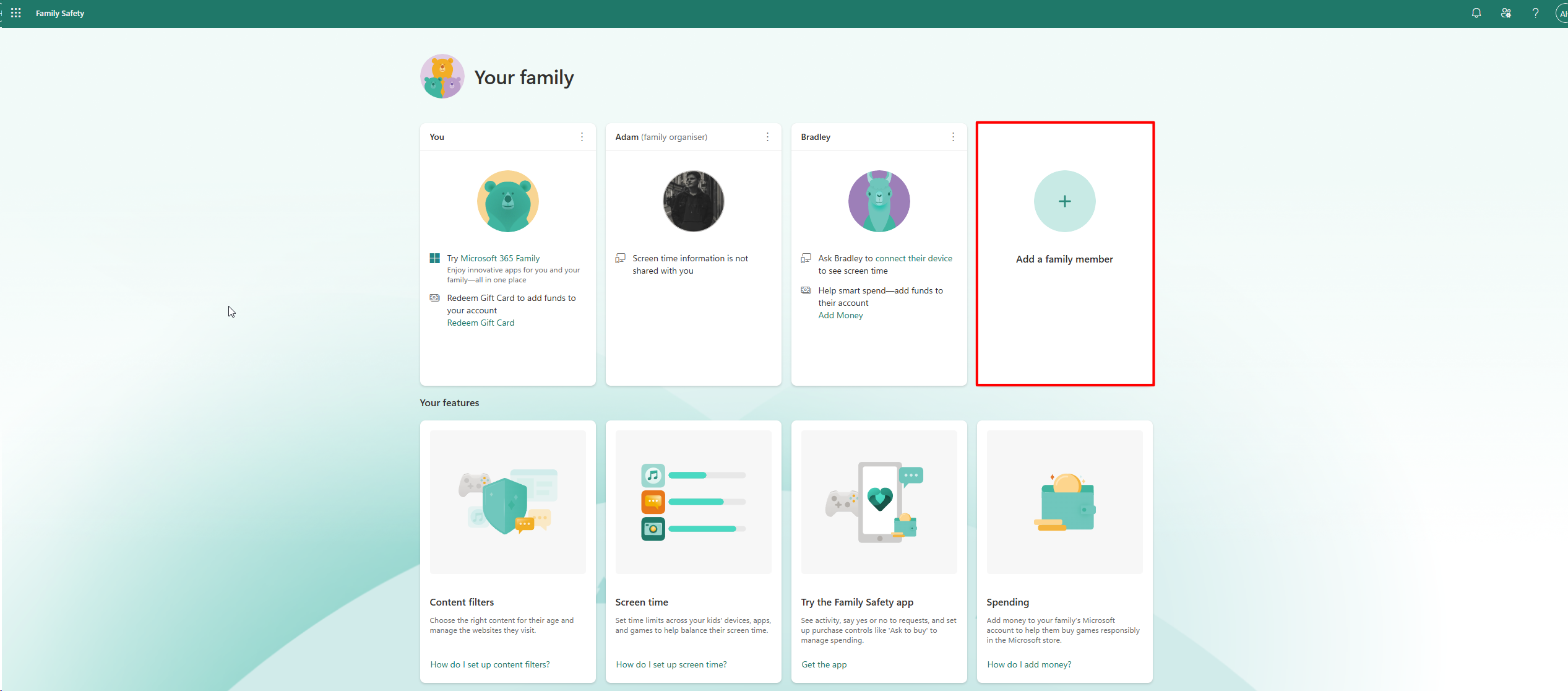
- После того, как это будет сделано, войдите в свою учетную запись Microsoft по адресу: https://account.microsoft.com/family/
- Выберите Добавить члена семьи.
- Выберите опцию Member и нажмите Next.
- Введите адрес электронной почты учётной записи Microsoft вашего ребёнка или члена семьи или поделитесь ссылкой через WhatsApp.
Добавление члена вашей семьи на устройство
Добавить ребёнка или члена семьи на ваше устройство просто. Просто выполните следующие шаги:
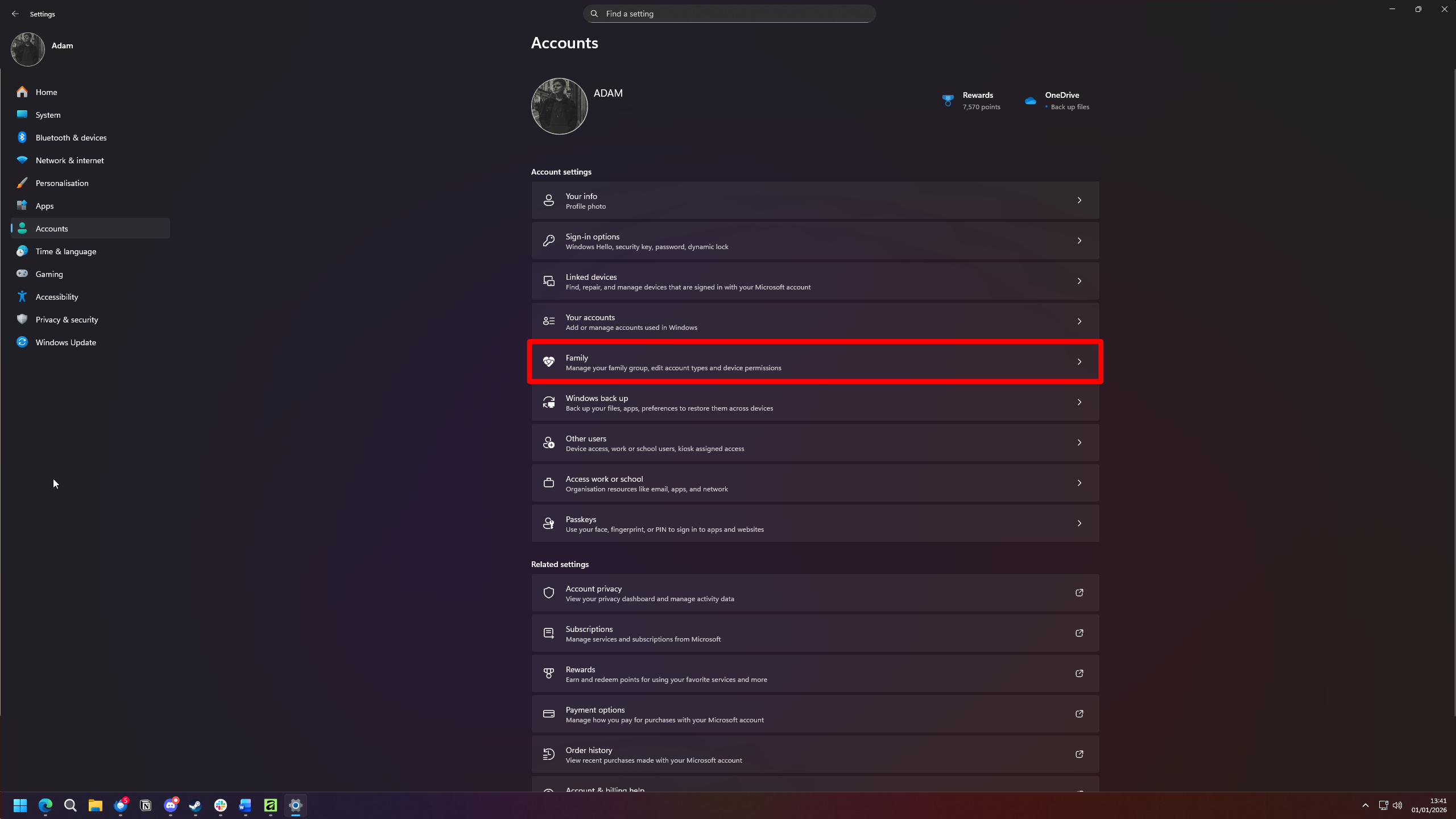
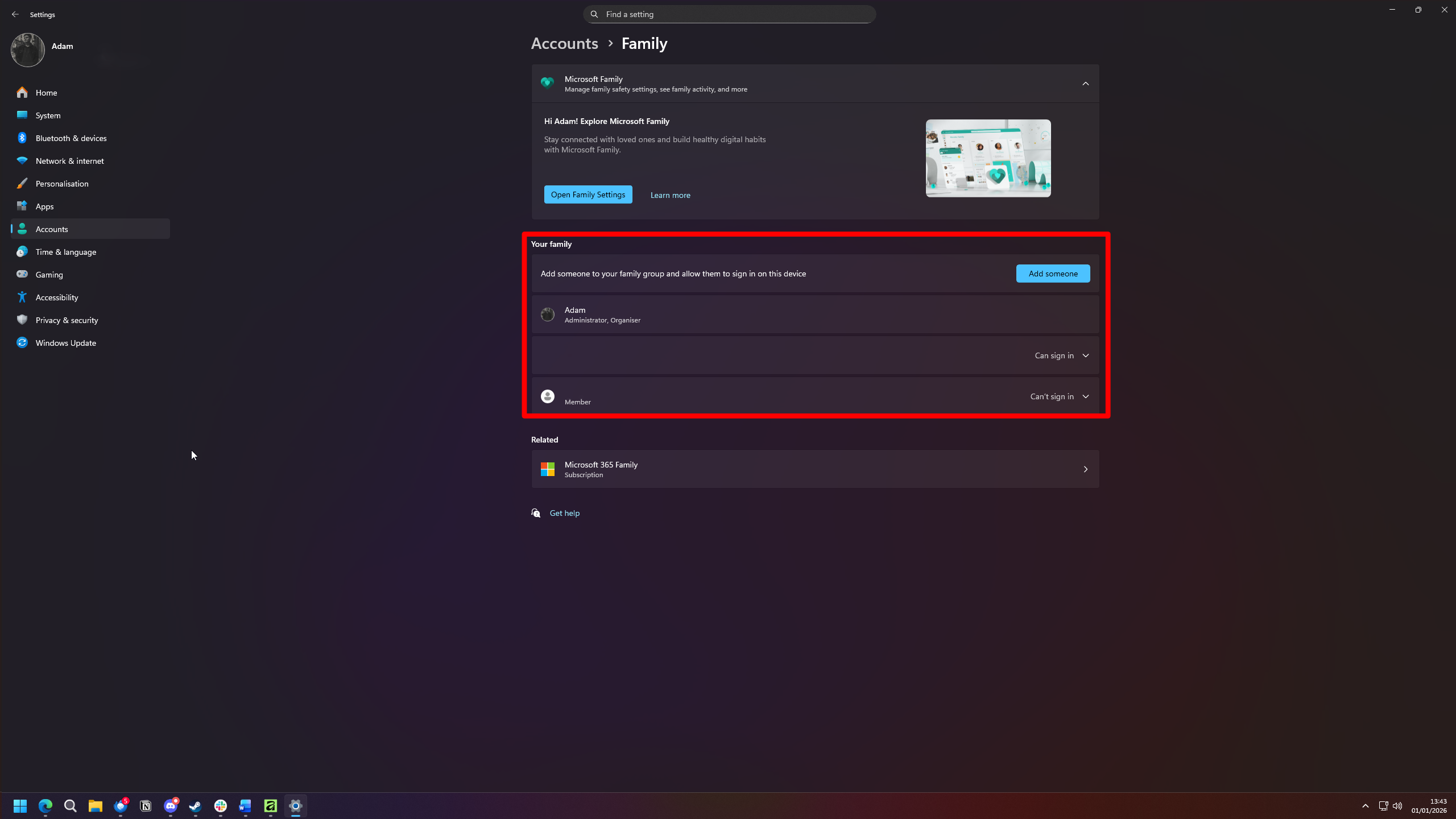
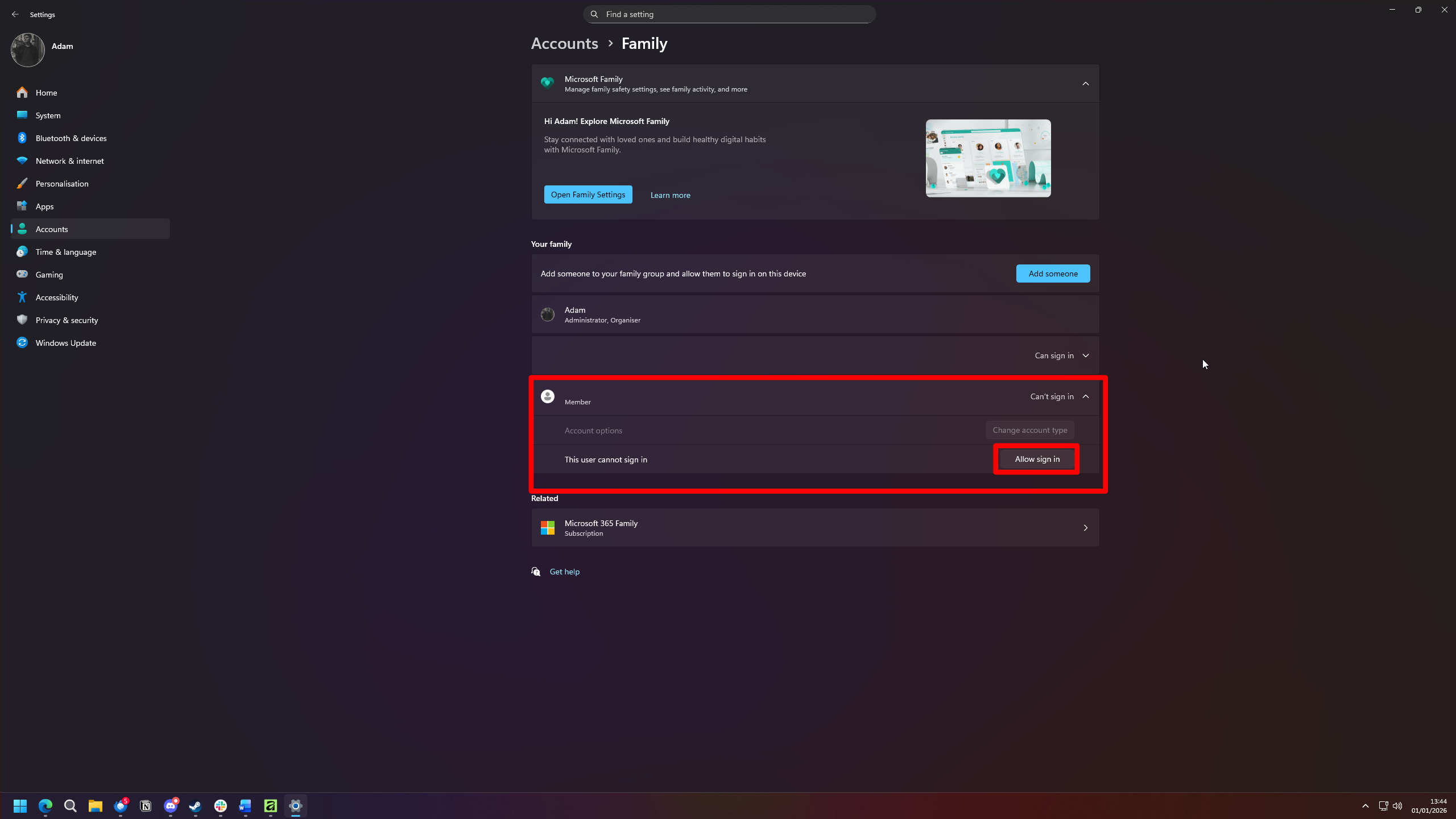
- Сначала войдите в устройство, используя свою учётную запись Microsoft.
- Затем перейдите в Настройки Windows. Это можно сделать несколькими способами.
- Если вы находитесь в полноэкранном режиме Xbox, сдвиньте вверх от нижней части экрана и выберите Рабочий стол Windows
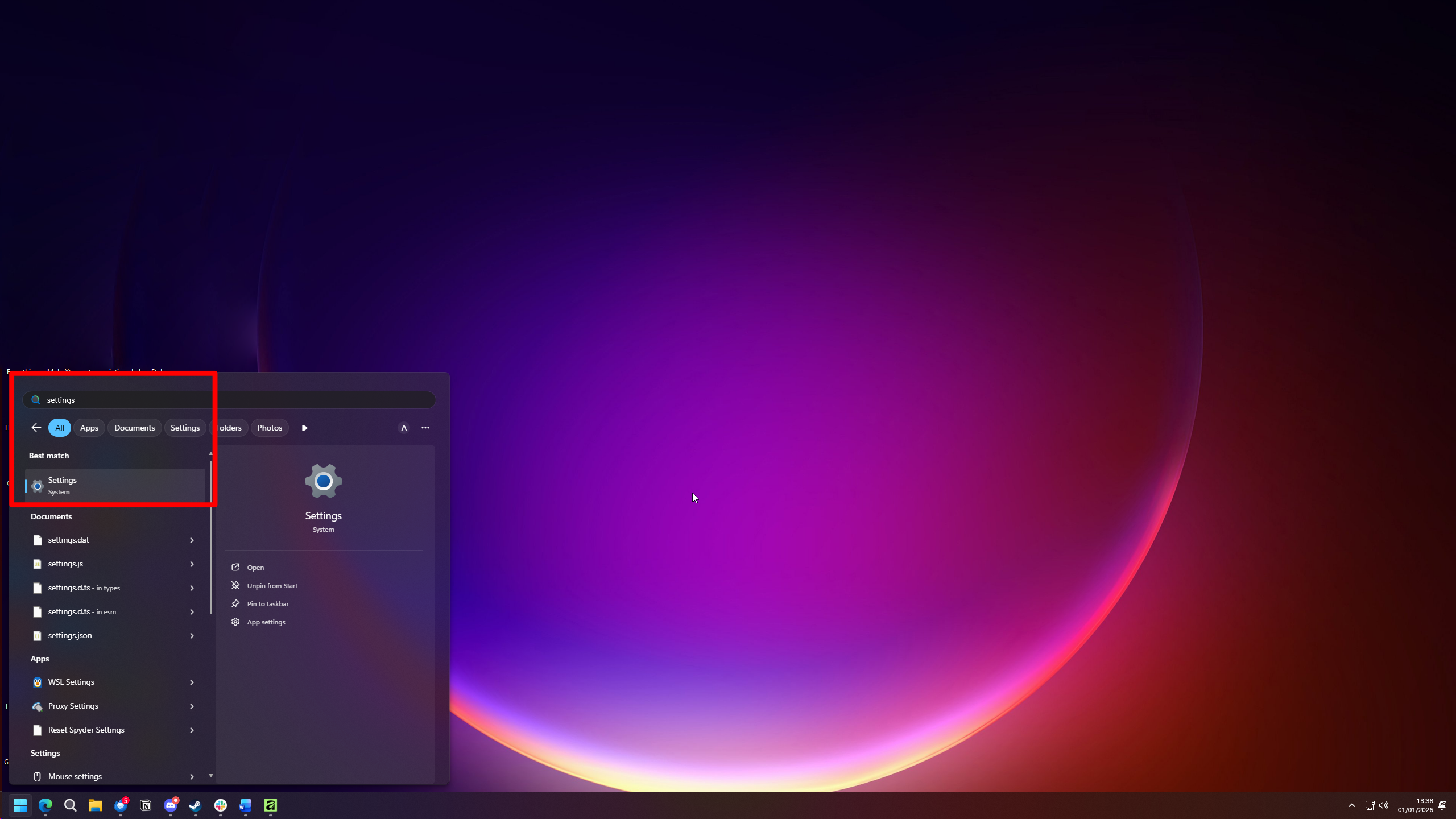
- Затем откройте Меню Пуск и найдите Параметры, затем откройте их.
- Если вы не используете Xbox FullScreen Experience, просто перейдите в Меню Пуск, найдите Настройки и откройте их.
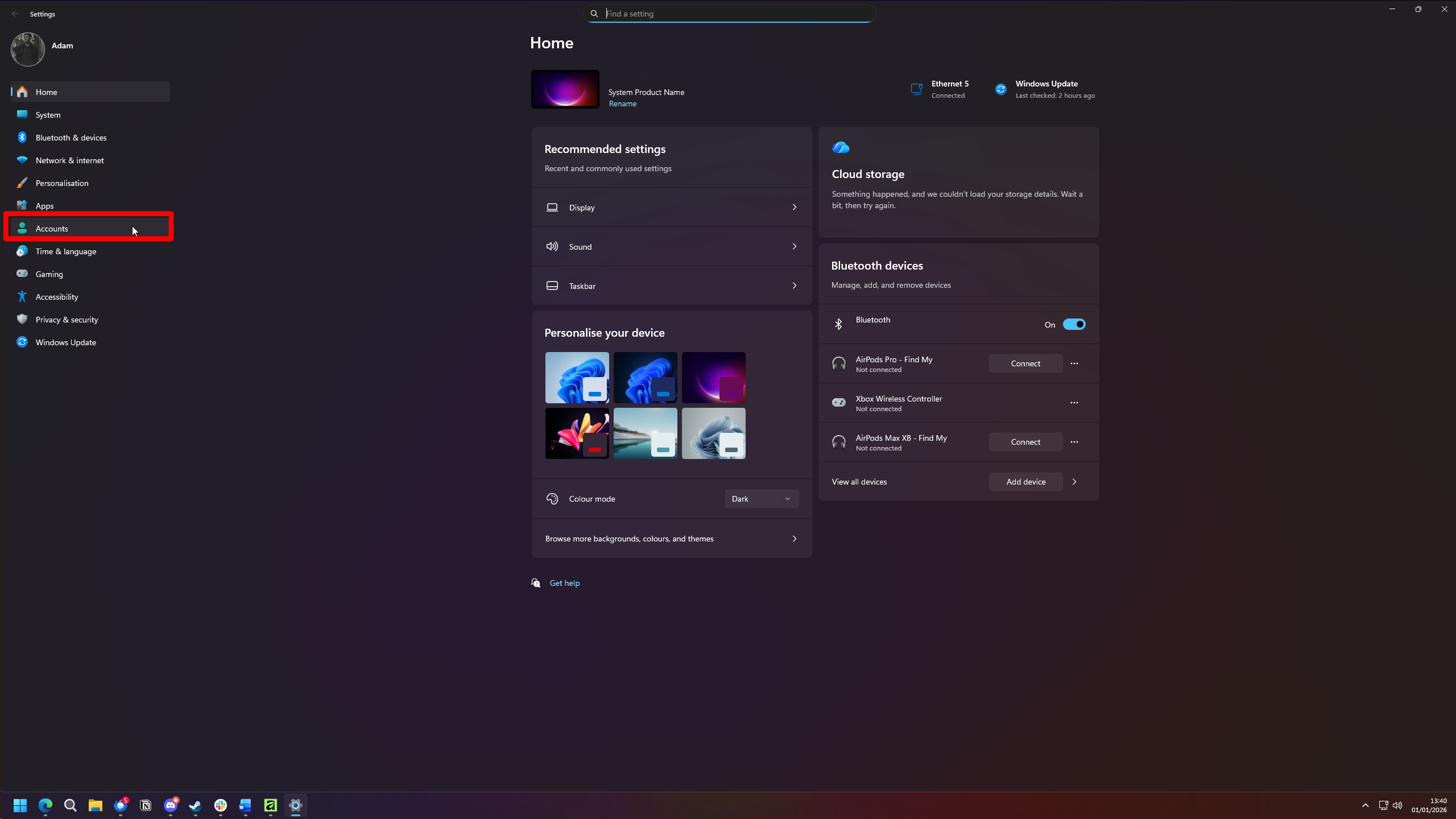
- Найдясь в Настройках, перейдите в Аккаунты.
- Выберите семью.
- Здесь появится аккаунт Вашего ребёнка или членов семьи.
- Выберите его и выберите опцию Разрешить вход.
- После того, как это будет сделано, вернитесь на экран входа в систему вашего устройства и выберите профиль члена вашей семьи, затем пройдите процесс входа в систему.
- Мне пришлось перезагрузить устройство, прежде чем оно появилось в профиле моего члена семьи.
Включить обмен данными об активности
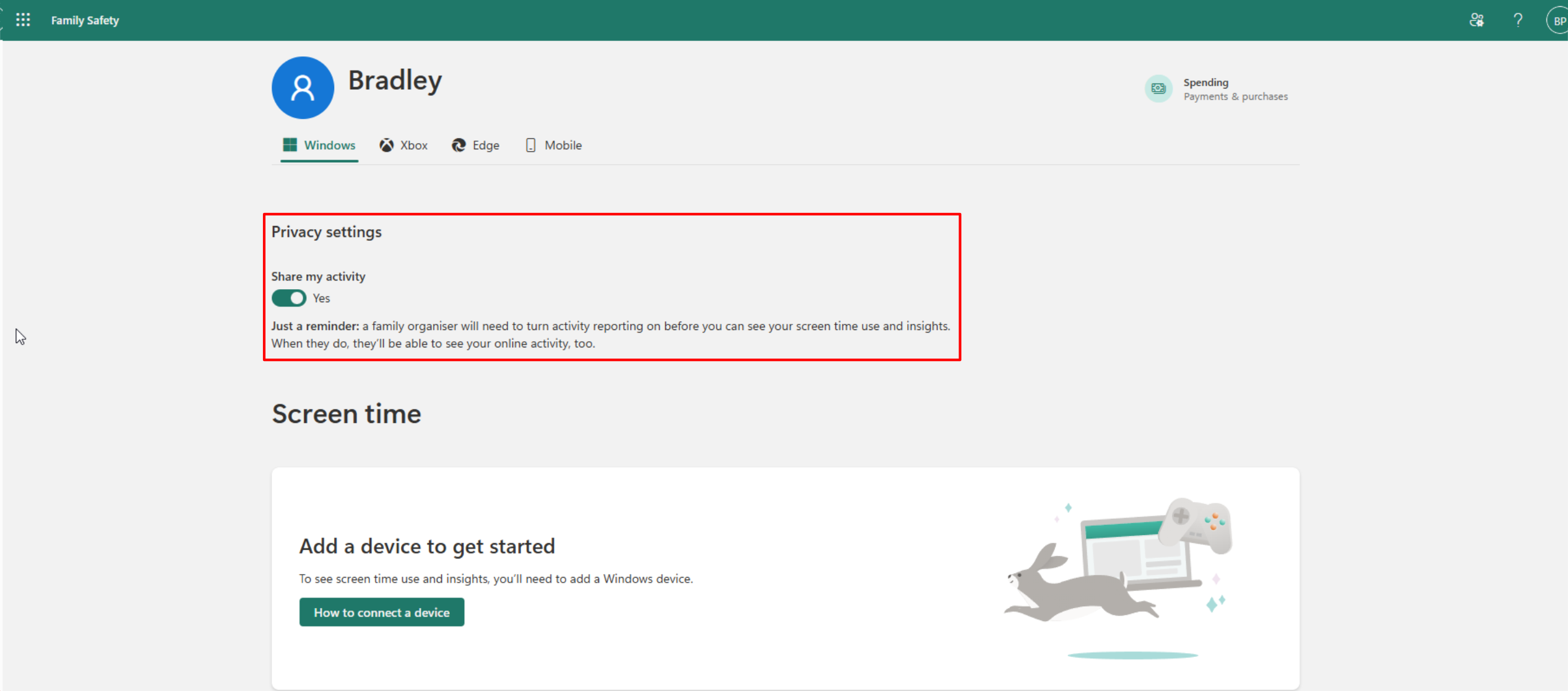
Чтобы увидеть, сколько времени вы проводите за своим устройством или чем занимались в интернете, вам может потребоваться сначала убедиться, что отслеживание активности включено.
Чтобы это сделать, выполните следующие шаги:
- Войдите на веб-сайт Microsoft Family Safety используя учётную запись вашего ребёнка или члена семьи.
- Откройте их профиль и убедитесь, что переключатель совместного использования активности установлен в Да (он станет зеленым, если включен).
После включения вам потребуется выполнить еще один шаг.
- Вернитесь к своей Учетной записи на веб-странице Microsoft Family Safety.
- Выберите профиль вашего ребёнка или члена семьи.
- Включите опцию «Отчетность о действиях».
Теперь вы сможете просматривать активность вашего ребенка или членов семьи на их устройствах.
Настройка родительского контроля (через веб-браузер)
После добавления члена семьи в вашу учётную запись вы увидите профиль пользователя.
Чтобы изменить свои настройки, вы можете сделать следующее:
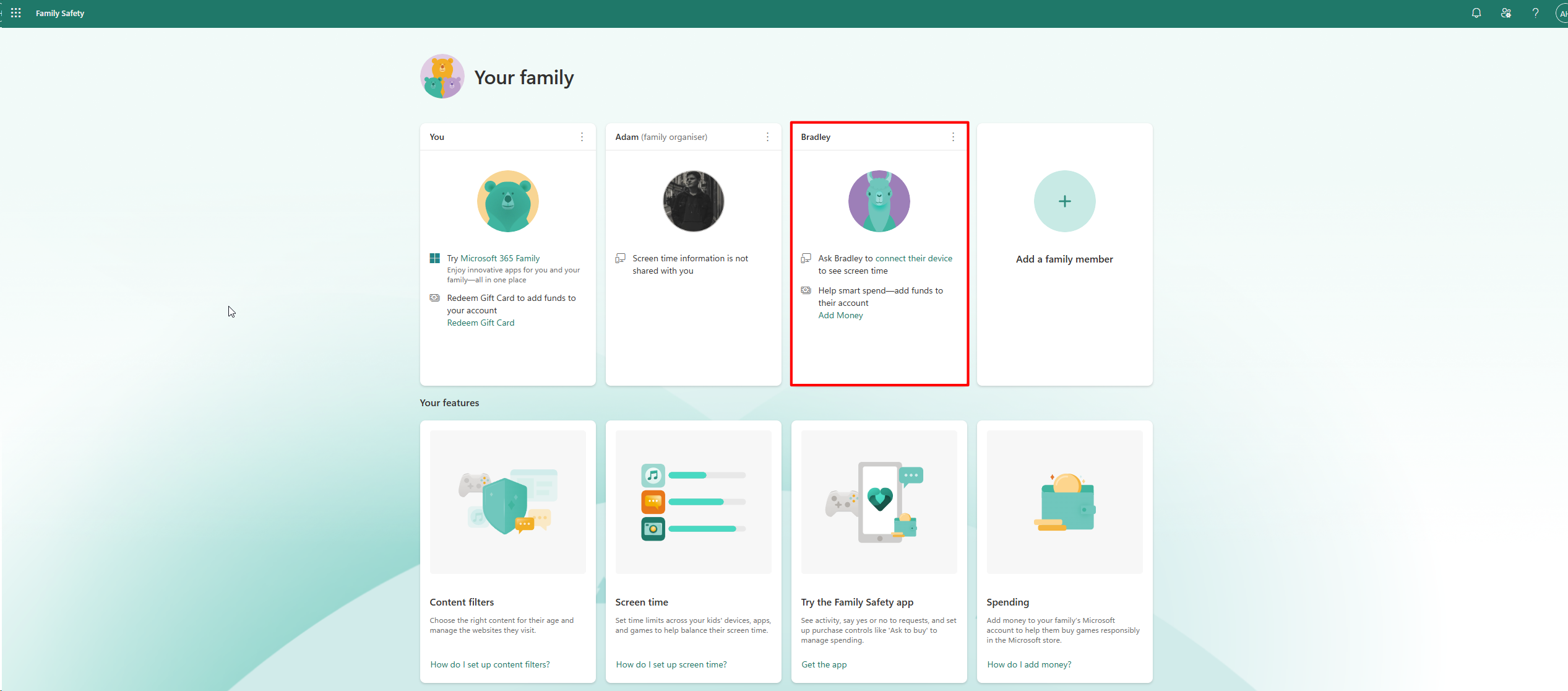
- Выберите профиль пользователя.
- Внесите любые изменения по своему усмотрению в соответствии с вашими требованиями.
Чтобы управлять учётной записью Microsoft вашего ребёнка, посетите веб-сайт Microsoft Family Safety и выберите его имя на странице семейной группы. Это даст вам доступ к инструментам для управления временем, которое он проводит перед экраном, приложениями и играми, которые он использует, его веб-серфингом и его расходами.
Screen Time позволяет устанавливать лимиты использования для устройств Windows, включая Xbox Ally и другие портативные устройства на Windows. Просто выберите ‘Windows’ в настройках Screen Time, а затем создайте ежедневные расписания или лимиты времени, которые вам подходят.
Вашему ребёнку необходимо хотя бы один раз войти в своё устройство, прежде чем вы сможете его настроить. В противном случае оно не появится в списке устройств для настройки.
Убедитесь, что вы выполнили шаги, указанные выше, чтобы добавить вашего ребенка или члена семьи на устройство.
Использование мобильного приложения
Если вы скачали приложение из Apple App Store или Google Play Store, вот как настроить вашу Семейную группу внутри приложения:
- После того, как приложение загрузится, откройте приложение Microsoft Family Safety.
- Войти с помощью своей учётной записи Microsoft.
- На странице «Ваша семья» выберите Добавить члена семьи.
- Если вы еще этого не сделали, убедитесь, что у вашего члена семьи есть собственная учетная запись Microsoft, вы можете выбрать «СОЗДАТЬ ДЕТСКУЮ УЧЕТНУЮ ЗАПИСЬ» на этой странице.
- Введите адрес электронной почты или номер телефона своей семьи здесь, чтобы добавить их в свою семейную группу.
Убедитесь, что вы выполнили указанные выше шаги, чтобы добавить вашего ребенка или члена семьи на устройство.
Настройка родительского контроля (через Microsoft Family Safety)
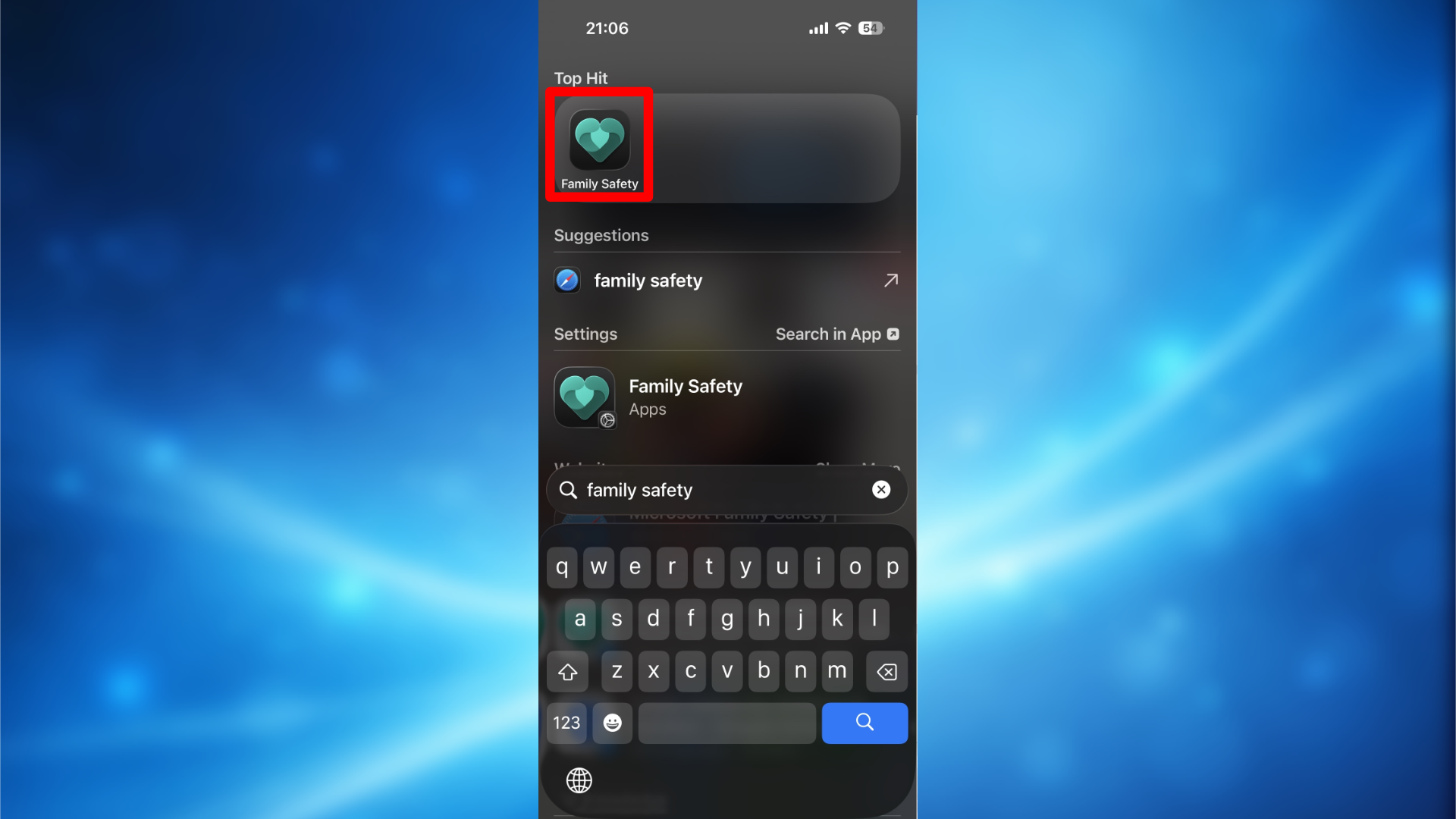
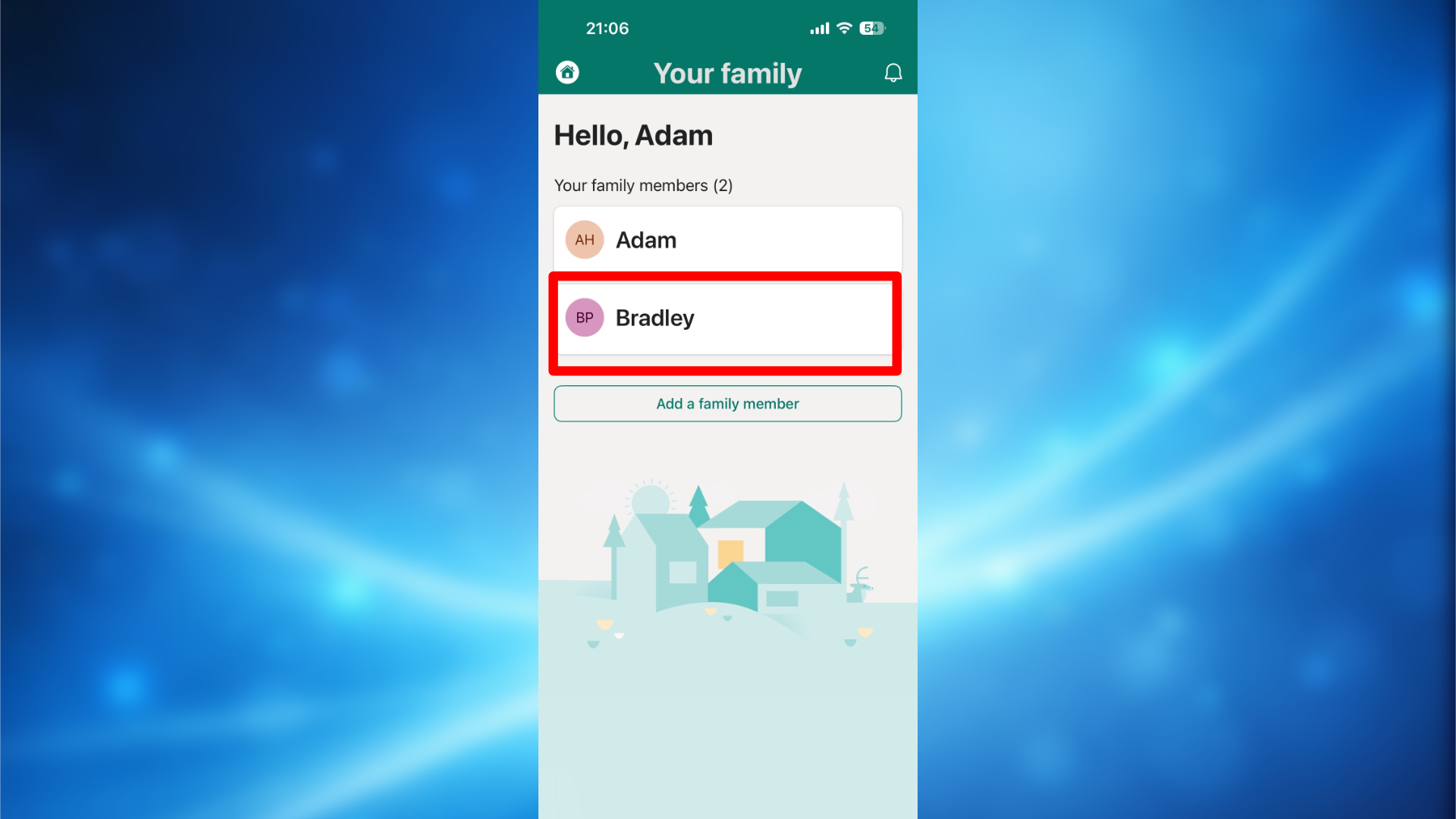
Приложение Microsoft Family Safety делает всё очень просто.
После добавления члена семьи в вашу группу вы можете сделать следующее:
- Выберите профиль пользователя.
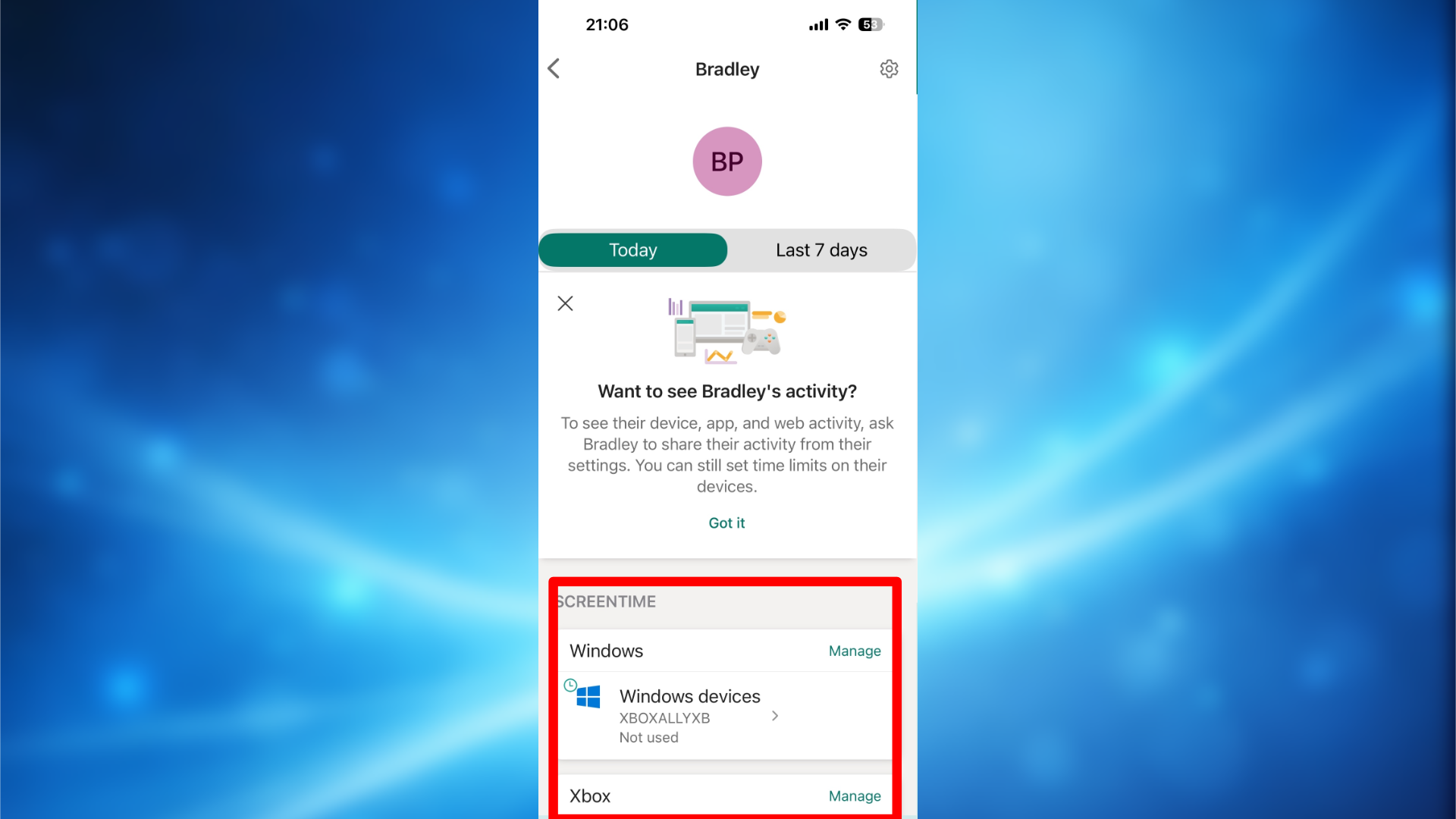
- Отсюда вы можете управлять их устройствами. Портативные устройства Windows, такие как Xbox Ally, будут отображаться в разделе Устройства Windows.
- Выберите устройства Windows, и вы сможете изменить время использования экрана, приложения и игры, веб-поиск, расходы и многое другое.
Вы можете установить лимиты времени использования для устройств, таких как Xbox Ally, используя функцию Screentime. При выборе устройства выберите ‘Windows’ для портативных устройств под управлением Windows и ‘Xbox’ для консолей Xbox.
Напоминаем, что член семьи, которого вы добавляете, должен иметь свою собственную учетную запись, настроенную на устройстве, например, на портативной Xbox или другом ПК с Windows, и должен быть в нее залогинен.
Родительский контроль Xbox
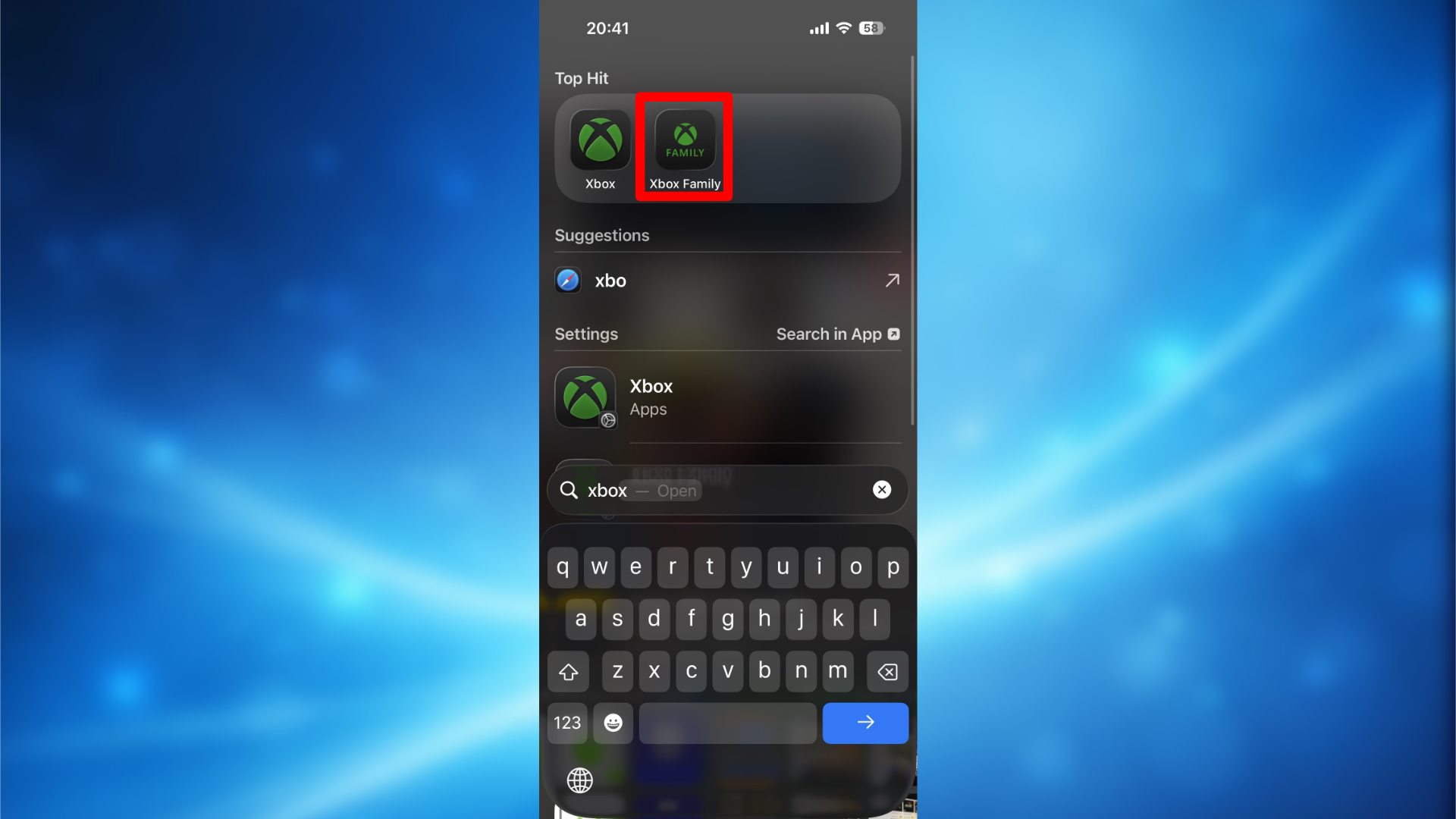
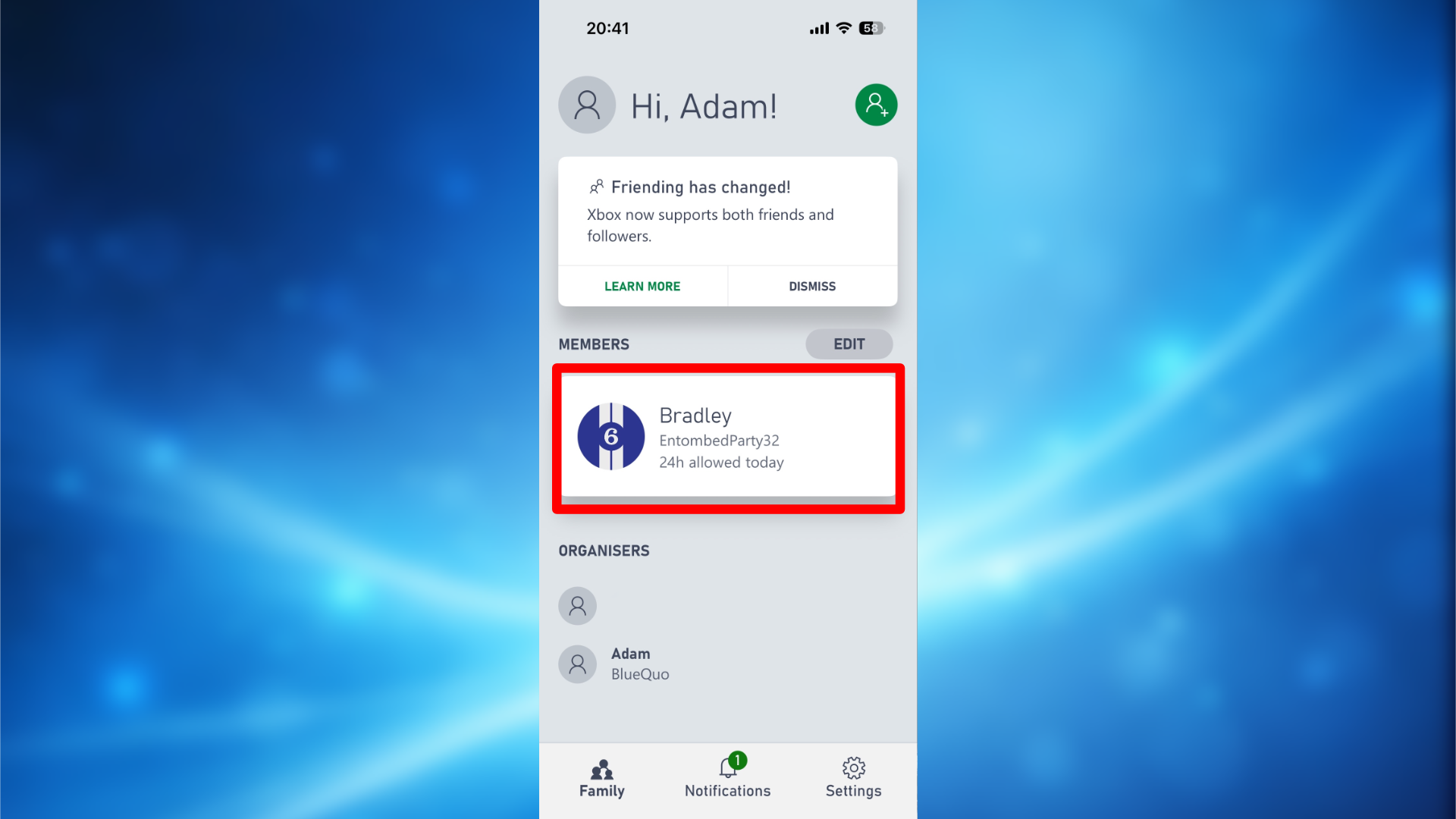
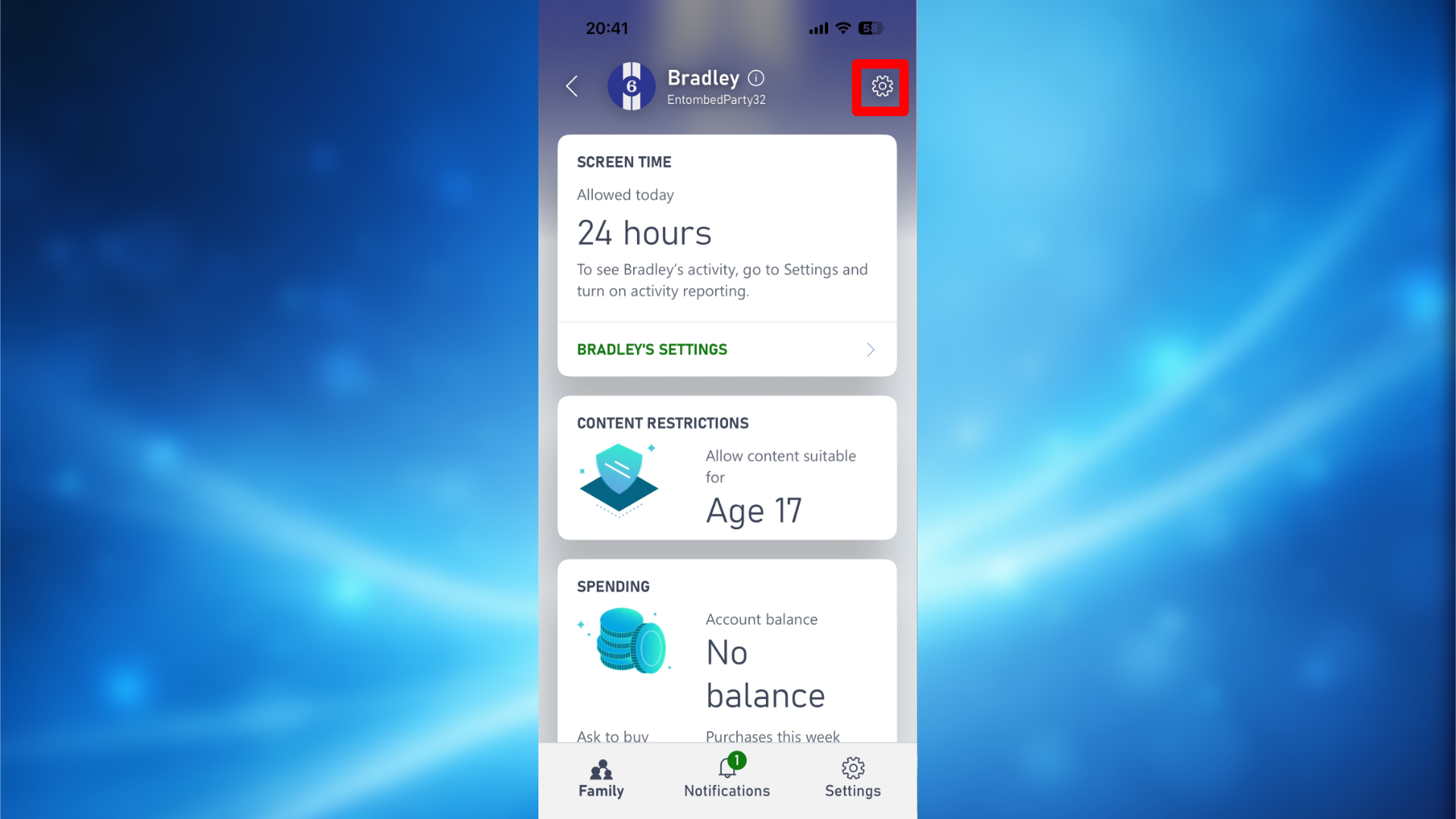
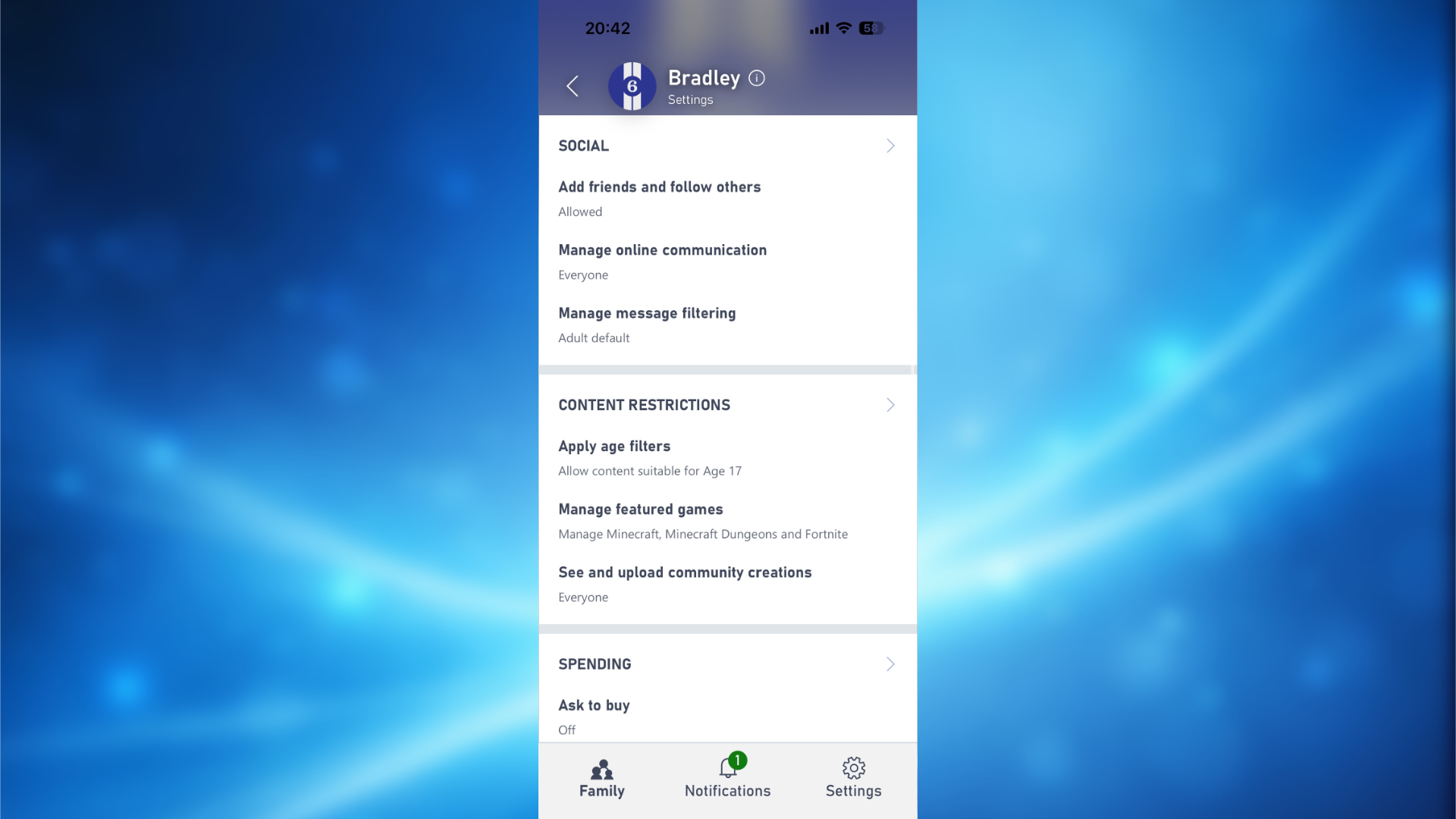
Чтобы полностью управлять родительским контролем для учётных записей вашей семьи, убедитесь, что вы выполнили все предыдущие шаги, и этот тоже.
Хотя устройства, такие как Xbox Ally, работают на Windows, всё равно хорошая идея добавить Xbox Family Safety для дополнительной защиты. Вот как это настроить:
- На портативной консоли войдите в учетную запись Microsoft вашего ребенка (ту же, что и ранее из вашей семейной группы).
- Теперь скачайте приложение Xbox Family Settings из Apple App Store или Google Play Store.
- Войти с помощью учётной записи Microsoft.
- Он распознает добавленных вами членов семьи из предыдущих.
- Он проведет вас через настройку ваших членов семьи, позволяя выбрать их возраст, предпочтения в общении и многое другое. Это на ваше усмотрение.
- Теперь вы выбираете профили членов вашей семьи и настраиваете их параметры в соответствии с вашими требованиями.
Убедитесь, что вы выполнили указанные выше шаги, чтобы добавить своего ребёнка или члена семьи на устройство.
Понимание управления в Windows против управления на Xbox
Родительский контроль Windows управляет тем, что ваш ребёнок может делать *на* самом устройстве – например, как долго он им пользуется, к каким приложениям и веб-сайтам он получает доступ, что он скачивает и какие у него общие разрешения. Контроль Xbox, с другой стороны, фокусируется на *онлайн*-активности вашего ребёнка – включая многопользовательские игры, с кем он общается, соответствие контента возрасту, запросы в друзья и возможность совершать покупки внутри игр.
Если у вашего ребенка есть портативная консоль Xbox, такая как Ally или Ally X, лучше всего подключить как настройки Windows, так и Xbox. Windows управляет тем, как устройство запускает приложения и отслеживает время, а Xbox Family Settings обеспечивает безопасность вашего ребенка в сети, управляет его сообщениями и контролирует, что он может покупать в мире Xbox.
Смотрите также
- Российский рынок в зоне турбулентности: рубль, ставки и новые риски (10.04.2026 01:32)
- Oppo Find X9 Ultra ОБЗОР: большой аккумулятор, скоростная зарядка, чёткое изображение
- Неважно, на что вы фотографируете!
- Motorola Moto G34 ОБЗОР: большой аккумулятор, быстрый сенсор отпечатков, лёгкий
- Realme Narzo 70 ОБЗОР: плавный интерфейс, большой аккумулятор, замедленная съёмка видео
- Как использовать режимы съёмки P, S, A, M на фотоаппарате?
- Canon EOS 80D
- IdeaPad Slim 3 15IRH10R ОБЗОР
- Proton только что запустил альтернативу Google Workspace и Microsoft 365, ориентированную на конфиденциальность.
- Honor MagicBook 14 2022 ОБЗОР
2026-01-07 17:41