
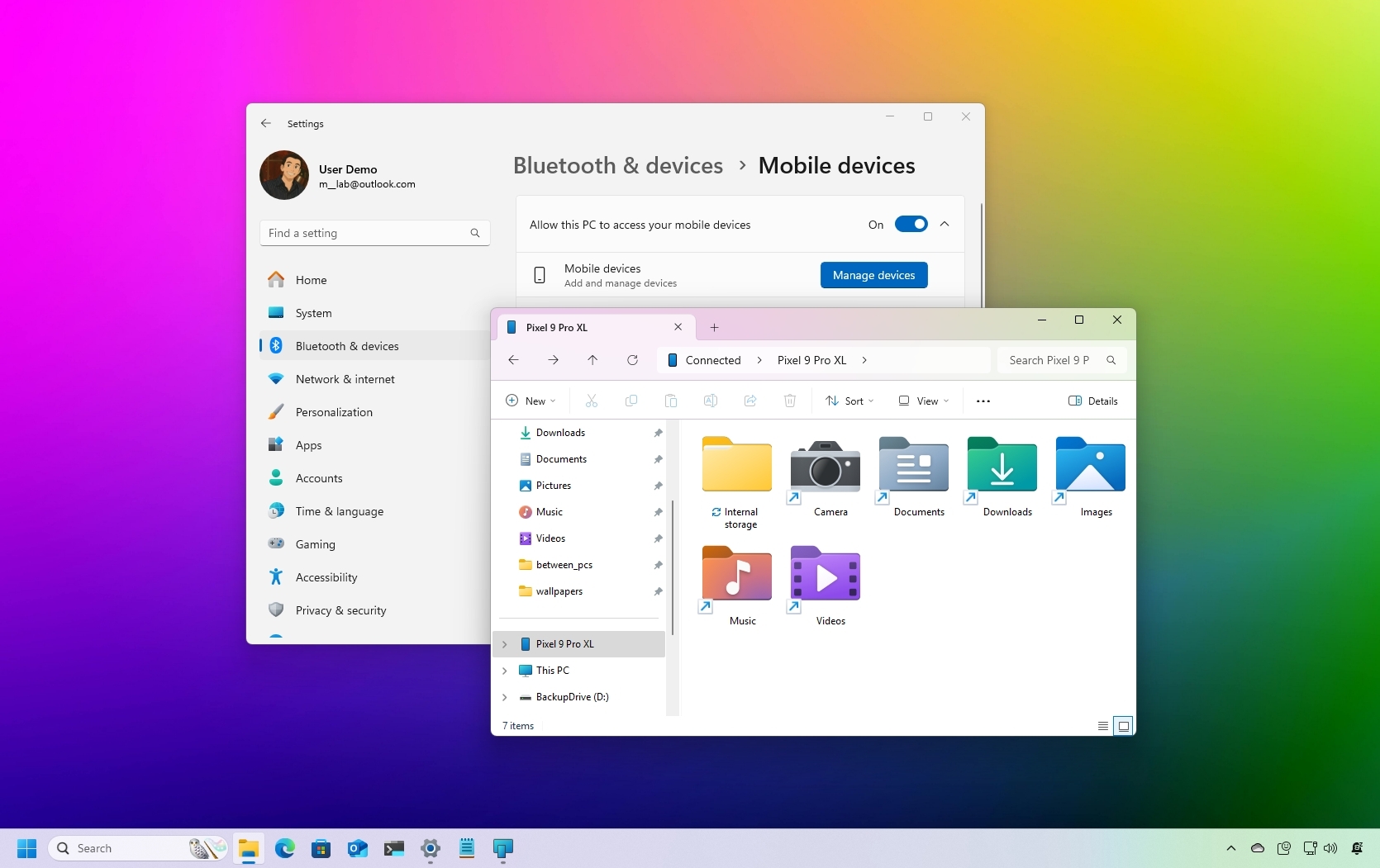
Для пользователей телефонов на Android теперь можно напрямую подключить хранилище вашего устройства к Проводнику файлов в Windows 11 без использования кабелей, что делает процесс более удобным и необременительным.
Пока крипто-инвесторы ловят иксы и ликвидации, мы тут скучно изучаем отчетность и ждем дивиденды. Если тебе близка эта скука, добро пожаловать.
Купить акции "голубых фишек"Исторически перемещение файлов с мобильного устройства на компьютер часто было сложным процессом, требовавшим различных обходных путей. Это могло включать отправку писем себе самому, использование платформ вроде WhatsApp, загрузку файлов в облачные сервисы наподобие OneDrive или Google One, а также подключение телефона напрямую через USB для целей массового хранения.
Вместо использования традиционных методов, Windows 11 представила более оптимизированный подход. Благодаря интеграции Phone Link вы можете напрямую получать доступ к файлам и управлять ими с вашего Android-телефона через Проводник без необходимости в проводных соединениях. Эта беспроводная функциональность устраняет необходимость физического подключения устройств; просто убедитесь, что оба устройства подключены к одной Wi-Fi сети.
Стоит отметить, что беспроводные передачи имеют определенные ограничения, связанные с ними. Из-за ограничений пропускной способности рекомендуется использовать данную функцию для просмотра файлов, отправки нескольких документов, изображений или видео, а не больших наборов файлов или объемных папок со мультимедийным контентом.
В этом руководстве я расскажу вам о процессе доступа к хранилищу вашего телефона на ПК с Windows 11 без необходимости использования кабелей USB. Этот гид покажет простые шаги для просмотра хранилища мобильного устройства напрямую с компьютера под управлением Windows 11, исключая необходимость в кабелях USB.
Как подключить хранилище Android к Windows 11
Чтобы подключить хранилище телефона к операционной системе Windows 11 без проводов для удобного доступа, необходимо настроить связь через приложение ‘Настройки’, использовать функцию ‘Phone Link’, загрузить и применить мобильное приложение ‘Link to Windows’ и в завершение воспользоваться проводником файлов.
Подключите Android к Windows 11
Чтобы подключить ваш телефон на Android к компьютеру с Windows 11, выполните следующие шаги:
- Откройте настройки.
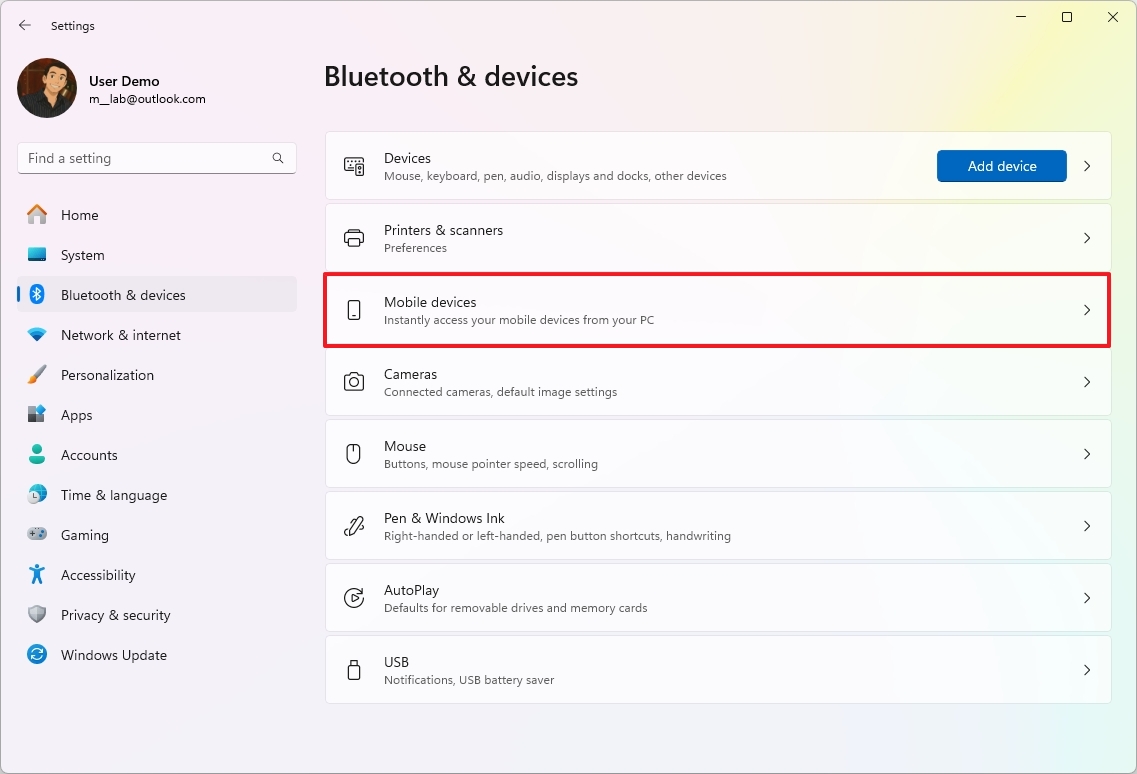
- Нажмите на Bluetooth и устройства.
- Нажмите на страницу Мобильные устройства справа.
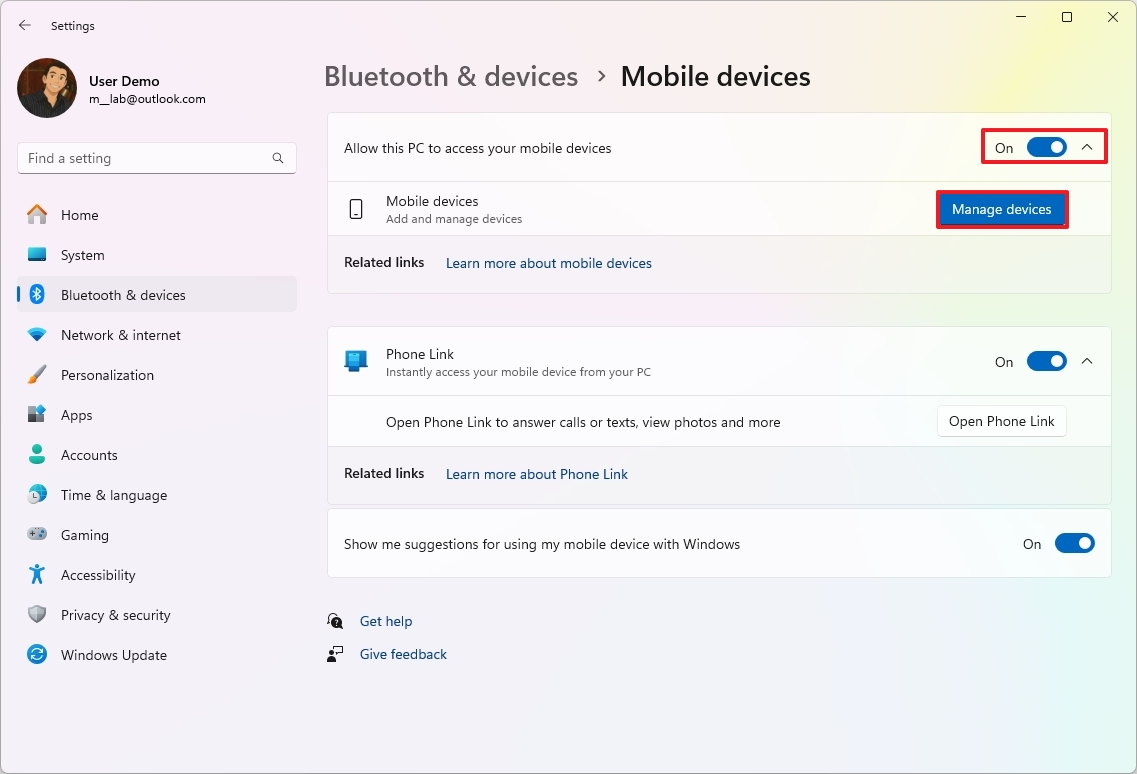
- Включите переключатель «Разрешить этому ПК доступ к вашим мобильным устройствам».
- Нажмите на кнопку «Управление устройствами».
- Быстрый совет: Возможно, вам потребуется загрузить необходимые компоненты, если вы впервые настраиваете эту функцию.
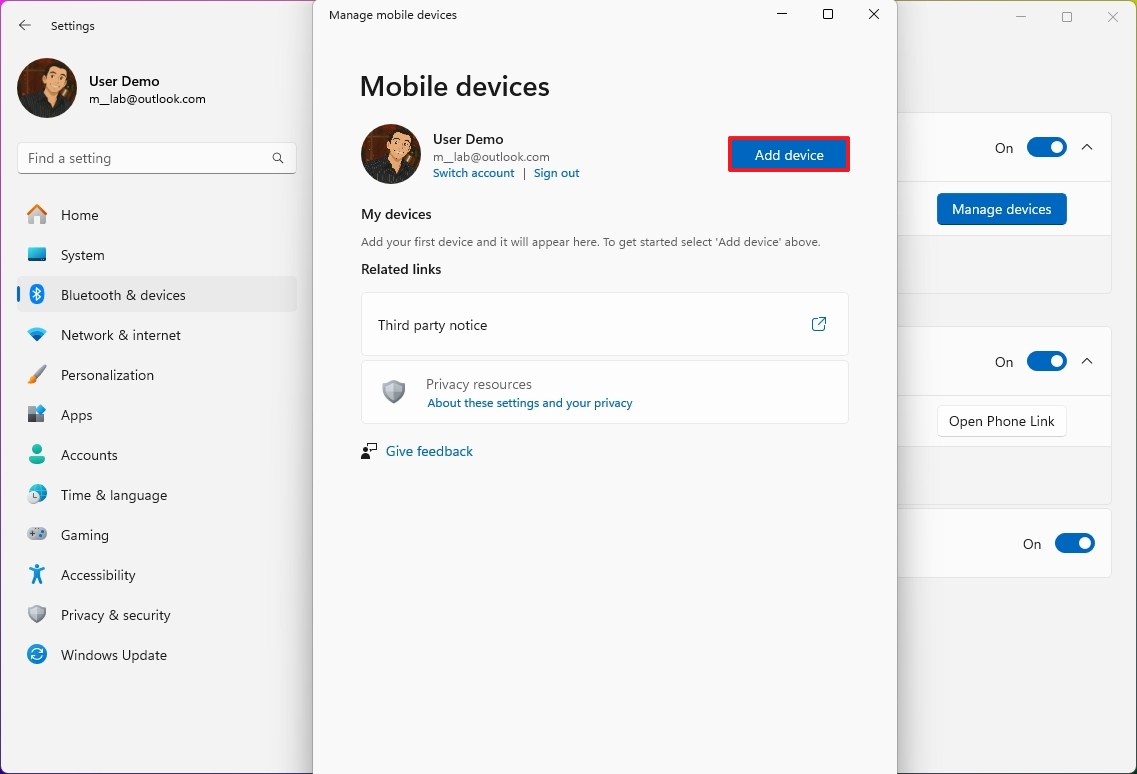
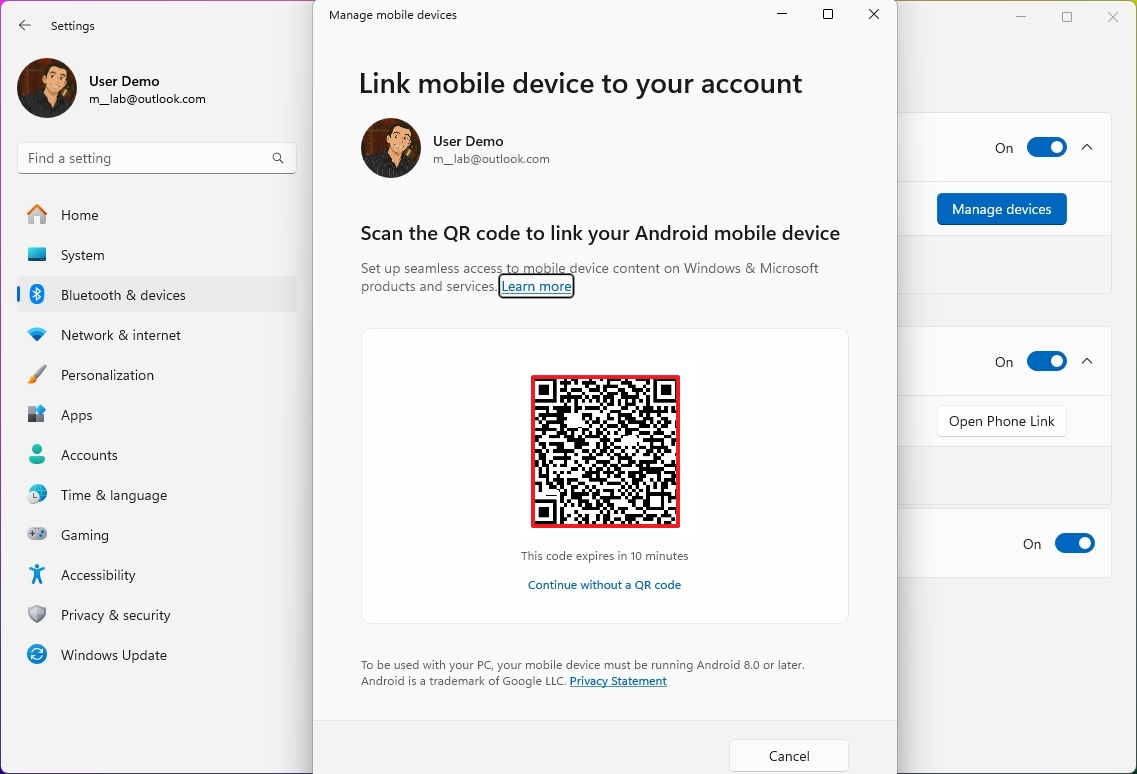
- Нажмите кнопку Добавить устройство.
- Откройте свой телефон и отсканируйте QR-код.
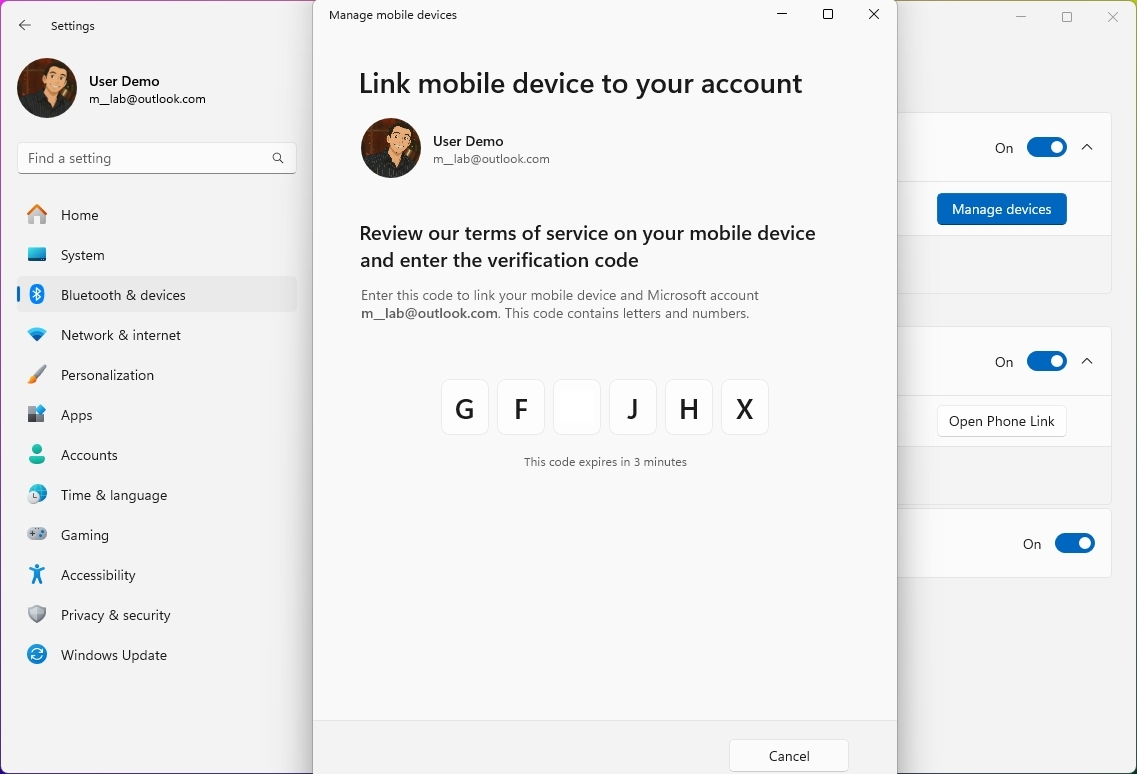
- Подтвердите код проверки на ПК, который был отправлен вам на телефон.
- Кратко: Это действие откроет Google Play Store для установки приложения Link to Windows. Для подключения телефона к компьютеру необходимо использовать ту же учетную запись Microsoft, что и в Windows 11. Если приложение уже установлено, следуйте указаниям на экране для входа и соединения.
- Нажмите кнопку Продолжить.
- Включите тумблер, чтобы подключить устройство к телефону.
- Включите переключатель «Показать мобильное устройство в Проводнике файлов».
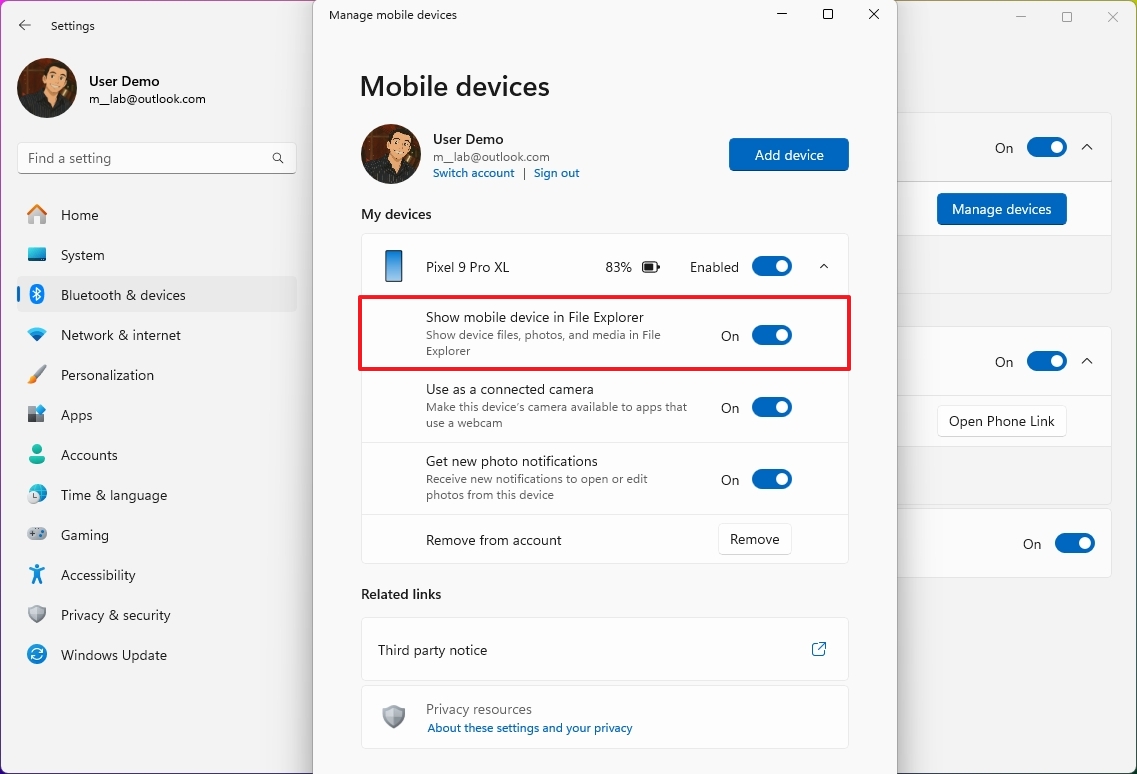
После выполнения предоставленных инструкций вы можете использовать проводник файлов (File Explorer) для управления памятью вашего устройства Android.
Просмотр хранилища Android
Чтобы получить доступ к памяти вашего телефона через проводник файлов, следуйте этим шагам.
- Откройте Проводник.
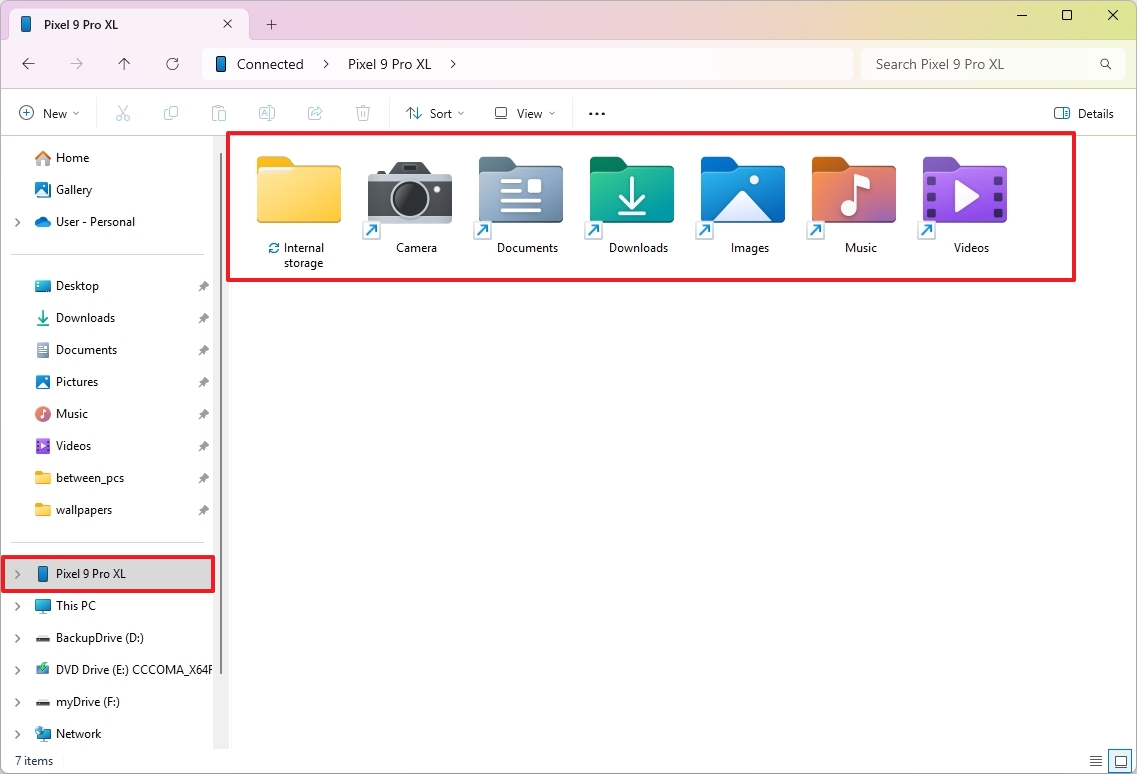
- Нажмите на иконку вашего Android-телефона в левой навигационной панели.
- Просмотрите внутреннее хранилище вашего телефона.
- (Опционально) Нажмите на иконку телефона в верхнем левом углу.
- Проверьте использование и емкость памяти вашего телефона.
- Нажмите кнопку обновления, чтобы повторно подключиться к хранилищу.
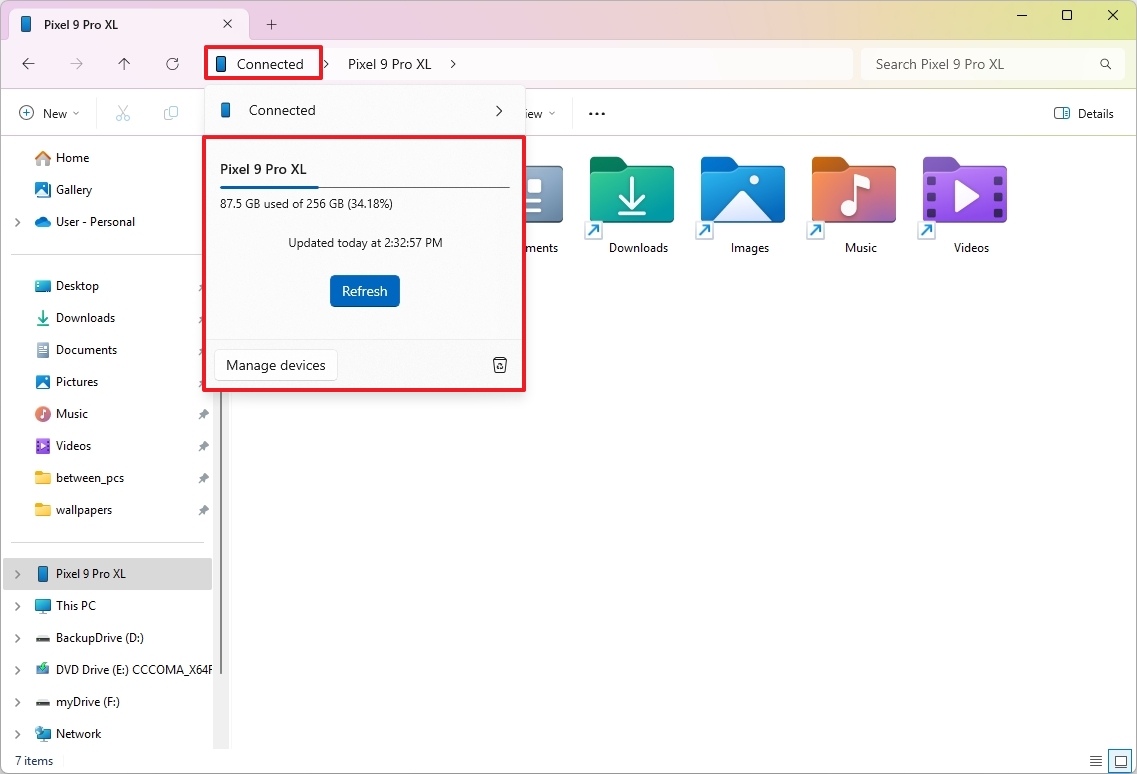
- Совет на скорую руку: возможно, вам захочется использовать эту опцию если файлы не синхронизируются с компьютера на ваш телефон.
- Нажмите на значок мусорного ведра, чтобы получить доступ к корзине телефона.
- Краткое замечание: Проводник файлов будет отображать удалённые файлы в течение 30 дней, но учтите, что на Android обычно происходит очистка этих файлов через пять дней.
Как человек, разбирающийся в технологиях и исследующий хранилище своего устройства Android, я не могу не оценить удобство быстрых ярлыков, которые ведут прямо к знакомым папкам, таким как ‘Фотопленка’, ‘Документы’, ‘Загрузки’, ‘Изображения’, ‘Музыка’ и ‘Фильмы’. Эти точки быстрого доступа делают навигацию по хранилищу моего телефона делом легким!
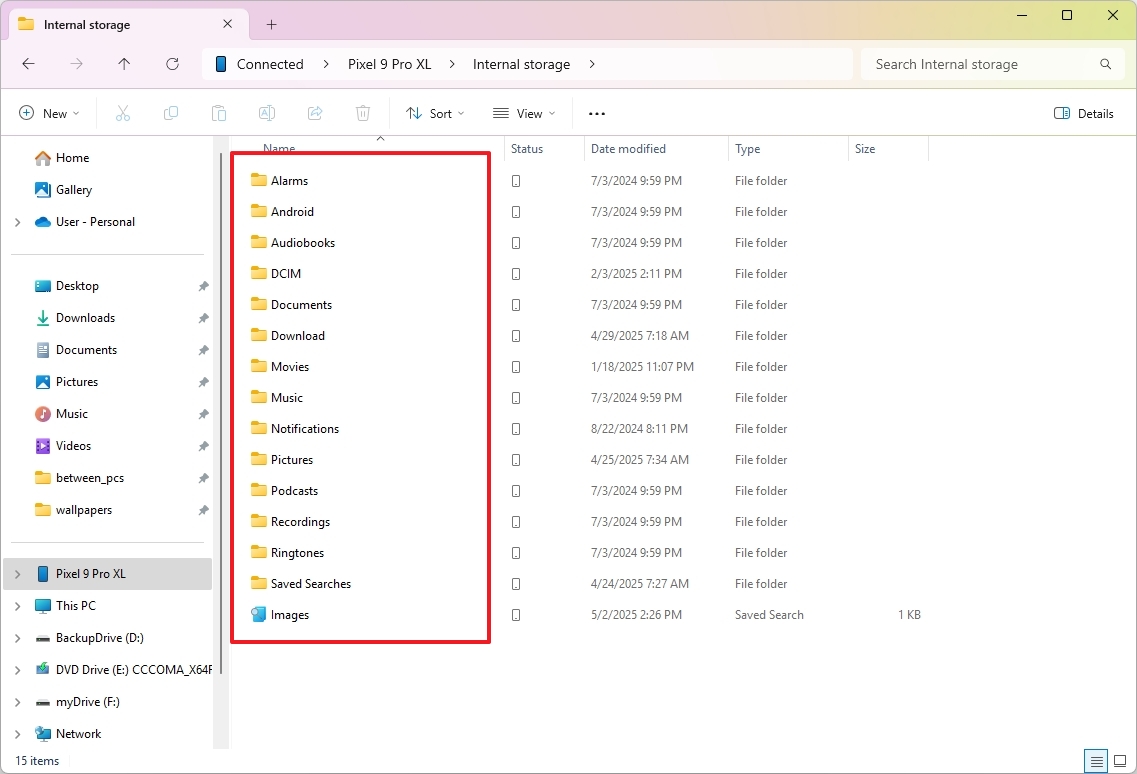
Для перехода к другим папкам сначала откройте ‘Внутреннее хранилище’. После этого вы сможете легко получить доступ ко всем папкам, таким как DCIM, Алармы, Уведомления, Android и многим другим, без необходимости получения прав суперпользователя.
Больше ресурсов
Смотрите также
- Xiaomi Redmi R70m ОБЗОР: большой аккумулятор, плавный интерфейс
- 10 лучших OLED ноутбуков. Что купить в июне 2026.
- Как сделать фотографию резкой.
- Cubot Note 60 ОБЗОР: плавный интерфейс, большой аккумулятор
- Обзор Motorola Edge 50 Fusion
- Российский рынок: от инфляции к инвестициям: что ждет инвесторов? (11.06.2026 02:32)
- Huawei Mate 80 Pro ОБЗОР: много памяти, большой аккумулятор, огромный накопитель
- Прогнозы цен на CC: анализ криптовалюты CC
- Realme 16T ОБЗОР: удобный сенсор отпечатков, плавный интерфейс, высокая автономность
- Режимы автофокуса. Как настроить автофокус.
2025-05-05 14:09