
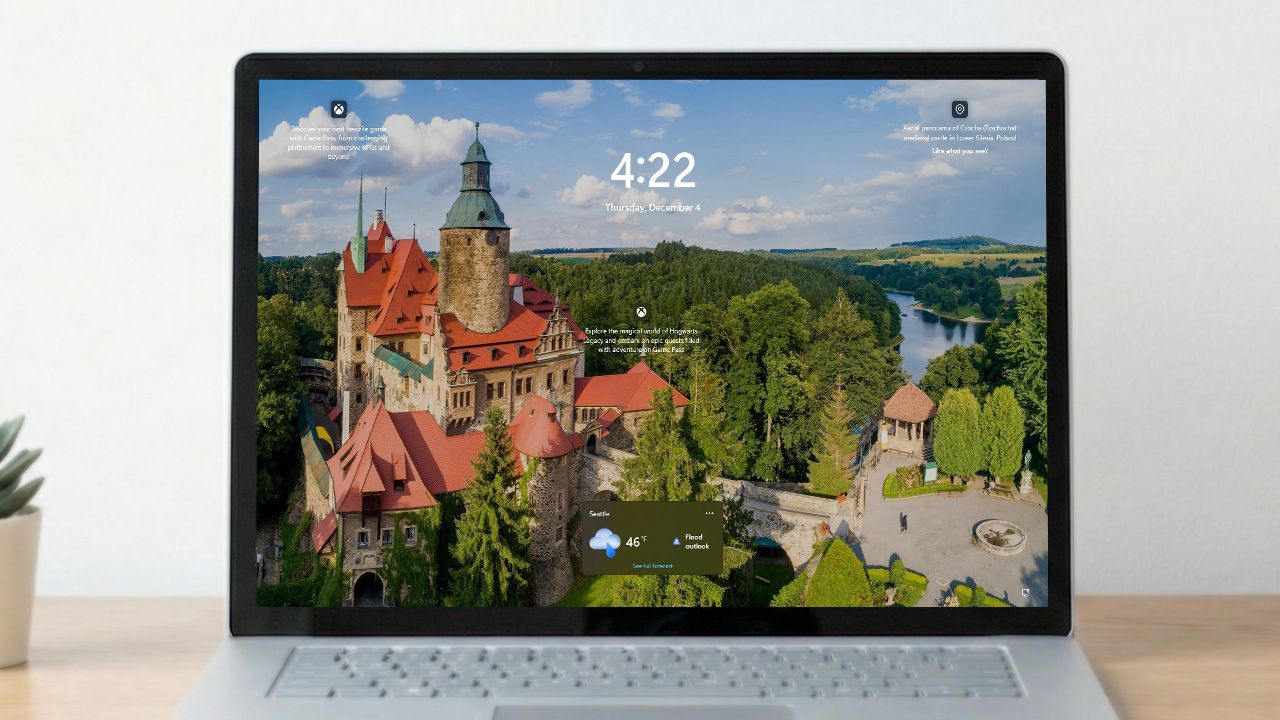
Как исследователь, я изучал возможности настройки в Windows 11. Я обнаружил, что вы можете легко управлять тем, какие виджеты отображаются на экране блокировки. Вот как я научился настраивать эти параметры.
Пока крипто-инвесторы ловят иксы и ликвидации, мы тут скучно изучаем отчетность и ждем дивиденды. Если тебе близка эта скука, добро пожаловать.
Купить акции "голубых фишек"Когда вы включаете компьютер, вы, вероятно, увидите несколько полезных виджетов на экране блокировки – это экран, который вы видите перед входом в систему. Обычно они отображают такие вещи, как погода, спортивные результаты, обновления о дорожном движении и финансовые новости.
Хотя эта информация может быть полезной для некоторых людей, она может отвлекать других, особенно тех, кто использует свои компьютеры для работы или поддержания концентрации.
Если вам не нравятся виджеты на экране блокировки, Windows 11 позволяет изменить их внешний вид или отключить их полностью через приложение «Параметры».
В этом руководстве я опишу шаги по управлению настройками виджета на экране блокировки.
Как управлять виджетами экрана блокировки в Windows 11
В Windows 11 вы можете отображать или скрывать виджеты и управлять теми, которые появляются на экране блокировки.
Включить виджеты на экране блокировки
Чтобы включить виджеты на экране блокировки, выполните следующие шаги:
- Откройте Настройки.
- Нажмите на Персонализацию.
- Нажмите на страницу Экран блокировки с правой стороны.
- Включите переключатель Widgets.
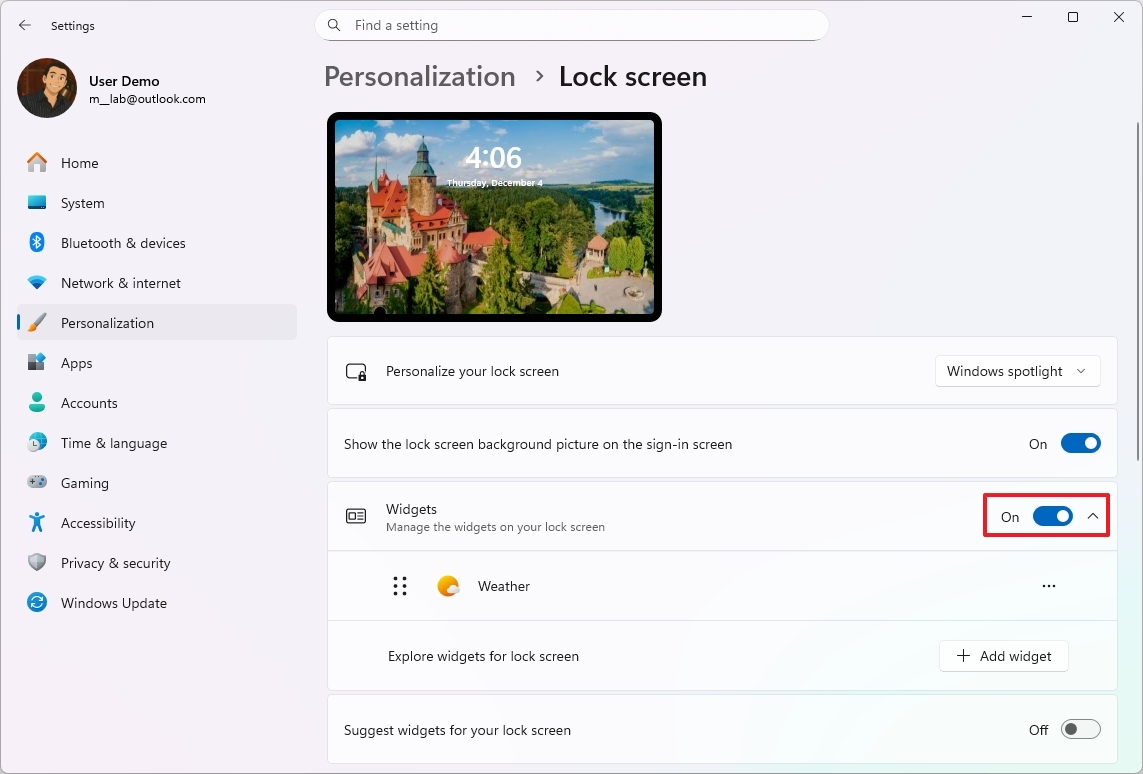
После выполнения шагов на экране блокировки может появиться до четырех виджетов.
Система автоматически настраивает виджеты на Экран Блокировки при первой установке. Если они не появились автоматически, вы можете следовать инструкциям выше, чтобы заставить их работать.
Настройте виджеты экрана блокировки
Чтобы добавить, настроить и удалить виджеты с экрана блокировки, выполните следующие шаги:
- Откройте Настройки.
- Нажмите на Персонализацию.
- Нажмите на страницу Экран блокировки с правой стороны.
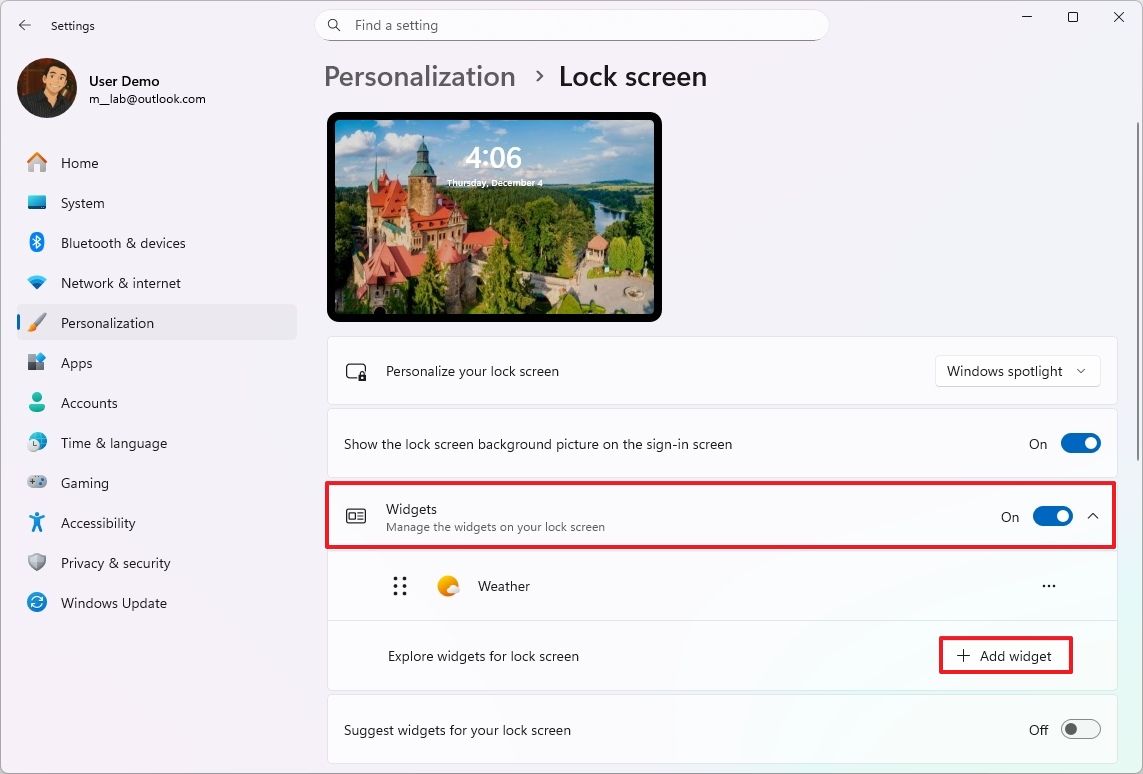
- Нажмите настройку Widgets.
- Нажмите кнопку Добавить виджет, чтобы добавить больше виджетов.
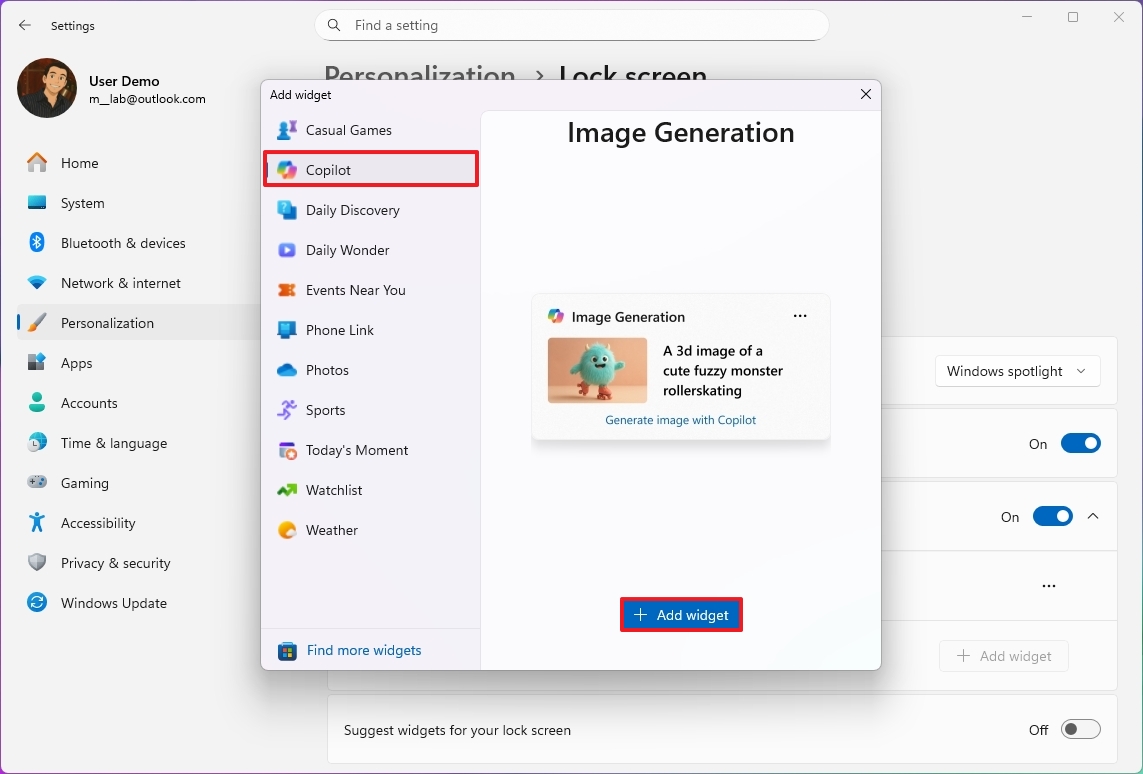
- Выберите один из доступных виджетов.
- Быстрая заметка: Вы всегда можете использовать опцию ‘Найти больше виджетов’ для загрузки еще больше виджетов из Microsoft Store.
- Нажмите кнопку Добавить виджет.
- Нажмите кнопку меню (три точки) и выберите опцию Настроить виджет (если доступно).
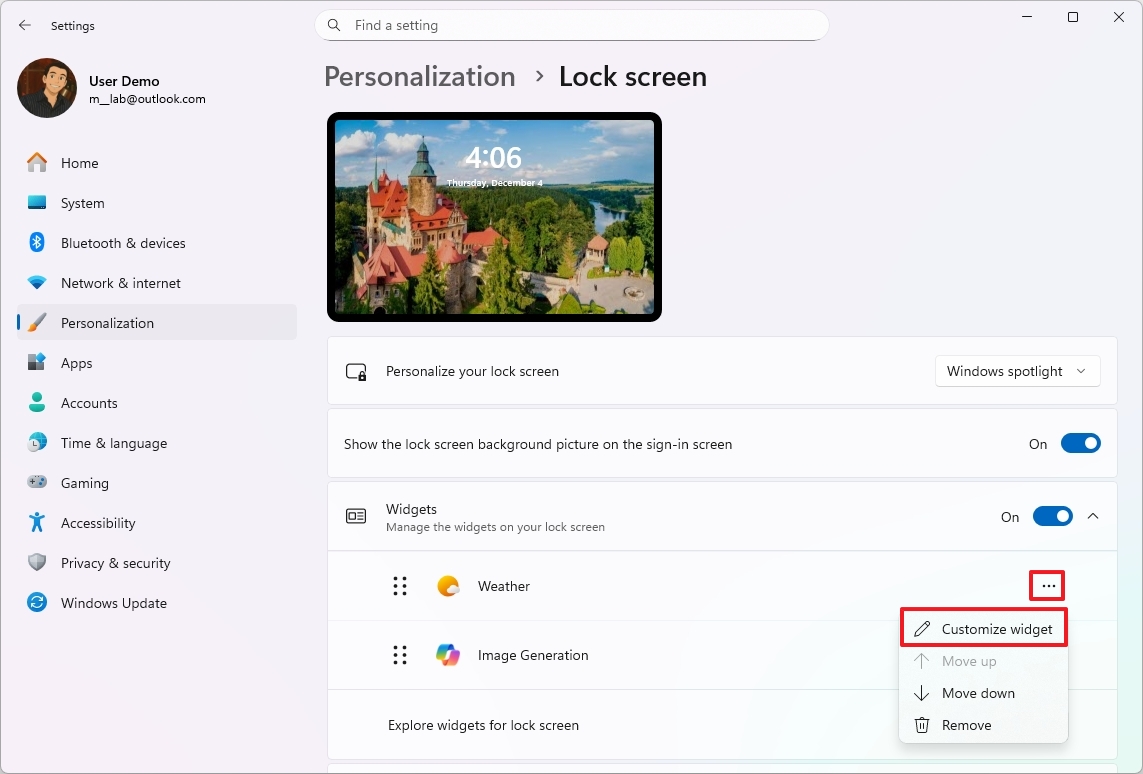
- Измените доступные настройки, чтобы настроить виджет.
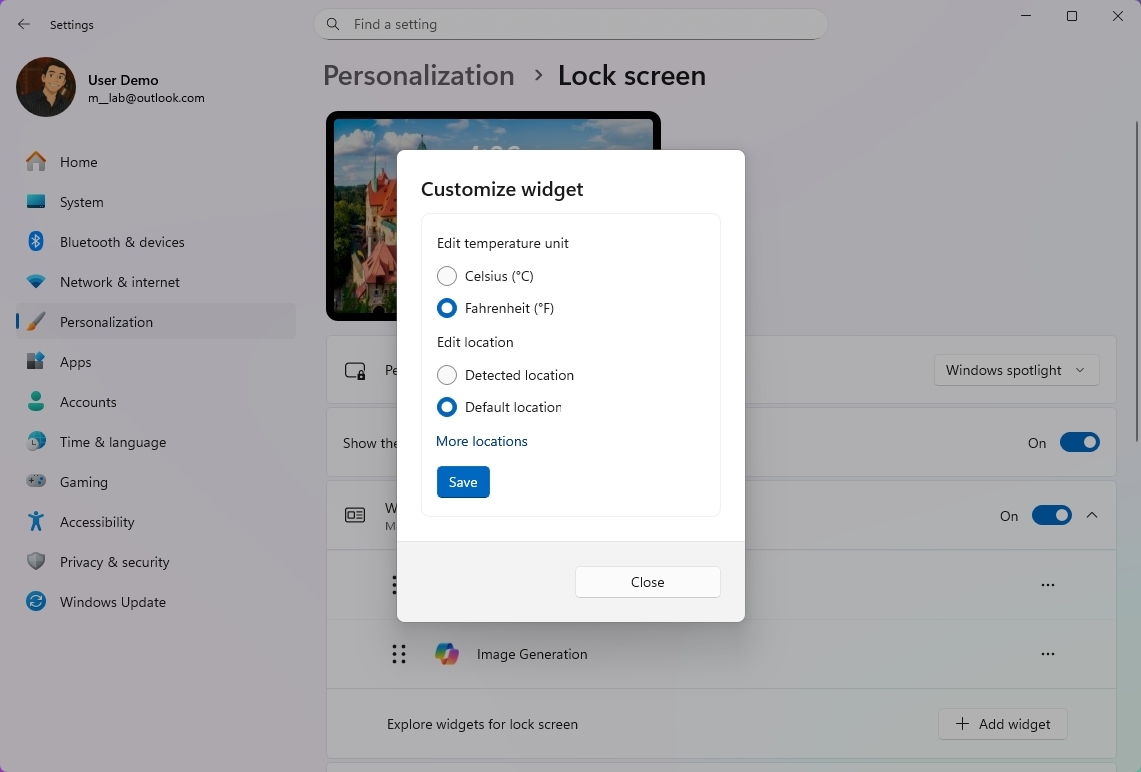
- Быстрая заметка: Параметры настройки различаются в зависимости от виджета.
- Нажмите на кнопку Сохранить.
- Нажмите кнопку меню (три точки), затем выберите Удалить, чтобы скрыть виджет с экрана блокировки.
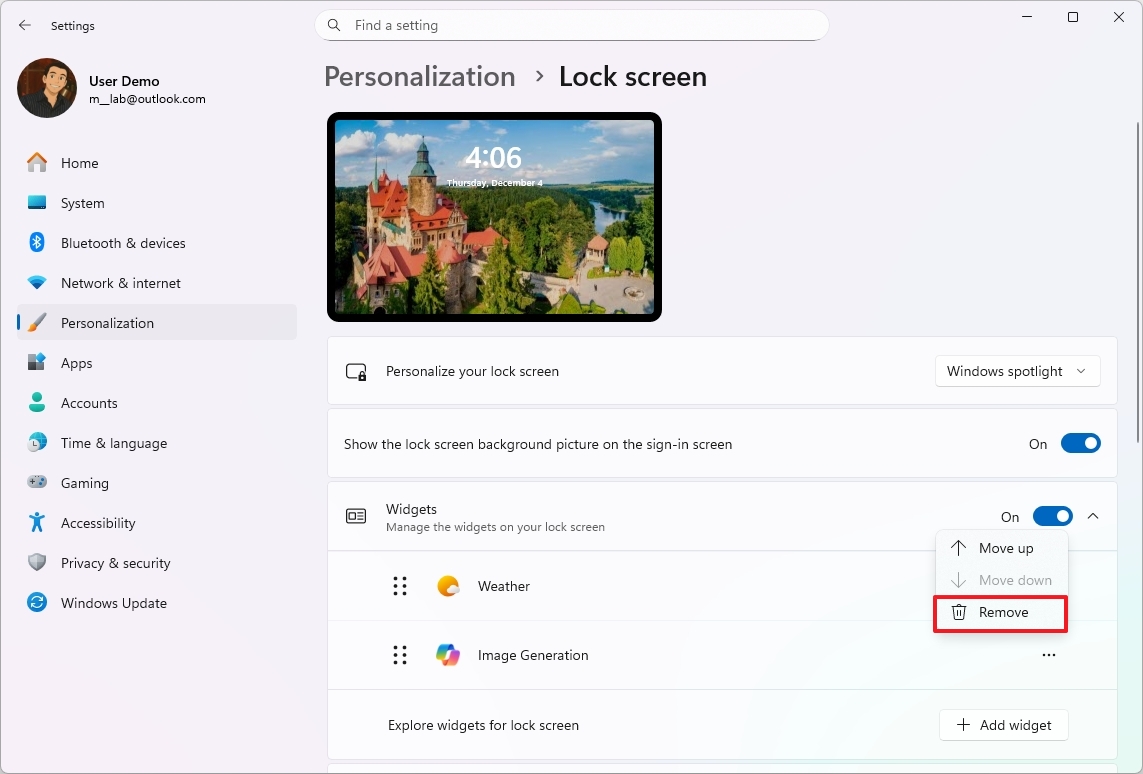
- (Необязательно) Перетаскивайте каждый виджет, чтобы изменить его порядок.
После выполнения шагов на экране блокировки будут отображаться только настроенные виджеты.
Как исследователь, я обнаружил, что включение опции «Предлагать виджеты для экрана блокировки» позволяет системе автоматически добавлять полезные виджеты на любые пустые пространства на вашем экране блокировки. Это простой способ получить больше информации с первого взгляда.
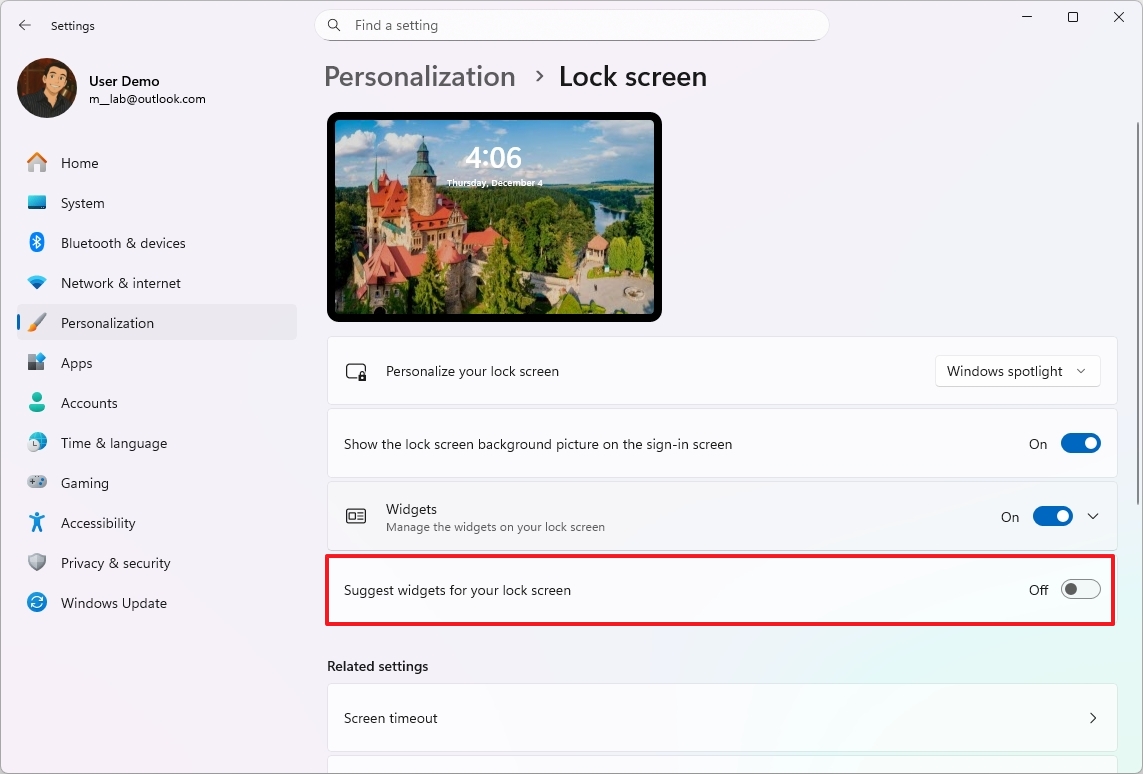
Если вы хотите видеть только информацию о погоде и скрыть другие виджеты, удалите все виджеты, кроме виджета погоды. Также отключите настройку ‘Предлагать виджеты для экрана блокировки’.
Отключить виджеты экрана блокировки
Чтобы полностью скрыть виджеты с экрана блокировки, выполните следующие шаги:
- Откройте Настройки.
- Нажмите на Персонализацию.
- Нажмите на страницу Экран блокировки с правой стороны.
- Отключите переключатель Widgets.

После выполнения этих шагов экран блокировки больше не будет отображать виджеты.
Часто задаваемые вопросы об управлении виджетами на экране блокировки в Windows 11
Это распространённые вопросы, касающиеся сброса Windows 10 к настройкам по умолчанию.
Можно ли полностью отключить виджеты на экране блокировки?
Чтобы удалить виджеты с экрана блокировки, откройте приложение «Настройки», затем перейдите в «Персонализация» и выберите «Экран блокировки». Наконец, переключите переключатель «Виджеты» в положение «Выкл».
Почему я вижу виджеты на экране блокировки, даже если не включил их?
При первой настройке Windows 11 виджеты автоматически появляются на экране блокировки. Если вы не хотите их использовать, вы можете легко отключить их в меню настроек.
Сколько виджетов может появиться на экране блокировки?
Вы можете отображать до четырех виджетов одновременно. Если вы включите ‘Предлагать виджеты для экрана блокировки’, ваше устройство автоматически добавит виджеты в любое доступное пространство.
Где я могу найти больше виджетов для добавления на Экран блокировки?
Чтобы добавить больше виджетов, выберите опцию ‘Найти больше виджетов’. Это перенаправит вас в Microsoft Store, где вы сможете загрузить и установить дополнительные виджеты, совместимые с вашей системой.
Могу ли я настроить информацию, отображаемую внутри каждого виджета?
Конечно! Чтобы изменить внешний вид виджета на экране блокировки, нажмите на меню с тремя точками на самом виджете, затем выберите ‘Настроить виджет’. Что именно можно изменить, зависит от конкретного виджета.
Почему я не вижу опцию виджета «Customize»?
Некоторые виджеты нельзя изменить. Если вы не видите опций для их настройки, внешний вид виджета или способ получения информации заданы и не могут быть изменены.
Как изменить порядок виджетов на экране блокировки?
На странице управления виджетами вы можете легко изменить порядок виджетов, перетаскивая их. Изменения будут сохранены автоматически и сразу же отобразятся.
Могу ли я показать только виджет погоды и ничего больше?
Хорошо, пожалуйста, отобразите только виджет погоды и удалите все остальное. Также отключите возможность предлагать виджеты для экрана блокировки, чтобы новые не добавлялись автоматически.
Почему новые виджеты появляются, даже после того как я настроил свой макет?
Если параметр «Предлагать виджеты для экрана блокировки» включен, Windows автоматически добавит виджеты в пустые пространства. Отключение этого параметра гарантирует, что предпочтительная раскладка экрана блокировки останется такой, какой вы её настроили.
Больше ресурсов

Будьте в курсе последних новостей от Windows Central, подписавшись на нас в Google News! Вы будете получать наши новости, аналитические статьи и обзоры прямо в своей ленте.
Смотрите также
- Лучшие смартфоны. Что купить в марте 2026.
- Новые смартфоны. Что купить в марте 2026.
- vivo iQOO Z10x ОБЗОР: яркий экран, удобный сенсор отпечатков, объёмный накопитель
- Что такое Bazzite и лучше ли она, чем Windows для PC-гейминга? Я установил этот набирающий популярность дистрибутив Linux, чтобы проверить это самостоятельно.
- Нефть и бриллианты лидируют: обзор воскресных торгов на «СПБ Бирже» (08.03.2026 16:32)
- Неважно, на что вы фотографируете!
- Infinix Note 60 Ultra ОБЗОР: скоростная зарядка, объёмный накопитель, отличная камера
- Российский рынок: Нефть, геополитика и лидерство «Сбербанка» (11.03.2026 13:32)
- Руководство по Stellaris — Полное прохождение на 100%
- Realme 9 ОБЗОР: чёткое изображение, лёгкий, высокая автономность
2025-12-08 18:41