
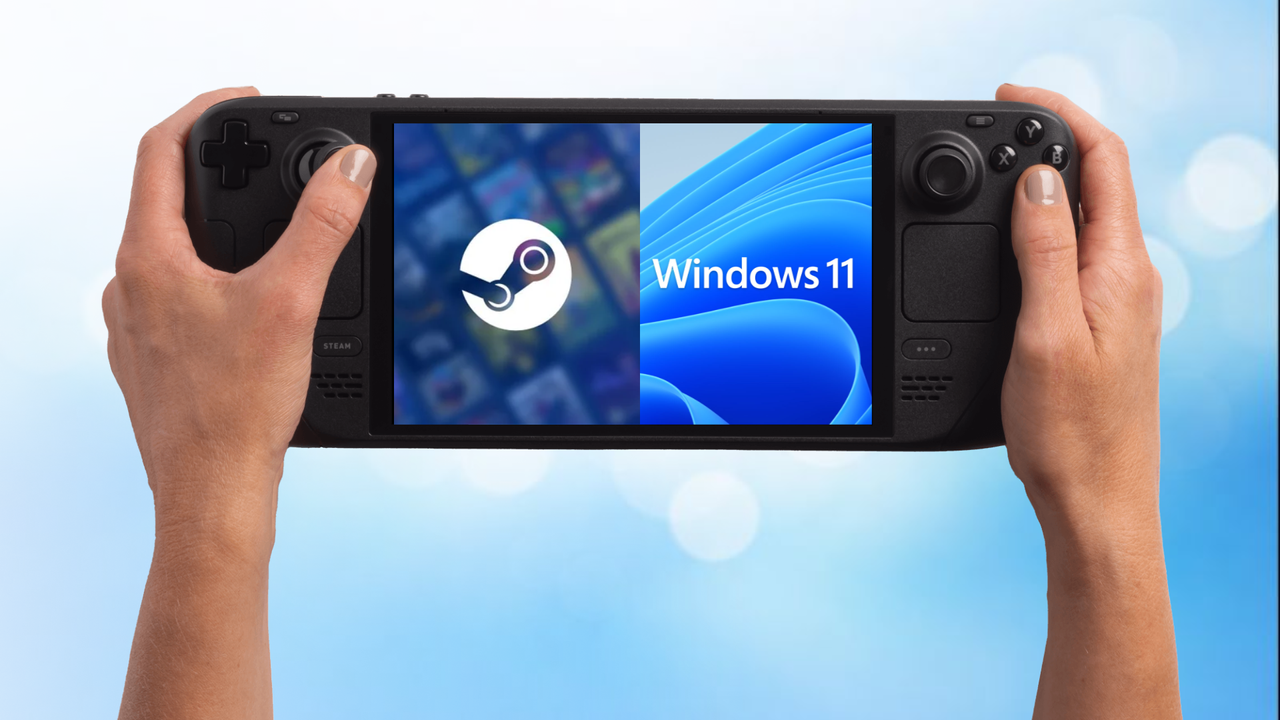
SteamOS уже предоставляет фантастический, консольно-подобный опыт для портативных ПК. Он быстрый, простой в использовании и намного проще большинства традиционных компьютерных операционных систем.
Пока крипто-инвесторы ловят иксы и ликвидации, мы тут скучно изучаем отчетность и ждем дивиденды. Если тебе близка эта скука, добро пожаловать.
Купить акции "голубых фишек"Однако установка Windows вместе с SteamOS предлагает гораздо больше свободы. С двойной загрузкой вы можете играть в игры и использовать программы, которые в настоящее время несовместимы с SteamOS, при этом продолжая наслаждаться простым, консольным опытом SteamOS, когда вам это нравится.
Это руководство предоставляет простой и безопасный метод установки как Windows, так и SteamOS на ваше портативное игровое устройство. Оно работает на устройствах, таких как Steam Deck, Legion Go S и Legion Go 2, и помогает избежать распространенных ошибок, которые могут привести к потере данных или неисправности системы.
Перед началом установки Windows 11 будьте внимательны во время процесса настройки. Вы можете увидеть опцию ‘удалить всё’. Не выбирайте эту опцию, так как она может стереть вашу установку SteamOS и помешать вам запустить любую из операционных систем.
Использование нескольких полезных инструментов может упростить этот процесс. Хотя некоторые шаги можно выполнить непосредственно на вашем устройстве, наличие правильного оборудования сделает всё гораздо плавнее и предотвратит разочарование.
Чтобы настроить Windows 11, вам понадобятся клавиатура, мышь и USB-накопитель. Вам также потребуется USB-концентратор, который может одновременно обрабатывать как минимум три устройства, а также Ethernet-соединение. Убедитесь, что на вашем устройстве имеется как минимум 64 ГБ свободного места для хранения – это только для самой операционной системы, поэтому вам понадобится еще больше места, если вы планируете устанавливать игры или приложения.
Хотя обычно можно сделать всё непосредственно на портативном устройстве, часто проще создать необходимые загрузочные файлы, используя ПК с Windows. Если он у вас есть, это может ускорить процесс и помочь избежать проблем при настройке.
USB-C хаб, который я использую (и рекомендую), можно найти здесь:
1: Обновите SteamOS до последней бета-версии (3.6.9 или более поздней)
Чтобы убедиться, что у вас есть новейшие функции и улучшения, пожалуйста, обновитесь до последней бета-версии SteamOS. Вот как это сделать:
- Чтобы обновиться до бета-версии, нажмите кнопку Steam или откройте меню Steam.
- Выберите опцию Настройки.
- Перейдите в опцию «Система».
- Выберите участие в бета-тестировании.
- Измените канал обновления системы со Стабильного на Бета.
- Перезапустите и примените обновление.
2: Установите пароль пользователя SteamOS
Если вы уже установили пароль ранее, вы можете пропустить этот шаг.
Некоторые задачи требуют пароль пользователя для предоставления административного доступа. Это простой процесс – просто следуйте инструкциям ниже.
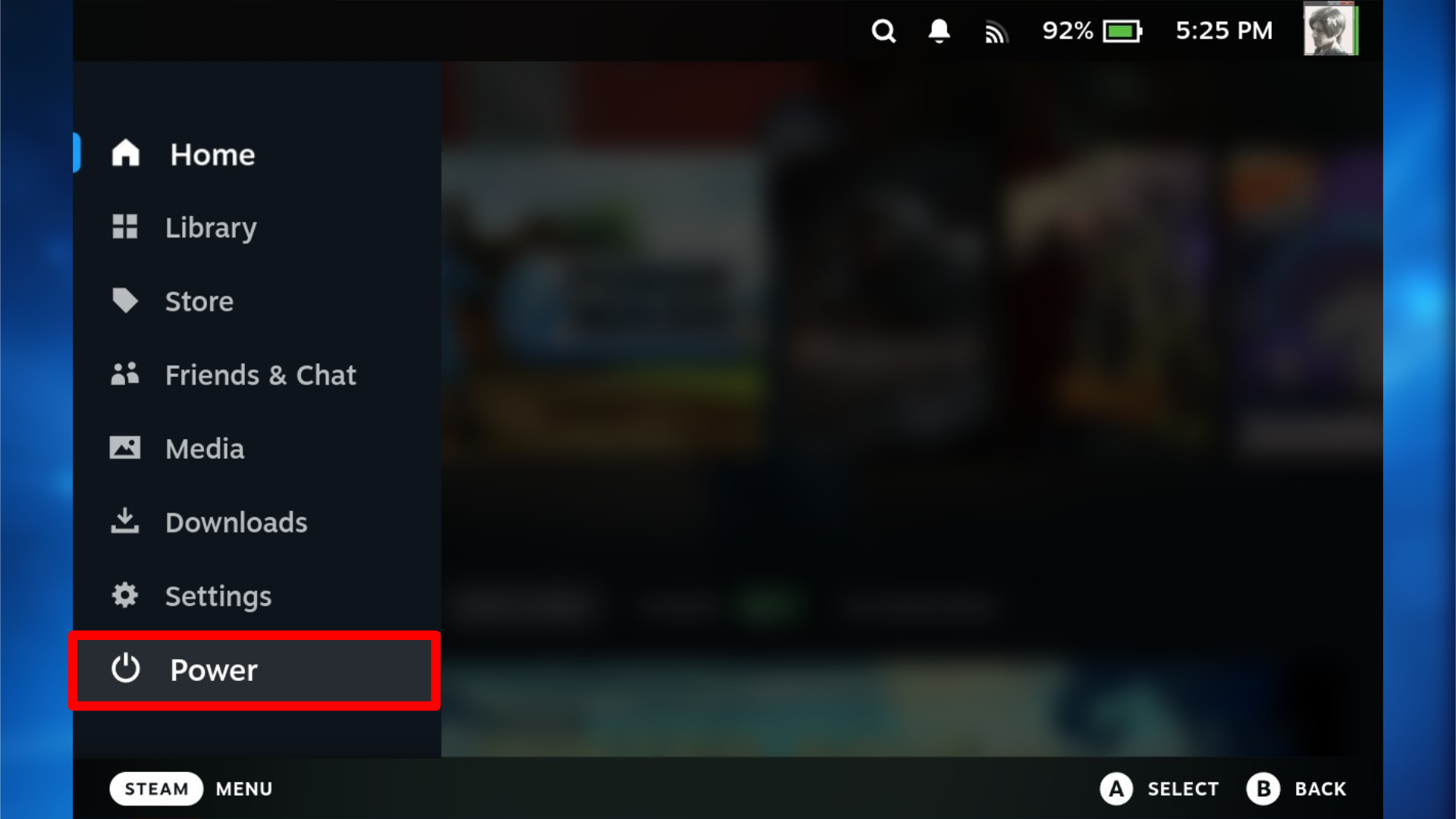
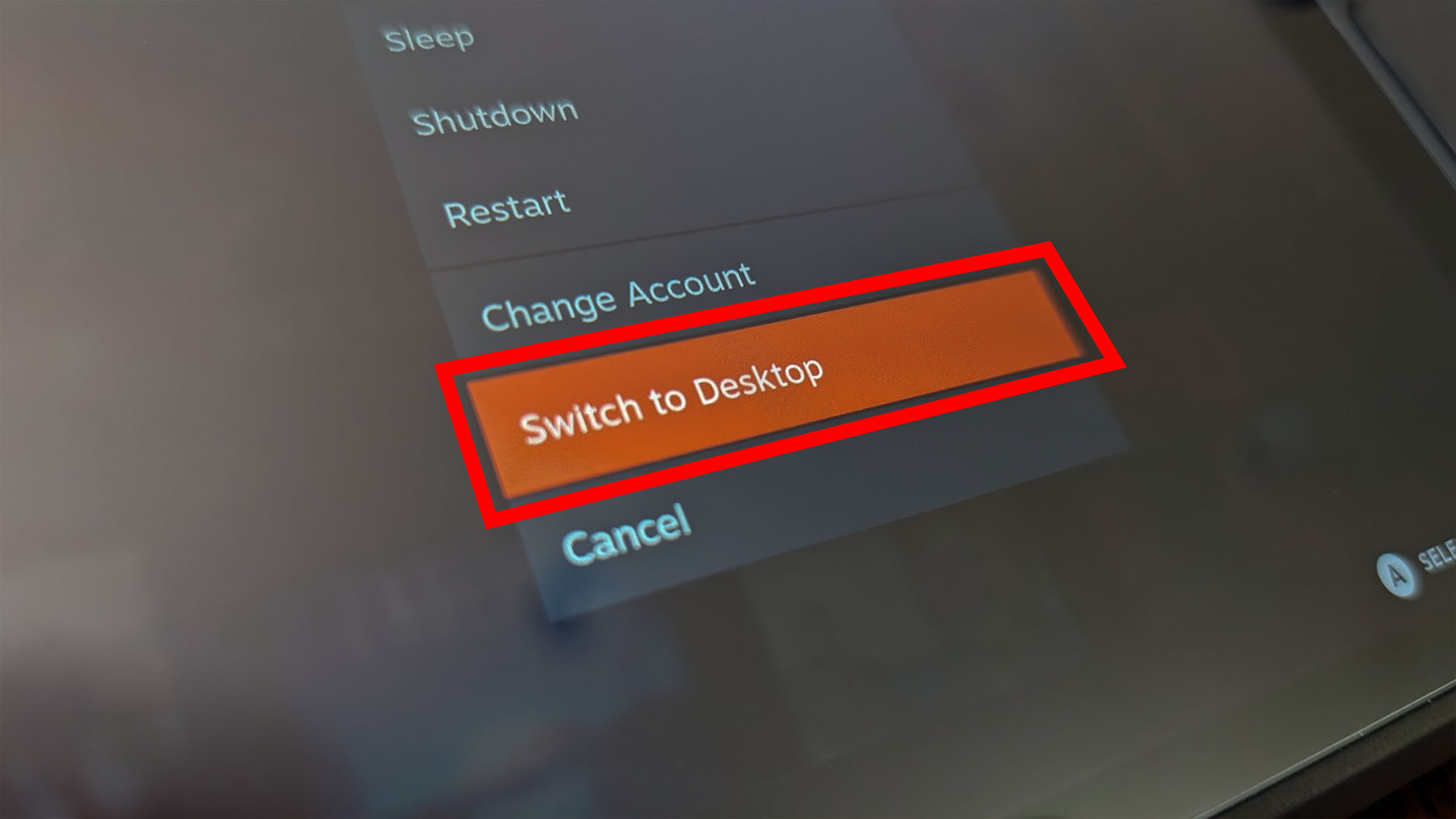
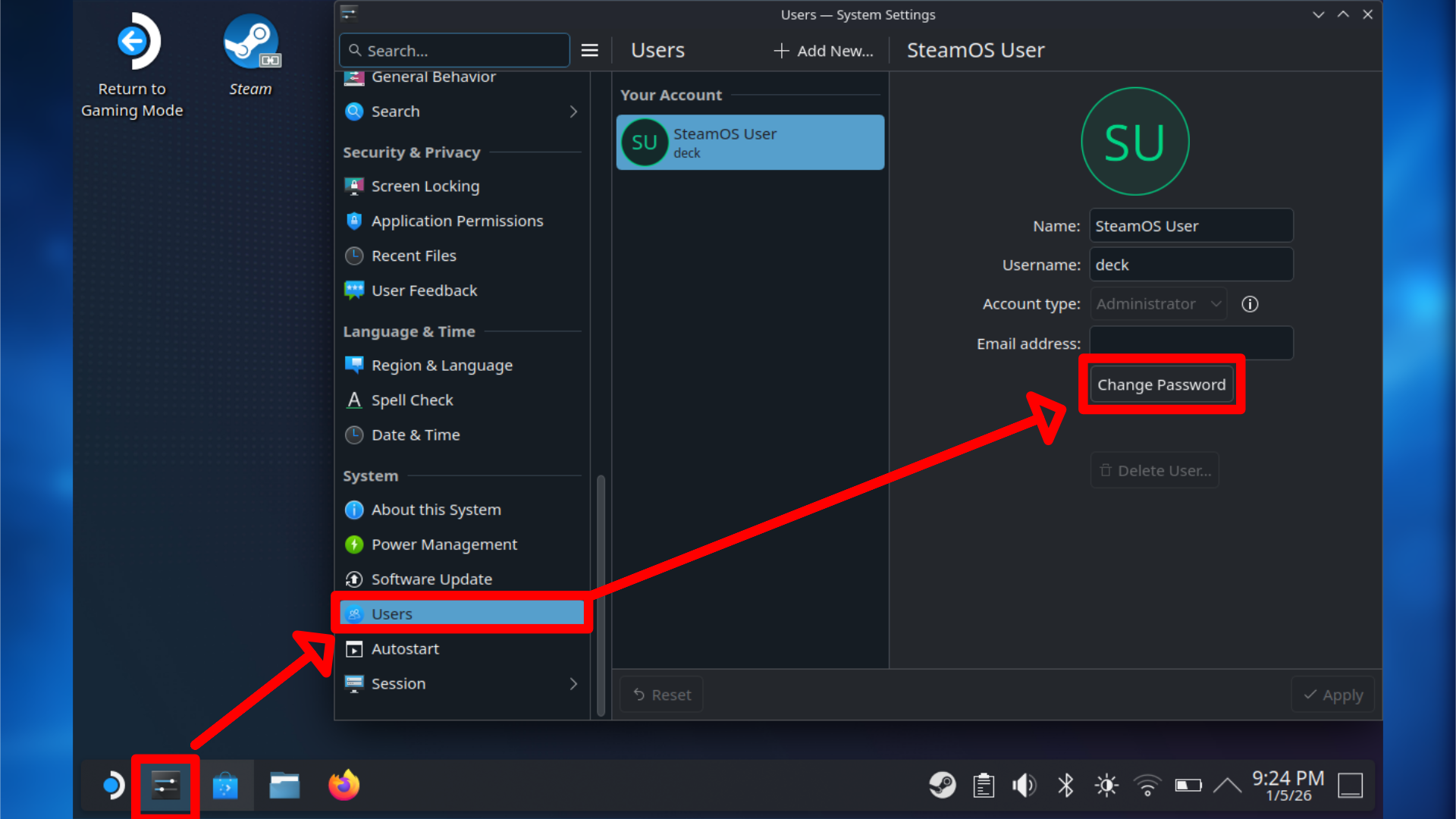
- Переключите свой Steam Deck в режим рабочего стола.
- Вы можете сделать это, нажав кнопку Steam, выбрав Power и выбрав Switch to Desktop.
- На рабочем столе откройте Системные настройки из панели задач.
- Прокрутите вниз и выберите раздел Пользователи.
- Выберите Сменить пароль.
- При появлении запроса на ввод пароля, вызовите экранную клавиатуру, одновременно нажав кнопки Steam и X.
- Введите пароль по вашему выбору и подтвердите его.
- При запросе изменить дополнительные опции, оставьте все остальное без изменений и подтвердите.
- После завершения закройте Системные настройки и вернитесь на рабочий стол.
Вам также может пригодиться клавиатура в будущем, и чтобы снизить затраты, я предлагаю приобрести недорогой набор клавиатуры и мыши.
3: Создайте носитель восстановления SteamOS.
Этот шаг важен, поскольку он подготавливает ваш жесткий диск к изменению размера в дальнейшем. Он не сотрет ничего на вашем устройстве и просто поможет организовать пространство для хранения, когда SteamOS не используется.
Valve предлагает официальный образ восстановления SteamOS, и вы можете легко создать загрузочный диск, используя либо SteamOS, либо Windows – просто выберите операционную систему, с которой вам наиболее комфортно работать.
Вам понадобится USB-накопитель или карта microSD объёмом не менее 8 ГБ. Однако Windows рекомендует использовать накопитель на 16 ГБ, поэтому, если у вас есть только накопитель на 8 ГБ, лучше приобрести накопитель на 16 ГБ.
- Скачайте образ SteamOS, нажав здесь.
- Вставьте USB-накопитель или карту microSD.
- На Windows скачайте и установите Rufus отсюда.
- На SteamOS или Linux, скачайте и установите Balena Etcher отсюда.
- Если вы используете Windows, выполните шаги, нажав здесь.
- Если вы используете SteamOS или Linux, нажмите здесь, чтобы выполнить шаги.
3a: Использование Windows для создания загрузочного носителя
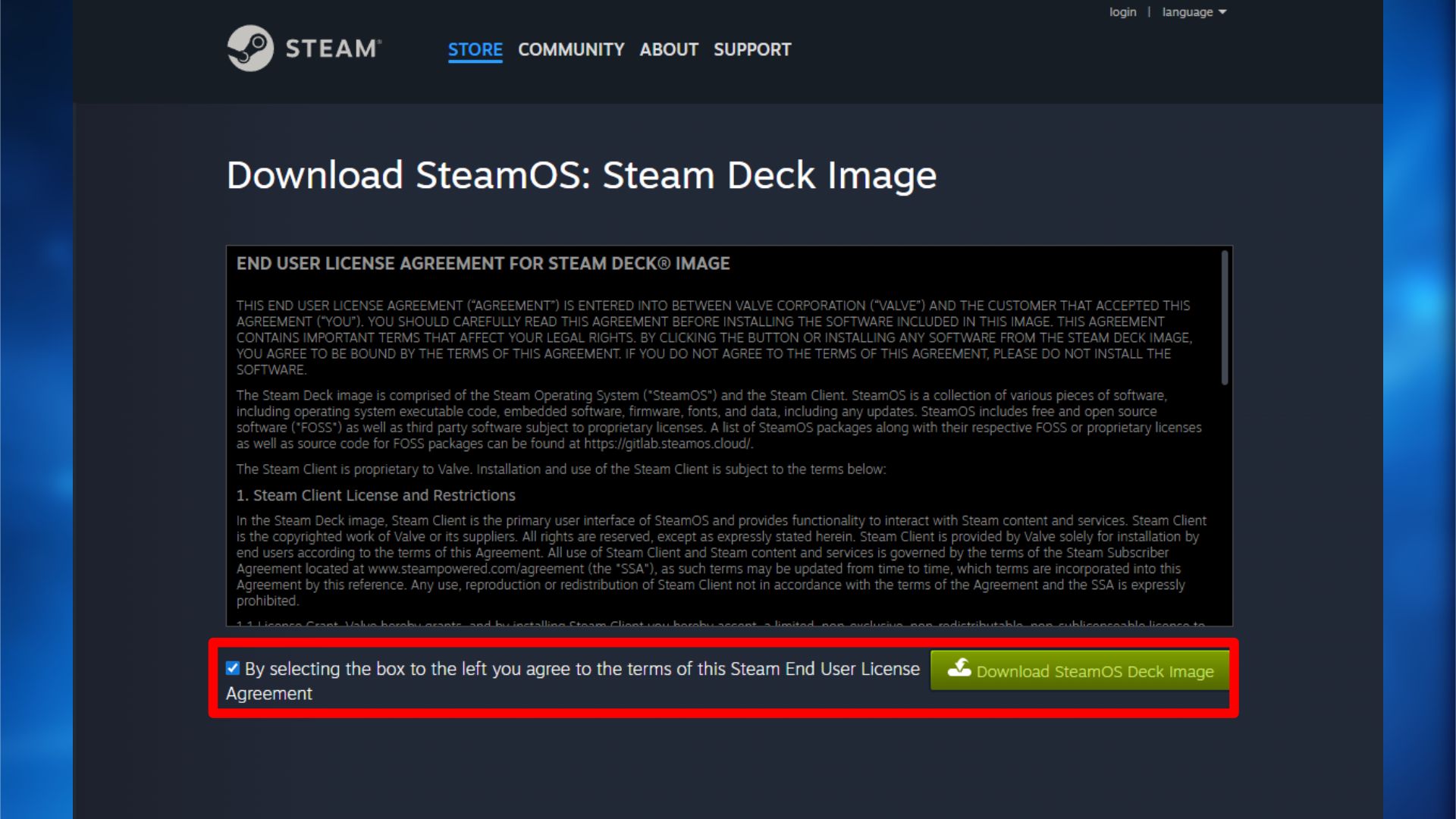
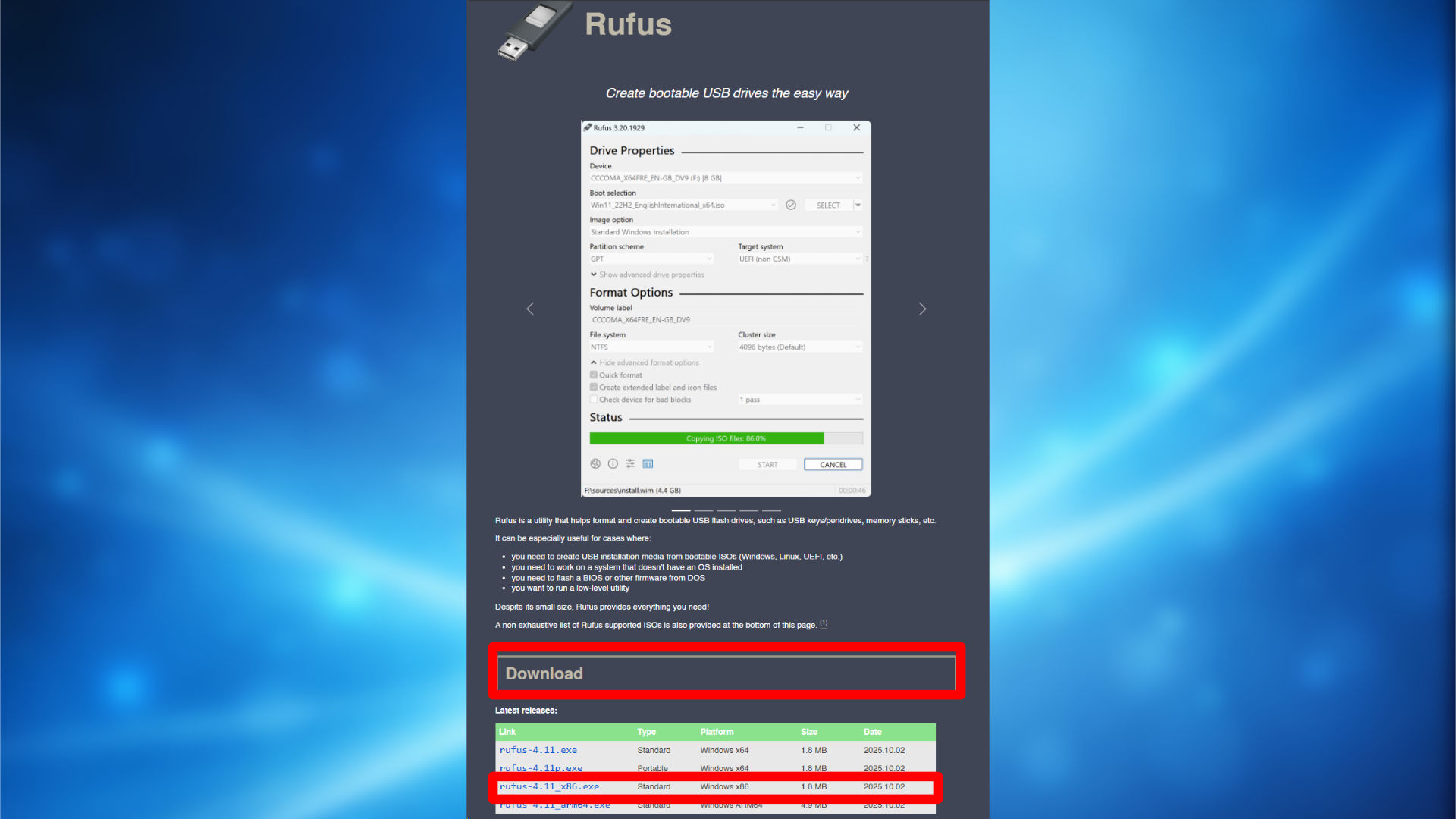
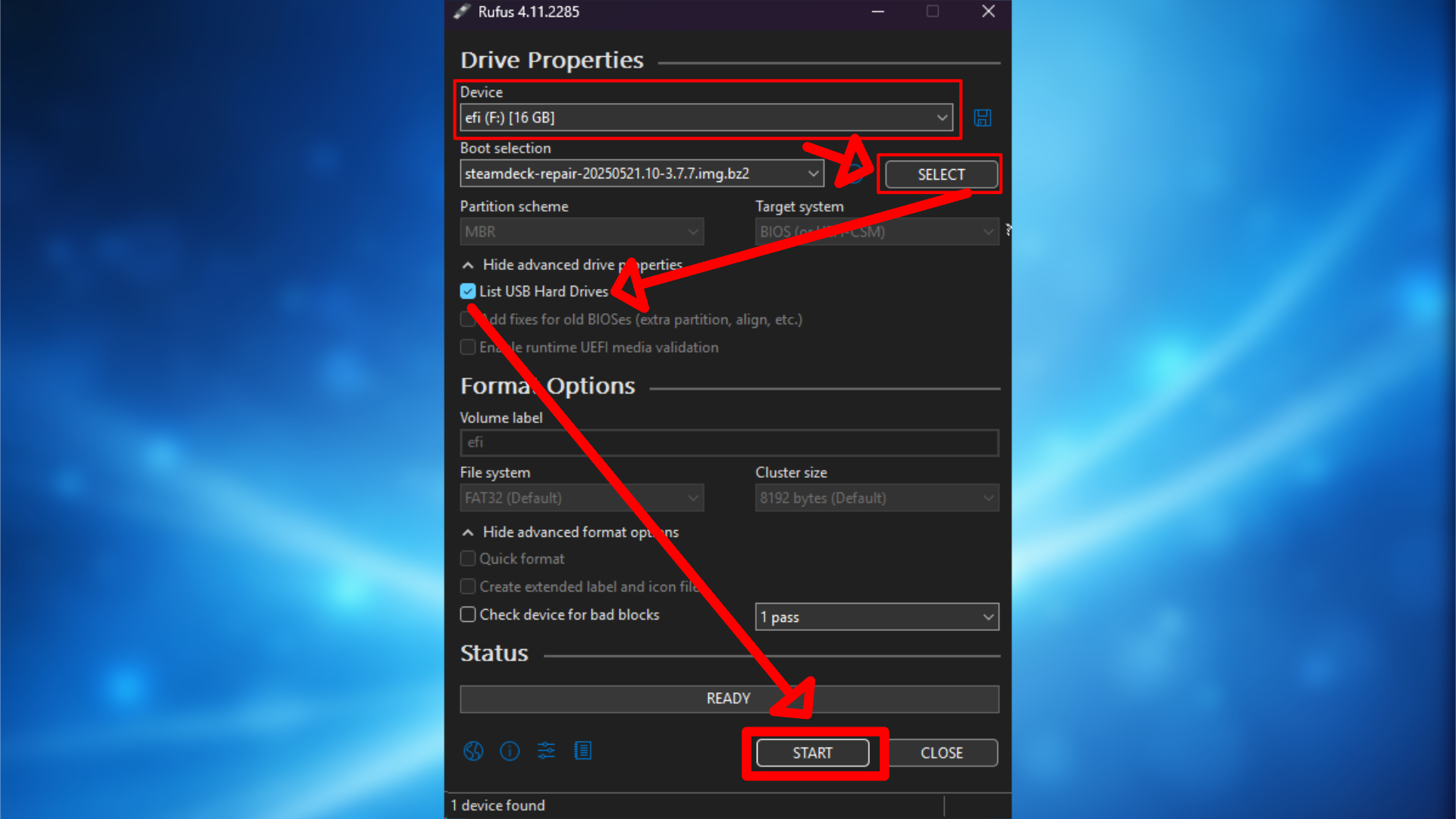
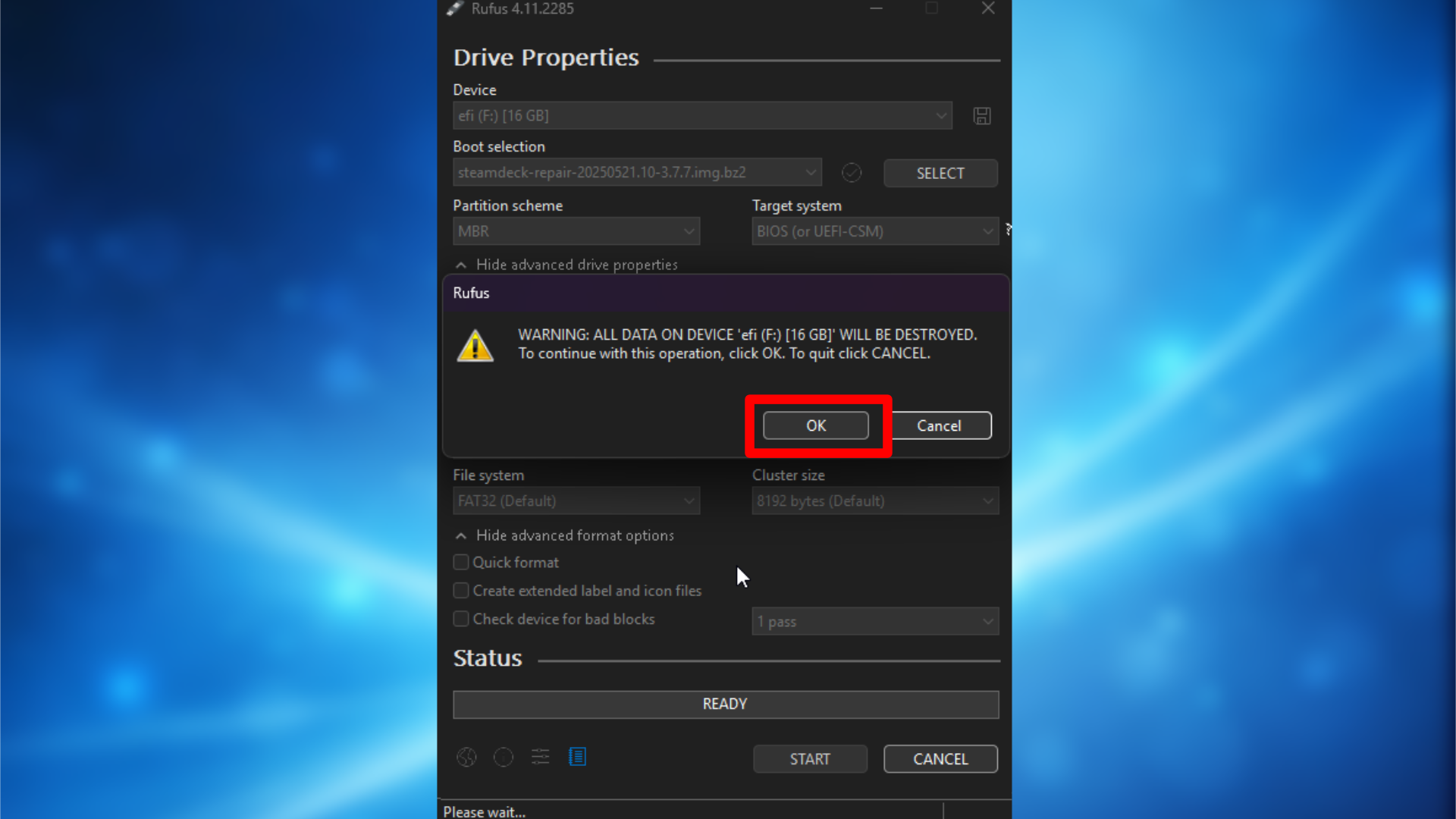
Если вы используете Windows для создания загрузочного носителя, выполните следующие шаги:
- Скачайте образ SteamOS, нажав здесь.
- Вставьте USB-накопитель или карту microSD.
- Скачайте и установите Rufus отсюда.
- Откройте Rufus.
- Убедитесь, что ваш USB-накопитель выбран в разделе «Устройство».
- При открытом Rufus, выберите img-файл Steamdeck_repair.
- Убедитесь, что выбран пункт ‘Список USB-жестких дисков’.
- В разделе ‘Схема разделов’ выберите MBR.
- Под опцией ‘Целевая система’ выберите BIOS (или UEFI-CSM).
- Теперь нажмите Start.
- Выберите Ok когда появится запрос о том, что все данные на USB-накопителе будут потеряны.
3b: Использование SteamOS/Linux для создания загрузочного носителя
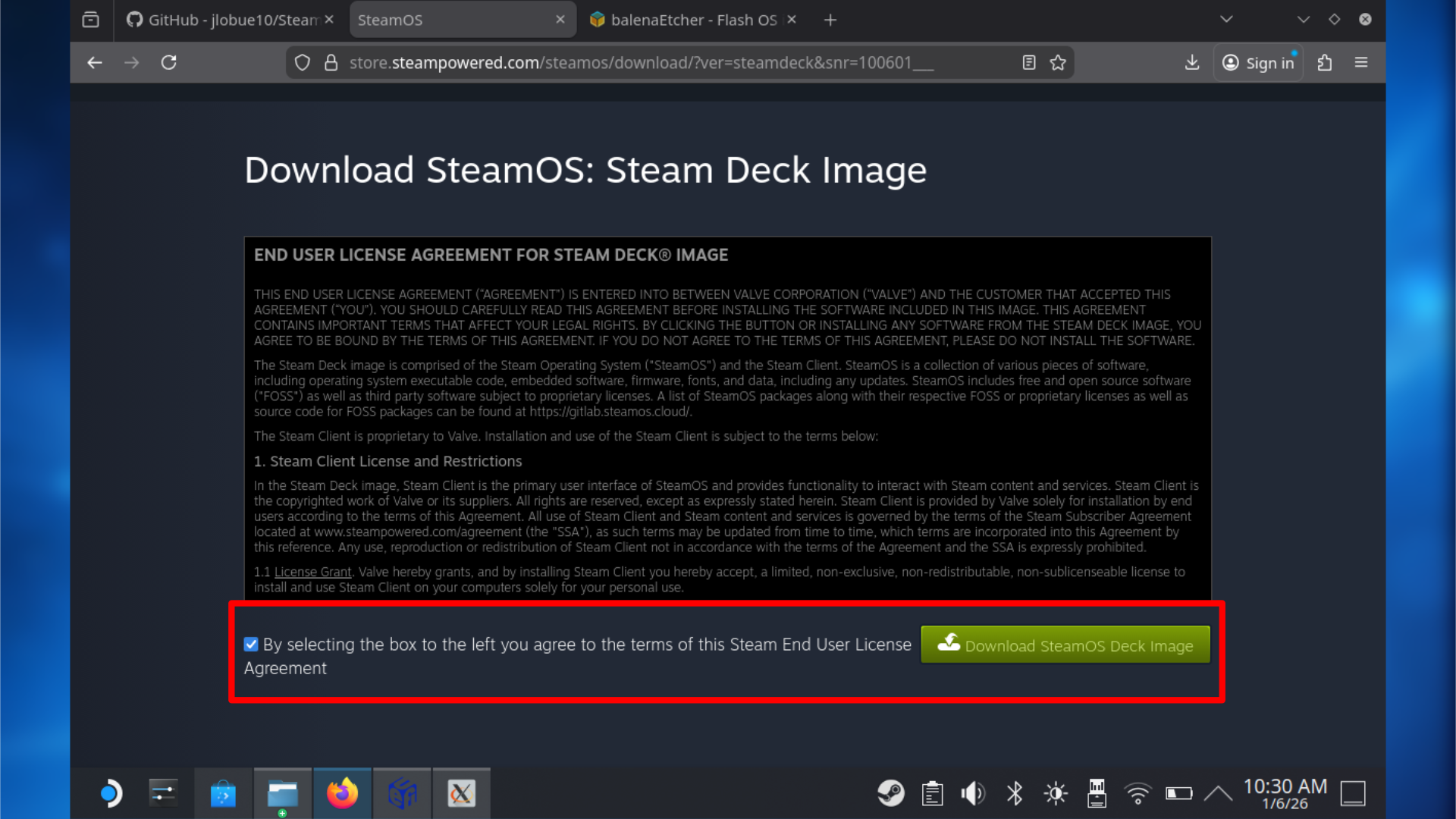
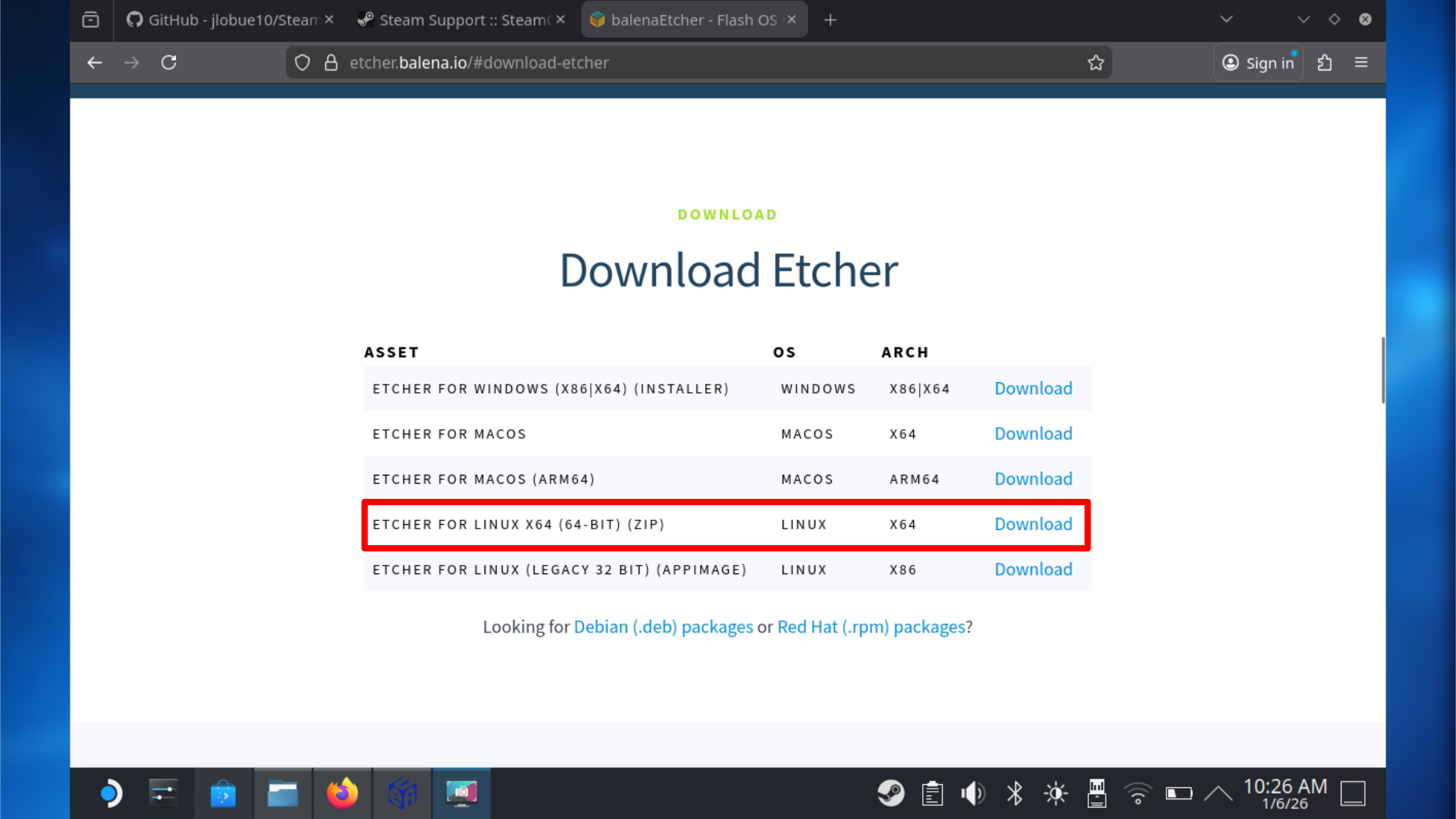
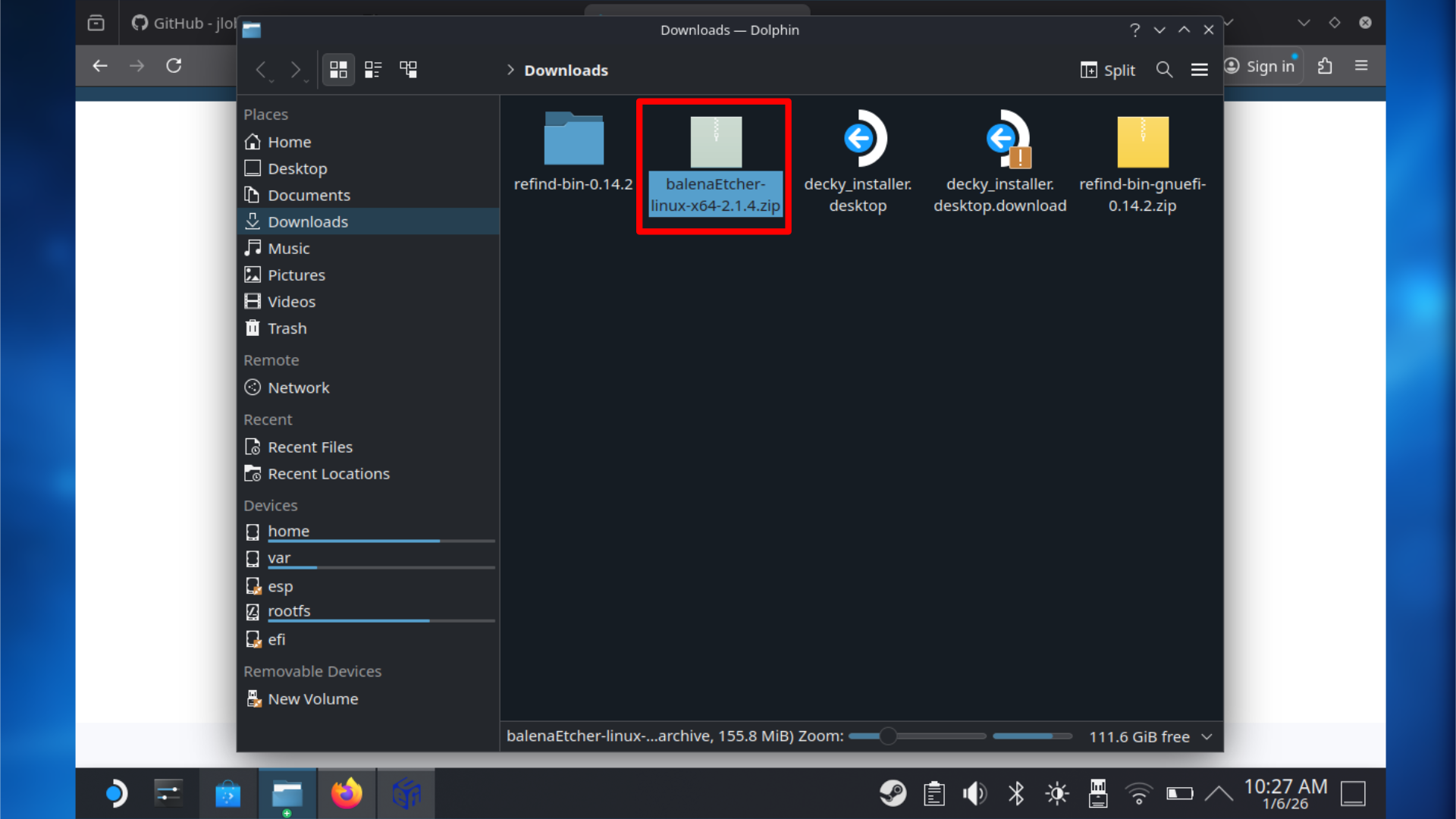
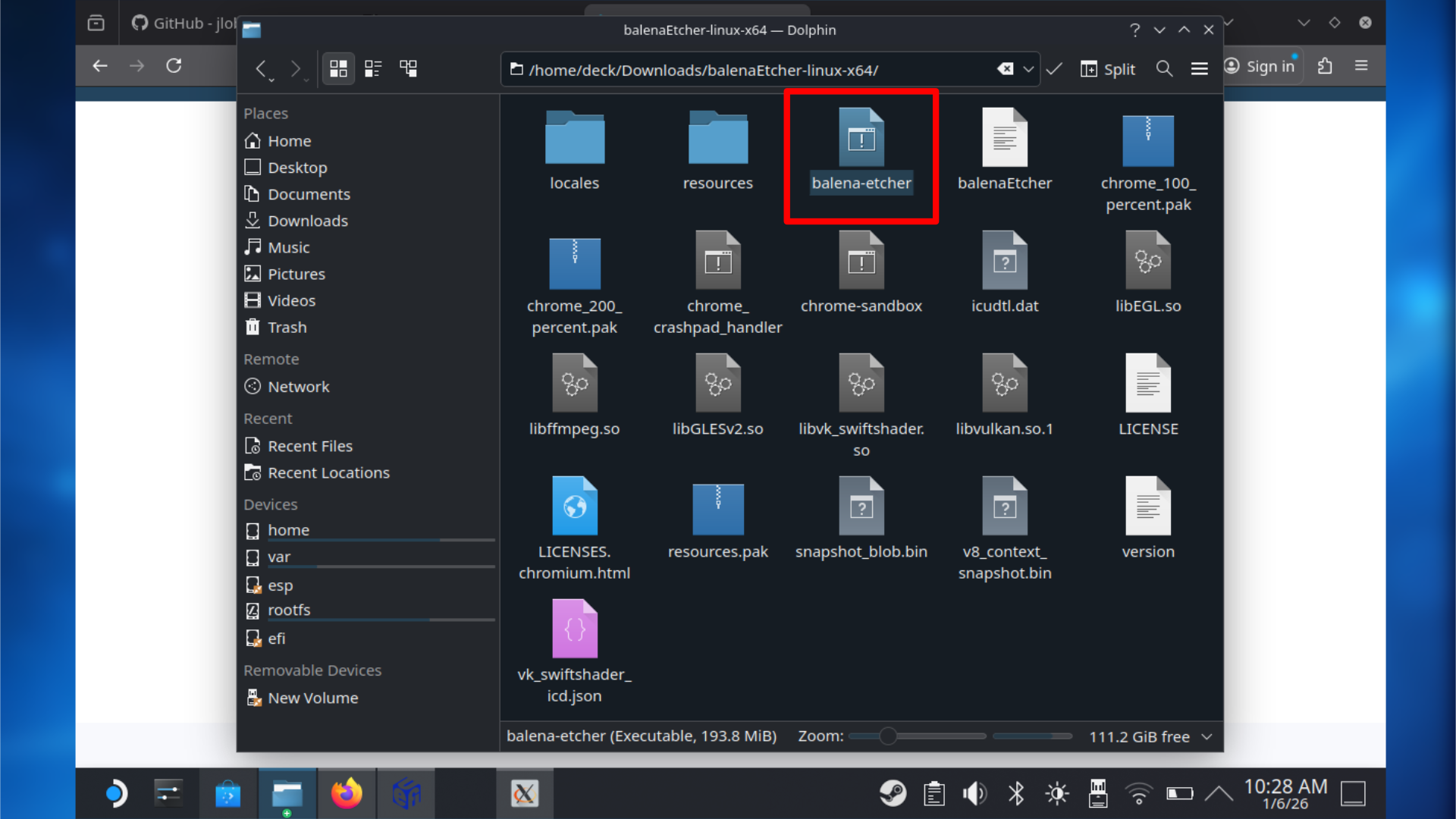
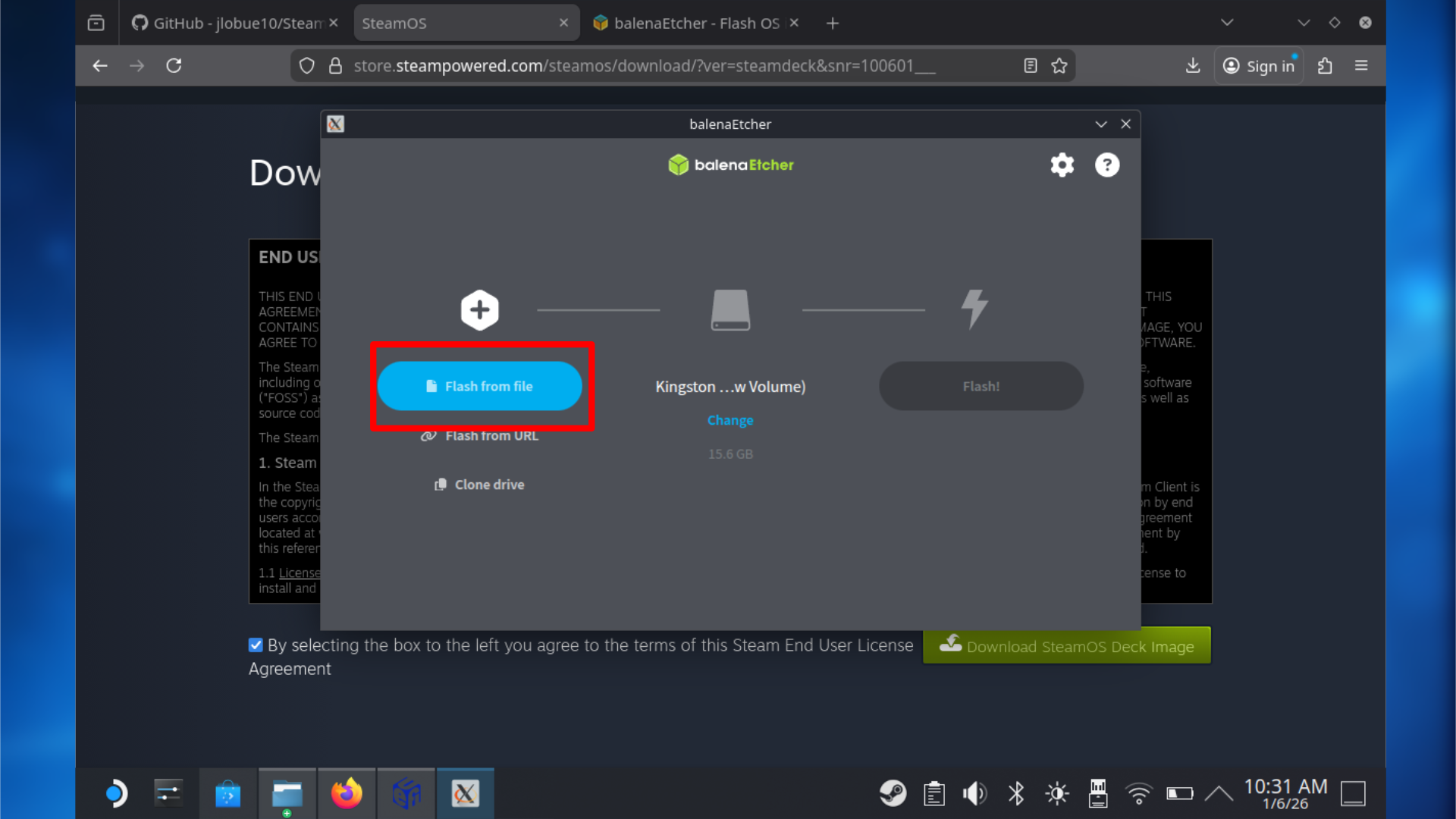
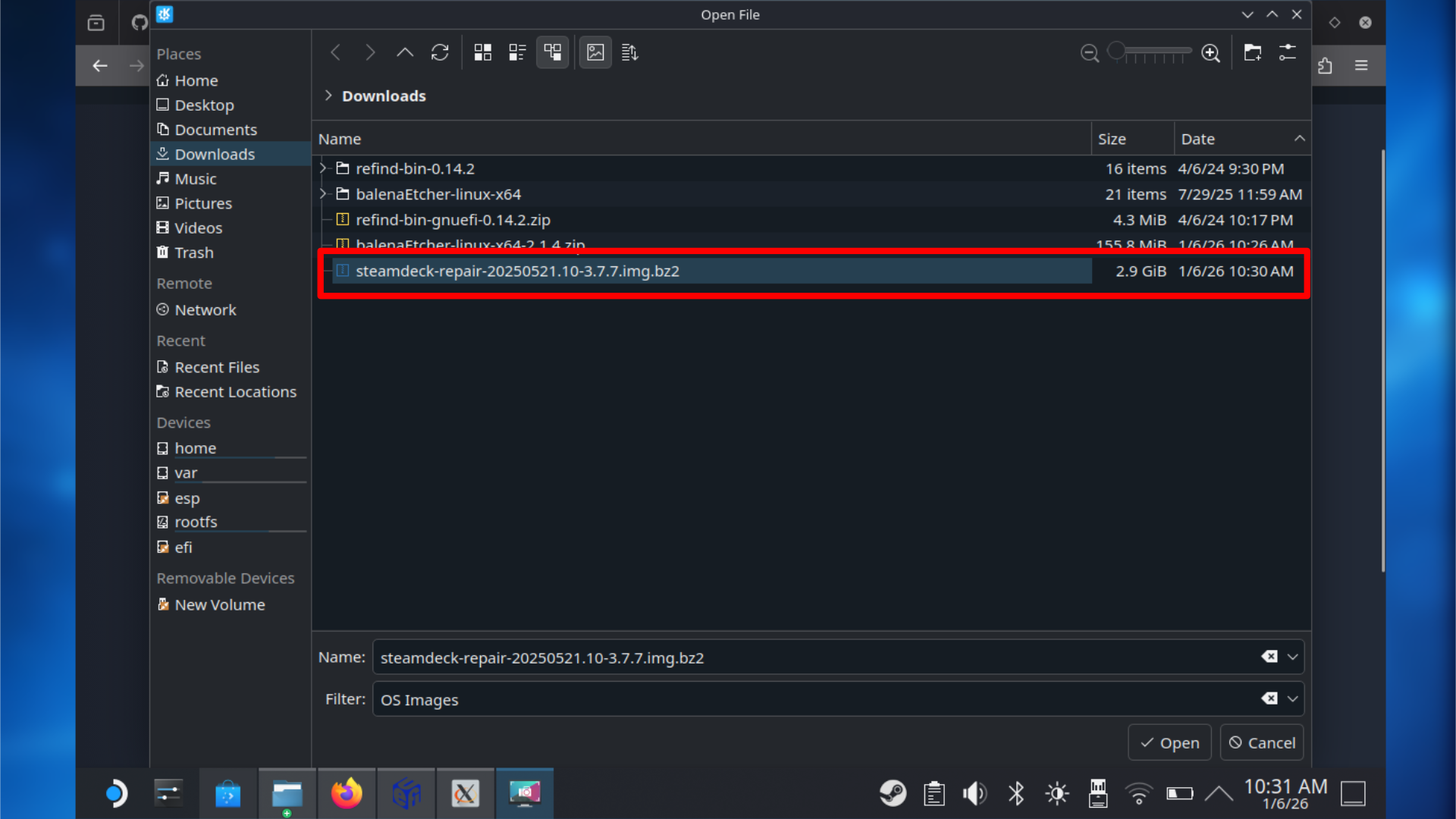
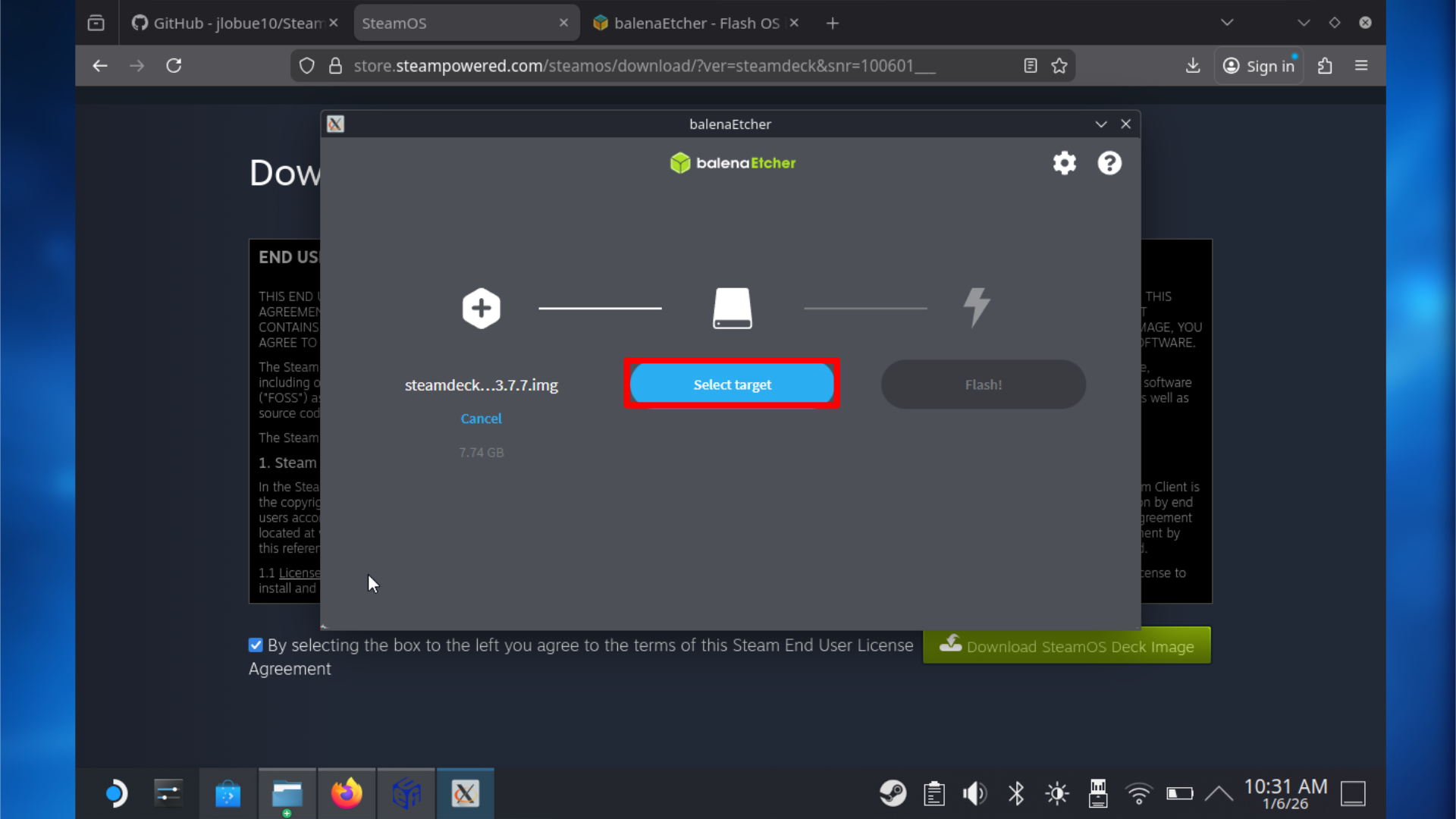
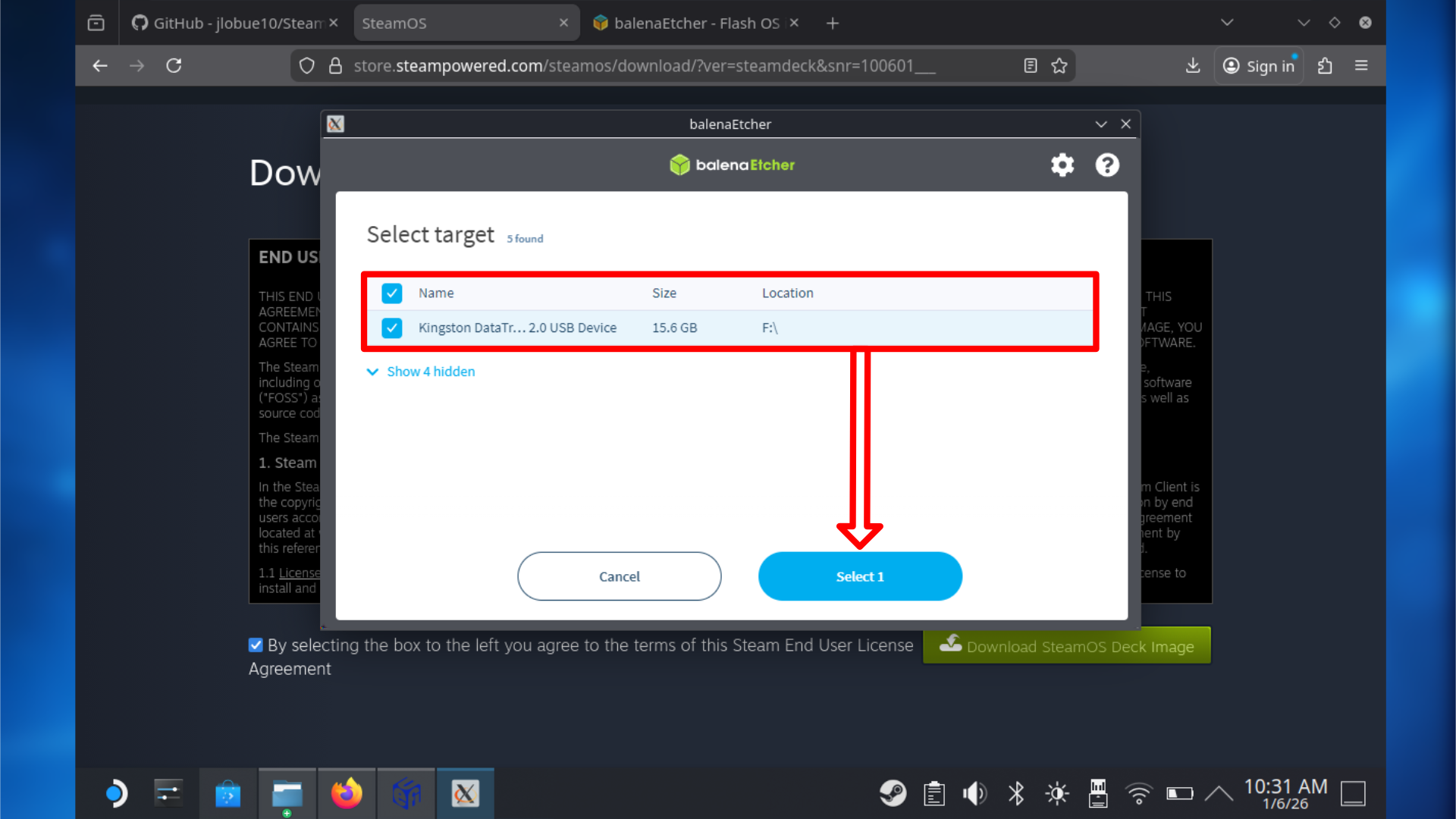
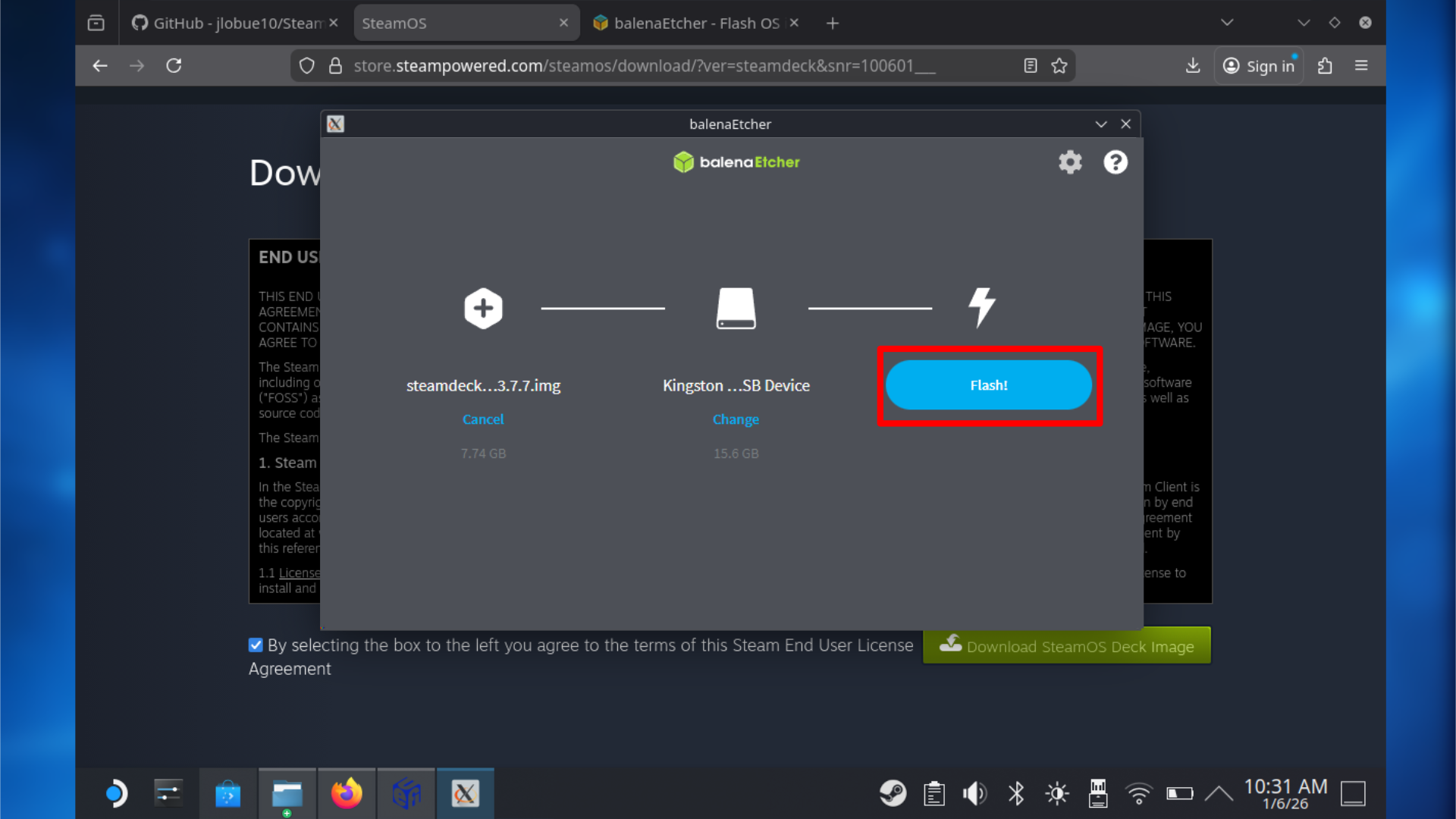
Если вы используете SteamOS или Linux вместо Windows, вот как создать ваш носитель восстановления:
- Скачайте образ SteamOS, нажав здесь.
- Вставьте USB-накопитель или карту microSD.
- Скачайте Balena Etcher отсюда.
- Прокрутите вниз и выберите 64-битную опцию.
- Перейдите в место загрузки, щелкните правой кнопкой мыши по загруженному Balena Etcher и выберите Extract.
- Извлеките в легкодоступное место.
- После извлечения, откройте извлеченную папку, и затем выберите файл balenca_etcher.
- Выберите опцию выполнения.
4: Установите менеджер двойной загрузки.
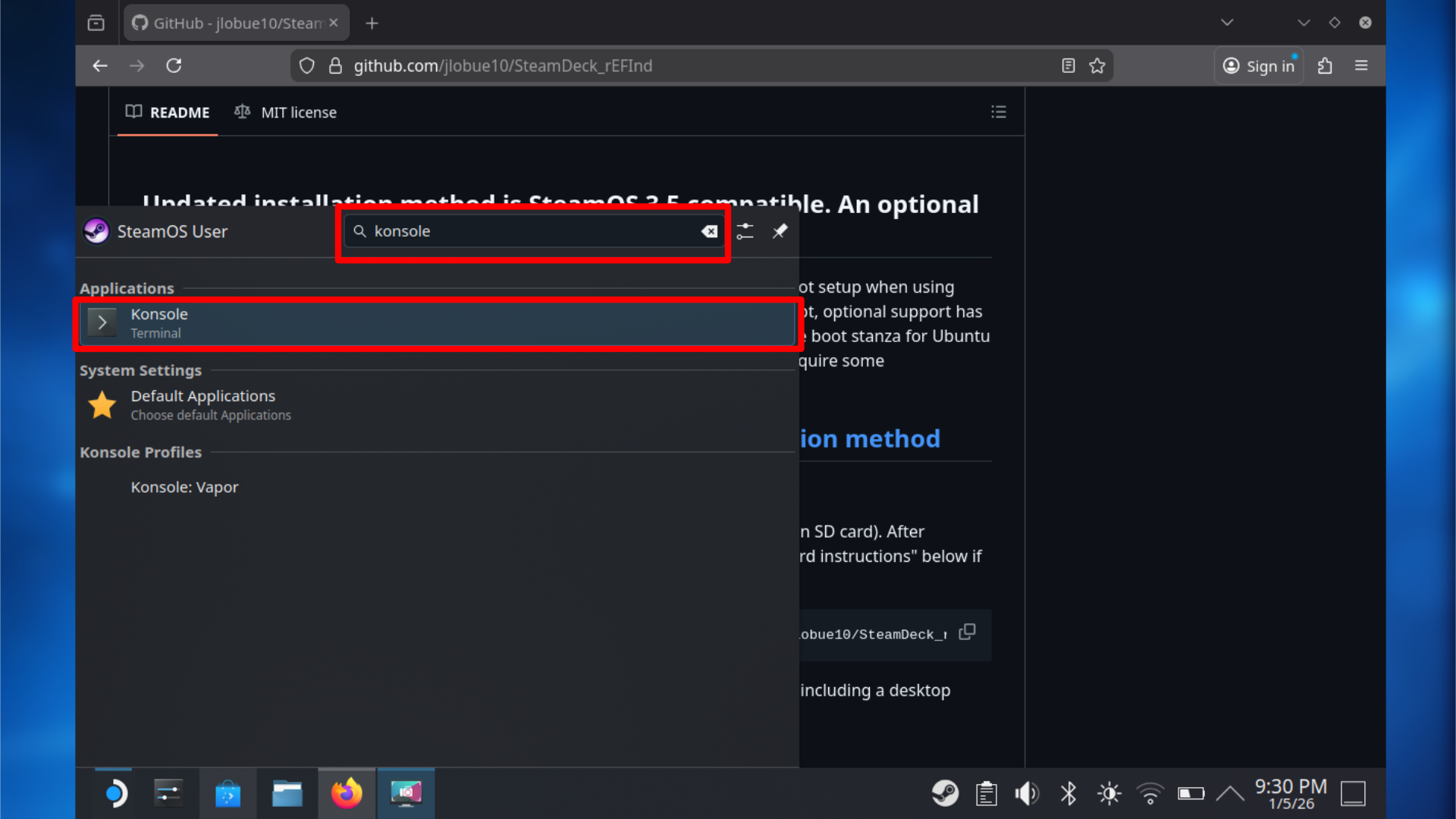
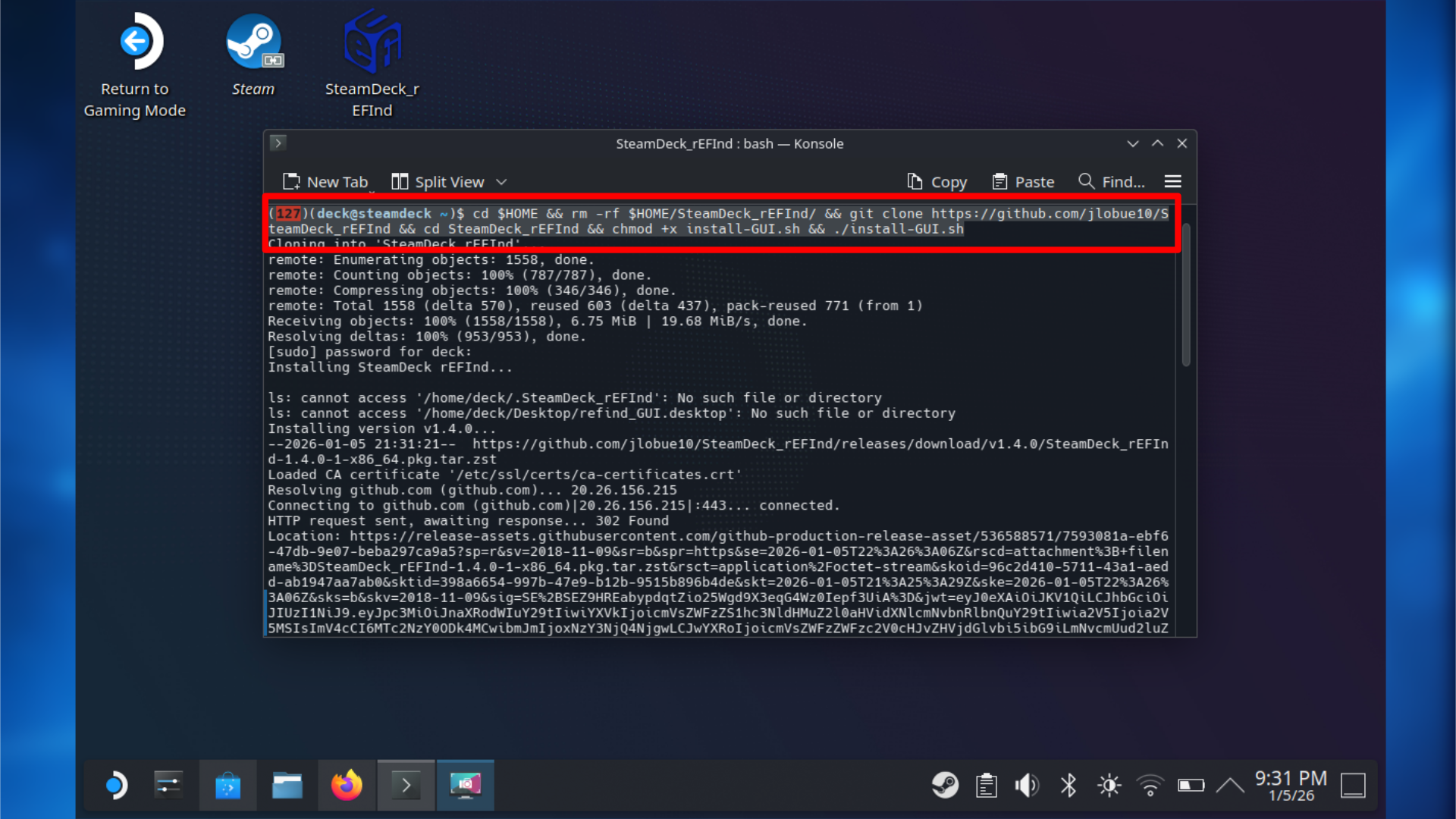
Этот шаг выполняется на вашем устройстве SteamOS.
Для плавной и простой настройки двойной загрузки необходим загрузчик. Он определяет, какая операционная система запускается при включении компьютера и предотвращает автоматический контроль над процессом загрузки со стороны Windows.
Это руководство использует SteamDeck rEFInd, специальный инструмент для SteamOS. Он позволяет легко выбирать между запуском SteamOS или Windows из простого меню, и вы даже можете настроить его внешний вид с помощью различных иконок и фонов позже.
Чтобы установить его, внимательно следуйте этим шагам:
- Убедитесь, что вы все еще находитесь в режиме рабочего стола в SteamOS.
- Откройте лаунчер приложений.
- Перейдите в Систему и откройте Konsole.
- Я бы порекомендовал посетить это руководство на вашем SteamOS устройстве и скопировать эту команду установки:
- компакт-диск $HOME && rm -rf $HOME/SteamDeck_rEFInd/ && git clone https://github.com/jlobue10/SteamDeck_rEFInd && компакт-диск SteamDeck_rEFInd && chmod +x install-GUI.sh && ./install-GUI.sh
- Вставьте команду в окно Konsole.
- Нажмите Enter и введите пароль пользователя SteamOS, когда появится запрос.
- Подтвердите, когда будет предложено продолжить установку.
- После установки приложение появится на вашем рабочем столе.
5: Настройка графического интерфейса двойной загрузки
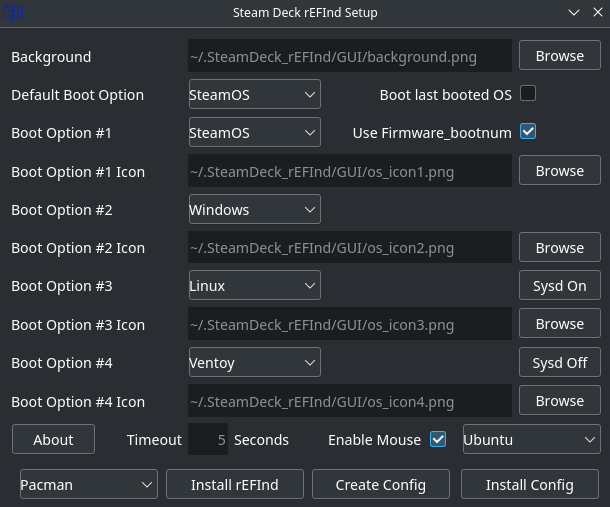
После установки приложения запустите его и ознакомьтесь с настройками. Настройка обычно проста, но позвольте мне быстро объяснить, что вам нужно сконфигурировать.
- Открой SteamDeck_reEFIned на своем рабочем столе.
- Я не буду менять много настроек здесь, но вам нужно убедиться, что SteamOS является опцией загрузки по умолчанию.
- Windows уже выбрана в качестве загрузочного варианта №2, поэтому оставьте это как есть.
- Вы можете изменить другие настройки, если хотите, например, значки меню загрузки и фон меню загрузки.
- Измените опцию Timeout на желаемое значение. Я выбрал 10 секунд.
- Выберите опцию ‘Install rEFInd’ внизу графического интерфейса.
- Введите пароль, который вы создали ранее.
- Затем выберите ‘ОК’ и дождитесь установки.
- Затем выберите ‘Создать конфигурацию’, особенно если вы вносите какие-либо другие изменения.
- Затем выберите опцию ‘Install Config.’
- Введите свой пароль ещё раз.
- Перезагрузите свою Steam Deck, чтобы увидеть свой пользовательский экран загрузки.
6: Измените размер внутреннего диска для Windows
Этот процесс освобождает место для Windows, уменьшая размер вашего раздела SteamOS. Он выполняется в среде восстановления SteamOS, чтобы предотвратить проблемы с файлами, которые в данный момент используются.
Не торопитесь! Ваши изменения не будут сохранены, пока вы их не подтвердите, и внимательное следование инструкциям поможет предотвратить потерю данных.
Если не удается загрузиться в образ восстановления SteamOS, попробуйте использовать Micro SD Card или другую USB-флешку.
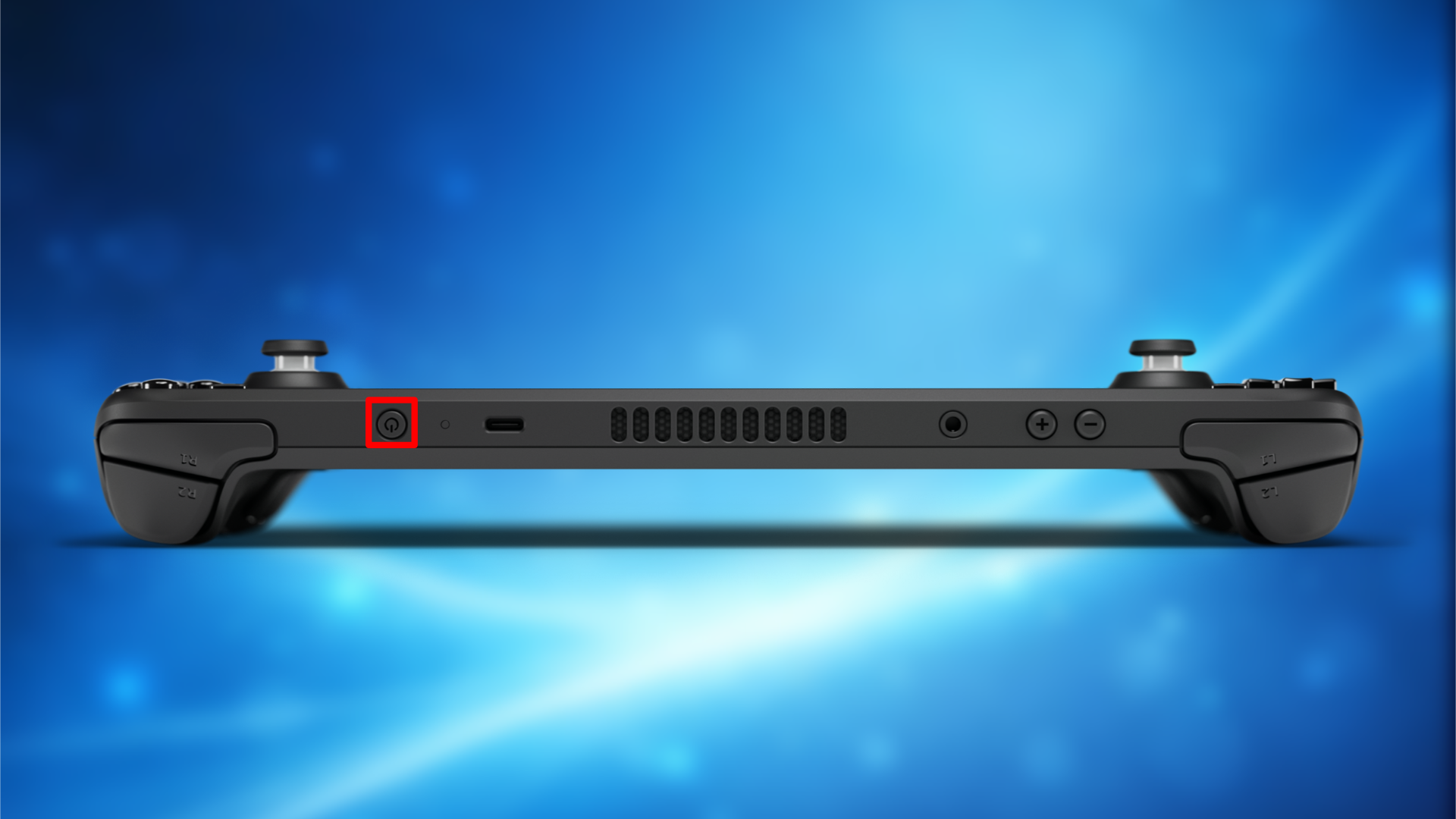
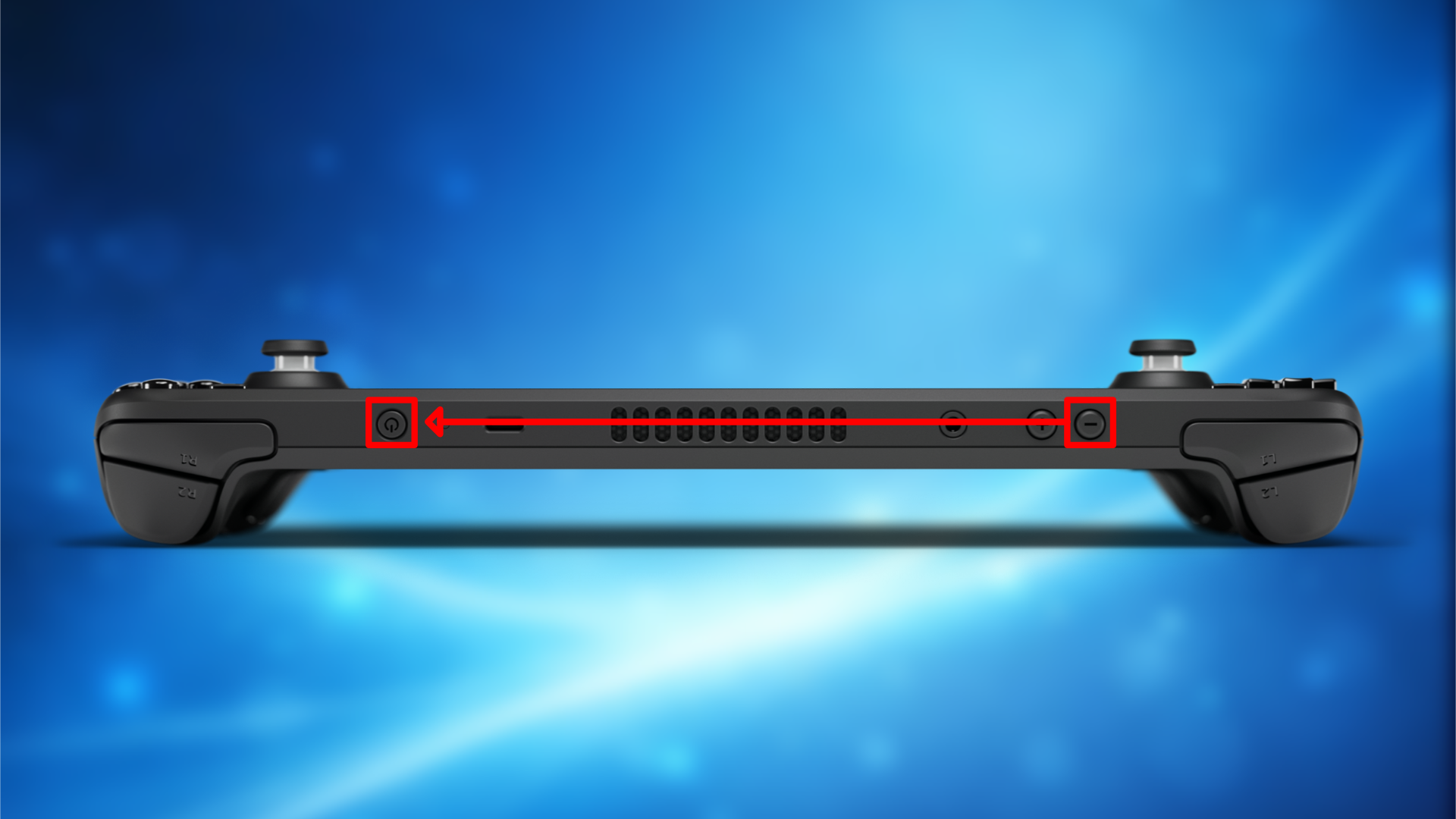
- Для начала, убедитесь, что ваша Steam Deck полностью выключена.
- Вставьте USB-накопитель или карту microSD для восстановления SteamOS.
- Удерживайте кнопку уменьшения громкости, затем нажмите и удерживайте кнопку питания.
- Отпустите обе кнопки, как только появится меню загрузки.
- Выберите носитель для восстановления USB или microSD из списка.
- Дождитесь загрузки рабочего стола восстановления SteamOS.
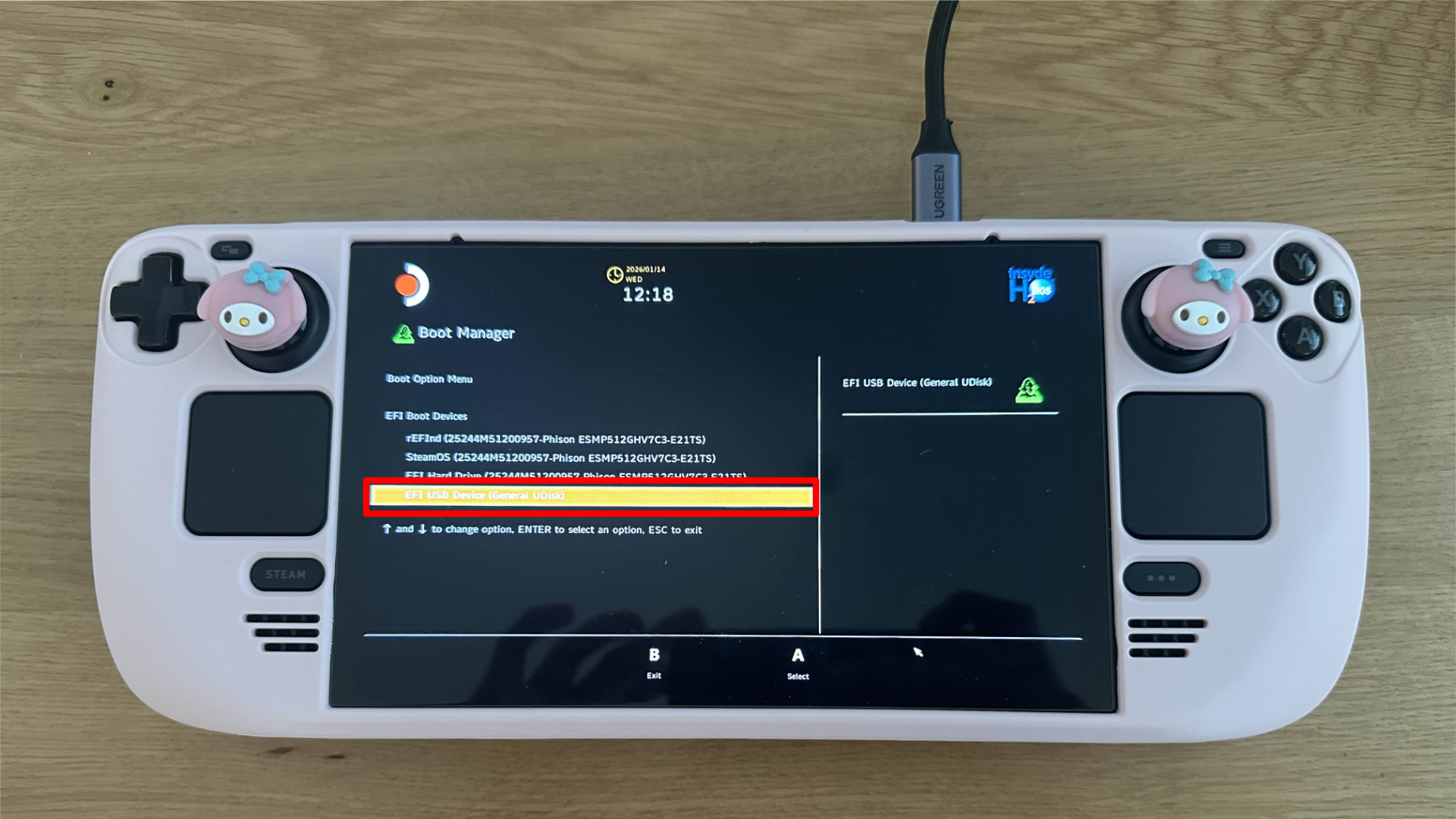
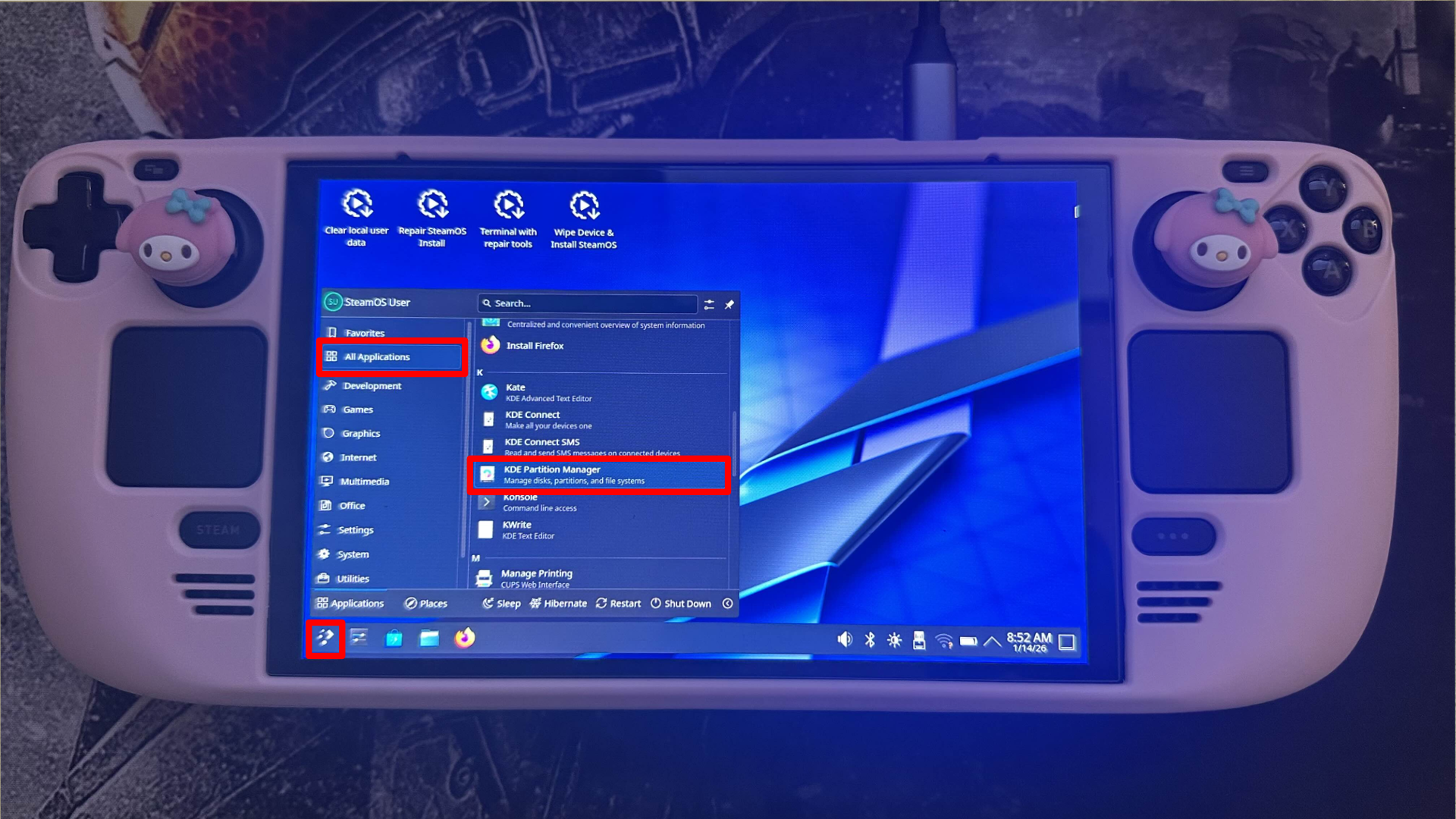
После загрузки на рабочий стол восстановления:
- Откройте программу запуска в нижнем левом углу.
- Перейдите в «Все приложения» и прокрутите вниз.
- Откройте Partition Manager KDE.
- Выберите внутренний диск из списка на левой стороне.
- Найдите домашний раздел ext4. Здесь установлен SteamOS.
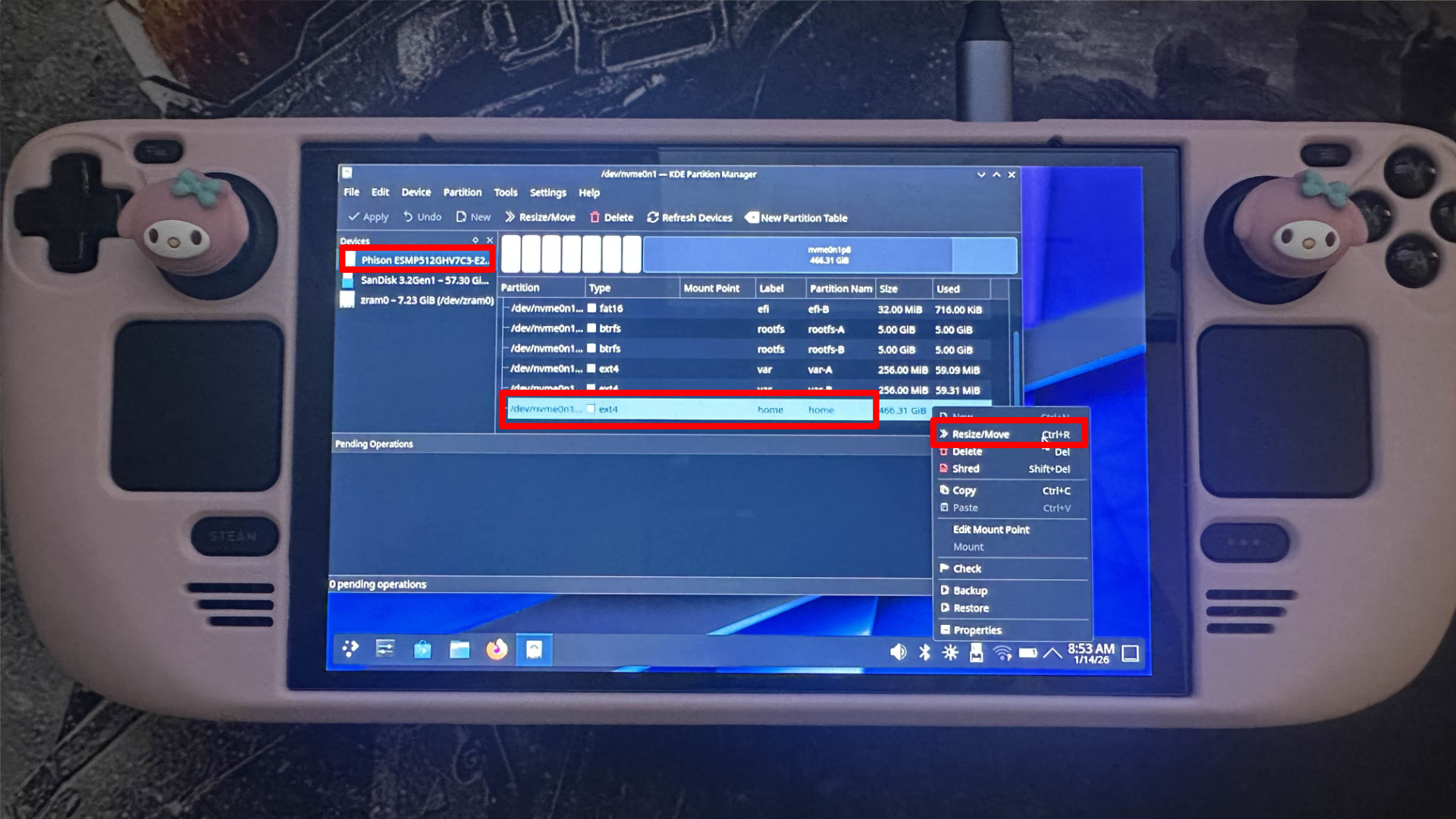
Чтобы изменить размер раздела:
- Щелкните правой кнопкой мыши по разделу ext4 для домашней директории.
- Выберите изменение размера/перемещение.
- Используйте ползунок, чтобы уменьшить размер раздела в зависимости от того, сколько места вы хотите выделить для Windows.
- Вы также можете ввести желаемый размер нового раздела.
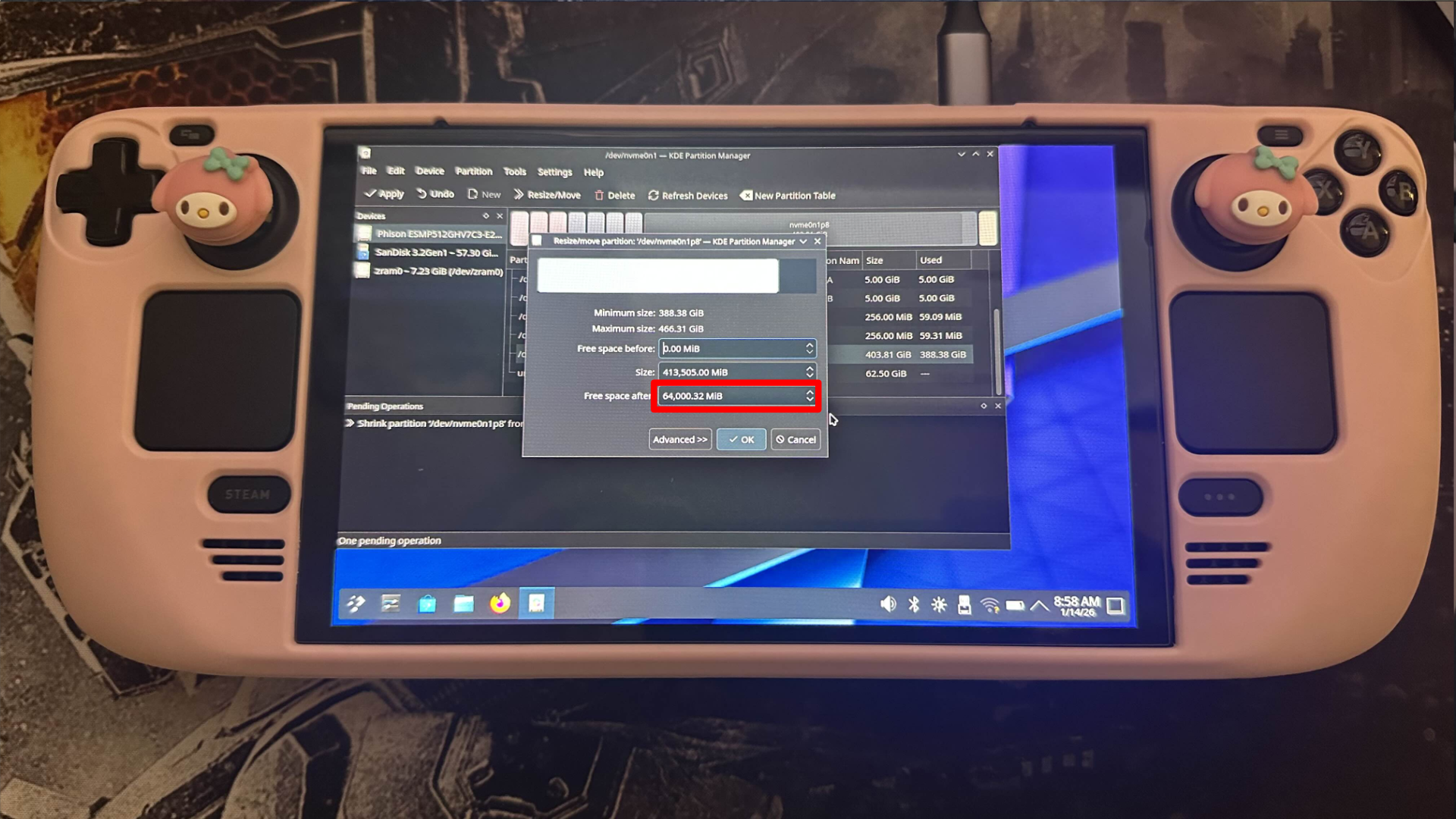
После изменения размера:
- Нажмите OK, чтобы подтвердить новый размер.
- Вы теперь увидите нераспределённое пространство под разделом SteamOS.
- Щелкните правой кнопкой мыши по нераспределенному пространству и выберите New.
- Выберите NTFS в качестве файловой системы.
- Подтвердите изменения.
- Нажмите Применить в верхнем левом углу и дождитесь завершения процесса.
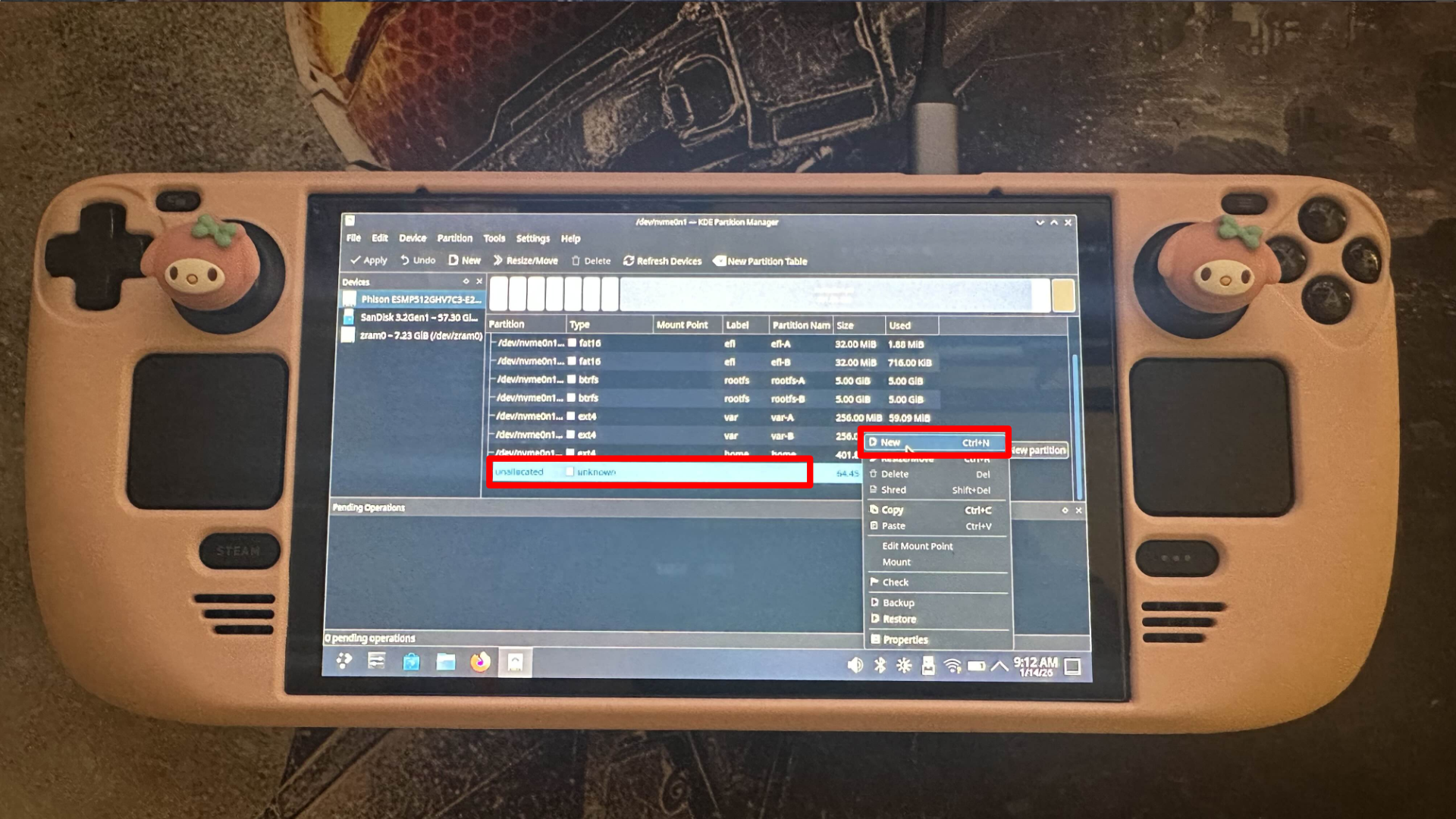
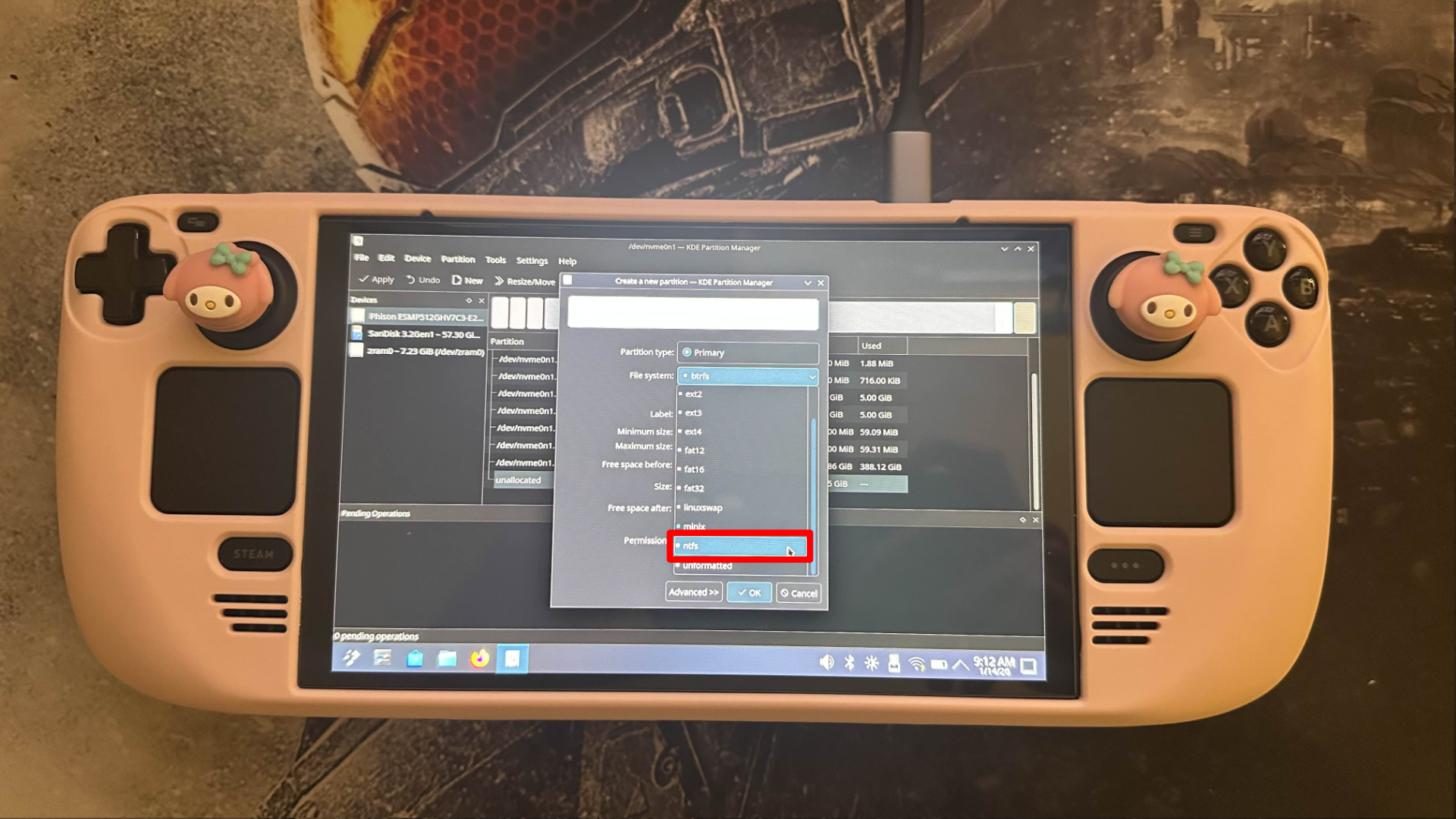
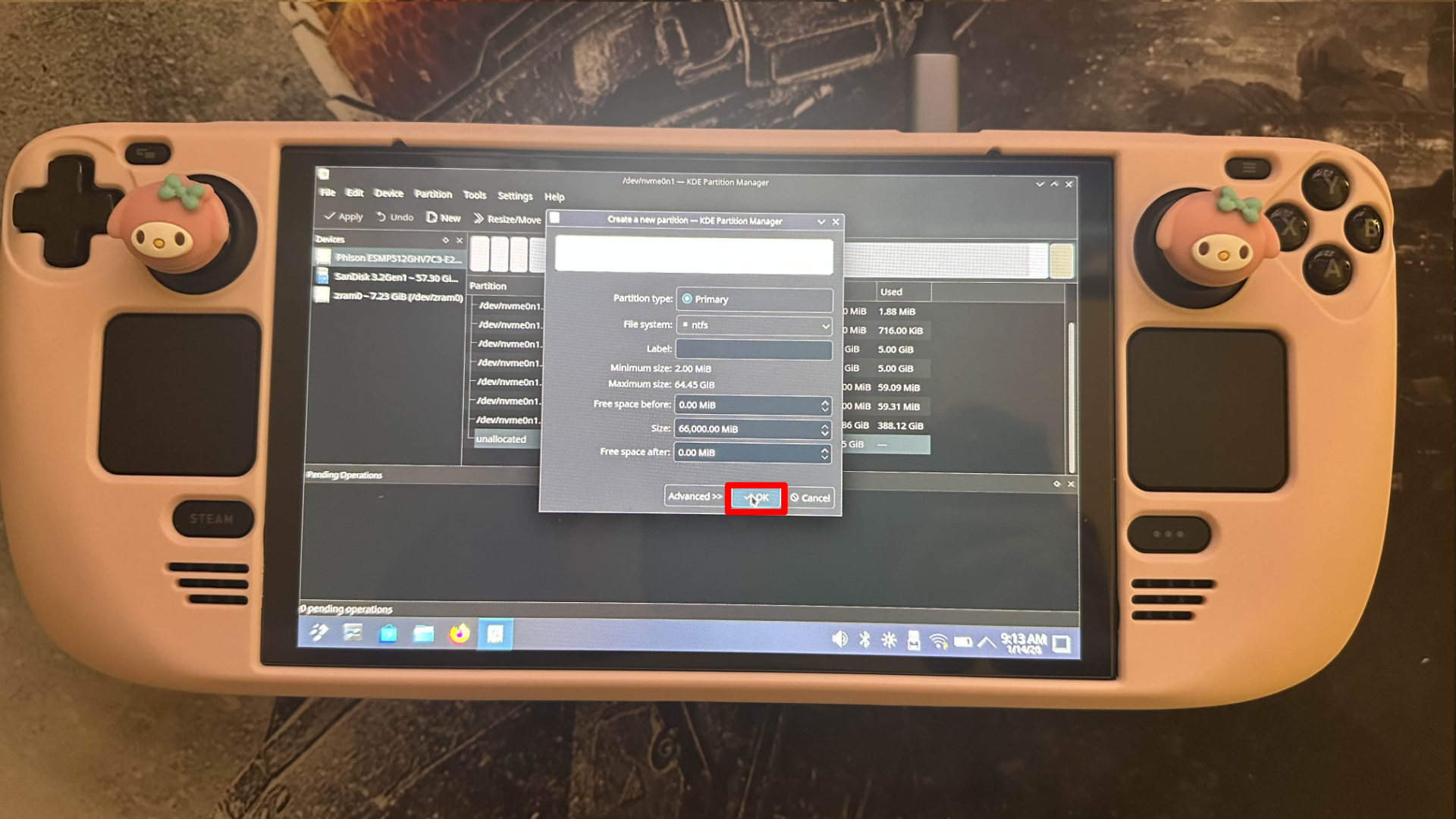
После завершения у вас будет уменьшенный раздел SteamOS и новый раздел NTFS, подготовленный для Windows.
Выключите Steam Deck и извлеките носитель с образом восстановления SteamOS. Вам понадобится освободившееся место для следующего шага – установки Windows.
7: Создайте загрузочный носитель Windows
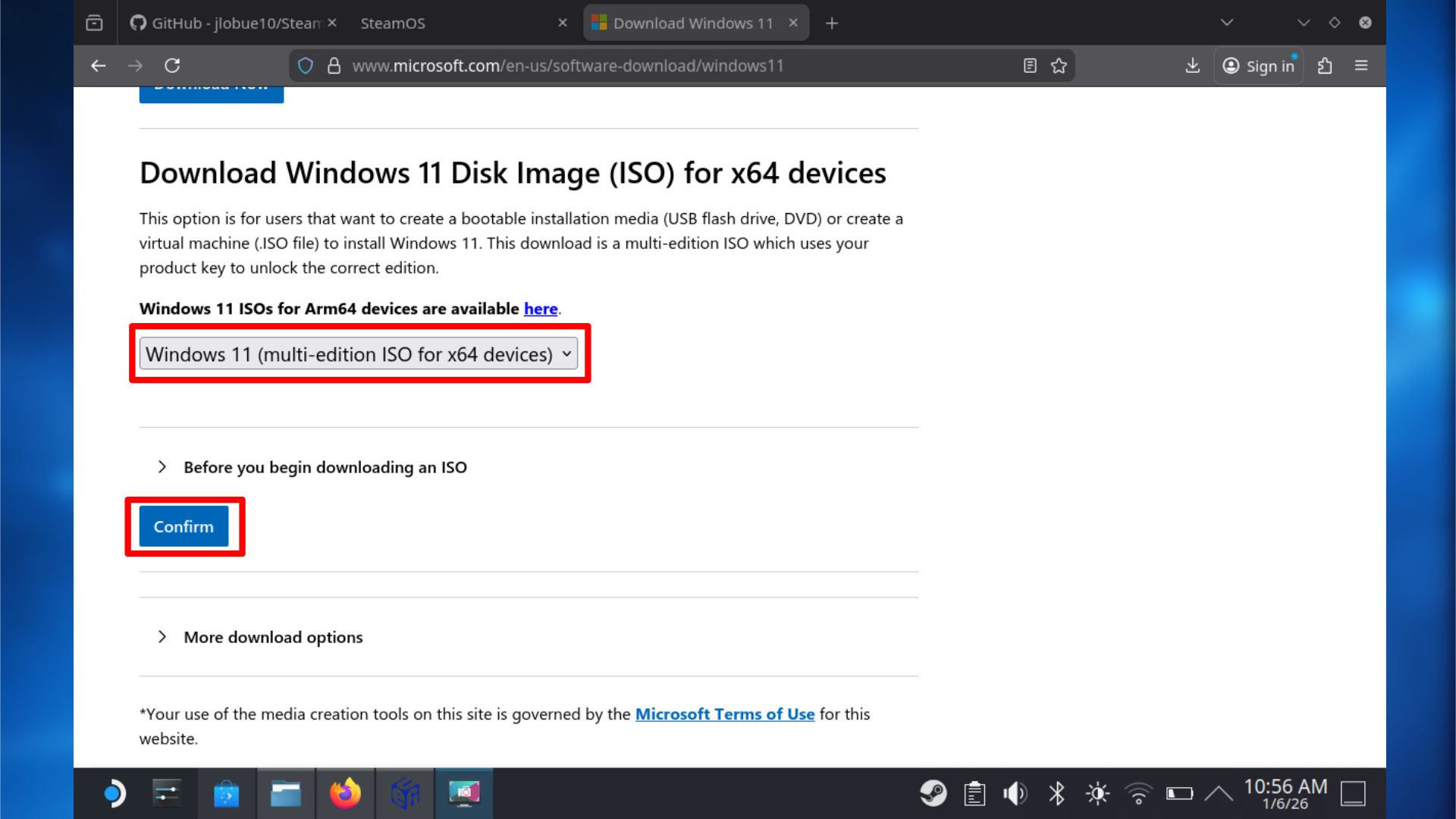
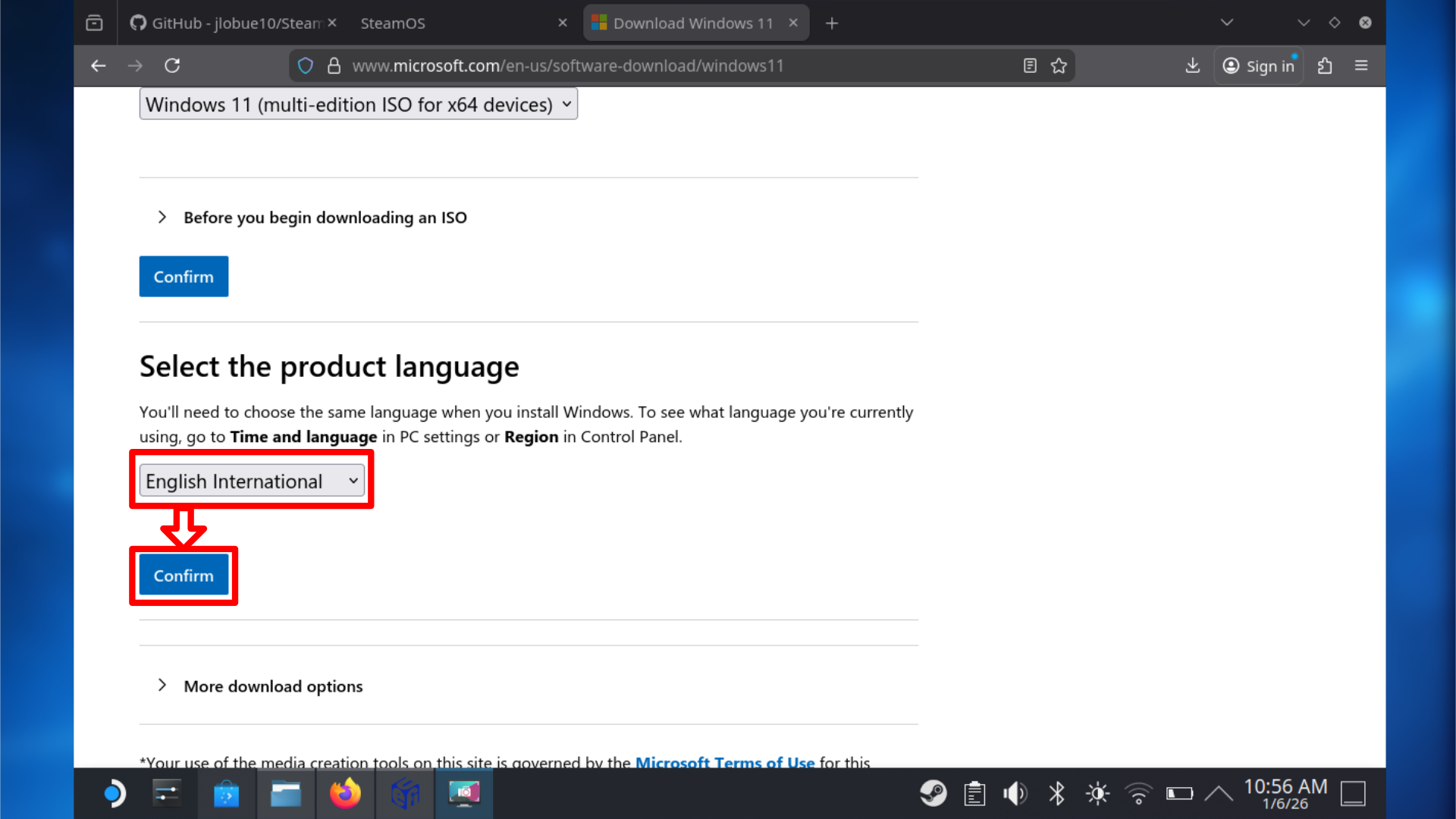
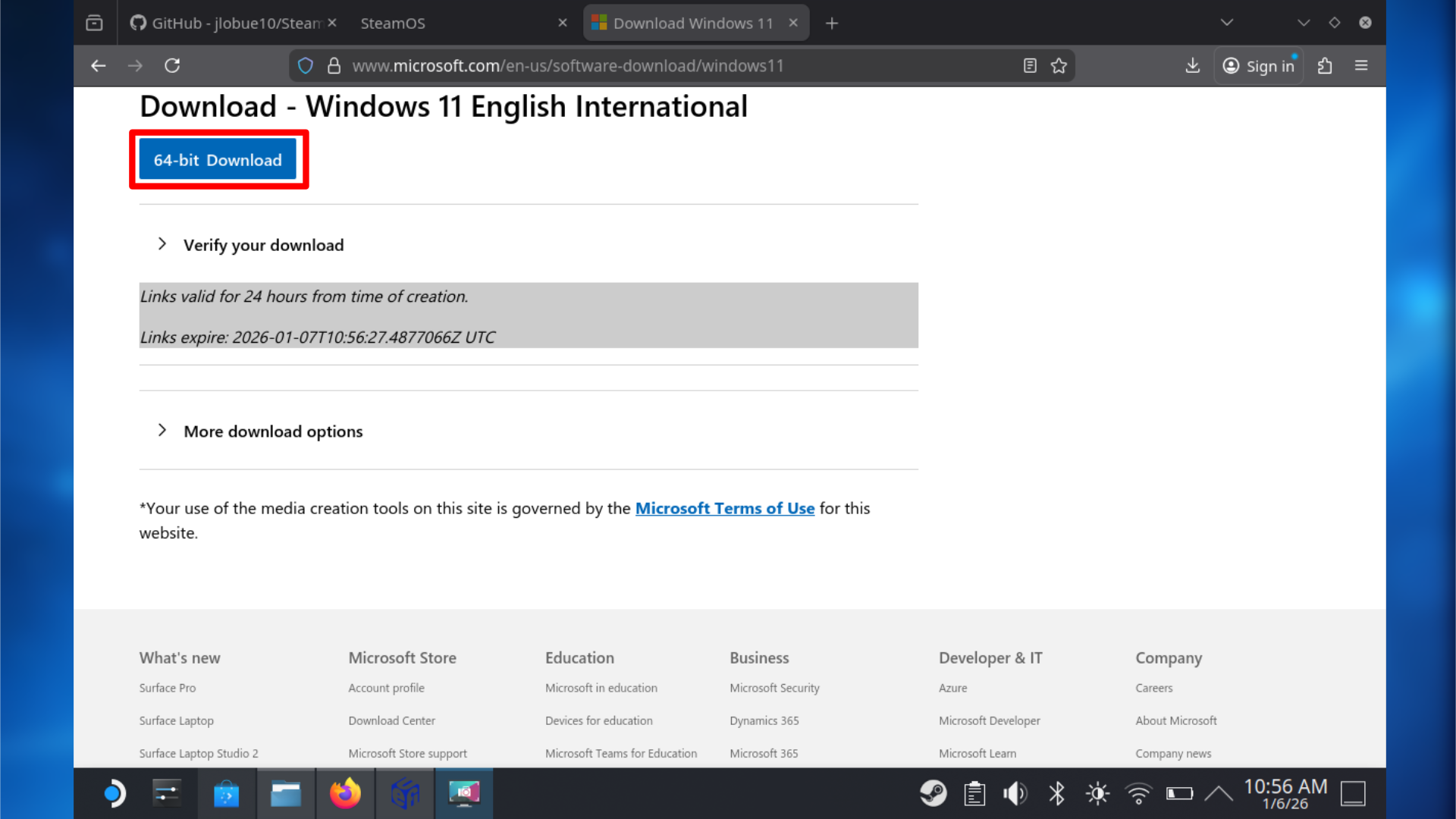
Этот процесс похож на создание установочного диска SteamOS, за исключением того, что вы создаете загрузочный носитель для Windows 11. Шаги по сути те же, вы просто используете другой файл.
Это руководство объяснит, как это сделать как на Windows, так и на SteamOS/Linux, поскольку процесс практически одинаков. Если вы уже выполнили Шаг 3, вам, вероятно, будет легко следовать этим инструкциям.
Теперь, когда предыдущий шаг выполнен, вы можете загрузиться обратно в SteamOS. Мне нужно было создать установочный носитель Windows 11, поэтому я использовал другой USB-накопитель для этого, убедившись, что не перезаписал существующее образ восстановления SteamOS.
- Скачайте ISO-образ Windows 11 с официального сайта Microsoft.
- Вставьте USB-накопитель в ваш ПК или устройство SteamOS.
- Скачайте и установите Rufus или Balena Etcher, если они еще не установлены.
- Откройте Rufus или Balena Etcher.
- Убедитесь, что ваш USB-накопитель выбран в разделе «Устройство».
- Выберите ISO-образ Windows 11, который вы скачали.
- Оставьте настройки по умолчанию, если не указано иное.
- Нажмите «Начать».
- Подтвердите, что все данные на USB-накопителе будут удалены по запросу.
Пожалуйста, дождитесь завершения процесса записи образа. Это может занять несколько минут.
После завершения процесса безопасно извлеките USB-накопитель. Он вам понадобится на следующем этапе для установки Windows на раздел, который вы создали ранее.
8: Установка Windows на Steam Deck
Теперь, когда у вас подготовлен установочный носитель Windows и настроен жесткий диск, вы можете начать установку Windows на свой Steam Deck. Процесс обычно прост, но обратите особое внимание на одну конкретную настройку во время установки.
- Выключите ваше устройство SteamOS.
- Вставьте загрузочный носитель Windows 11, который вы создали ранее.
- Удерживайте кнопку уменьшения громкости, затем удерживайте кнопку питания.
- Отпустите обе кнопки, как только появится меню загрузки
- Выберите свой USB-накопитель Windows из списка.
- Дождитесь загрузки установщика Windows; это может занять некоторое время.
Когда откроется окно установки Windows, поверните свой Steam Deck вертикально (в портретный режим). Это значительно упростит навигацию по процессу установки.
Для Windows нормально загружаться и настраиваться в портретной ориентации.
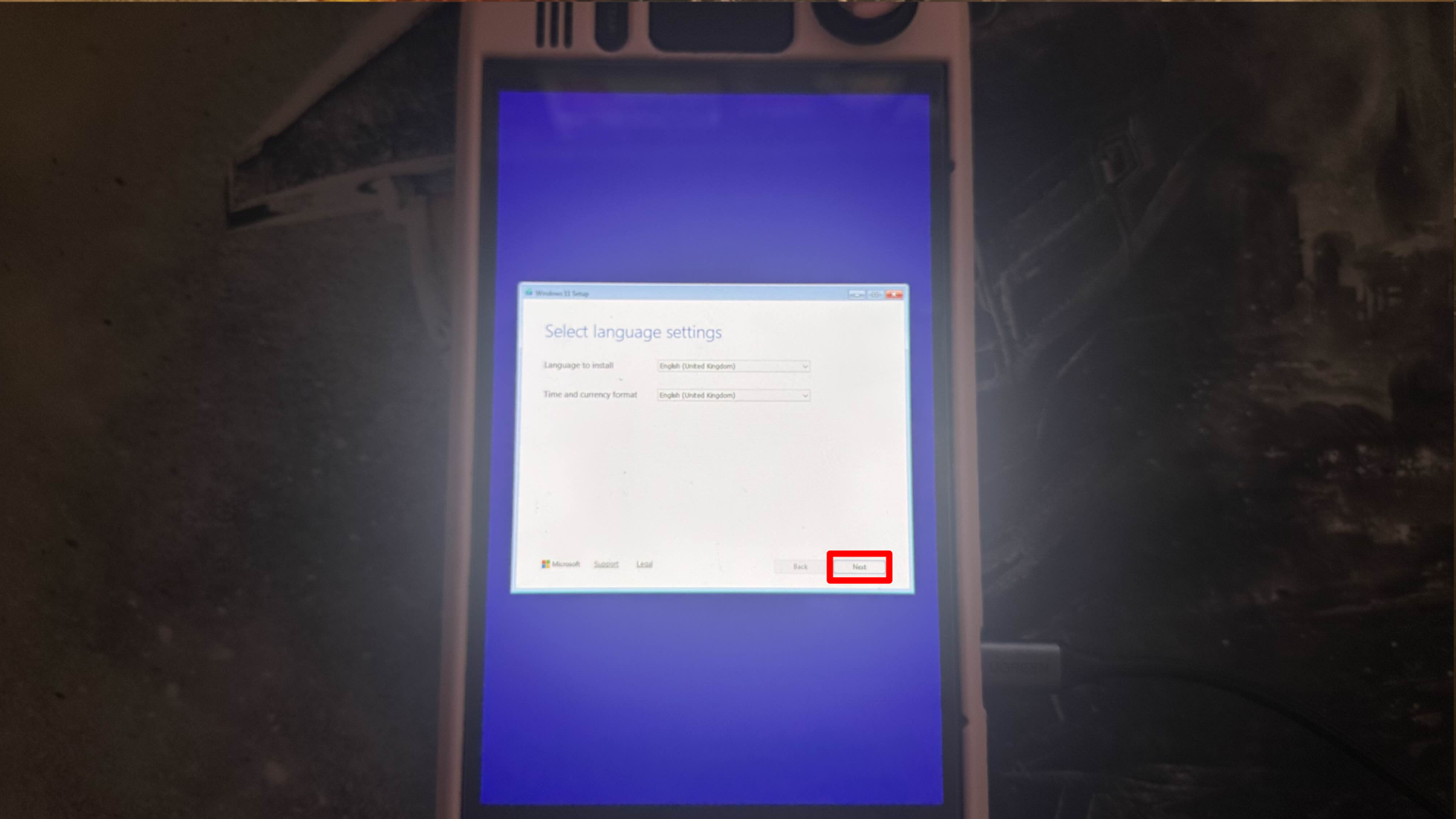
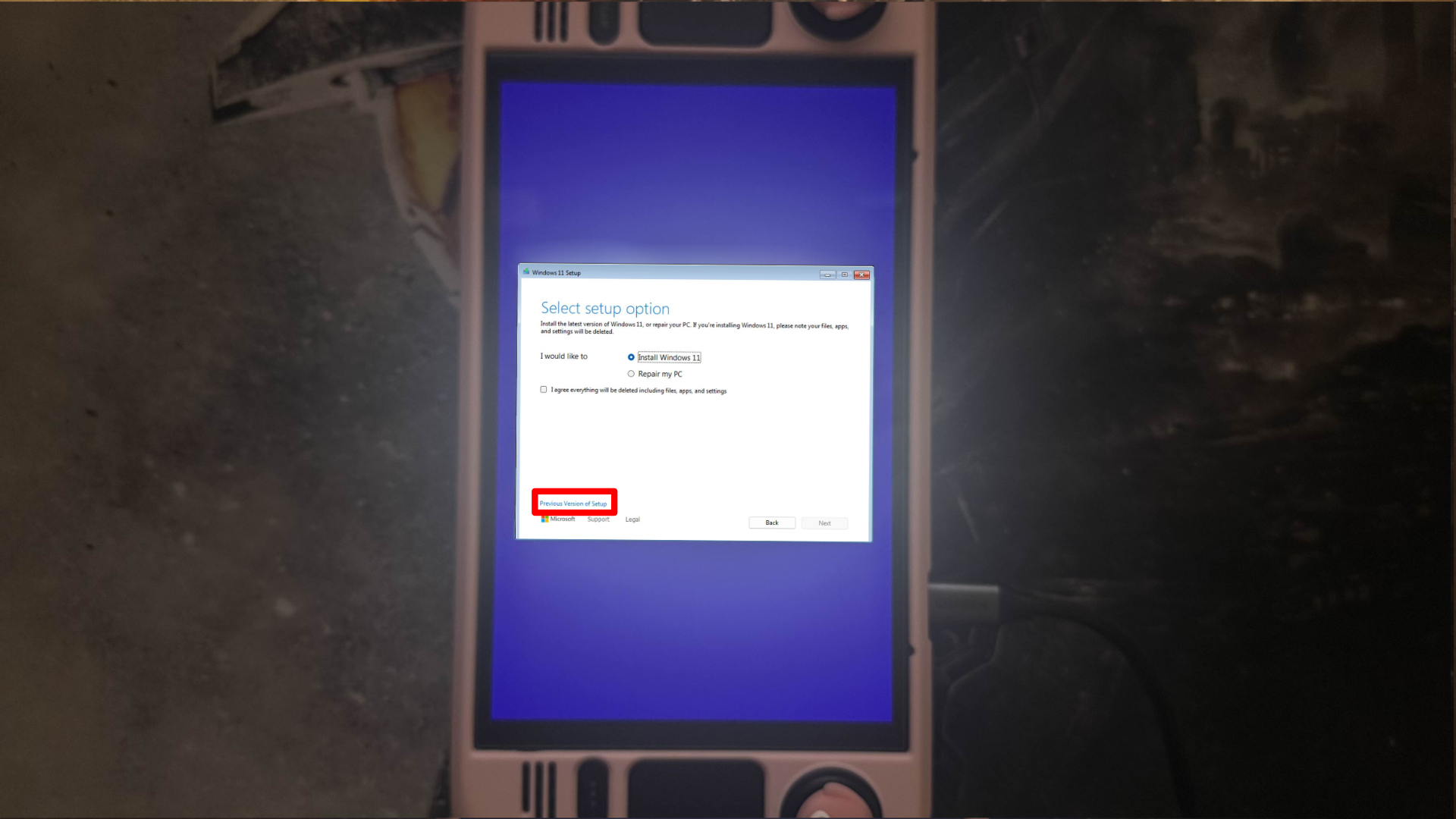
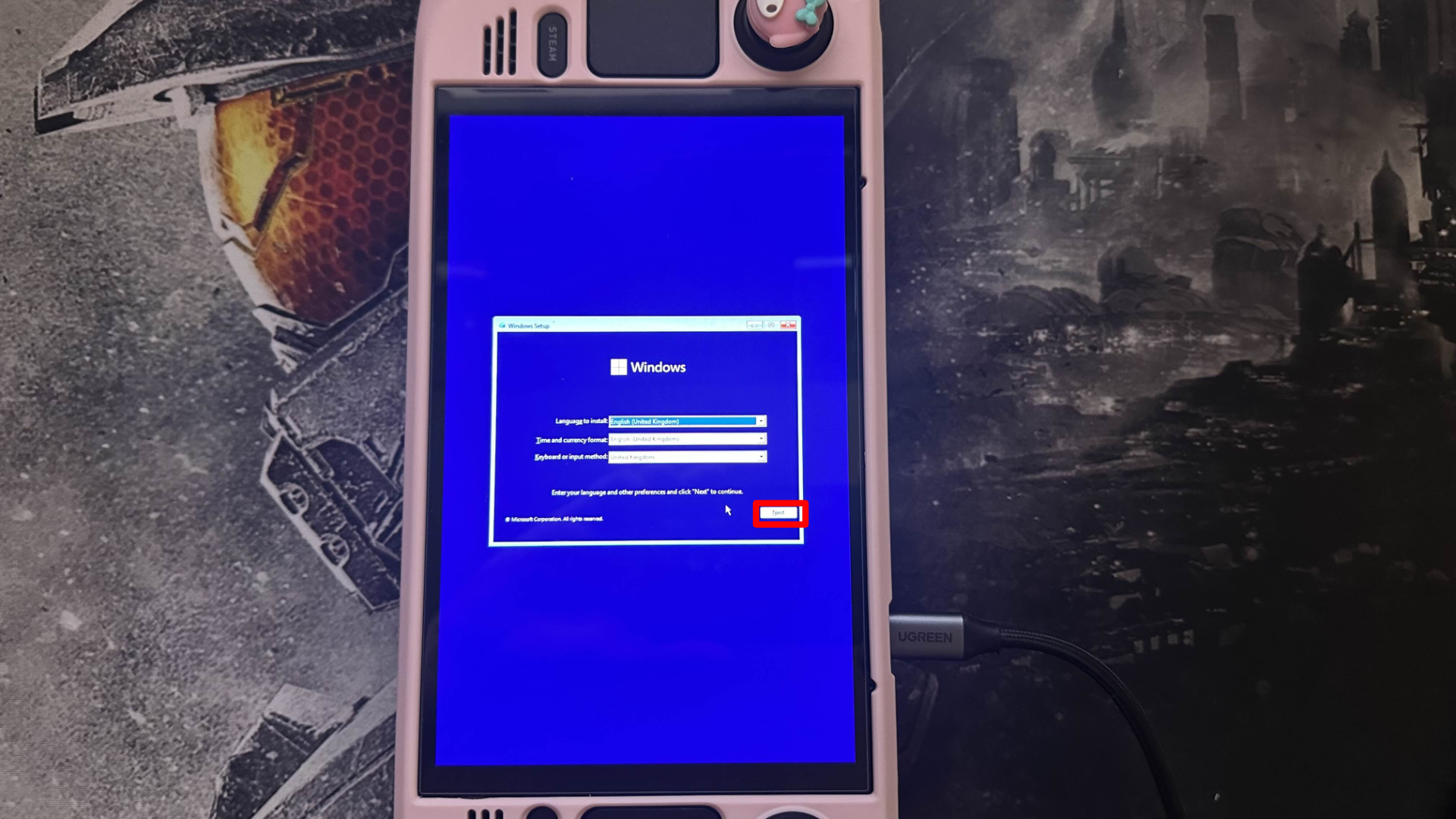
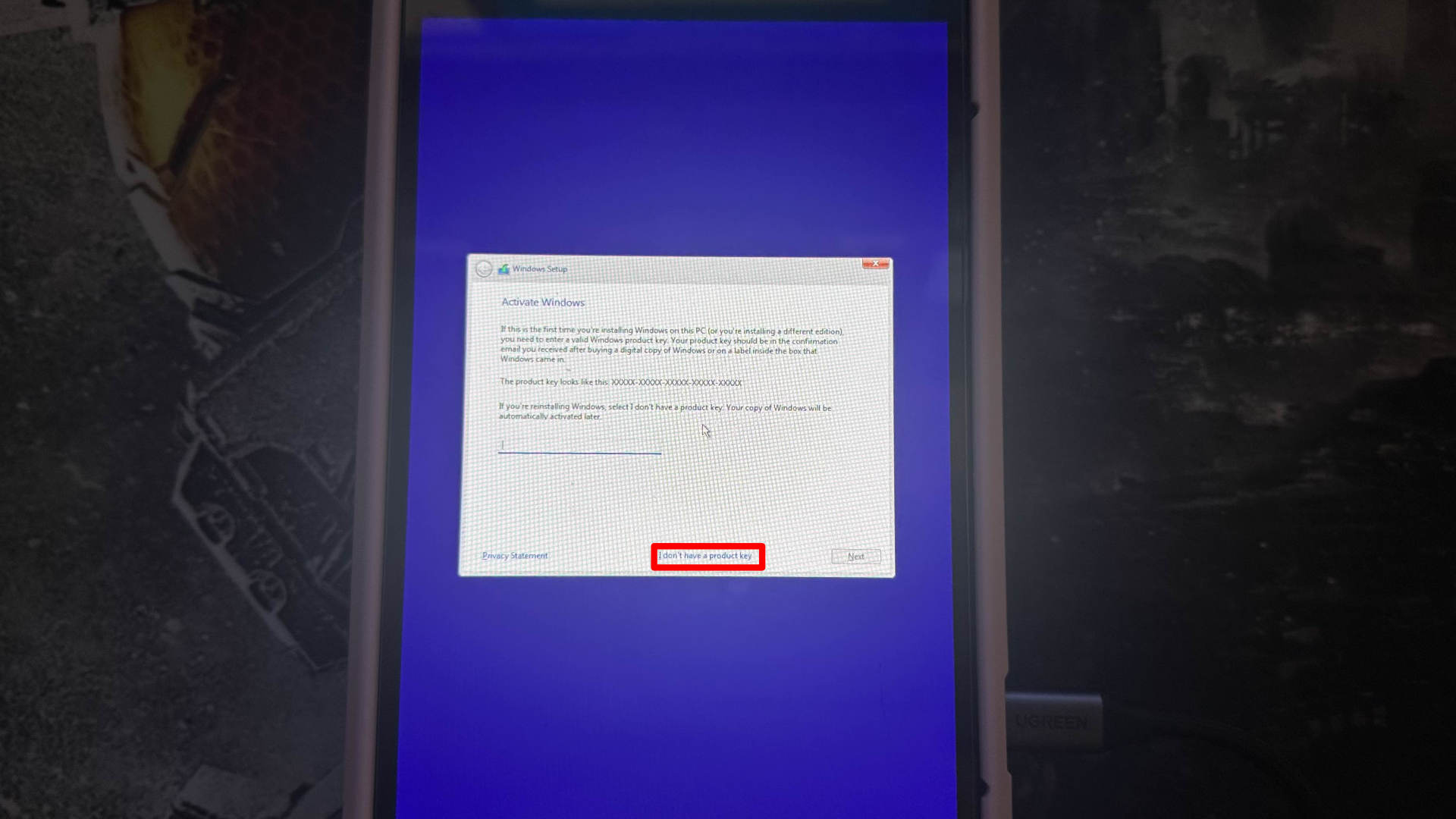
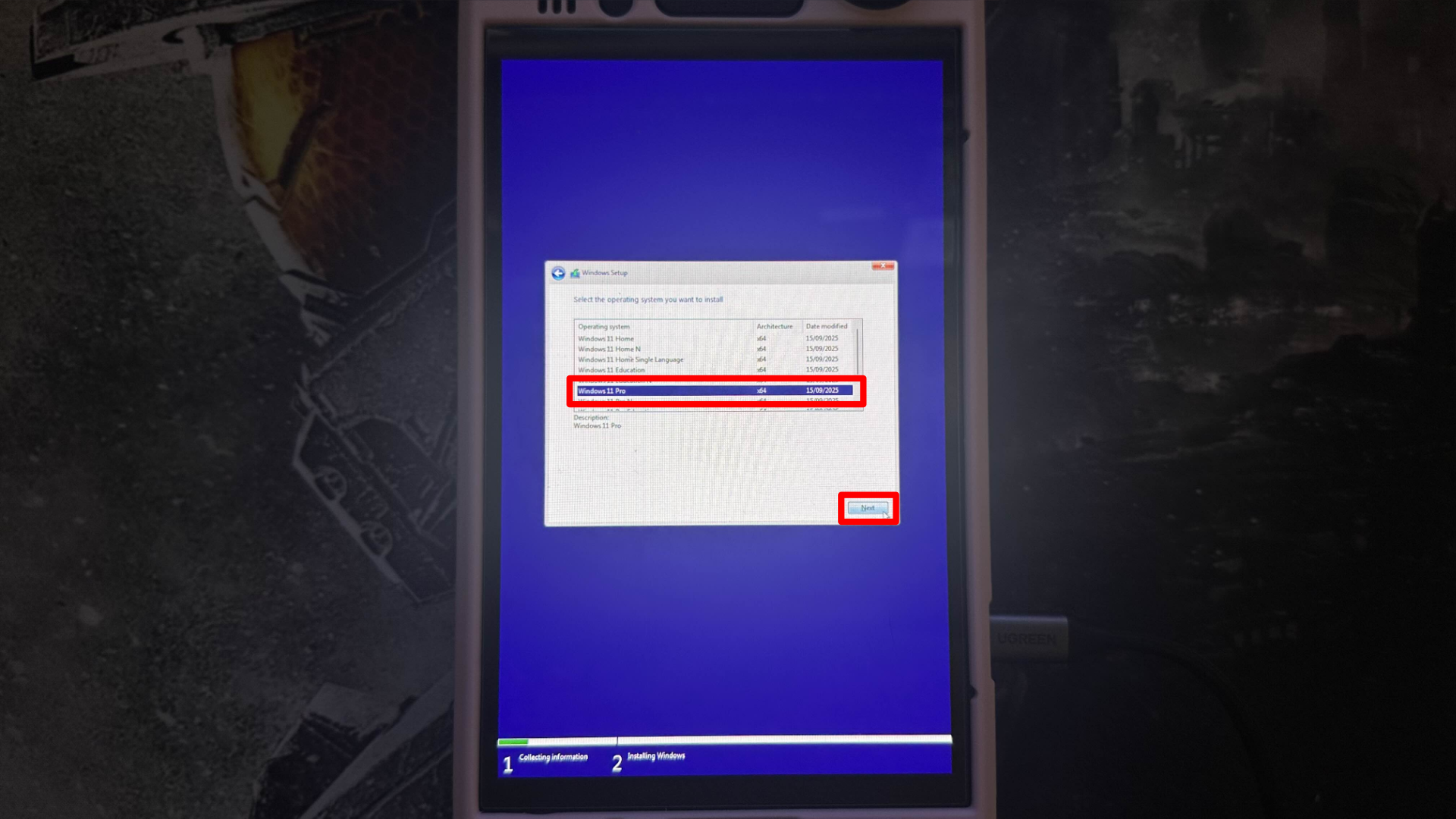
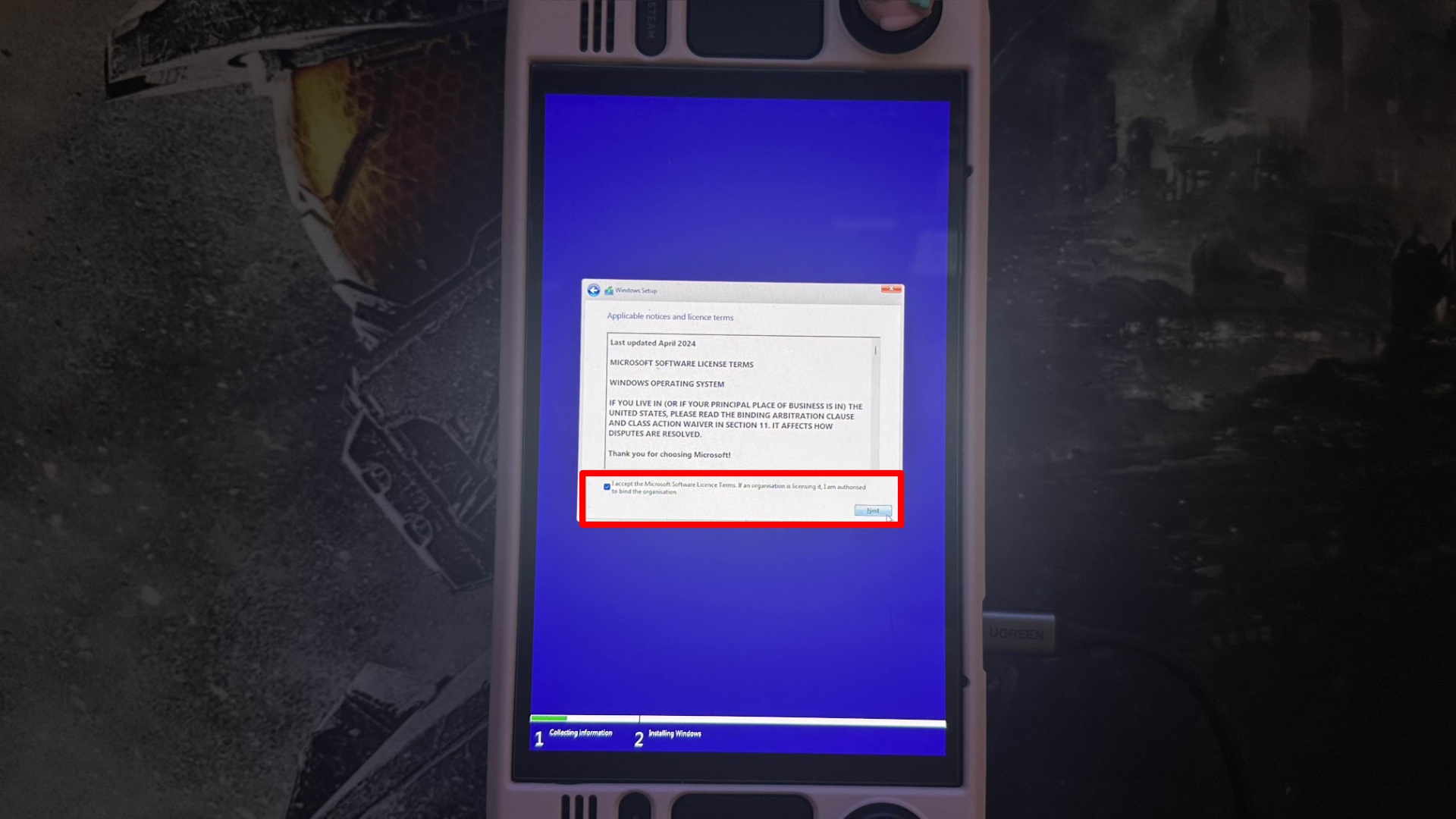
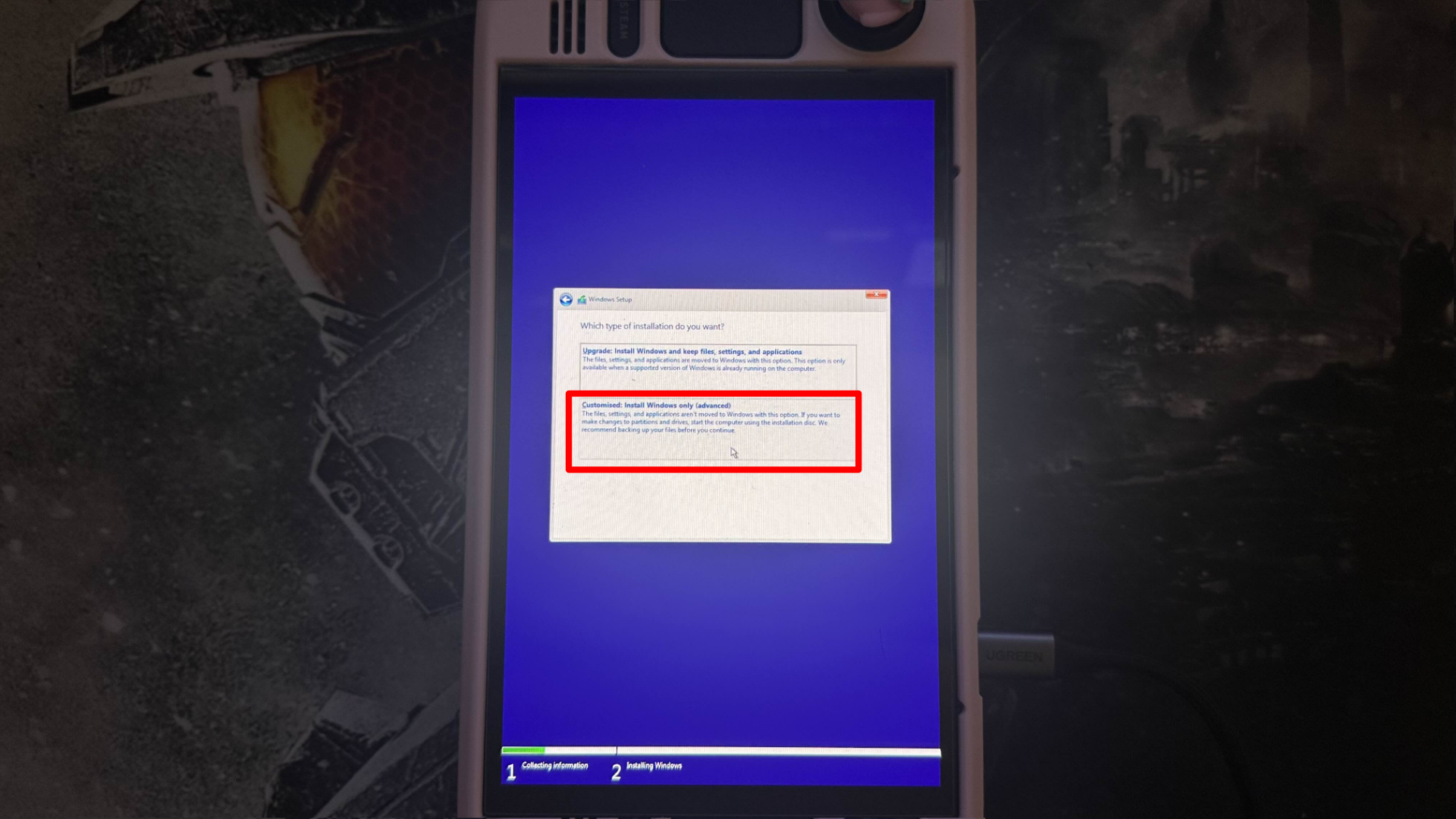
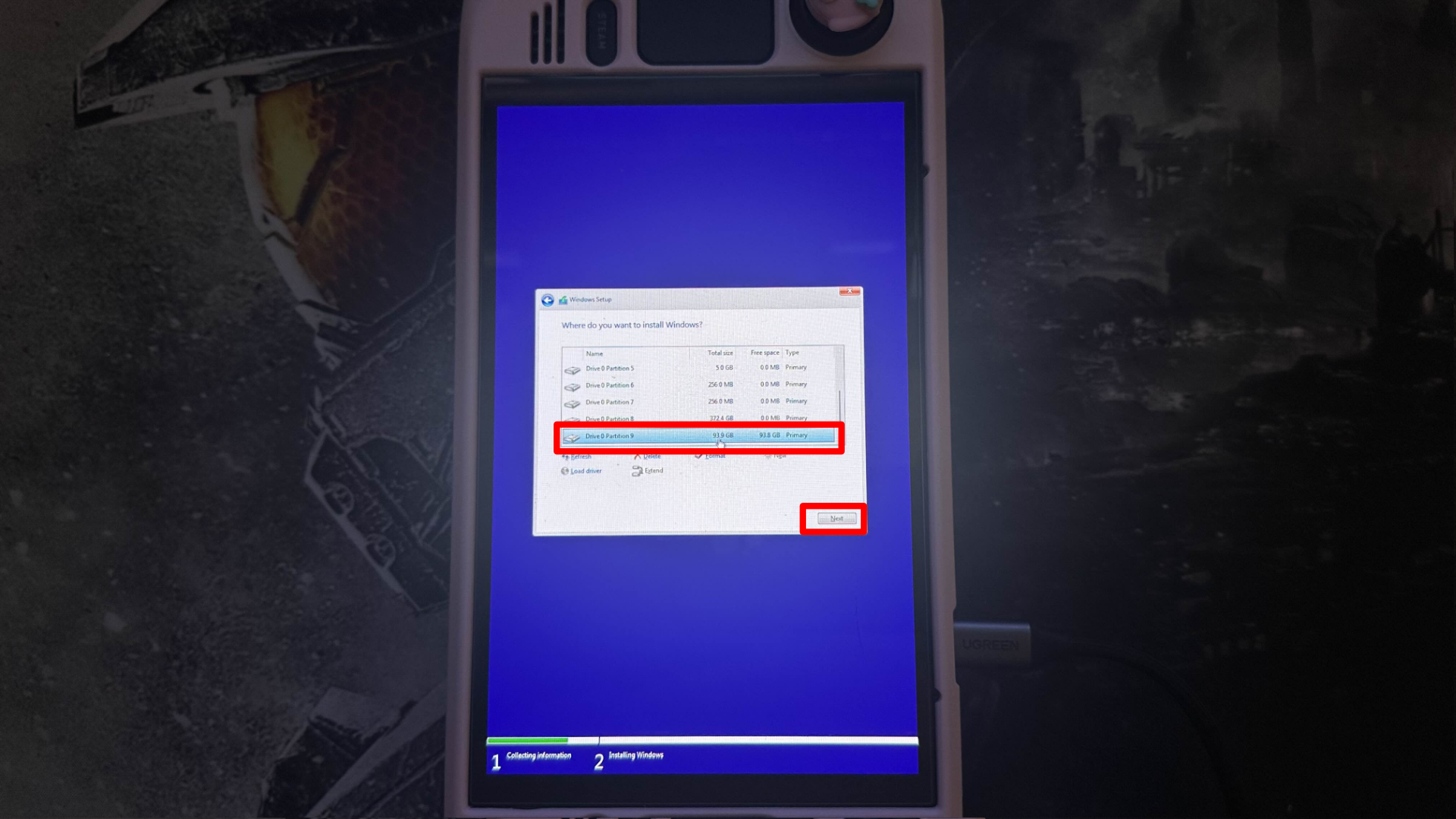
- Выберите Установить Windows.
- Примите условия лицензии, когда появится запрос.
- Если потребуется ключ продукта, выберите ‘У меня нет ключа продукта.’
- Выберите Windows 11 Pro при появлении запроса, затем выберите Далее.
- Выберите опцию для установки только Windows.
- Найдите раздел NTFS, который вы создали ранее.
- Выберите этот раздел и нажмите Далее.
- Не удаляйте и не форматируйте другие разделы.
Начинается настройка Windows. Это займет всего несколько минут, и ваш Steam Deck перезагрузится автоматически по завершении.
После перезагрузки процесс установки Windows продолжится.
- Подключитесь к WiFi при появлении запроса, если это возможно, или подключитесь через Ethernet, используя USB-C-концентратор.
- Альтернативно, вы можете выбрать опцию «У меня нет интернета», если она доступна.
- Следуйте процессу установки, выбирая ваш регион, раскладку клавиатуры и т.д.
После завершения установки Windows запустится и покажет рабочий стол, вероятно, повёрнутый в сторону. Не беспокойтесь, это нормально, и мы исправим это на следующем шаге.
9a: Загрузка драйверов Windows
Как аналитик, могу подтвердить, что эта инструкция предназначена специально для пользователей Steam Deck. Если вы используете другое устройство на базе SteamOS, вам, вероятно, не нужно предпринимать никаких дальнейших действий – вы уже должны быть настроены.
Valve предлагает официальные драйверы Windows для каждого Steam Deck, и эти драйверы необходимы для правильной работы Windows на вашем устройстве. Вы можете найти инструкции по их установке здесь:
- Скачайте все драйверы Windows для вашей конкретной модели Steam Deck с официальной страницы.
- После загрузки извлеките каждую папку.
- Скопируйте каждую папку с драйверами на USB-накопитель и храните её в легкодоступном месте.
- Этот USB-накопитель понадобится вам на следующих шагах при установке драйверов в Windows.
Не забудьте скачать инструмент Dual Boot Fix! Он необходим для того, чтобы Windows не пропускала меню двойной загрузки при перезагрузке компьютера.
Скачайте исправление Dual Boot отсюда и скопируйте его на ту же USB-флешку, что и драйверы для вашей Steam Deck.
Если у вас возникли проблемы со ссылкой для загрузки, вы также можете найти инструмент на странице GitHub SteamDeck rEFInd. Просто прокрутите вниз до раздела Windows, чтобы найти его.
Вы будете использовать этот инструмент на своем компьютере с Windows позже, чтобы убедиться, что загрузочное меню rEFInd отображается, как ожидается, каждый раз.
9b: Установка драйверов Steam Deck
Как аналитик, я часто замечаю, что после свежей установки Windows некоторые ключевые функции не работают должным образом сразу. Это не проблема – это просто означает, что необходимые драйверы ещё не установлены, и это простое решение.
Прежде чем начать, важно проверить, есть ли у вас Steam Deck с ЖК-экраном или более новым OLED-экраном. Необходимые драйверы немного отличаются для каждой модели.
Также нормально, если Windows загружается и настраивается в портретной ориентации.
Вы можете скачать драйверы здесь, если вы еще этого не сделали.
- После того, как драйверы будут загружены, распакуйте каждую папку.
- Поместите извлеченные папки на ваш USB накопитель.
- Вставьте USB-накопитель, содержащий драйверы Steam Deck, в ваш Steam Deck.
- Далее, я настоятельно рекомендую следовать инструкциям для вашей Steam Deck на веб-сайте Valve, здесь.
После установки всех драйверов перезагрузите Windows.
После перезагрузки устройства всё должно работать как ожидается, включая экран, беспроводные подключения, Bluetooth, звук и картридер SD.
Следующий шаг посвящен исправлению приоритета двойной загрузки, чтобы Windows не обходила меню загрузки.
10: Исправление проблем, возникших в Windows
Этот шаг предотвращает автоматический запуск Windows вместо отображения меню двойной загрузки после перезагрузки компьютера. Без него Windows может игнорировать меню и загружаться самостоятельно.
Убедитесь, что вы уже скачали инструмент Dual Boot Fix и сохранили его на USB-накопитель, как вы делали на предыдущем шаге.
Чтобы применить исправление, выполните следующие действия, находясь в Windows:
- Вставьте USB-накопитель, содержащий инструмент Dual Boot Fix.
- Откройте папку и найдите файл с именем Setup_rEFInd_Windows_RunAsAdmin.
- Щелкните правой кнопкой мыши по файлу и выберите Запустить как администратор.
- Подтверждайте любые появляющиеся запросы.
Программа запустится быстро и затем закроется сама. Она настраивает запланированную задачу Windows, чтобы убедиться, что загрузочное меню rEFInd всегда является первым вариантом при запуске вашего компьютера.
После завершения оставьте Windows работающей и перейдите к следующему шагу.
11: Окончательная конфигурация Windows для Steam Deck
Этот шаг помогает предотвратить графические проблемы при загрузке Windows.
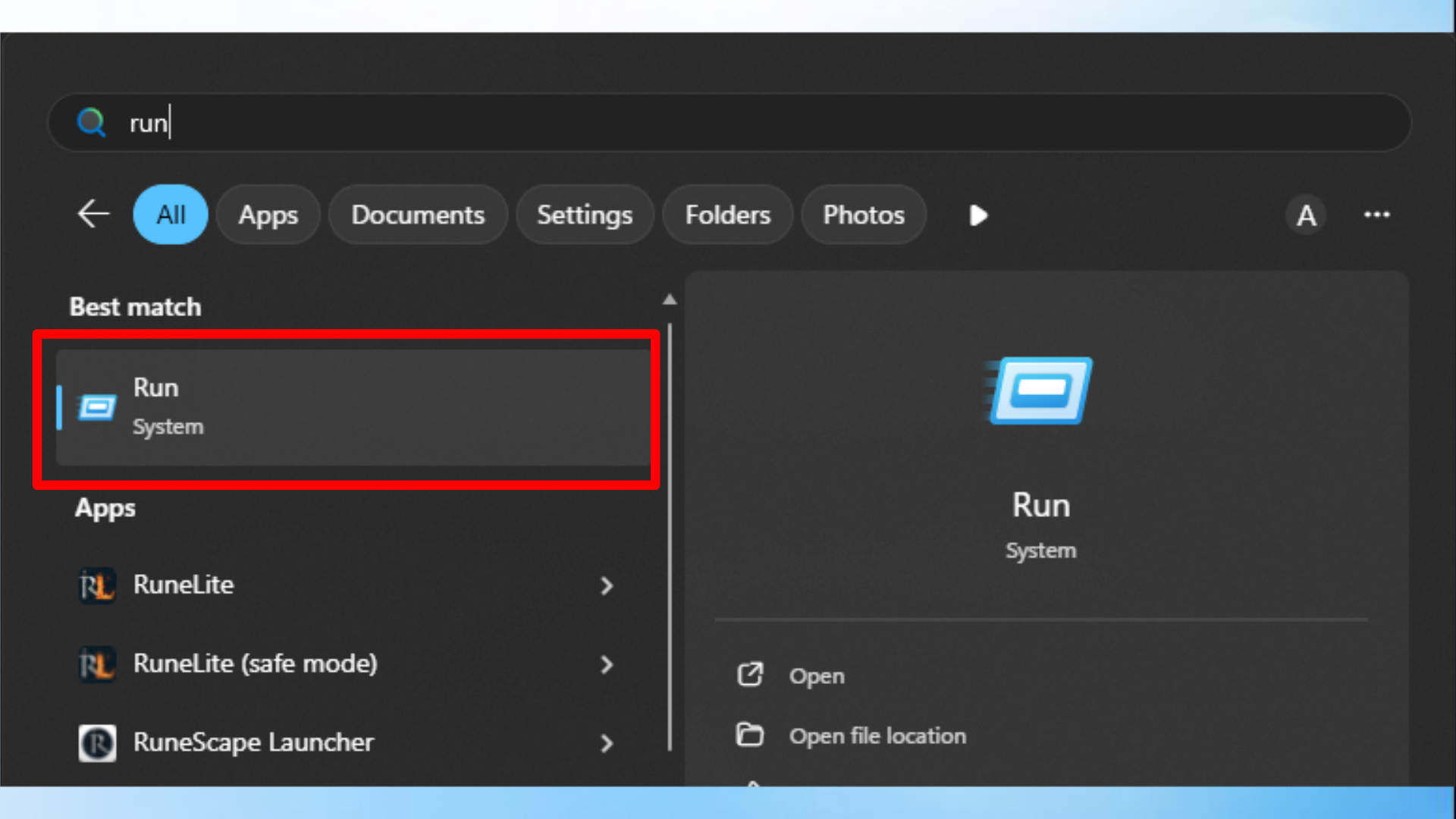
- Щелкните правой кнопкой мыши по кнопке «Пуск» и введите Run и нажмите Enter.
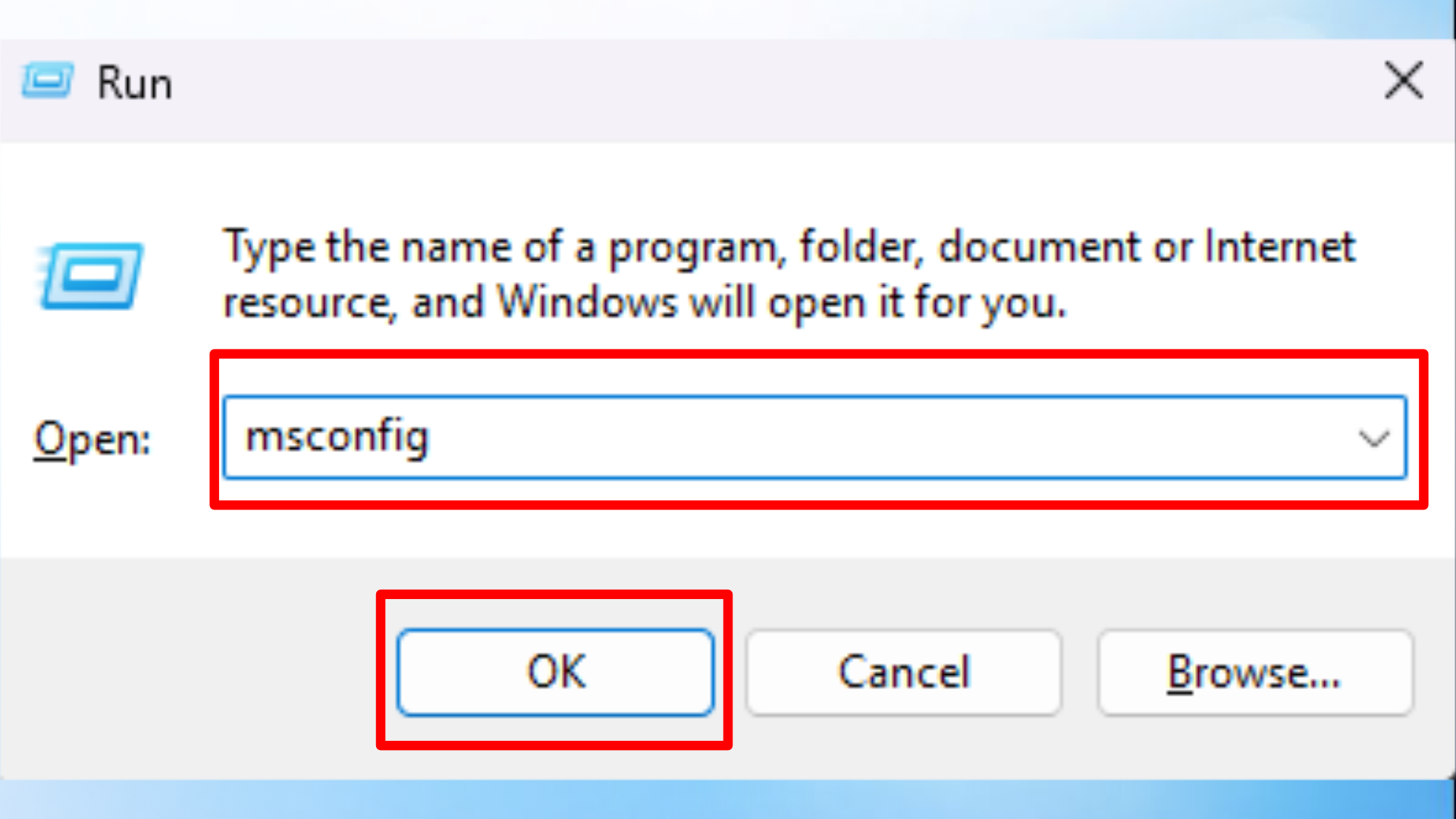
- С открытым окном Run, введите msconfig
- Нажмите Enter или OK.
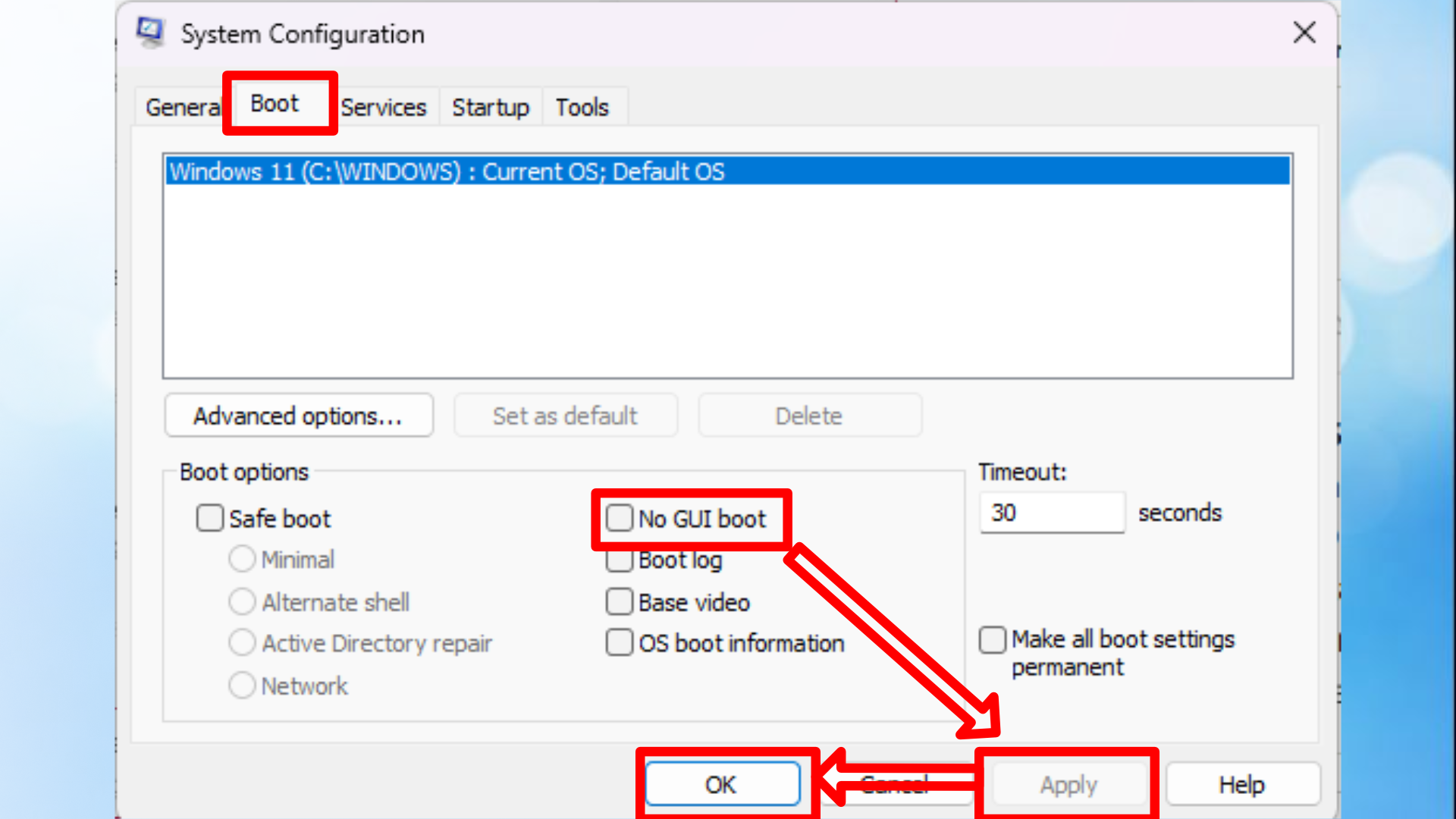
- Откройте вкладку Boot.
- Установите флажок для запуска без графического интерфейса.
- Выбрать Применить, затем OK.
После того, как это будет сделано, полностью выключите Steam Deck.
Включите устройство и загрузитесь в SteamOS, затем следуйте этим инструкциям:
- Откройте графический интерфейс rEFInd с рабочего стола.
- Выберите Создать конфигурацию.
- Выберите конфигурацию установки и введите свой пароль по запросу.
- Перезагрузите Steam Deck.
После выполнения этих шагов вы должны быть в состоянии запустить свой компьютер и увидеть меню, которое позволит вам выбрать между SteamOS и Windows. Всё должно быть настроено и работать должным образом.
Это руководство вдохновлено видео от Deck Wizard, но оно было полностью обновлено, чтобы отражать последние инструменты и лучшие практики. Рассматривайте это как современное обновление оригинального контента.
Смотрите также
- Деформация сеток: новый подход на основе нейронных операторов
- Новые смартфоны. Что купить в марте 2026.
- Ближний Восток и Рубль: Как Геополитика Перекраивает Российский Рынок (02.03.2026 20:32)
- vivo iQOO Z10x ОБЗОР: яркий экран, удобный сенсор отпечатков, объёмный накопитель
- Российский рынок акций: нефть, ставки и дивиденды: что ждет инвесторов в ближайшее время? (05.03.2026 16:32)
- Что такое Bazzite и лучше ли она, чем Windows для PC-гейминга? Я установил этот набирающий популярность дистрибутив Linux, чтобы проверить это самостоятельно.
- Лучшие смартфоны. Что купить в марте 2026.
- Восстановление 3D и спектрального изображения растений с помощью нейронных сетей
- vivo V70 ОБЗОР: современный дизайн, портретная/зум камера, высокая автономность
- Google Pixel 8 Pro ОБЗОР: чёткое изображение, портретная камера, плавный интерфейс
2026-01-19 15:15