
Вам нравится то, что вы читаете? Чтобы увидеть больше наших последних новостей, обзоров и материалов, рассмотрите возможность установки Windows Central в качестве предпочтительного источника в Google Поиске. Вы можете узнать больше о преимуществах этого на нашем сайте.
Пока крипто-инвесторы ловят иксы и ликвидации, мы тут скучно изучаем отчетность и ждем дивиденды. Если тебе близка эта скука, добро пожаловать.
Купить акции "голубых фишек"Теперь, когда 2025 год подходит к концу, давайте посмотрим на все улучшения, которые произошли в Windows 11 в этом году. Большинство этих изменений были внесены посредством регулярных ежемесячных обновлений.
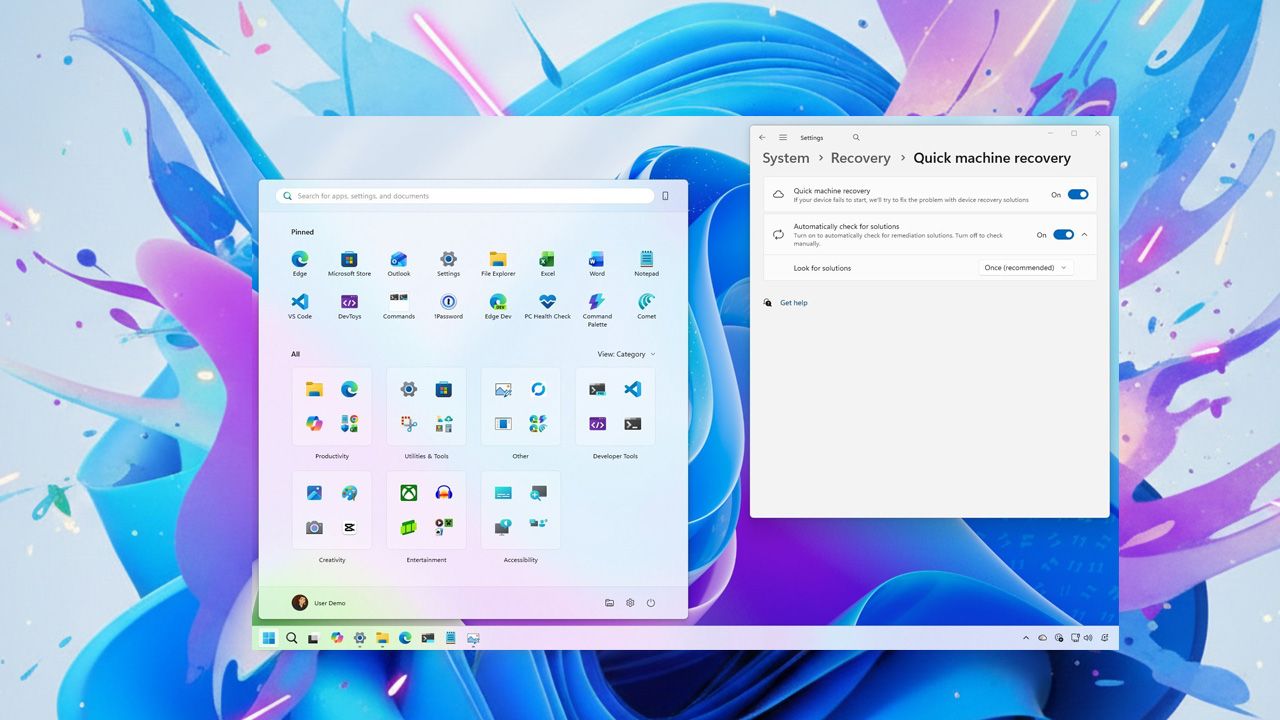
Это обновление принесло несколько новых функций, таких как возможность использования нескольких потоков с камеры, уменьшенные значки на панели задач, более быстрый процесс восстановления системы, поддержка нескольких часов, защита для администраторов, улучшенный полноэкранный режим для Xbox игр и отображение процента заряда батареи. Оно также улучшило существующие функции, предоставив пользователям такие опции, как отключение Drag Tray, переработанное меню «Пуск» и более согласованный тёмный режим в Проводнике.
Я изучал обновления Windows 11 для 2025 года и хочу поделиться тем, что, на мой взгляд, является лучшими новыми функциями и улучшениями. Я проведу вас по тому, что действительно выделяется для меня.
Обзор возможностей Windows 11 для 2025 года
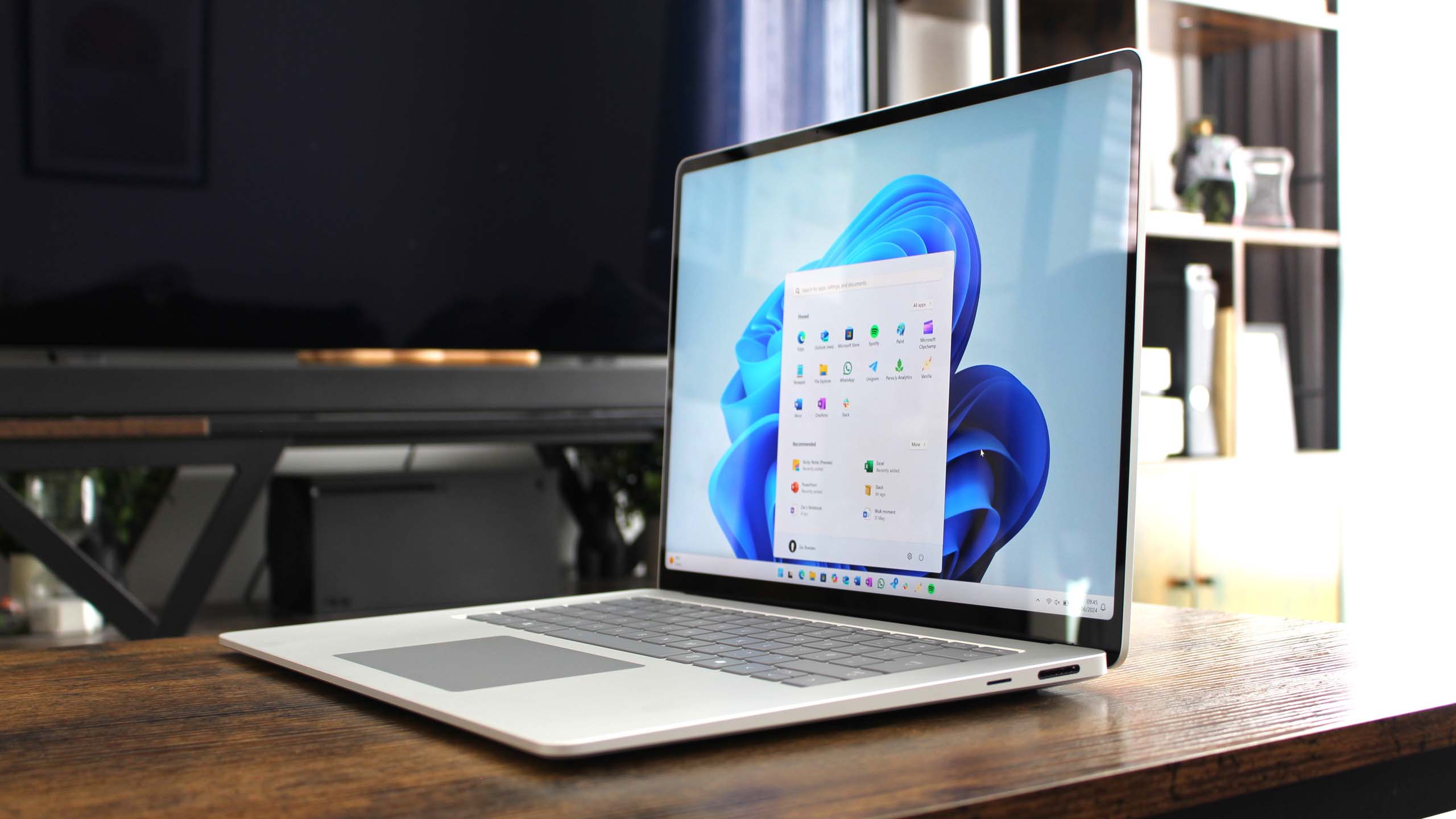
Microsoft выпускает новые функции и обновления поэтапно, поэтому, даже если улучшения были упомянуты ранее в этом году, не все могут получить их прямо сейчас.
Следующий список представлен без какого-либо определенного порядка и отражает только мою личную точку зрения.
1. Постоянный тёмный режим в Проводнике.
В 2025 году Microsoft улучшила функцию тёмного режима в File Explorer, удовлетворив давний запрос пользователей.
Долгое время тёмный режим работал не бесшовно во всей операционной системе, особенно в Проводнике. Однако, последние обновления улучшили ситуацию, расширив тёмный режим на большее количество областей, таких как окна, которые появляются при копировании, перемещении, удалении файлов или при возникновении ошибок.
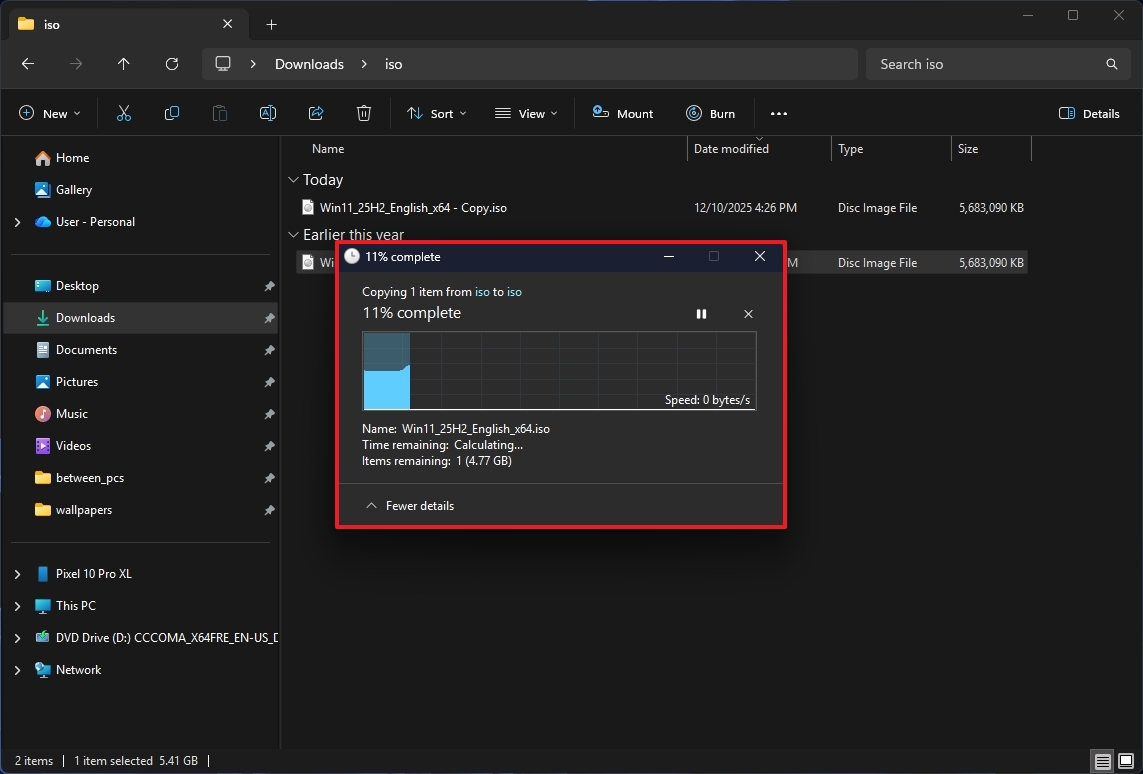
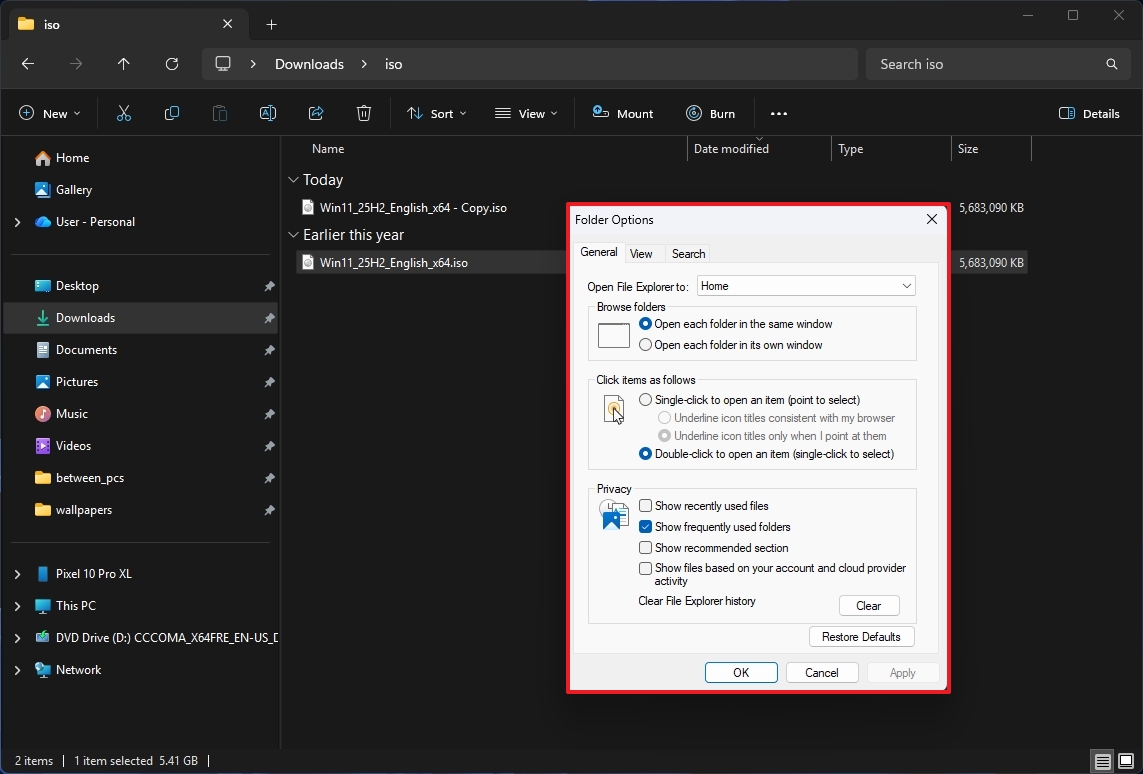
Мы также обновили такие элементы, как индикаторы выполнения, диаграммы и сообщения. Однако эти улучшения пока не применены к настройкам ‘Folder Options’ или некоторым более старым частям системы.
Хотя недавние обновления в целом понравились пользователям, первоначальный выпуск содержал проблему. Некоторые пользователи столкнулись с яркой белой вспышкой при открытии файлов в тёмном режиме после установки обновления за декабрь 2025 года. Microsoft теперь решила эту проблему с выпуском обновления безопасности за декабрь 2025 года.
2. Переработанное стартовое меню
Microsoft обновила меню «Пуск» с новой раскладкой, объединяющей закрепленные приложения, рекомендуемые файлы и полный список приложений в один удобный для прокрутки вид.
Рамка стала больше, и некоторые люди посчитали, что она слишком велика. Однако теперь она автоматически изменяет размер, чтобы соответствовать вашему экрану.
Новый дизайн позволяет располагать до восьми пинов в одном ряду. Вы также можете использовать новый переключатель в правом верхнем углу, чтобы показывать или скрывать боковую панель при подключении вашего телефона или планшета.
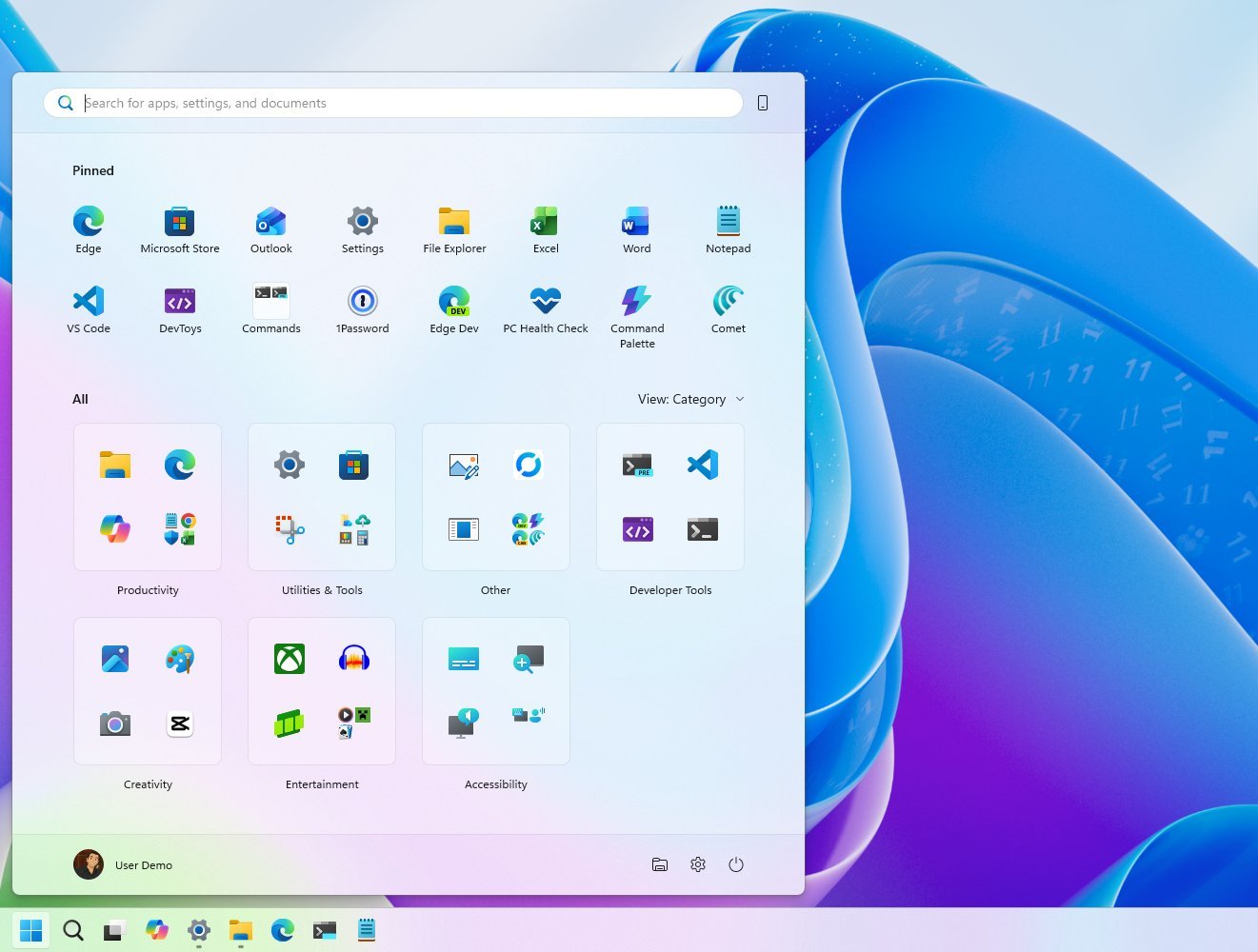
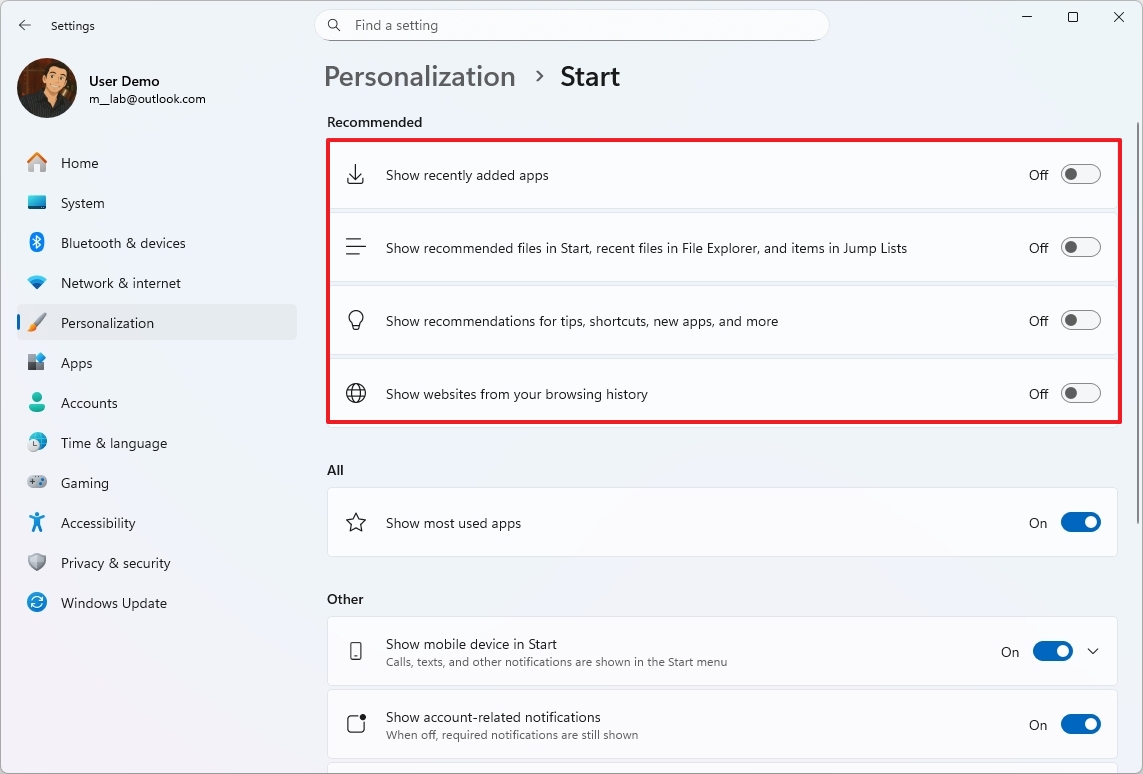
Раздел ‘Рекомендации’ теперь отображает до шести предложений приложений и файлов. Вы можете полностью отключить его в настройках меню ‘Пуск’, отключив все опции ‘Рекомендации’.
Раздел ‘Все’ теперь автоматически организует ваши приложения по категориям, хотя у вас по-прежнему есть возможность просматривать их как простую сетку или в исходном формате списка.
Как давний поклонник Windows, я заметил, что меню «Пуск» недавно претерпело небольшое обновление. Вместе с этим изменением Microsoft также изменила страницу настроек меню «Пуск». Они убрали опцию «Макет» и переместили всё остальное, чтобы немного упростить навигацию, как мне кажется!
3. Переработанная панель виджетов
Панель виджетов в Windows 11 была обновлена со свежим внешним видом и новой страницей настроек. Теперь вы можете настраивать параметры виджетов непосредственно на самой панели, вместо того чтобы использовать отдельное меню.
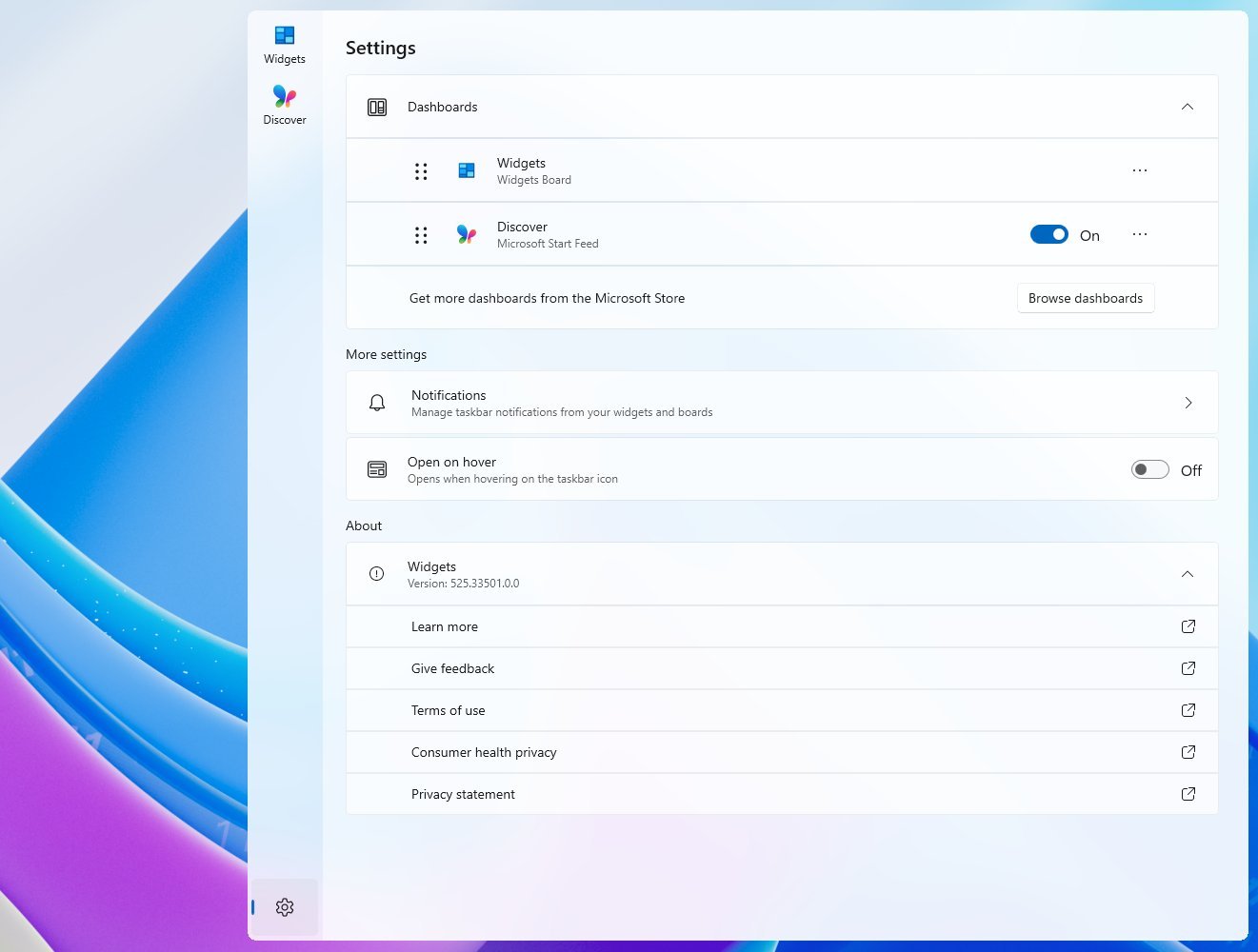
Все предыдущие настройки остаются доступными, и вы можете выбрать, какая панель открывается по умолчанию.
Макет теперь включает панель навигации, которая упрощает переключение между досками.
При нажатии на иконку погоды на Панели задач, она сейчас открывает главную панель управления вместо конкретной панели погоды, которую вы просматривали последней.
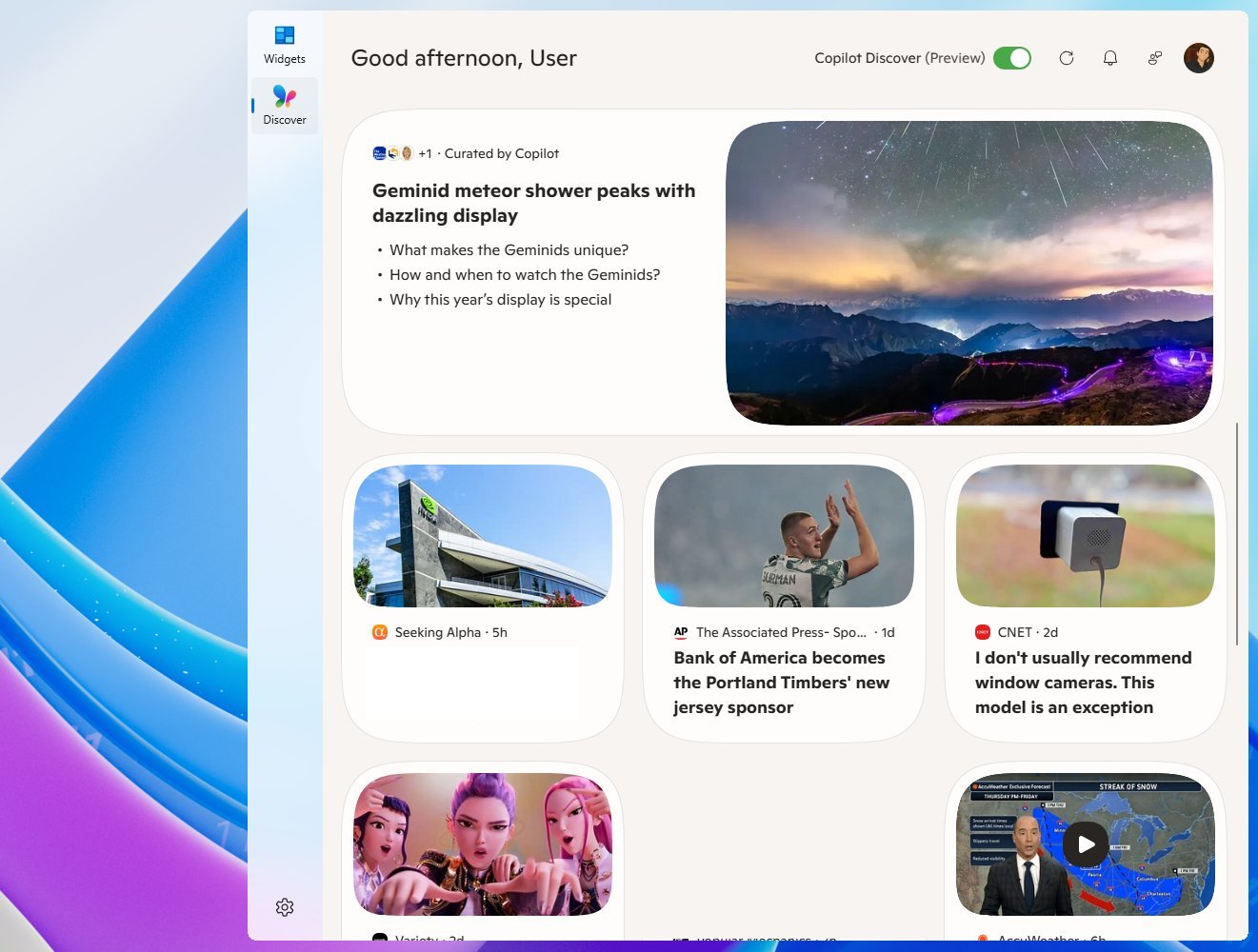
Раздел Discover получил новый внешний вид и функциональность, теперь работающий на базе Copilot, и соответствует дизайну страницы Discover от Copilot.
4. Настраиваемые виджеты экрана блокировки
Я предсказываю, что настраиваемые виджеты на экране блокировки станут ключевой особенностью в 2025 году. В настоящее время Windows 11 позволяет использовать виджеты на экране блокировки, но не предлагает никаких возможностей для их изменения или персонализации.
Новый раздел ‘Widgets’ в ‘Personalization’ позволяет настроить ваш дисплей, добавляя, удаляя и конфигурируя виджеты.
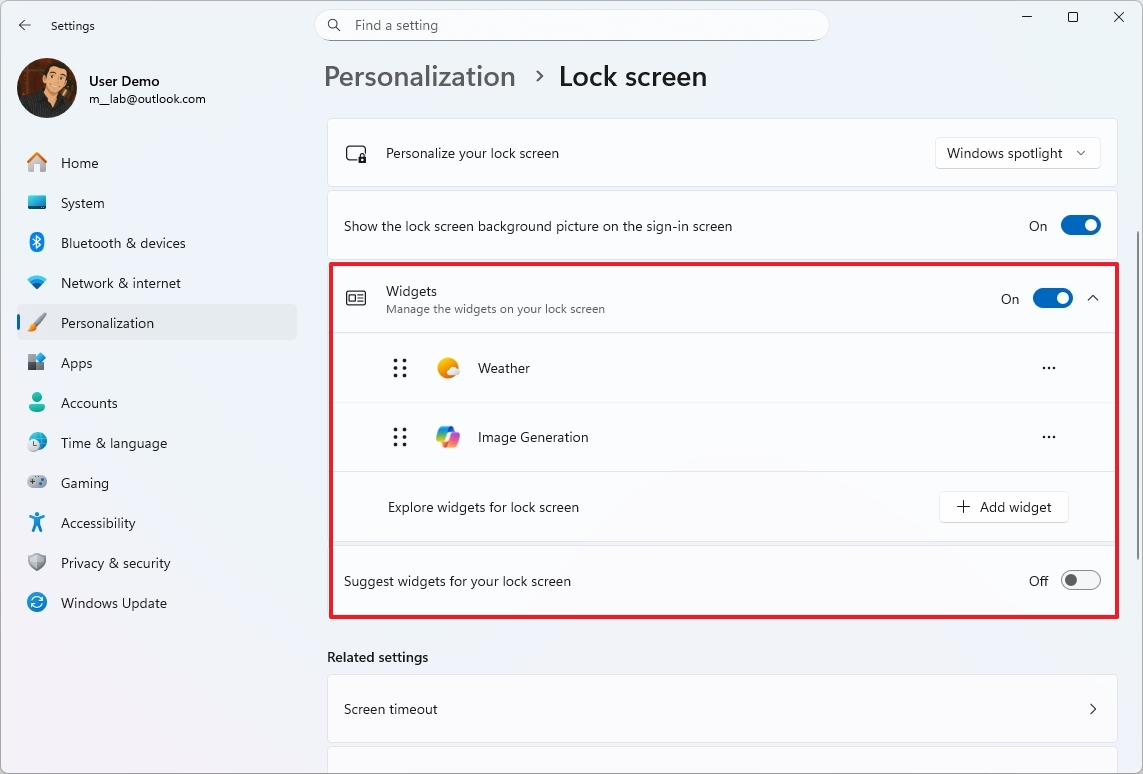
Если вы не уверены, что добавить на экран блокировки, система может автоматически рекомендовать виджеты для любых пустых мест. Просто используйте функцию ‘Suggest widgets for your lock screen’.
5. Гранулярное размещение аппаратных индикаторов
Вы по-прежнему не можете перемещать саму панель задач Windows, но Windows 11 позволяет изменить место, где отображаются определенные значки на экране. Теперь вы можете расположить индикаторы, такие как яркость, громкость и режим полета, в нижней центральной, верхней левой или верхней центральной части дисплея.
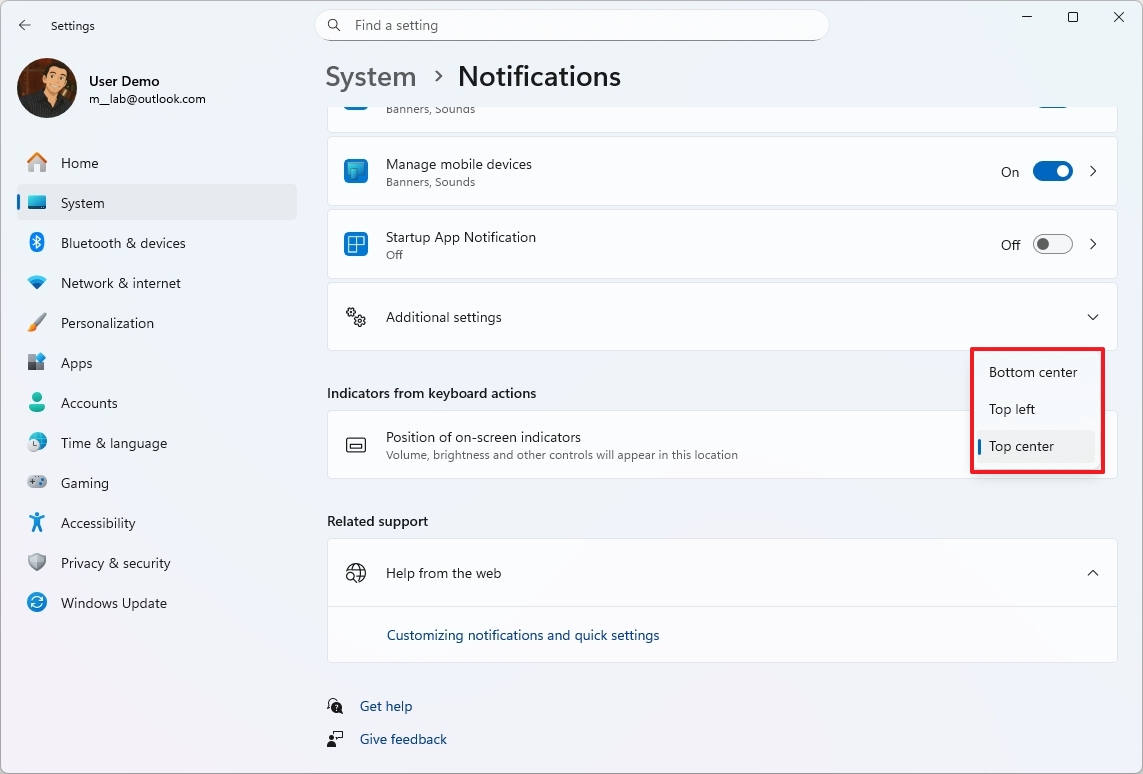
Вы можете найти эту настройку внизу страницы Уведомлений, в разделе Систем в приложении Настройки.
6. Представляем Виртуальные Рабочие Пространства
Виртуальные рабочие пространства – это не отдельная функция, а новая страница настроек – расположенная в разделе «Дополнительно» – которая объединяет все элементы управления виртуализацией в одном месте. Она заменяет старое отдельное окно «Функции Windows».
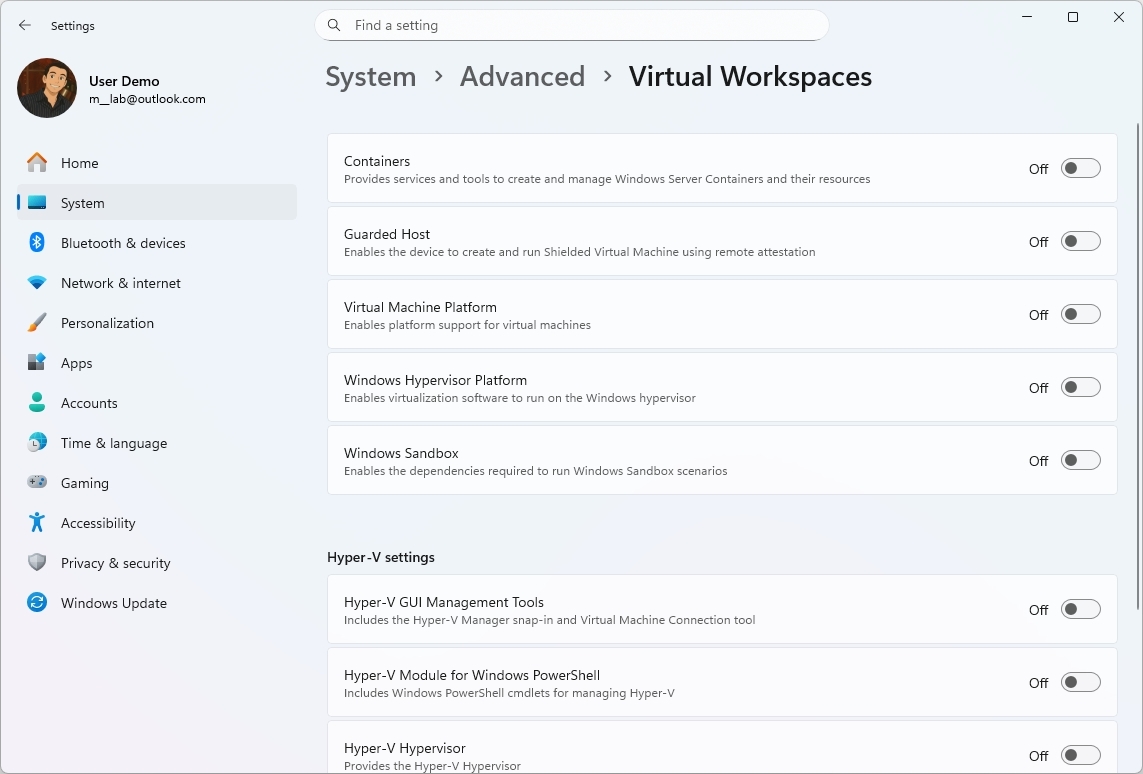
На этой странице вы можете включить или отключить:
- Контейнеры
- Guarded Host
- Платформа виртуальных машин
- Windows Hypervisor Platform
- Windows Sandbox
- Инструменты управления Hyper-V GUI
- Hyper-V Module for Windows PowerShell
- Hyper-V Hypervisor
- Hyper-V Services
7. Панель задач с более мелкими значками и новым инструментом для совместного использования.
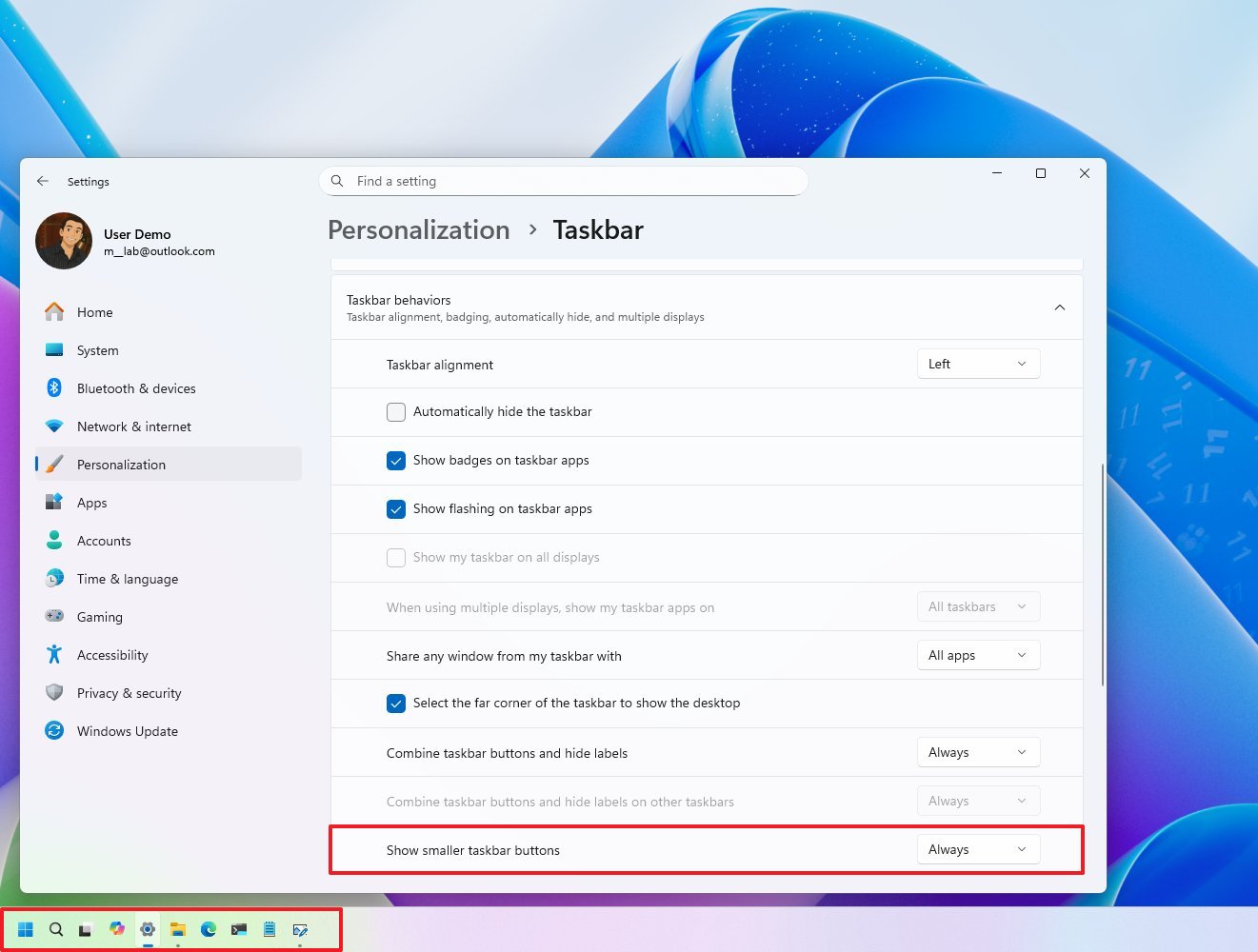
Windows 11 теперь позволяет использовать более мелкие значки на панели задач, хотя изменить её высоту по-прежнему нельзя.
Мы хотим максимизировать количество кнопок приложений, видимых на Панели задач, даже когда она заполнена, чтобы вам не приходилось нажимать на меню переполнения, чтобы найти то, что вам нужно.
Страница настроек ‘Панель задач’ позволяет вам выбрать ‘Всегда,’ ‘Никогда,’ или ‘Когда панель задач заполнена.’
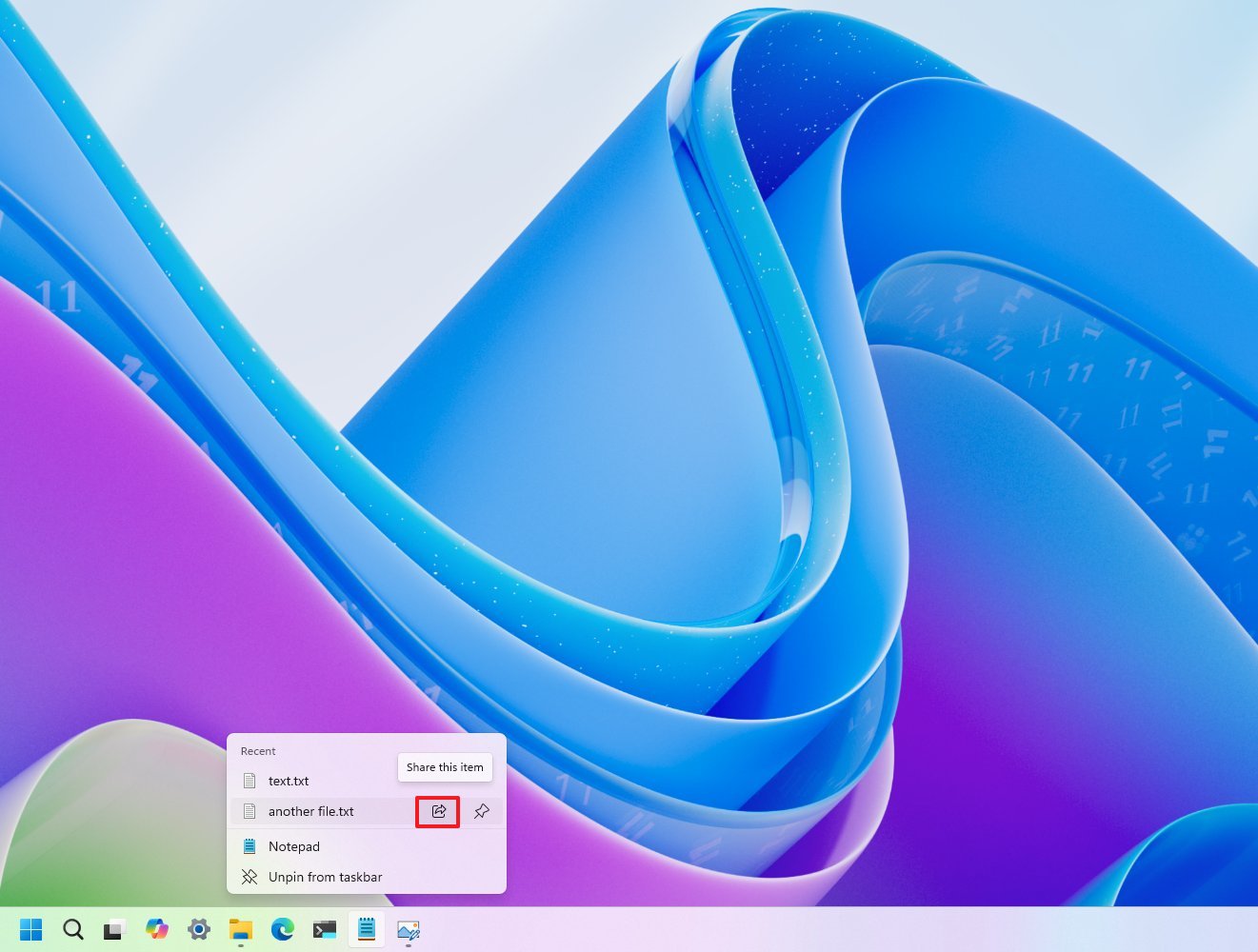
Microsoft представила более быстрый способ обмена файлами. Теперь, когда вы щелкаете правой кнопкой мыши по значку приложения, которое вы недавно использовали – например, Notepad – вы можете выбрать опцию «Share», чтобы открыть Windows Share и легко отправить файл в другие приложения.
8. Опциональная возможность отключения лотка перетаскивания.
Microsoft добавила опцию для отключения ‘Drag Tray’ на странице настроек ‘Nearby Sharing’.
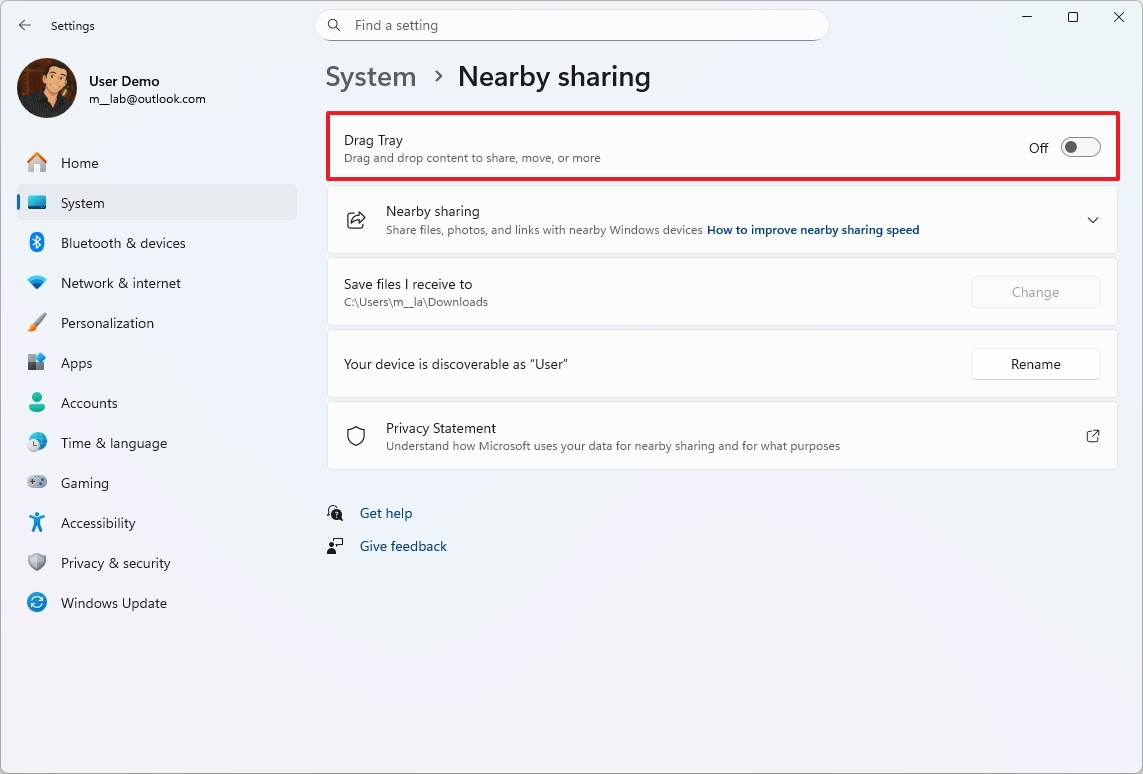
Панель перетаскивания — это всплывающее окно, которое появляется, когда вы перетаскиваете файл в самую верхнюю часть экрана. Она позволяет легко перетащить файл в открытое приложение или выбрать ‘More’, чтобы использовать параметры обмена Windows.
Как аналитик, я заметил, что эта функция, хотя и полезная для некоторых, не была всеми любима, и частой жалобой было отсутствие возможности её отключить. Это небольшое обновление, дающее пользователям такой контроль, должно стать приятным улучшением для тех, кто предпочитает более рационализированный опыт.
9. Центр уведомлений новые часы с секундами
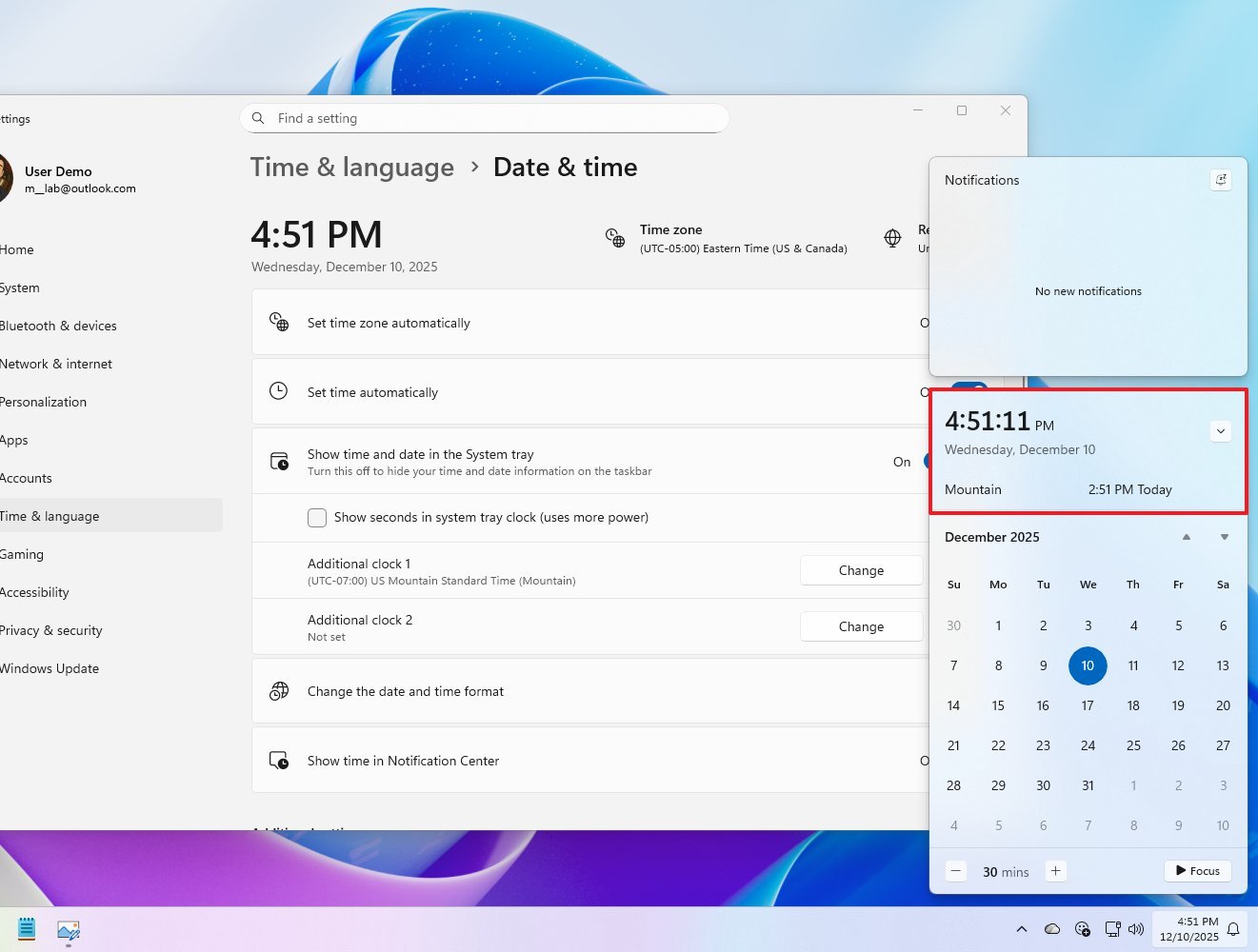
Microsoft добавила более крупные часы, включая секунды, в Центр уведомлений, чтобы вы могли легко проверить время с первого взгляда.
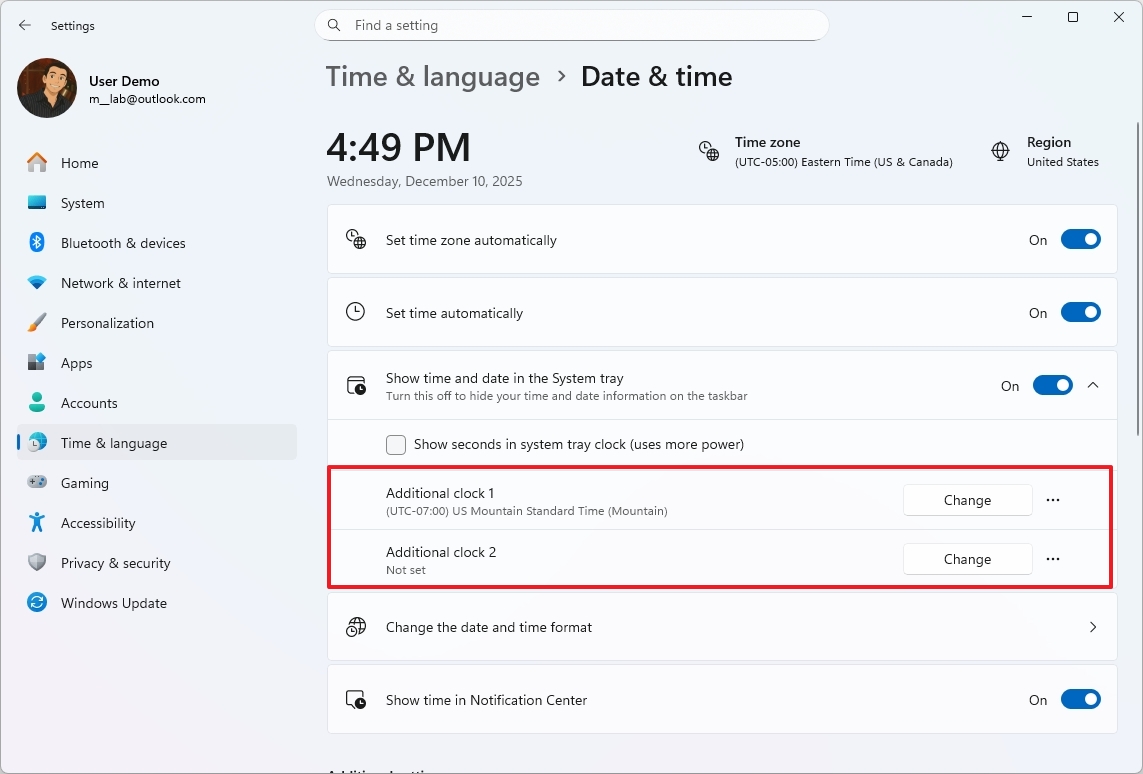
Вы также можете отобразить несколько часов в этой области.
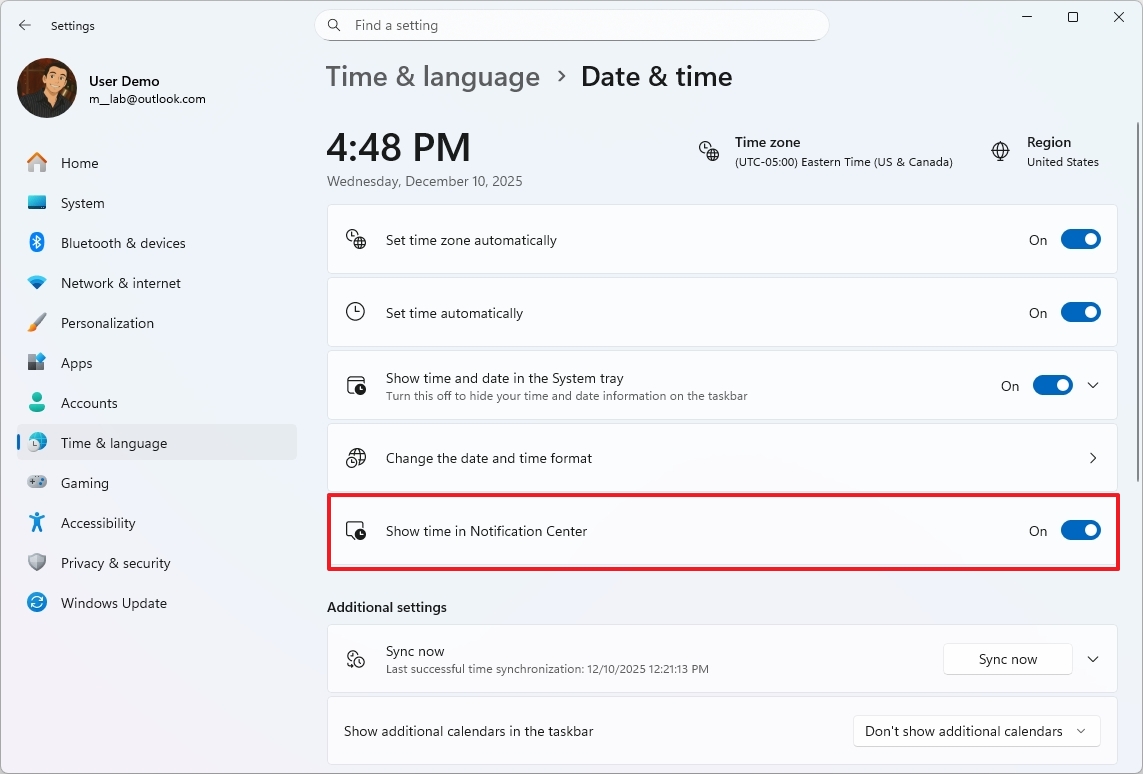
Вы можете найти основную настройку для отображения времени в Центре уведомлений в настройках ‘Дата и время’. Если вы хотите управлять дополнительными часами, поищите опцию ‘Показывать время и дату в системном трее’.
Windows 11 теперь позволяет Центру уведомлений появляться на том мониторе, по дате и времени на панели задач, на который вы кликнули, что делает его использование более удобным при работе с несколькими экранами.
10. Переработка элементов Windows Hello
Как исследователь, я отслеживал обновления Windows Hello, и в 2025 году она получила визуальное обновление. Microsoft переработала процесс входа в систему для всех, кто использует Windows Hello – независимо от того, предпочитают ли они распознавание лиц, PIN-код или аутентификацию по отпечатку пальца. Изменения направлены на то, чтобы сделать экран входа в систему более современным и удобным для пользователя.
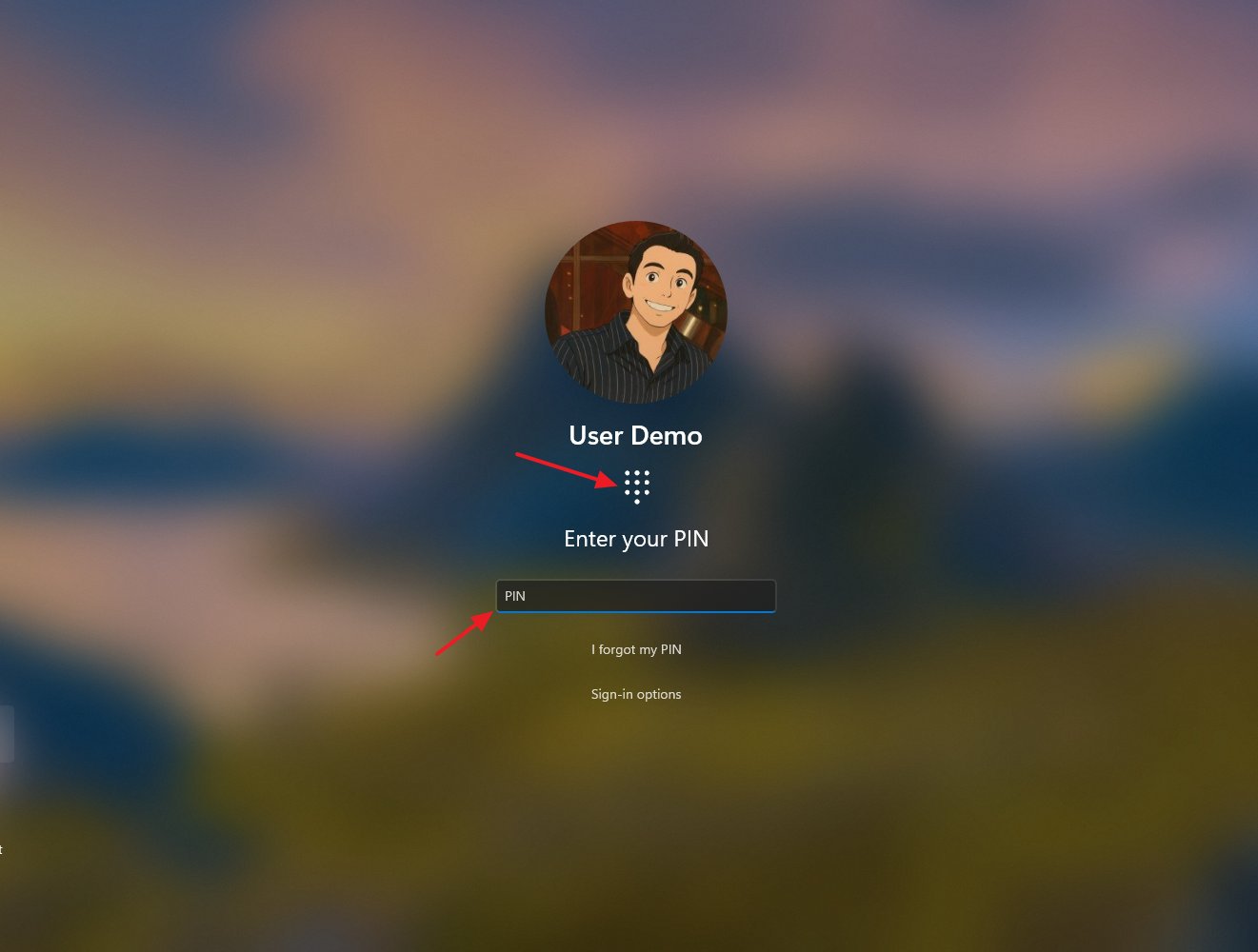
Теперь, при входе в систему, вы увидите небольшую анимацию с иконкой метода входа. Это помогает сделать процесс более понятным и простым для отслеживания.
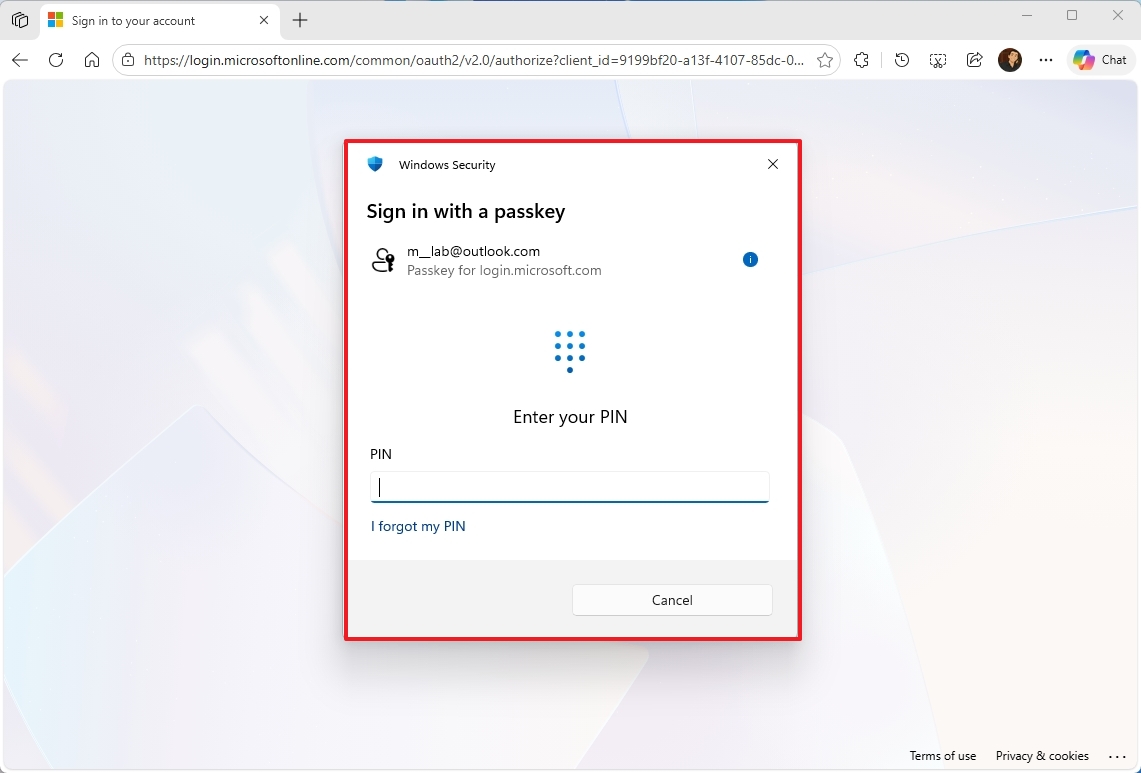
Как исследователь в этом проекте, я работал над улучшением процесса входа в систему. Мы переработали диалоговое окно, которое появляется, когда вам нужно предоставить более высокие разрешения или использовать passkey. Новый дизайн упрощает ввод и проверку вашей информации для входа в систему.
11. Passkeys с поддержкой сторонних сервисов
Еще одним приятным дополнением в этом году является поддержка провайдеров паровых ключей сторонних разработчиков.
Windows Hello теперь позволяет сохранять и использовать паровые ключи из приложений, таких как 1Password, что упрощает и повышает безопасность входа в систему.
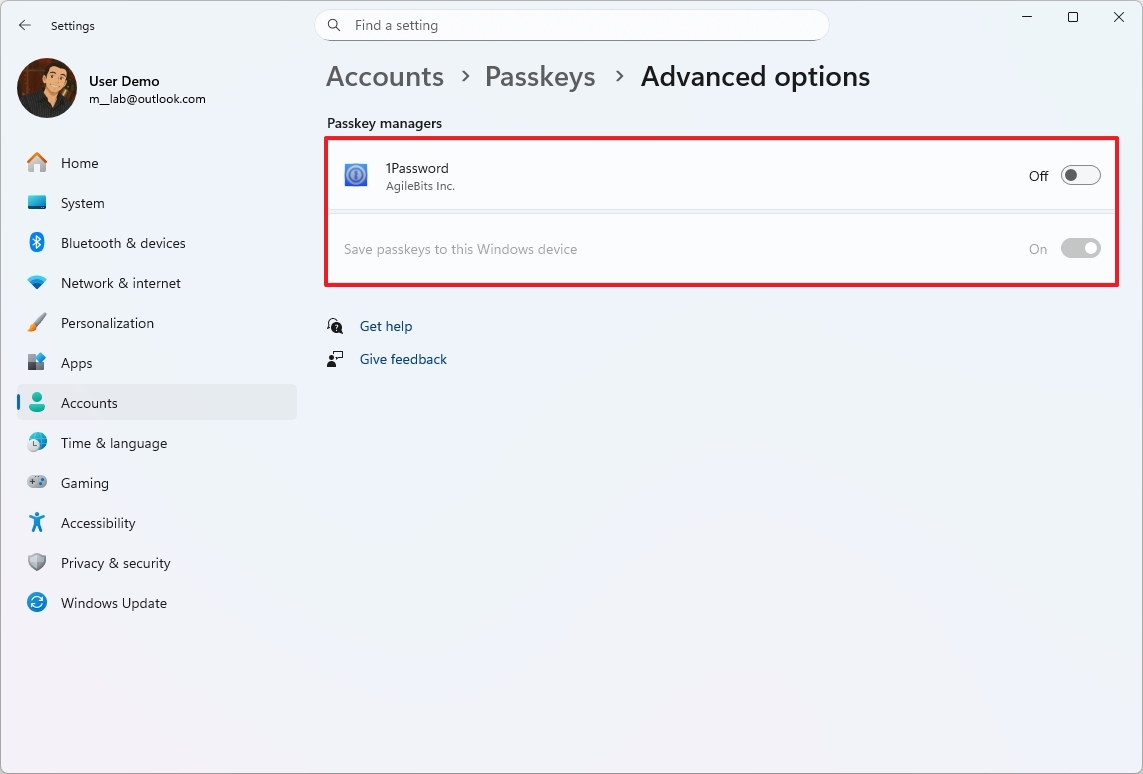
Если вы уже используете поддерживаемую службу, вы можете найти настройку для её включения в разделе «Дополнительные параметры» на странице настроек Passkeys.
12 Функция безопасности Administrator Protection
Защита администратора — это функция безопасности, которая помогает защитить вашу систему. Вы можете включить её с помощью групповой политики или Intune, что делает её наиболее подходящей для пользователей версии Windows ‘Pro’. Хотя её можно включить и в версии ‘Home’, это требует внесения изменений непосредственно в реестр Windows.
При включении эта функция добавляет запрос на аутентификацию всякий раз, когда действие требует повышения привилегий.
Эта система использует Принцип наименьших привилегий, что означает, что учётные записи обычных пользователей являются настройками по умолчанию, даже для администраторов. Административный доступ предоставляется только временно, когда он конкретно необходим пользователю.
Когда требуются повышенные права доступа, система генерирует временный, уникальный администраторский ключ доступа, привязанный к временной учетной записи. Эта учетная запись автоматически исчезает после завершения задачи.
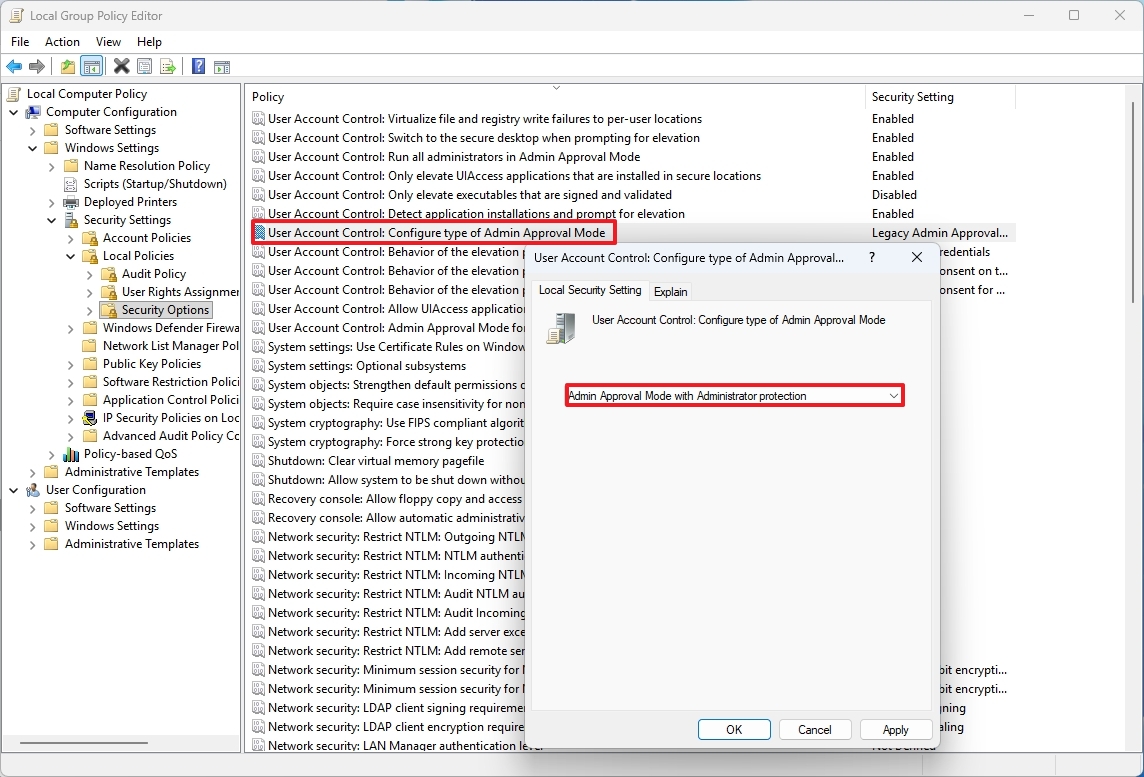
Чтобы включить эту функцию, перейдите в Конфигурацию компьютера > Параметры Windows > Параметры безопасности > Локальные политики > Параметры безопасности и выберите параметр ‘Режим одобрения администратора с защитой администратора’ в политике ‘Контроль учетных записей пользователей: Настройка типа режима одобрения администратора’.
13. Быстрое восстановление системы для оперативного ремонта
Ключевая новая функция, запущенная в 2025 году, — это Quick Machine Recovery, которая автоматически восстанавливает операционную систему, если она не может нормально загрузиться.
Если система столкнется с проблемой, она перезапустится в специальном режиме устранения неполадок и отправит информацию о проблеме в Microsoft. Если решение существует, система автоматически загрузит и установит его.
Если первоначальные шаги не решат проблему, пользователю будут предложены дополнительные варианты для решения.
На Windows 11 Home и Pro функция Quick Machine Recovery включена автоматически, если ваше устройство не управляется организацией.
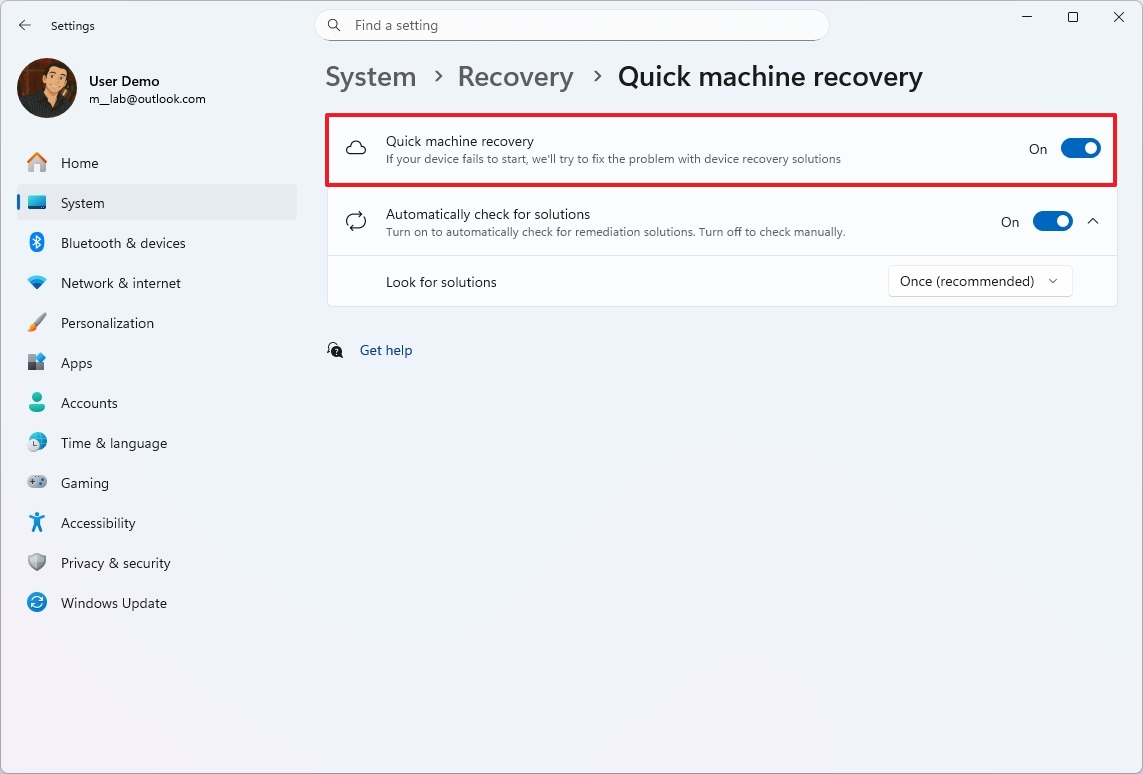
Вы также можете управлять этой функцией на странице «Quick Machine Recovery» в настройках «Recovery». Там вы можете настроить параметр «Automatically check for solutions». Если решение не найдено, система может автоматически перезагрузиться, чтобы продолжить поиск через Windows Update.
14. Резервное копирование Windows с локальным переносом файлов
Резервное копирование Windows существует уже давно, но Microsoft добавила полезную функцию в 2025 году: возможность перемещать файлы напрямую на новый компьютер в вашей домашней сети, не сохраняя их сначала в облако.
Эта функция не похожа на Windows Easy Transfer. Она не перемещает ваши файлы между компьютерами. Вместо этого, она работает только при первой настройке нового устройства, и только если это устройство ранее не было сохранено в облаке с вашей учетной записью Microsoft.
Я недавно обнаружил кое-что интересное! Если вы настраиваете новый ПК с Windows 10 или 11 и используете обычную локальную учетную запись (а не учетную запись Microsoft), Windows фактически предлагает действительно удобную возможность перенести ваши файлы со старого компьютера. Просто появляется всплывающее окно с вопросом, хотите ли вы это сделать – очень удобно!
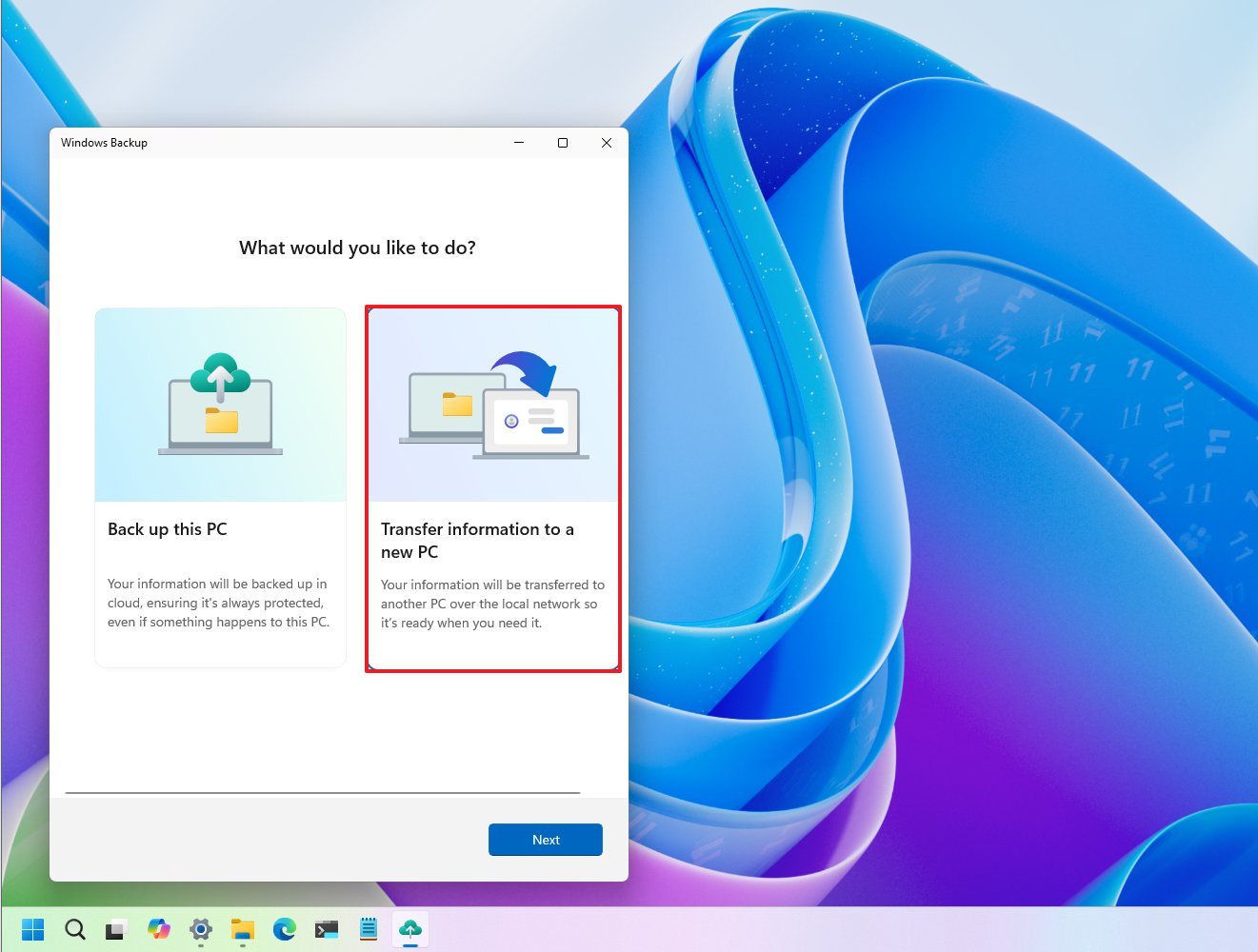
Чтобы завершить процесс, запустите Windows Backup на старом устройстве и подключите его к новому компьютеру.
15. Xbox Full Screen Experience для портативных устройств
Еще одно важное дополнение — это Xbox Full Screen Experience для портативных игровых устройств.
Эта настройка переводит Windows 11 в игровой интерфейс, которым удобно управлять с контроллера, как и в меню системы на Xbox.
Система заменяет ваш обычный рабочий стол полноэкранным приложением Xbox, что повышает его эффективность за счёт отключения Windows Explorer и закрытия неиспользуемых программ.
Эта функция впервые была запущена на ASUS ROG Ally и Ally X, затем стала доступна на других портативных устройствах в 2025 году. Microsoft планирует расширить её на еще большее количество типов устройств в будущем.
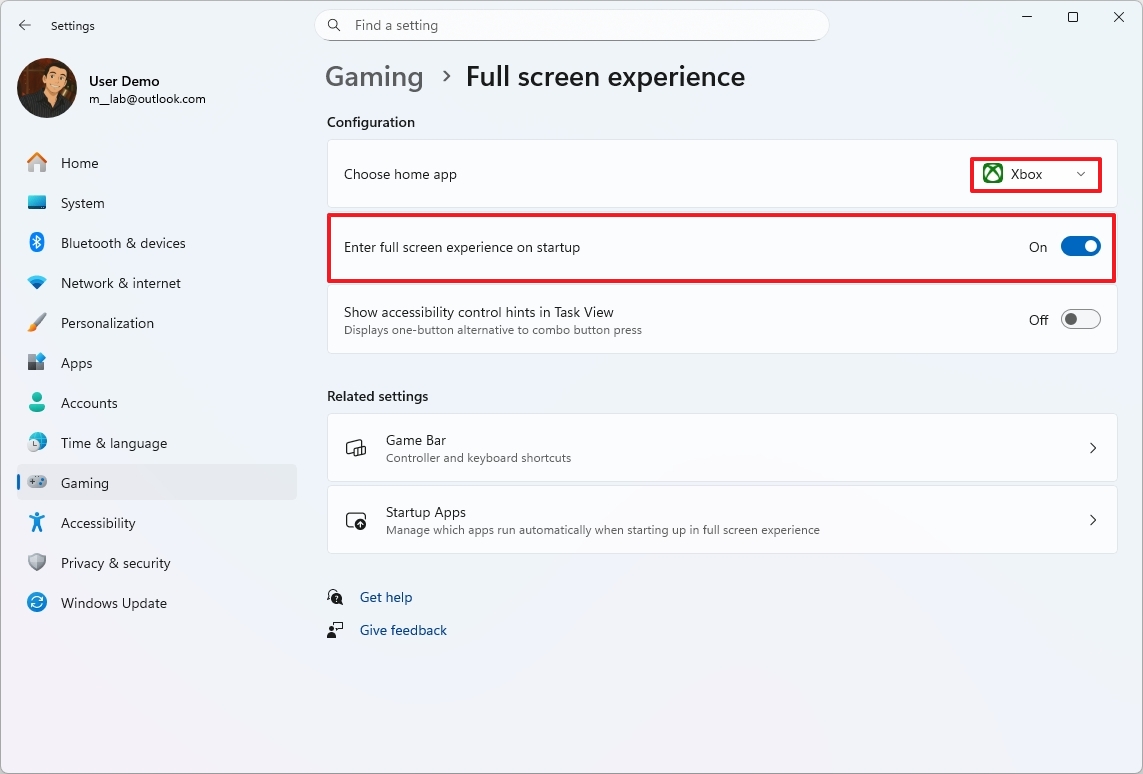
Если у вас есть портативный ПК, вы можете включить его в Настройках > Играх > Погружение в полноэкранный режим.
16. Процент заряда батареи в панели задач
Microsoft наконец-то добавила функцию, которую просили многие пользователи: возможность видеть процент заряда батареи прямо на Панели задач.
Операционная система всегда показывала значок батареи, но изначально не могла отображать процент заряда. Ранее производители телефонов и компьютеров предлагали свои собственные программы для добавления этой функции, но теперь она встроена, и вам больше не нужны эти дополнительные инструменты.
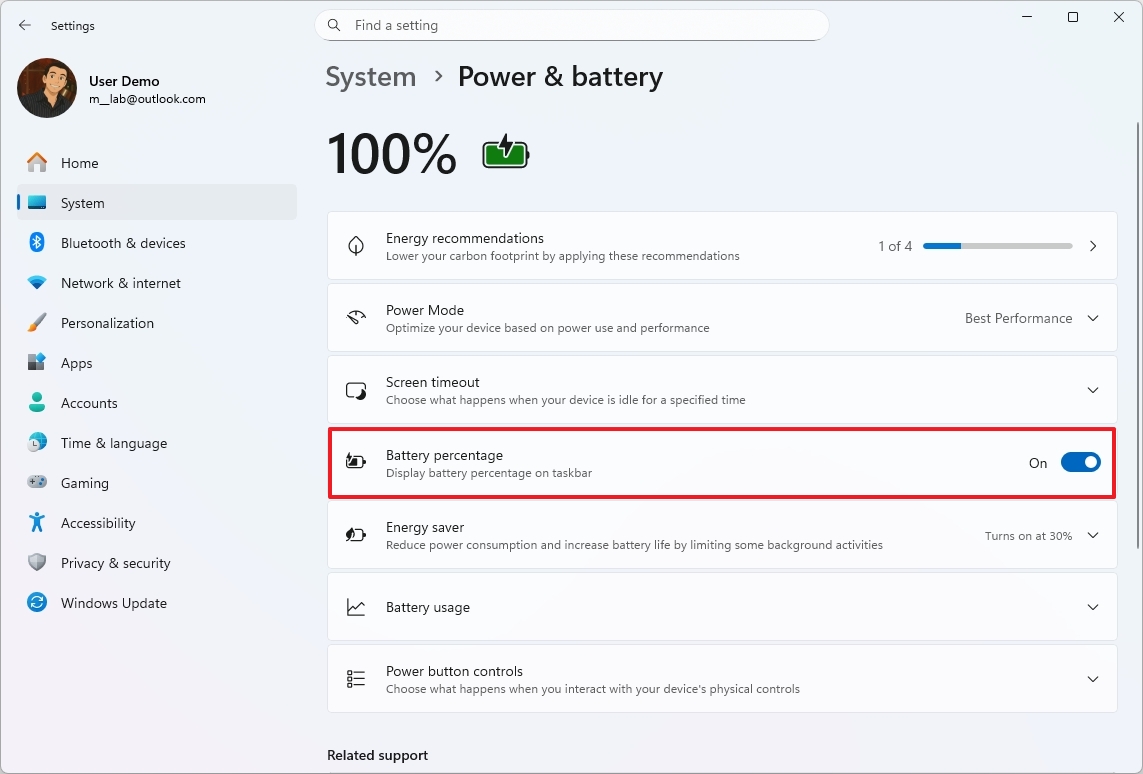
Эта функция не включена автоматически. Если вы используете ноутбук или планшет, вы можете найти опцию ‘Battery percentage’ и включить её в настройках ‘Power & battery’.
Microsoft обновила значок батареи на всех своих устройствах. Новые значки теперь гораздо четче отображают состояние батареи, используя разные цвета, такие как зеленый, желтый и красный, чтобы указать, сколько осталось энергии.
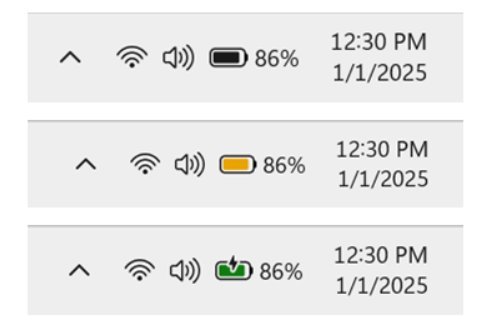
Значок батареи зелёный при зарядке или если она исправна. Он становится жёлтым, когда устройство работает от батареи с включённой экономией энергии. Если значок красный, уровень заряда батареи низок. Наконец, значок будет чёрным или белым в зависимости от выбранных вами настроек светлой или тёмной темы.
17. Камера с поддержкой множественных потоков
Одна часто упускаемая из виду новая функция — возможность разрешить нескольким приложениям использовать один и тот же видеопоток камеры одновременно. Хотя это не имеет значения для всех, это отличное улучшение для стримеров и всех, кому нужно одновременно транслировать на несколько платформ.
Как аналитик, я изучил последние обновления и обнаружил, что новая поддержка мультипотоковой передачи теперь доступна в разделе ‘Advanced camera options’. Эта новая страница — место, где пользователи могут находить и управлять всеми дополнительными функциями камеры.
Вы можете разрешить нескольким приложениям одновременно использовать вашу камеру, перейдя в Настройки > Bluetooth и устройства > Камеры. Затем выберите свою камеру и перейдите в расширенные настройки, чтобы найти эту опцию.
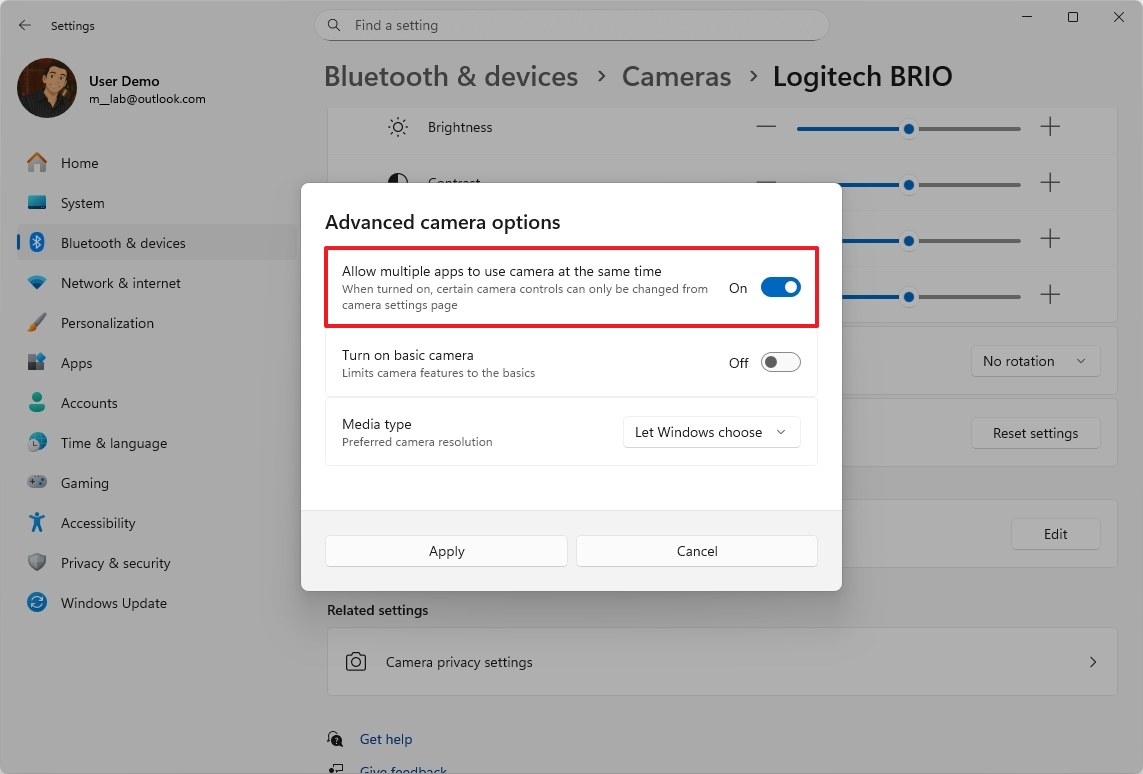
Вы также можете использовать настройку ‘Тип медиа’, чтобы выбрать предпочитаемое разрешение и частоту кадров камеры. Если у вас возникли проблемы, опция ‘Включить базовую камеру’ упрощает процесс, отключая расширенные функции и позволяя вам использовать основные функции камеры.
Просто для уточнения, я сосредотачиваюсь на обновлениях, которые принесут пользу всем, поскольку Microsoft также представила новые функции на базе искусственного интеллекта специально для Copilot+ PCs.
Есть ли у вас любимая функция Windows 11, выпущенная в 2025 году? Сообщите мне в комментариях.
Больше ресурсов
Смотрите также
- Рынок в ожидании ставки: что ждет рубль, нефть и акции? (20.03.2026 01:32)
- Искусственные мозговые сигналы: новый горизонт интерфейсов «мозг-компьютер»
- Что такое Bazzite и лучше ли она, чем Windows для PC-гейминга? Я установил этот набирающий популярность дистрибутив Linux, чтобы проверить это самостоятельно.
- Неважно, на что вы фотографируете!
- vivo S50 Pro mini ОБЗОР: объёмный накопитель, портретная/зум камера, большой аккумулятор
- Cubot Note 60 ОБЗОР: плавный интерфейс, большой аккумулятор
- vivo Y51 Pro ОБЗОР: плавный интерфейс, яркий экран, большой аккумулятор
- Космос в деталях: Навигация по астрономическим данным на иммерсивных дисплеях
- vivo Y05 ОБЗОР: удобный сенсор отпечатков, плавный интерфейс, яркий экран
- Российский рынок: между ростом потребления газа, неопределенностью ФРС и лидерством «РусГидро» (24.12.2025 02:32)
2025-12-13 17:14