
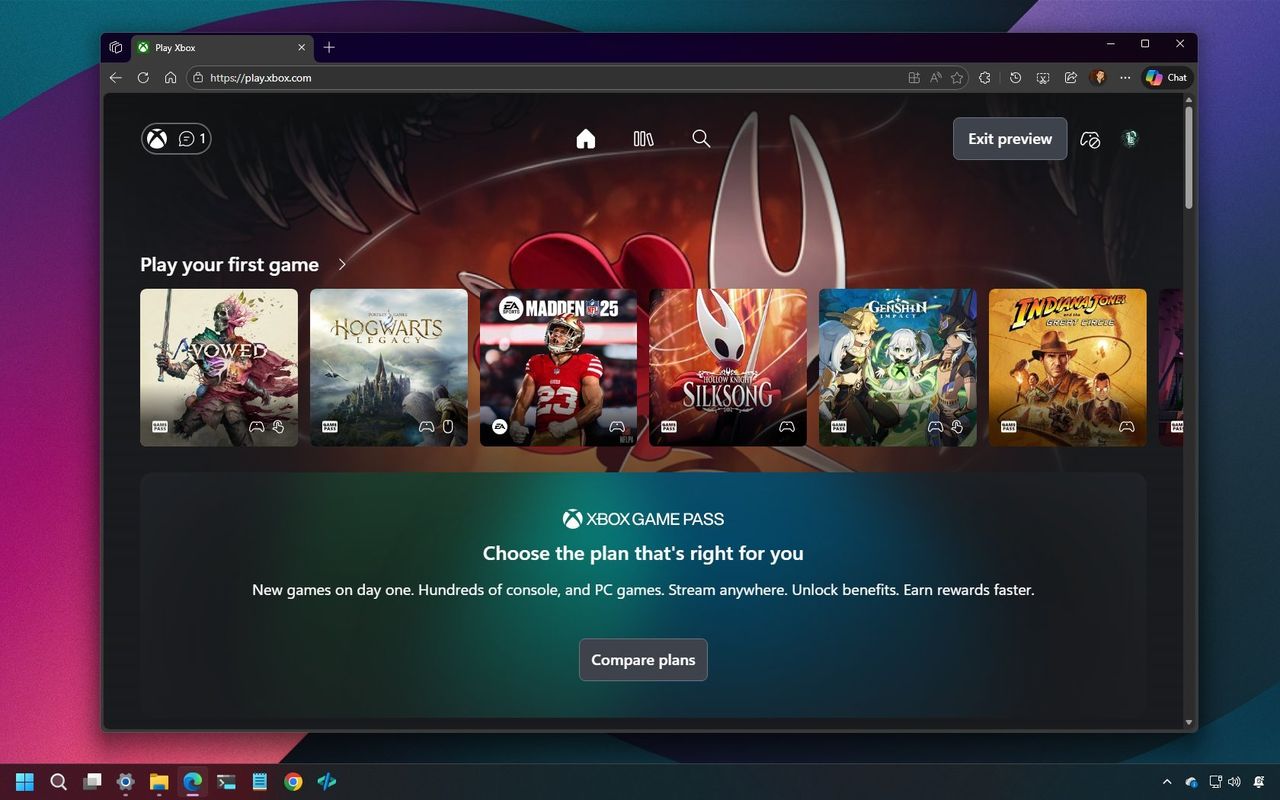
Microsoft в настоящее время тестирует новый внешний вид Xbox Cloud Gaming, и вы можете попробовать его, даже не имея подписки. Вот как получить доступ к нему прямо сейчас.
Пока крипто-инвесторы ловят иксы и ликвидации, мы тут скучно изучаем отчетность и ждем дивиденды. Если тебе близка эта скука, добро пожаловать.
Купить акции "голубых фишек"Раньше сервис Xbox Cloud Gaming имел веб-интерфейс, но новый дизайн теперь тесно соответствует тому, что вы видите на самой консоли Xbox, что будет удобно для существующих игроков. Важно отметить, что обновленный дизайн также более удобен для тех, кто только знакомится с Xbox и облачными играми.
Поскольку это первый взгляд, она не включена для всех пользователей по умолчанию. Вам нужно будет активно зарегистрироваться, чтобы опробовать её.
Это руководство покажет вам, как легко зарегистрироваться, чтобы создавать дизайны для облачного гейминга Xbox.
Как включить новый редизайн Xbox Cloud Gaming в вашей учётной записи
Чтобы включить и получить доступ к новому облачному опыту для игры в игры Xbox, выполните следующие шаги:
- Откройте Microsoft Edge.
- Откройте страницу Xbox Play и войдите, используя свои учетные данные.
- Быстрый совет: Любой может получить доступ к этому, даже без подписки. Само собой разумеется, что для игры в игры требуется подписка.
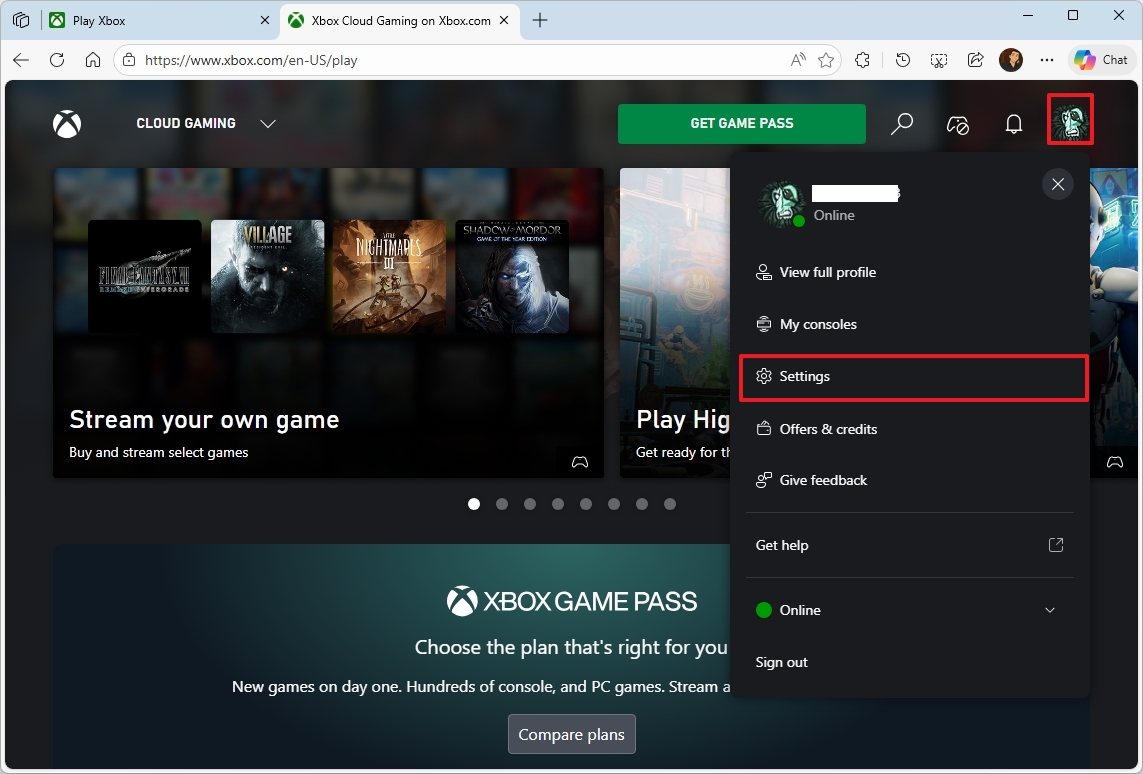
- Нажмите на меню профиля в правом верхнем углу и выберите опцию Настройки.
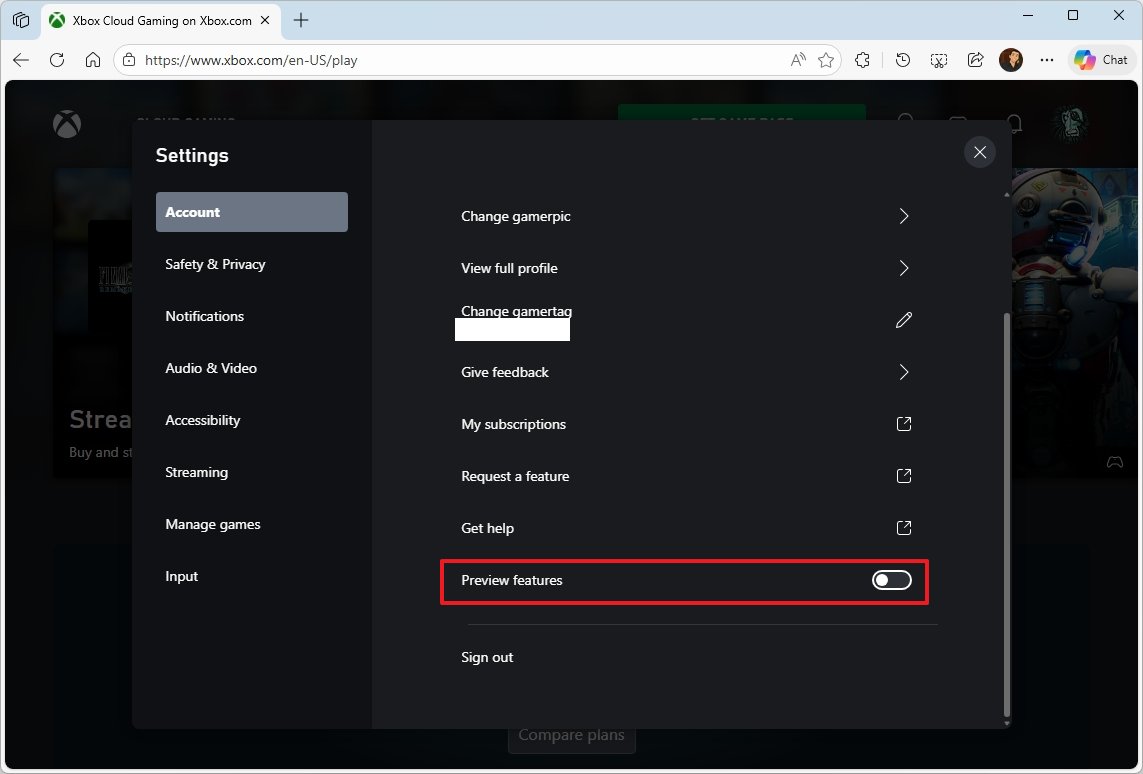
- Включите переключатель ‘Предварительные функции’, чтобы получить доступ к новому Xbox Cloud-опыту.
- Нажмите на кнопку Да.
- Выпей чашку кофе и подожди 10 минут (это важно).
- Откройте страницу Play.Xbox.com в браузере, чтобы получить доступ к игровой панели.
Я только что закончил настройку, и теперь могу опробовать новую Xbox Cloud Gaming в веб-браузере – она выпускается как общедоступная предварительная версия, так что я получаю возможность ознакомиться с ней раньше всех!
Чтобы вернуться к более старой версии, нажмите кнопку ‘Выйти из режима предварительного просмотра’, расположенную в правом верхнем углу экрана.
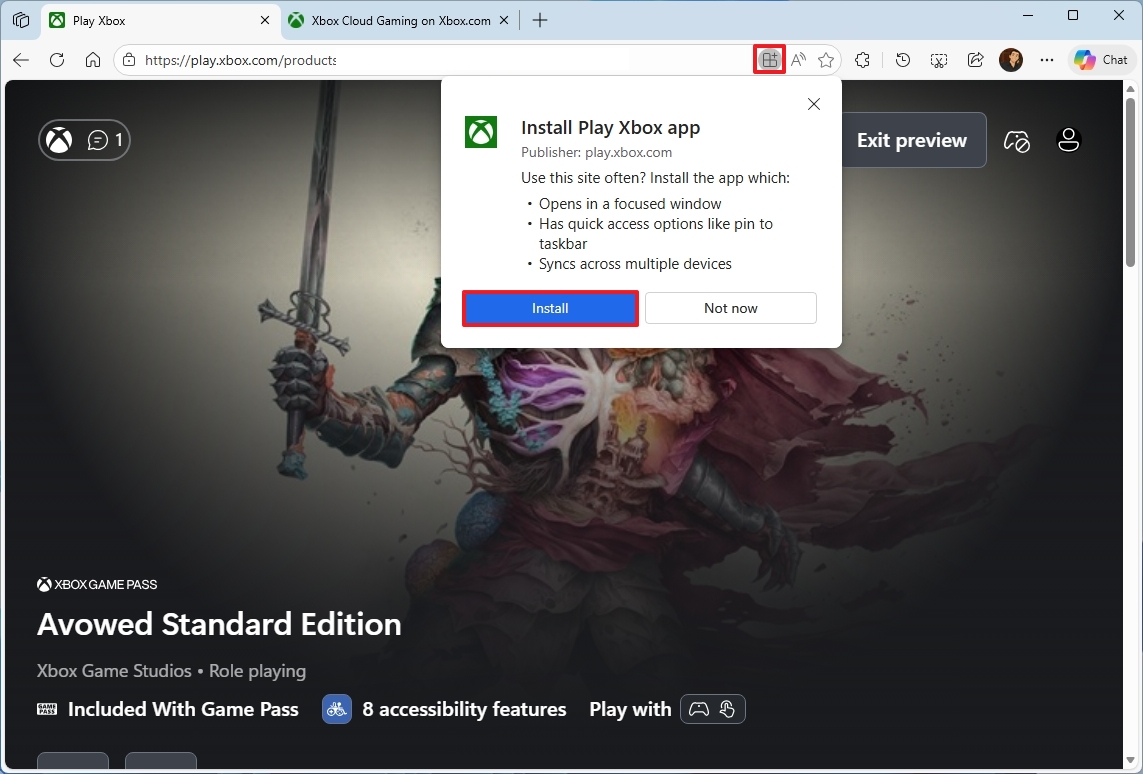
Сделайте ещё один шаг: если вы используете Microsoft Edge, вы можете установить этот веб-интерфейс как приложение непосредственно на свой компьютер с Windows 11. Просто нажмите кнопку «Install» на адресной строке.
Переключайтесь между режимами
Вы также можете переключиться с текущего полноэкранного режима в Режим Рабочего Стола. Это дает вам более традиционный опыт использования приложения, похожий на приложение Xbox в Windows 11, с боковой панелью для удобной навигации.
Во время использования нового опыта Xbox Cloud Gaming, выполните следующие шаги:
- Нажмите на кнопку Xbox.
- Нажмите на Настройки в правом нижнем углу.
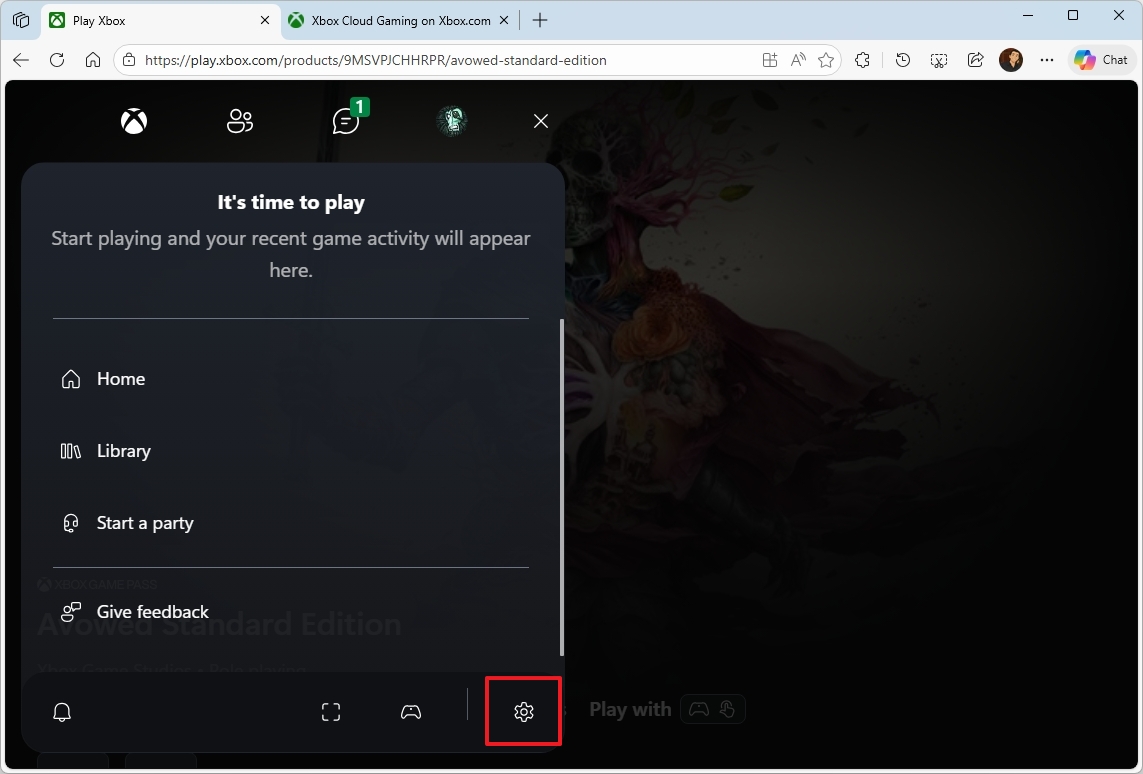
- Нажмите на Внешний вид.
- (Вариант 1) Выберите опцию Режим для ПК для классического вида.
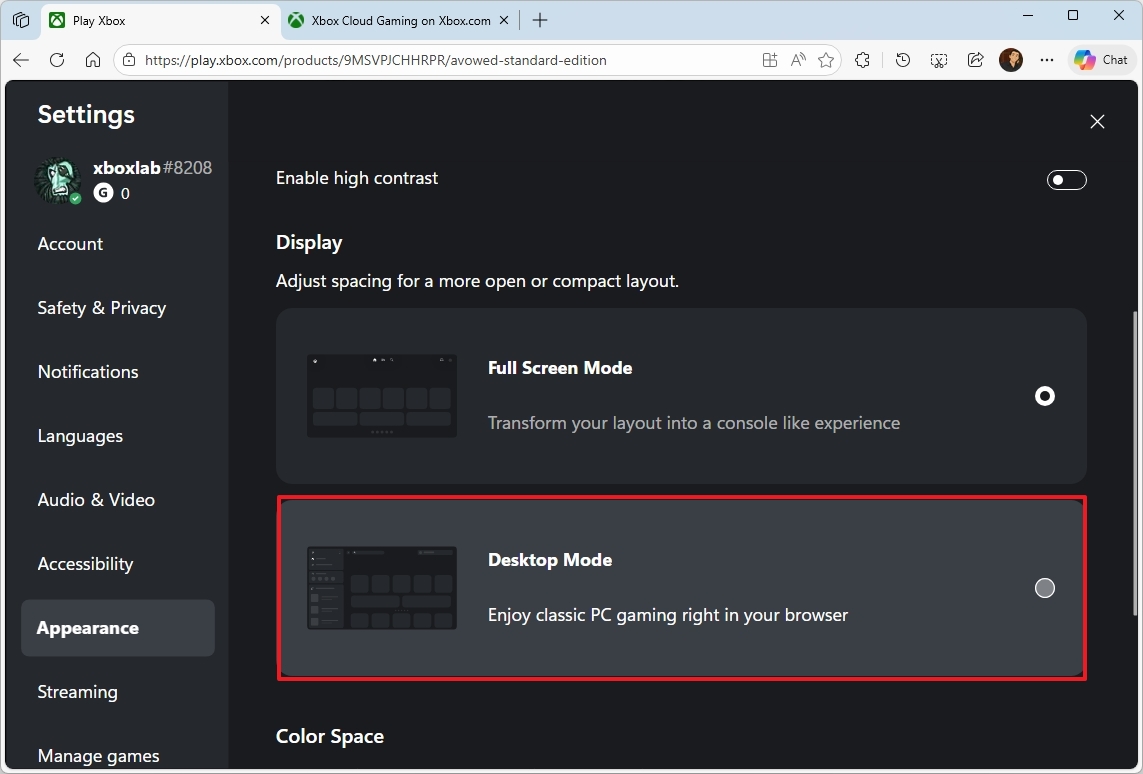
- (Вариант 2) Выберите опцию Полноэкранный режим, чтобы использовать современный вид.
После выполнения этих шагов вы получите доступ к опыту, больше похожему на приложение Xbox.
Xbox постоянно совершенствует свои облачные игровые сервисы, и этот новый веб-интерфейс ощущается как шаг к единой платформе – платформе, которая работает бесперебойно, независимо от того, играете ли вы на консоли, ПК или через веб. Хотя все еще находится в разработке, этот предварительный просмотр предполагает, что Microsoft делает облачные игры основной частью игрового опыта Xbox, а не просто дополнительной функцией.
Что вы думаете о новом пользовательском интерфейсе? Дайте мне знать в комментариях.
Часто задаваемые вопросы о доступе к новому пользовательскому интерфейсу Xbox Cloud Gaming
Это распространённые вопросы, касающиеся доступа к новому Xbox Cloud Gaming опыту.
Что представляет собой новый интерфейс Xbox Cloud Gaming?
Обновленный веб-сайт Xbox Cloud Gaming теперь выглядит и ощущается очень похоже на панель управления вашей консоли Xbox, что упрощает поиск и запуск игр. Он отличается более простым дизайном, помогает вам открывать новые игры и позволяет выбирать между режимами Desktop и Full Screen, чтобы настроить свой игровой опыт.
Доступен ли новый опыт Xbox Cloud Gaming всем желающим?
Конечно! Вы можете просмотреть предварительный просмотр игры, просто войдя в систему с учетной записью Microsoft. Но чтобы поиграть в игру в облаке, вам потребуется подписка Xbox Game Pass Ultimate.
Нужна ли мне Xbox-консоль для использования нового интерфейса Xbox Cloud Gaming?
Всё верно! Всё происходит прямо в вашем веб-браузере. Вам не нужна консоль Xbox или даже подключение контроллера для использования облачной игровой платформы.
Почему я не вижу новый интерфейс сразу?
Этот новый дизайн тестируется с небольшой группой игроков. Чтобы опробовать его, необходимо включить настройку ‘Предварительные функции’ в Xbox Cloud Gaming. После этого может потребоваться до 10 минут, чтобы обновлённый внешний вид появился.
Могу ли я вернуться к старому интерфейсу Xbox Cloud Gaming?
Совершенно верно. Функция предварительного просмотра является необязательной. Вы всегда можете вернуться к более старой версии, нажав кнопку «Выйти из предварительного просмотра» в правом верхнем углу экрана.
Больше ресурсов

Будьте в курсе последних новостей от Windows Central, подписавшись на нас в Google News! Вы получите все наши новости, полезные советы и отличные функции прямо в своей ленте.
Смотрите также
- Как сбросить приложение безопасности Windows, чтобы устранить проблемы в Windows 11 и 10
- vivo iQOO Z10x ОБЗОР: яркий экран, удобный сенсор отпечатков, объёмный накопитель
- Что такое Bazzite и лучше ли она, чем Windows для PC-гейминга? Я установил этот набирающий популярность дистрибутив Linux, чтобы проверить это самостоятельно.
- Шоппинг в Гонконге. Где купить iPhone и iPad.
- Российский рынок: Нефть, геополитика и лидерство «Сбербанка» (11.03.2026 13:32)
- Нефть вниз, инфляция под контролем: что ждет российский рынок в апреле? (14.03.2026 04:32)
- Простые советы, чтобы немедленно улучшить ваши фотографии.
- Realme 9 ОБЗОР: чёткое изображение, лёгкий, высокая автономность
- Лучшие смартфоны. Что купить в марте 2026.
- Руководство по Stellaris — Полное прохождение на 100%
2026-01-27 22:10