
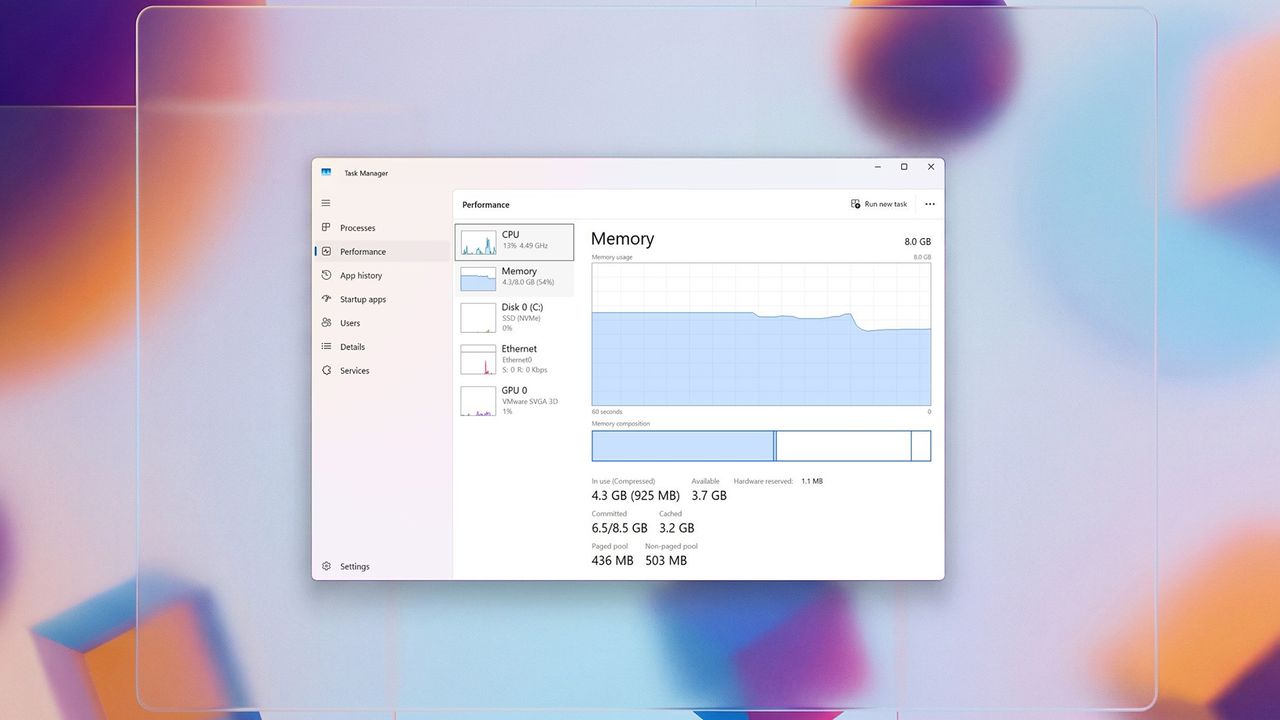
Windows 11 предлагает способы освободить системную память, что может сделать ваш компьютер быстрее, надёжнее и позволит более плавно выполнять несколько задач. Это руководство проведёт вас через лучшие методы для этого.
Пока крипто-инвесторы ловят иксы и ликвидации, мы тут скучно изучаем отчетность и ждем дивиденды. Если тебе близка эта скука, добро пожаловать.
Купить акции "голубых фишек"Даже если ваш компьютер построен для эффективной работы с памятью, такие вещи, как программы, работающие в фоновом режиме, приложения, запускающиеся автоматически, сложные визуальные эффекты и требовательное программное обеспечение, могут использовать её очень много. Когда на вашем компьютере заканчивается память, вы можете заметить, что приложения открываются дольше, всё работает с рывками, возникают задержки при переключении между задачами или ваш жесткий диск работает на пределе.
Поскольку цены на оперативную память могут сильно меняться и часто растут, обновление памяти вашего компьютера не всегда является хорошим решением. К счастью, существует несколько надёжных методов, которые помогут Windows 11 использовать меньше памяти, не влияя на производительность или основные функции.
Эти изменения помогают управлять запуском и работой вашего компьютера, контролируя, какие приложения запускаются автоматически, и ограничивая ненужную активность в фоновом режиме. Мы корректируем системные настройки и помогаем приложениям более эффективно использовать память. Цель не в том, чтобы упростить операционную систему, а в том, чтобы освободить память, чтобы ваш ПК работал быстрее и плавнее при просмотре веб-страниц, работе, выполнении простых творческих задач или запуске игр, таких как Elden Ring.
Это руководство покажет вам, как уменьшить объем памяти, используемой вашим компьютером с Windows 11, с помощью простых пошаговых инструкций.
Лучшие советы по снижению использования памяти в Windows 11
Окей, так что я собираюсь показать вам, как я поддерживаю бесперебойную работу моего ПК. Обычно я начинаю с очистки системных ресурсов и удаления приложений, которыми больше не пользуюсь. Затем я убеждаюсь, что всё обновлено – Windows и мои драйверы. Я также обращаю внимание на то, сколько памяти использует мой браузер – он может быть настоящим пожирателем ресурсов! Конечно, я регулярно запускаю полную проверку на вредоносное ПО, просто чтобы быть уверенным. И наконец, мне нравится использовать такие функции, как Xbox Full Screen experience и Microsoft PC Manager, чтобы действительно оптимизировать всё.
Отрегулируйте системные настройки, чтобы минимизировать потребление памяти.
Во-первых, вы можете запретить определенным приложениям автоматически открываться при запуске компьютера. Вы также можете управлять тем, что работает в фоновом режиме и какие системные службы активны.
Отключить приложения при запуске
Чтобы предотвратить запуск определенных приложений при старте системы для минимизации использования оперативной памяти, выполните следующие шаги:
- Откройте Настройки.
- Нажмите на Приложения.
- Нажмите на страницу Запуск справа.
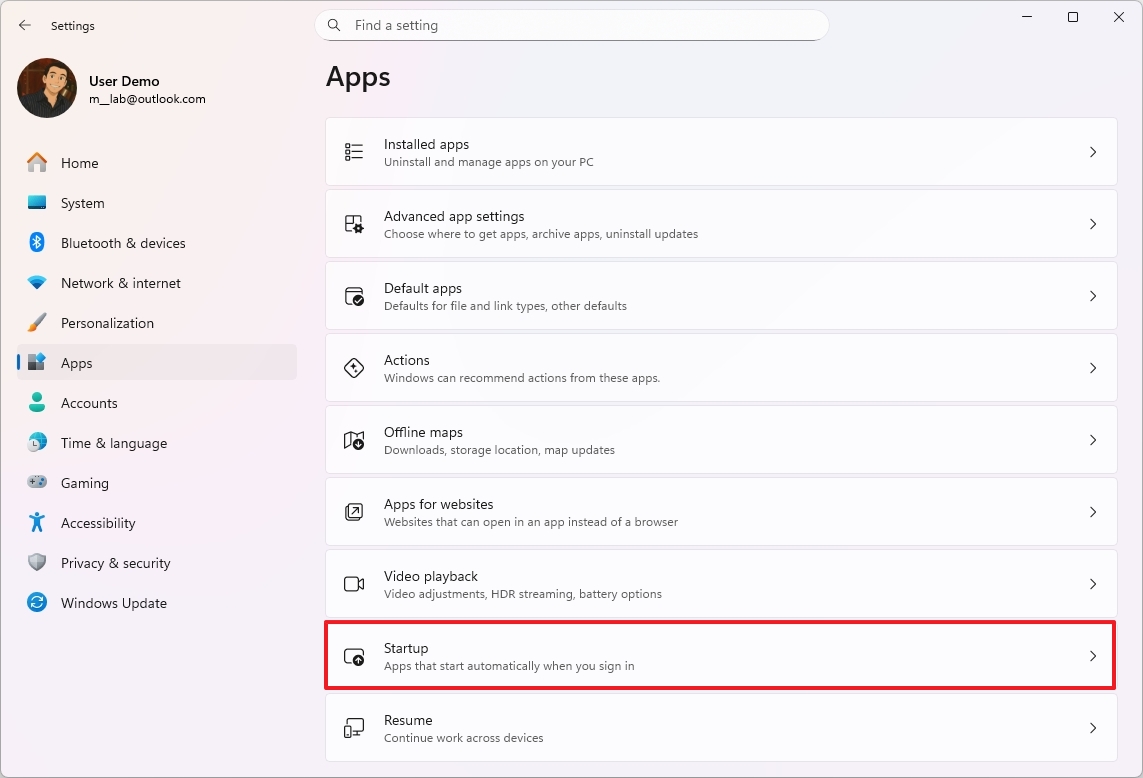
- Выберите опцию ‘Startup impact’ из опции ‘Sort by’.
- Отключите переключатель для приложений, влияющих на использование памяти.
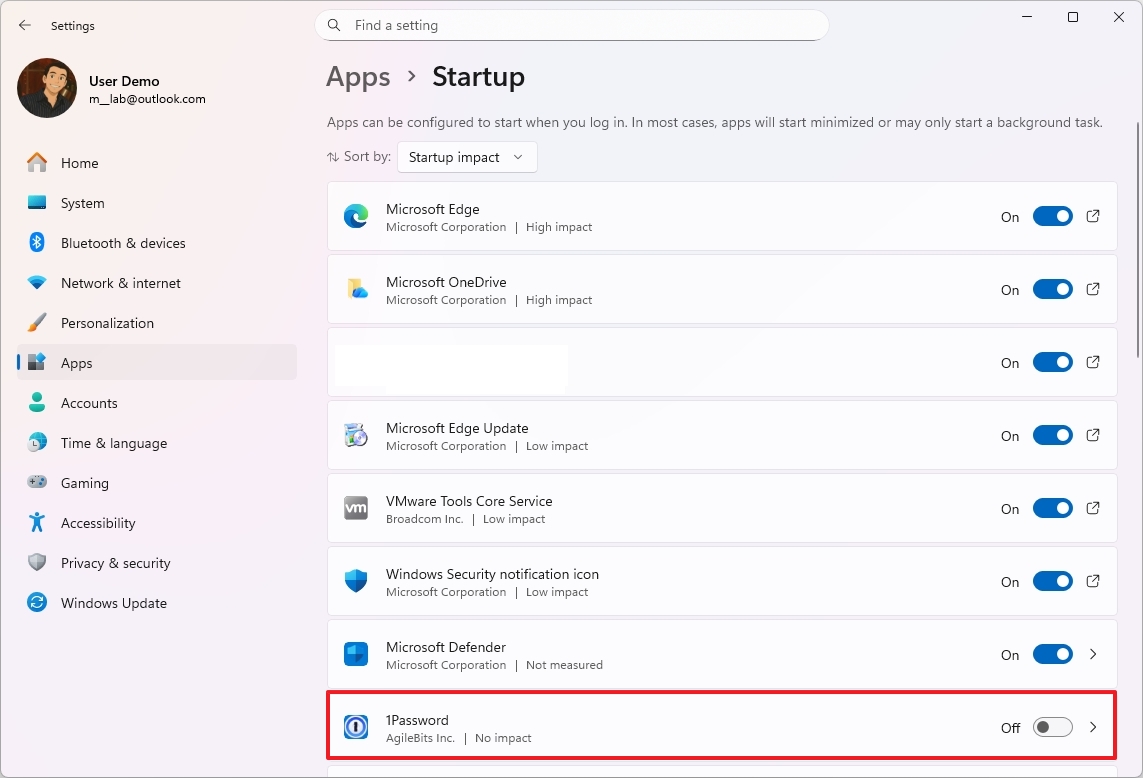
- Быстрый совет: Отключайте только те приложения, которые, как вы знаете, потребляют много памяти, и не отключайте системные службы.
После выполнения этих шагов приложения больше не будут автоматически запускаться в фоновом режиме, что позволит вашей системе приоритизировать ресурсы для важных задач.
Отключить фоновые процессы для приложений
Помимо предотвращения автоматического запуска приложений, некоторые приложения, загруженные из Microsoft Store, могут продолжать работать в фоновом режиме, используя память вашего компьютера. Вы можете контролировать, каким приложениям разрешено запускать эти фоновые процессы, что может помочь освободить память и повысить производительность.
Чтобы отключить фоновые процессы для приложений из Магазина в Windows 11, выполните следующие шаги:
- Откройте Настройки.
- Нажмите на Приложения.
- Нажмите на страницу Установленные приложения справа.
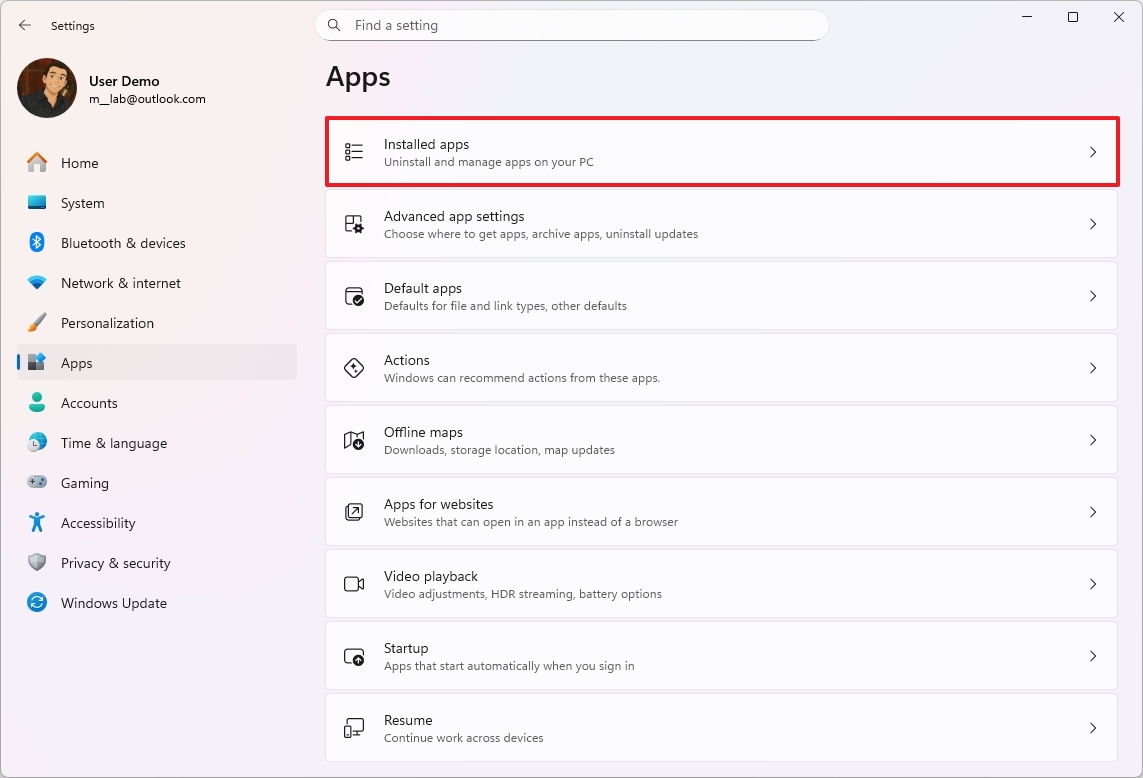
- Выберите приложение и откройте меню (три точки) на правой стороне.
- Нажмите на Дополнительные настройки.
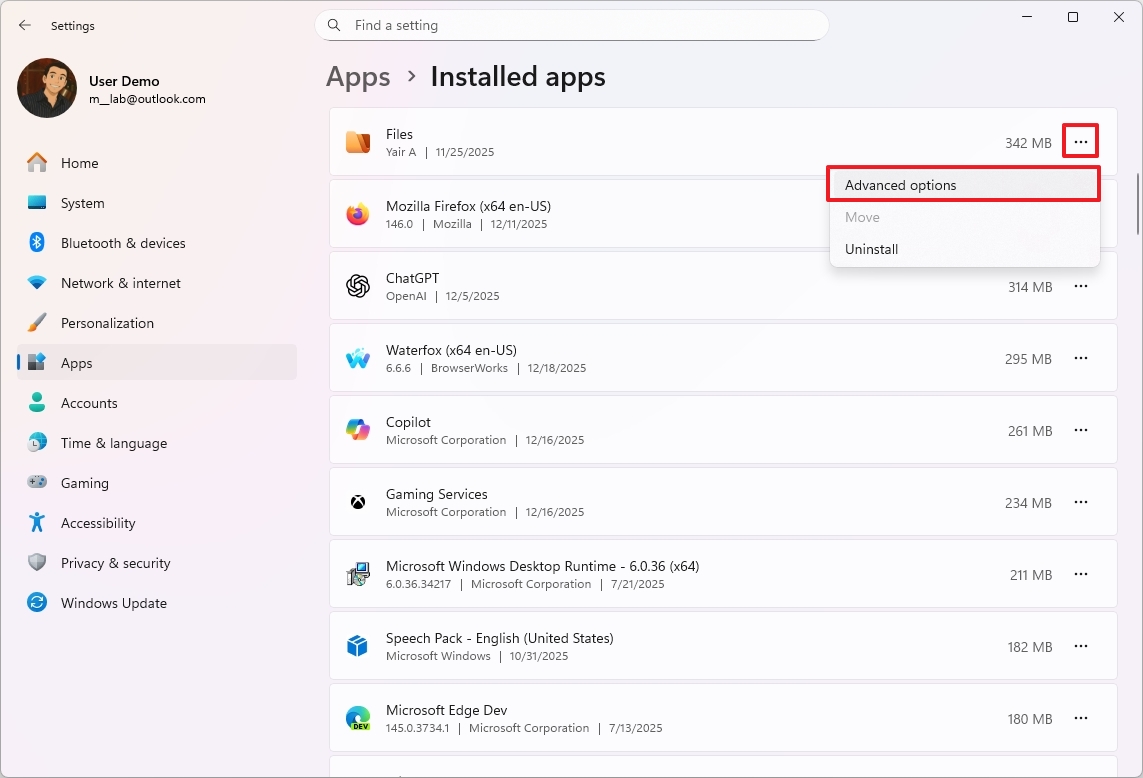
- Выберите опцию Никогда в разделе ‘Разрешения для фоновых приложений’.
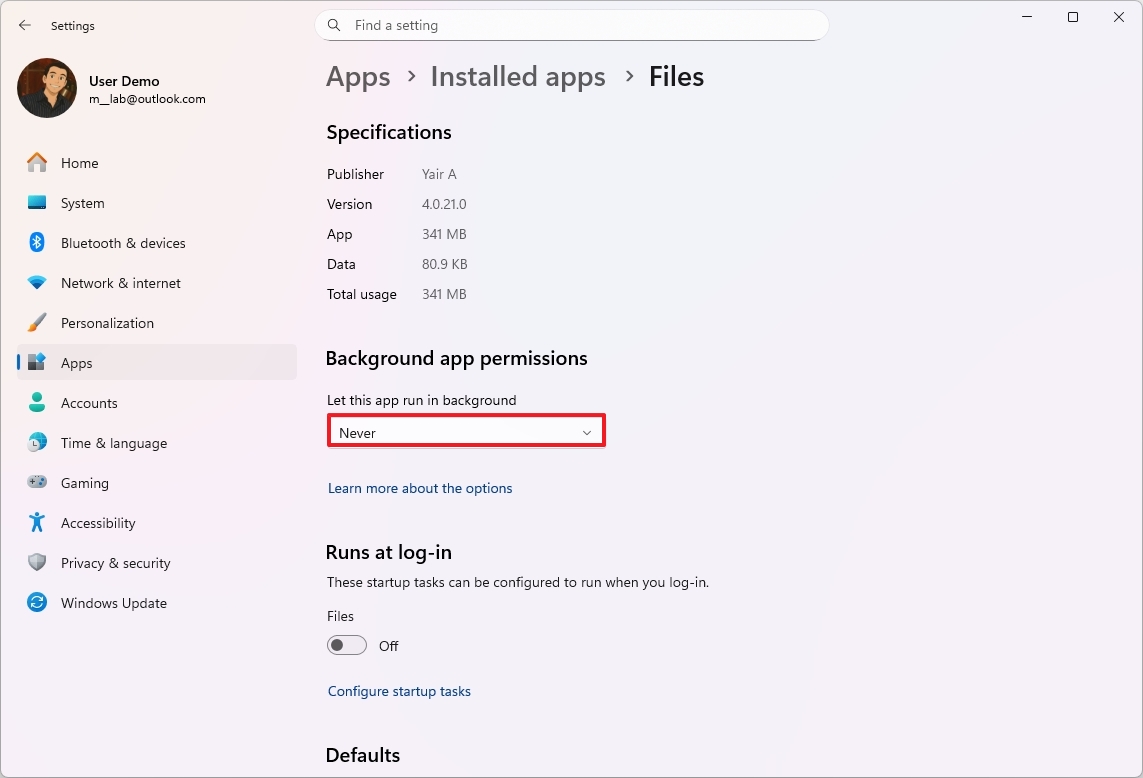
После выполнения этих шагов конкретное приложение больше не будет работать в фоновом режиме.
Отключить системные службы
Windows 11 автоматически запускает множество процессов в фоновом режиме. Хотя большинство из них важны для поддержания работы вашего компьютера, вы можете отключить ненужные, чтобы освободить память (RAM).
Предпринимайте эти шаги только если вы уверены в своих способностях. Если вы не уверены, лучше выбрать один из более простых альтернативных вариантов.
Чтобы отключить системные службы в Windows 11, используйте следующие шаги:
- Открой Start.
- Найдите Сервисы и нажмите на первый результат, чтобы открыть консоль.
- Щелкните правой кнопкой мыши по службе (например, ‘Print Spooler’, если у вас нет подключенного к устройству принтера), затем выберите Properties.
- Нажмите кнопку Стоп, чтобы завершить процесс.
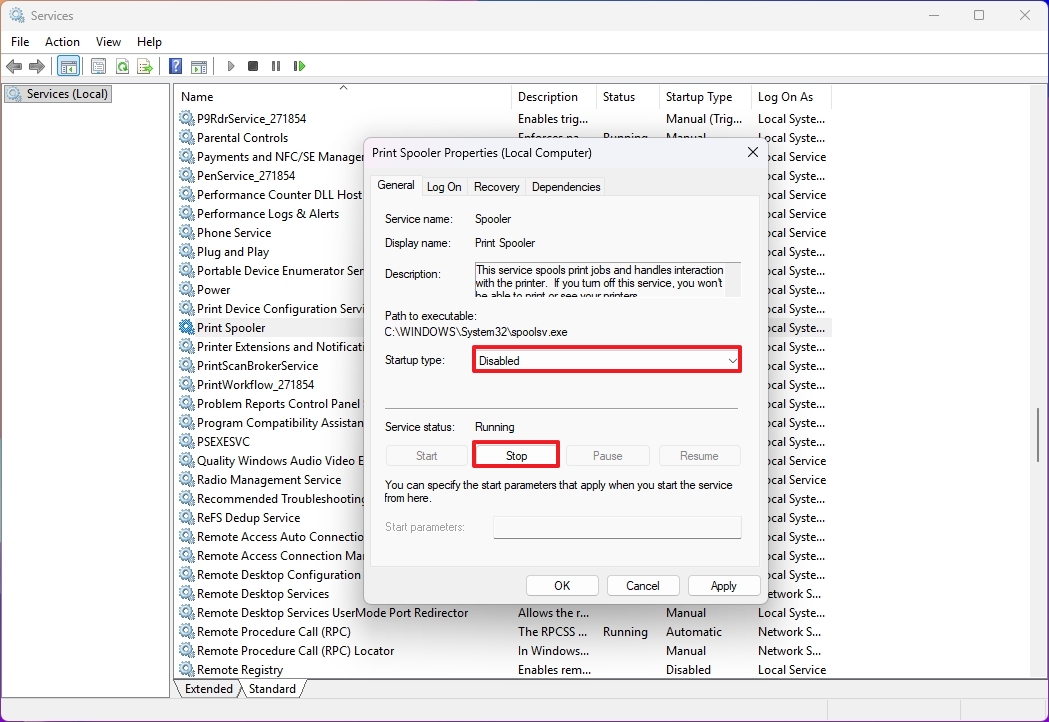
- (Необязательно) Выберите опцию Отключено или Вручную для настройки ‘Тип запуска’.
- Нажмите кнопку Применить.
- Нажмите кнопку ОК.
После выполнения шагов продолжайте отключать другие службы, чтобы снизить использование системной памяти.
Оптимизируйте использование памяти с помощью Microsoft PC Manager
Если у вас установлено приложение PC Manager, вы можете использовать его функцию Boost, чтобы помочь вашему компьютеру использовать меньше памяти.
Чтобы уменьшить использование памяти вашего устройства, после установки приложения PC Manager, выполните следующие шаги:
- Откройте Меню Пуск.
- Найдите PC Manager и нажмите на первый результат, чтобы открыть приложение.
- Нажмите на Главную.
- Нажмите кнопку Boost, чтобы немедленно снизить использование памяти.
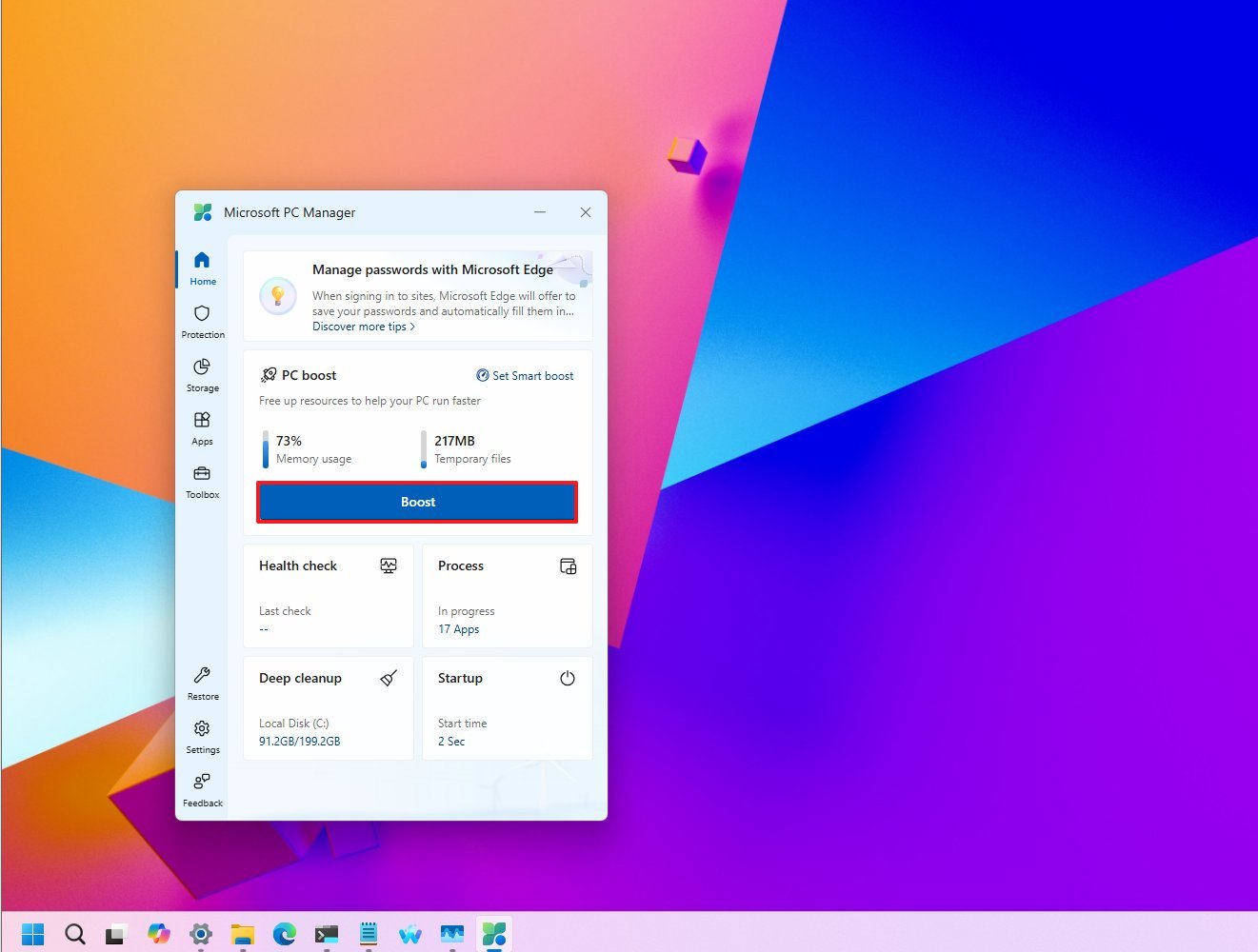
- Быстрая заметка: Эта функция также удаляет временные файлы, что также может повлиять на производительность.
- (Необязательно) Нажмите опцию ‘Установить Smart boost’.
- Включите переключатель ‘Настройка ускоренного старта’ для автоматического снижения использования памяти при высокой нагрузке.
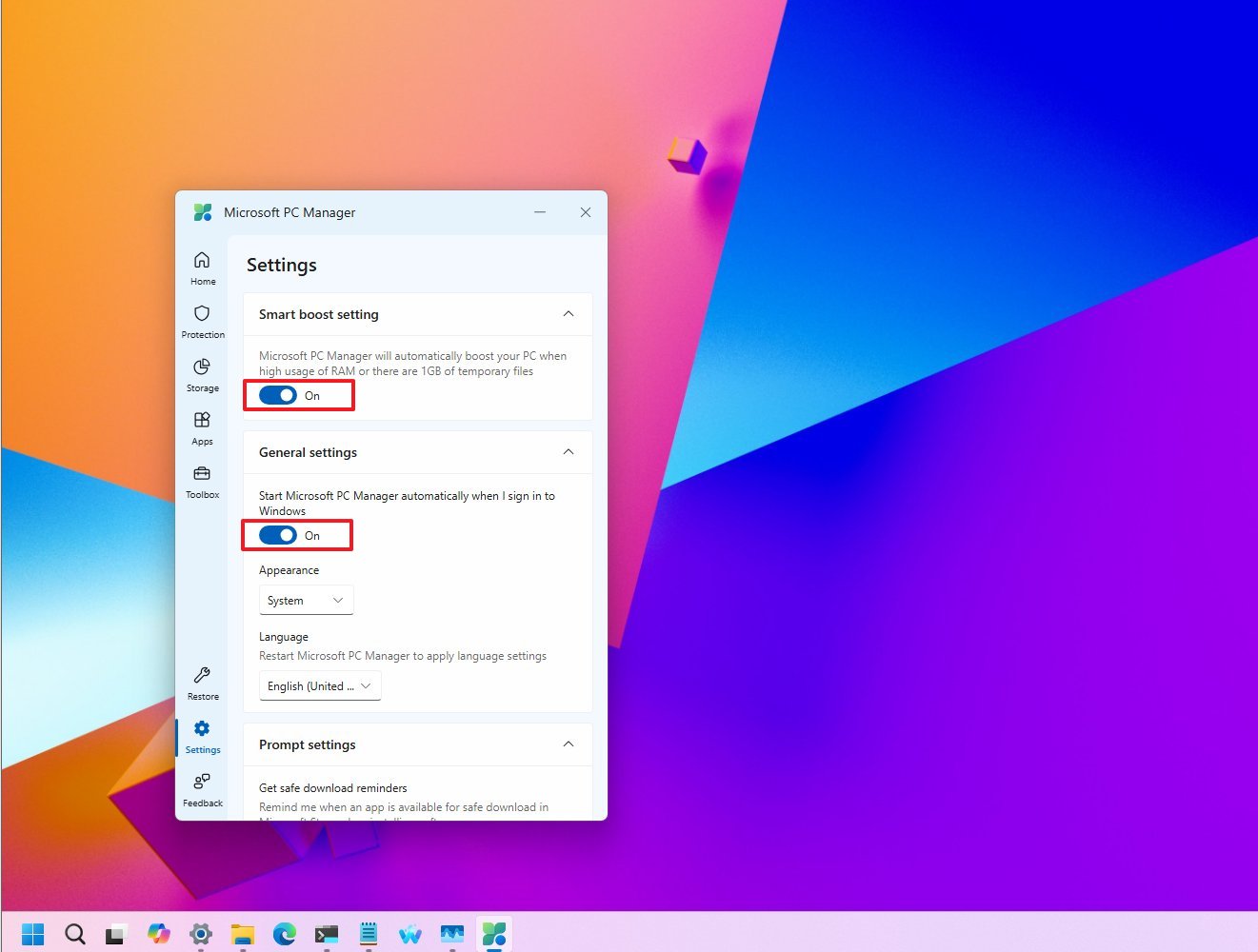
- Включите переключатель ‘Запускать Microsoft PC Manager автоматически при входе в Windows’, чтобы приложение запускалось автоматически и выполняло оптимизации.
Как только вы завершите процесс, функция начнет работать, что поможет вашей системе работать быстрее за счет очистки памяти.
Удалите неиспользуемые приложения, чтобы улучшить системную память.
Чтобы освободить ресурсы вашего устройства, лучше всего удалить приложения, которые вы не используете. Удаление неиспользуемых приложений прекращает их работу в фоновом режиме, что экономит память и предоставляет больше места для хранения.
Мы уже обсудили, как ограничить работу приложений в фоновом режиме и предотвратить их автоматический запуск. Но эти исправления не всегда постоянны — некоторые приложения будут перезапускать фоновую активность после обновлений, а другие просто запрограммированы на это. Поэтому наиболее эффективный способ управления ресурсами вашего компьютера — это удалять приложения, которыми вы не пользуетесь часто.
Та же идея применима и к приложениям, которые потребляют много памяти. Если приложение часто использует большой объём оперативной памяти вашего компьютера, и существует аналогичное приложение, потребляющее меньше, переход на более лёгкую версию может заметно ускорить вашу систему, особенно если у вас недостаточно оперативной памяти.
Когда это возможно, лучше использовать приложения, разработанные специально для Windows 11. Многие новые приложения на самом деле являются просто веб-сайтами, упакованными так, чтобы выглядеть как приложения. Хотя это упрощает разработку, такие приложения обычно используют гораздо больше памяти компьютера, чем традиционные.
Хорошим примером этого является WhatsApp на Windows 11. Meta перешла от традиционного приложения Windows к приложению, построенному с использованием веб-технологий, и многие пользователи сообщили, что эта новая версия использует гораздо больше памяти компьютера. Это показывает, что использование приложений, специально разработанных для вашей операционной системы, или избавление от приложений, которые замедляют работу, может улучшить работу вашего компьютера.
Чтобы удалить нативное или веб-приложение, выполните следующие шаги:
- Откройте Настройки.
- Нажмите на Приложения.
- Нажмите на страницу Установленные приложения справа.
- Выберите приложение, затем откройте его меню, используя три точки справа.
- Выберите опцию Удалить.
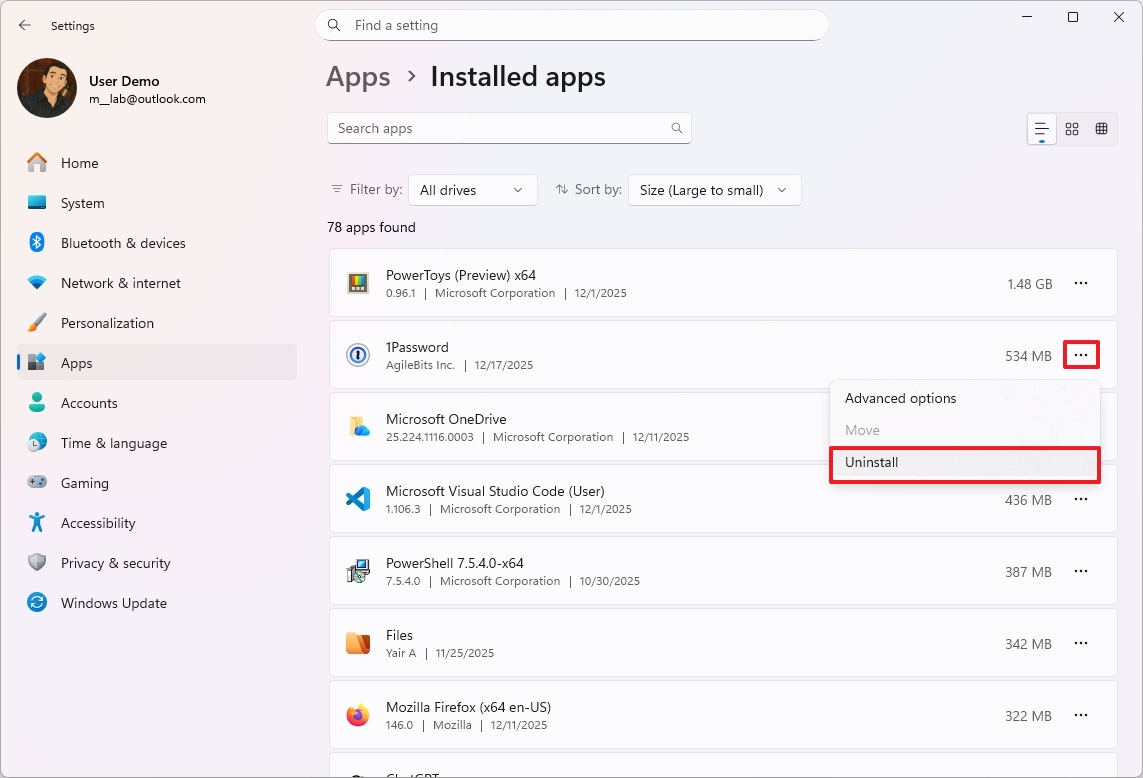
- Нажмите кнопку Удалить ещё раз.
- Продолжайте следовать инструкциям на экране (если применимо).
После выполнения этих шагов вам может потребоваться повторить их, чтобы удалить любые другие приложения, от которых вы хотите избавиться.
Сканирование на наличие вредоносных программ и нежелательного ПО
Если ваш компьютер использует значительно больше памяти, чем обычно, это может быть вызвано вирусом или другим вредоносным программным обеспечением.
Мы рекомендуем выполнить полное сканирование на наличие вредоносных программ с помощью Microsoft Defender Antivirus или вашей предпочтительной антивирусной программы.
Чтобы выполнить полное сканирование и удалить вирусы, влияющие на использование системной памяти, выполните следующие шаги:
- Открой Start.
- Найдите Безопасность Windows и нажмите на первый результат, чтобы открыть приложение.
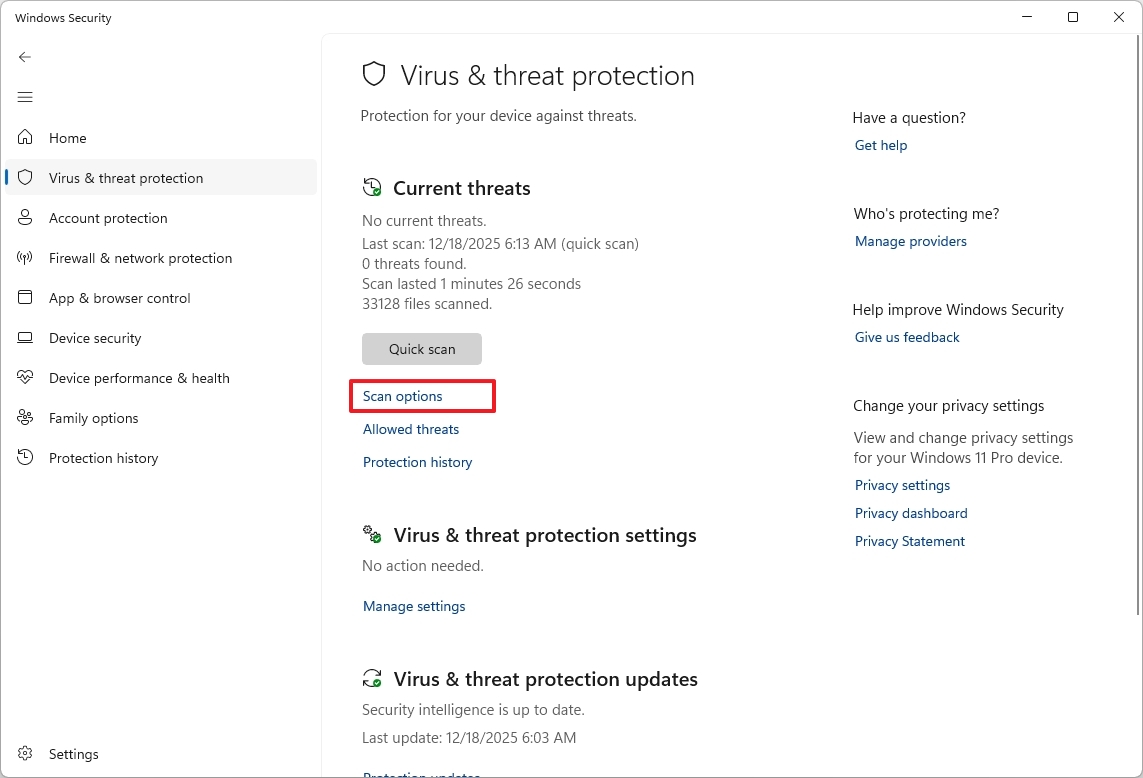
- Нажмите на Защиту от вирусов и угроз.
- Нажмите на ‘Параметры сканирования’ справа.
- Выберите опцию Полное сканирование.
- Нажмите кнопку Сканировать сейчас.
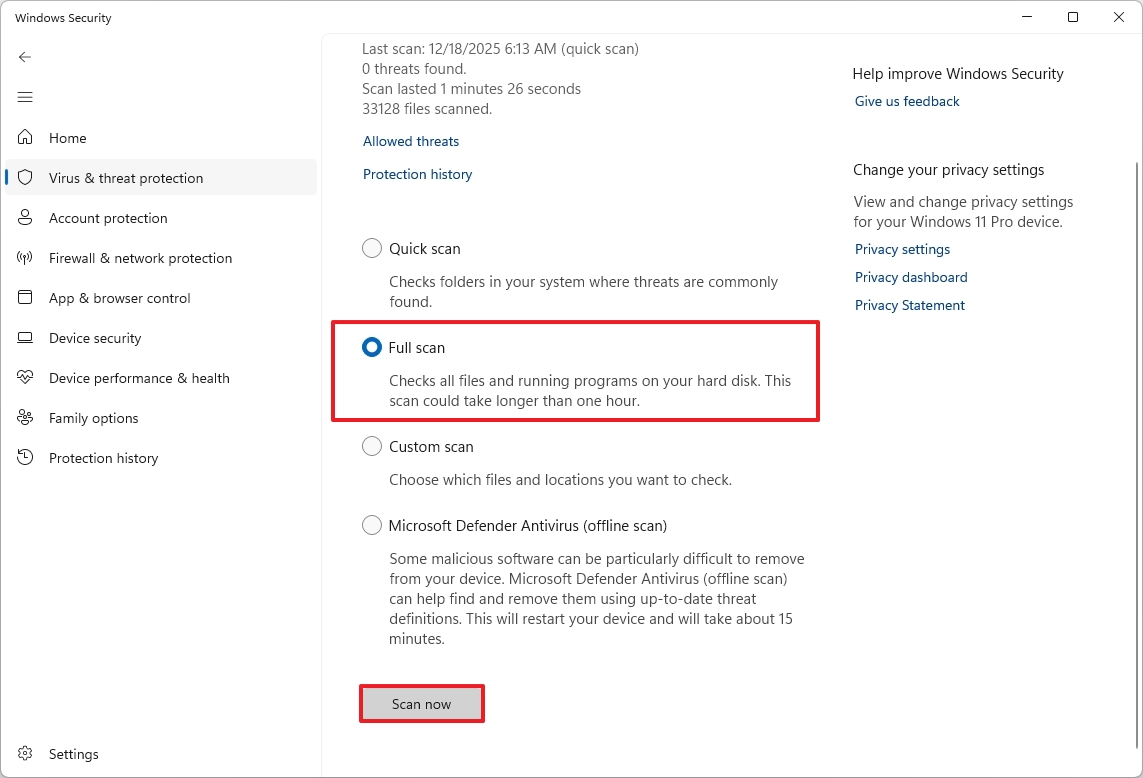
После выполнения этих шагов антивирус просканирует и удалит любое обнаруженное вредоносное ПО.
Если полное сканирование не решило проблему, вы можете попробовать запустить сканирование, когда ваше устройство не подключено к интернету. Вот как это сделать.
Установите последние обновления системы и драйверов.
Иногда проблемы возникают из-за неполадок в самой операционной системе. Хотя обновления могут иногда вызывать временные трудности, они необходимы для исправления ошибок и устранения уязвимостей в системе безопасности. Именно поэтому важно регулярно устанавливать последние обновления системы и драйверов, чтобы ваш компьютер работал плавно и безопасно.
Обновления системы
Чтобы загрузить и установить системные обновления, выполните следующие шаги:
- Откройте Настройки.
- Нажмите на Центр обновления Windows.
- (Необязательно) Включите переключатель ‘Получать последние обновления сразу после их выхода’.
- Нажмите кнопку ‘Проверить обновления’.
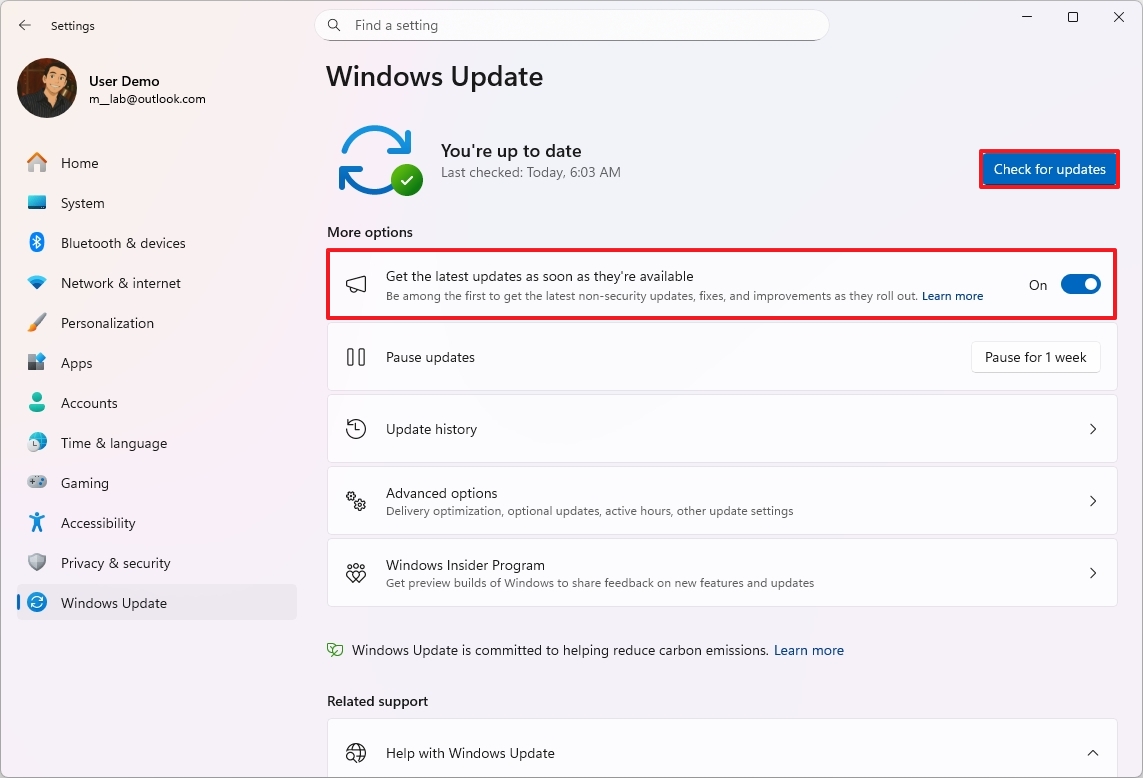
После выполнения шагов операционная система загрузит и установит все доступные обновления.
Обновления драйверов
Чтобы загрузить и установить обновления драйверов, выполните следующие шаги:
- Откройте Настройки.
- Нажмите на Центр обновления Windows.
- Нажмите на страницу Дополнительные параметры справа.
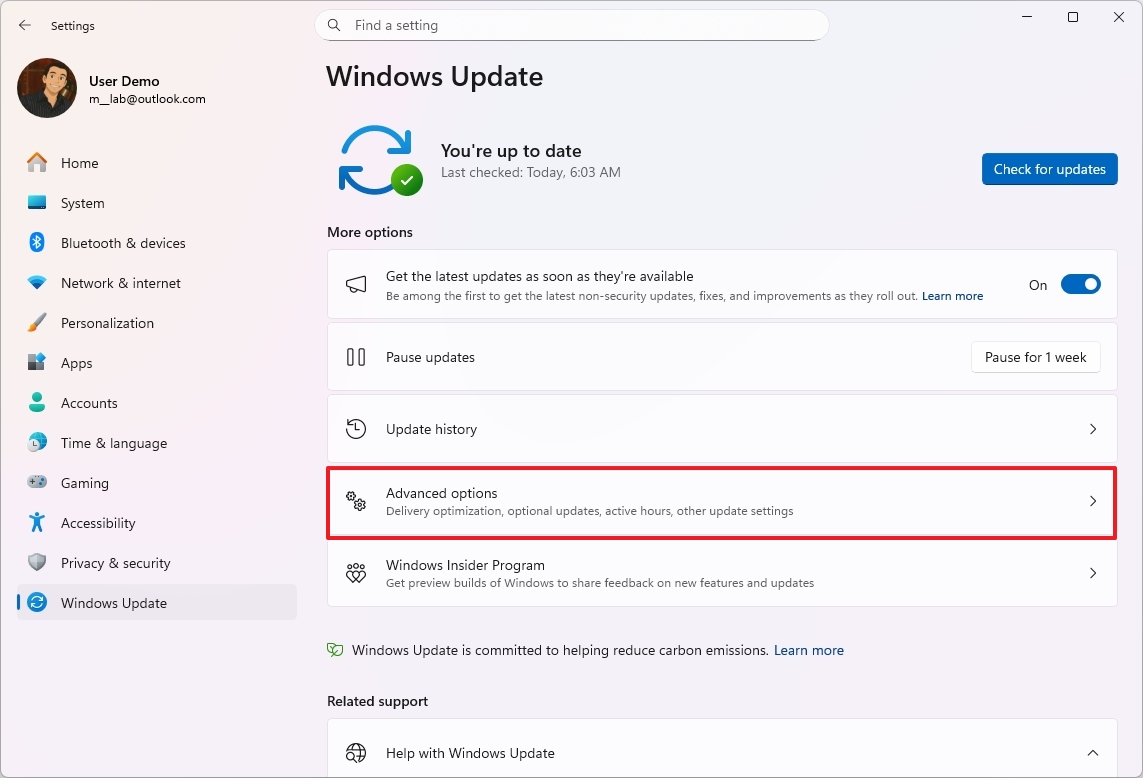
- Нажмите настройки Необязательные обновления в разделе «Дополнительные параметры».
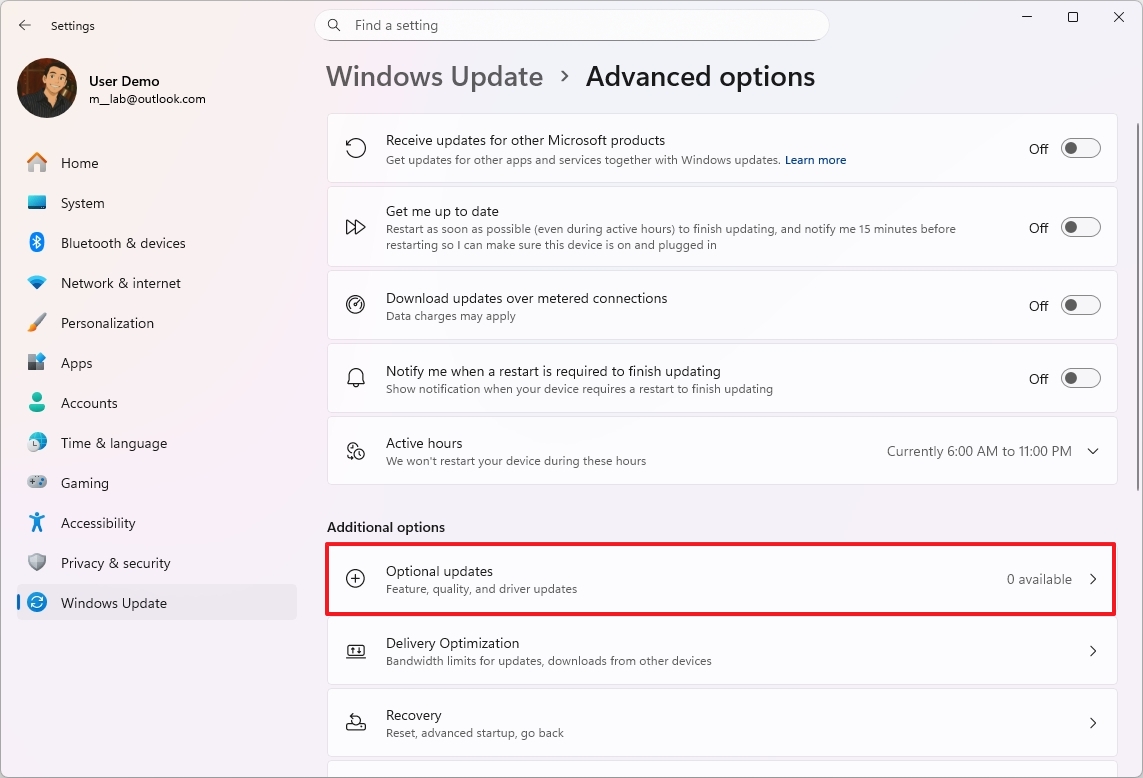
- Выберите доступные обновления драйверов устройств (если применимо).
- Быстрая заметка: Эта страница содержит список текущих драйверов, доступных через серверы Windows Update. Если вы ничего не видите, значит, в данный момент системе недоступны обновления для вашего устройства.
- Нажмите кнопку ‘Скачать и установить’.
После выполнения этих шагов использование памяти вашим компьютером должно улучшиться автоматически.
Вы также можете найти и установить последние драйверы для вашего устройства непосредственно с веб-сайта производителя.
Обновления приложений
Чтобы загрузить обновления для приложений из Microsoft Store, выполните следующие шаги:
- Откройте приложение Microsoft Store.
- Нажмите на вкладку Загрузки в нижнем левом углу.
- Нажмите кнопку ‘Проверить обновления’.
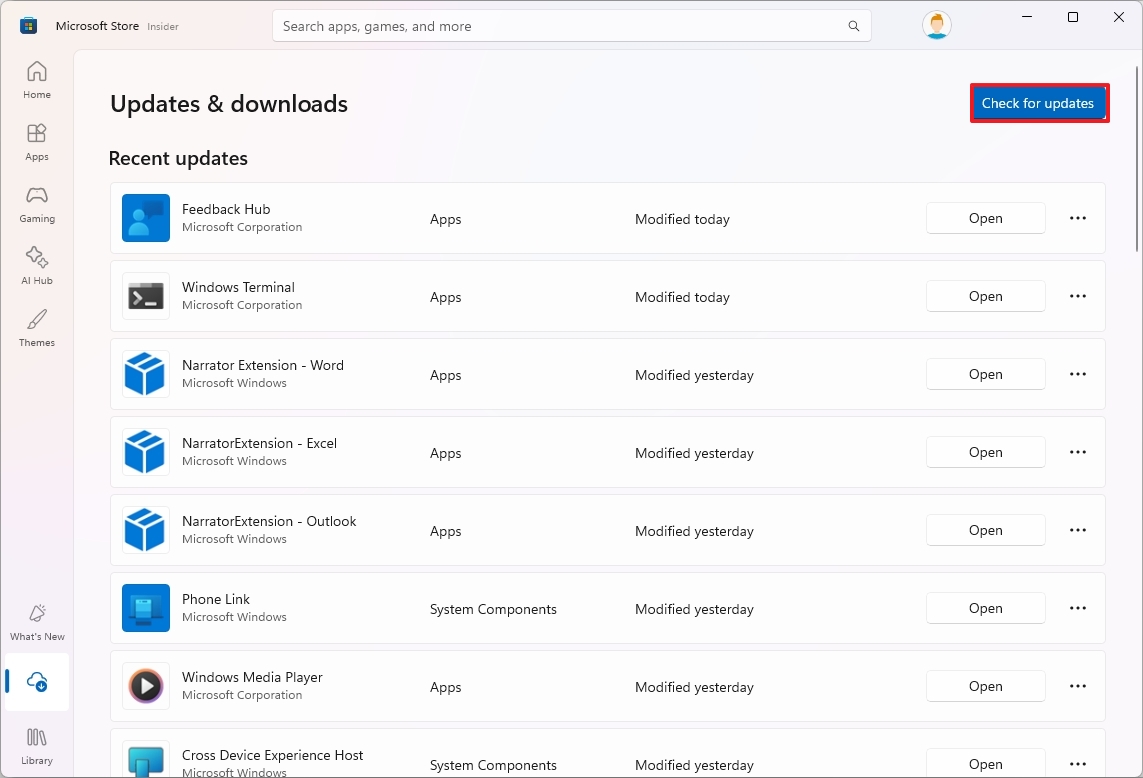
После выполнения шагов любые доступные обновления будут загружены и установлены на компьютер.
Если вы устанавливали приложения из источников, отличных от официального магазина приложений, убедитесь, что они обновлены до последней версии. Обычно проверить наличие обновлений можно прямо в приложении или на веб-сайте разработчика программного обеспечения.
Включите функцию Xbox Full Screen Experience для снижения использования памяти.
Вы можете освободить примерно 2 ГБ оперативной памяти на портативных игровых ПК, используя настольный режим с Xbox Full Screen Experience.
С обновлением 25H2 для Windows 11, Xbox Full Screen Experience (FSE) изменяет ваш рабочий стол, чтобы он выглядел и ощущался больше как игровая консоль, упрощая игру с помощью контроллера.
Система заменяет ваш обычный рабочий стол полноэкранным приложением Xbox, что повышает его эффективность за счёт отключения Проводника Windows и закрытия неиспользуемых программ в фоновом режиме.
Эта функция впервые была запущена на ASUS ROG Ally и Ally X, а затем стала доступна на других портативных устройствах в 2025 году. Microsoft планирует расширить поддержку на еще большее количество типов устройств в будущем.
Чтобы включить режим Xbox Full Screen Experience на вашем портативном игровом ПК, выполните следующие шаги:
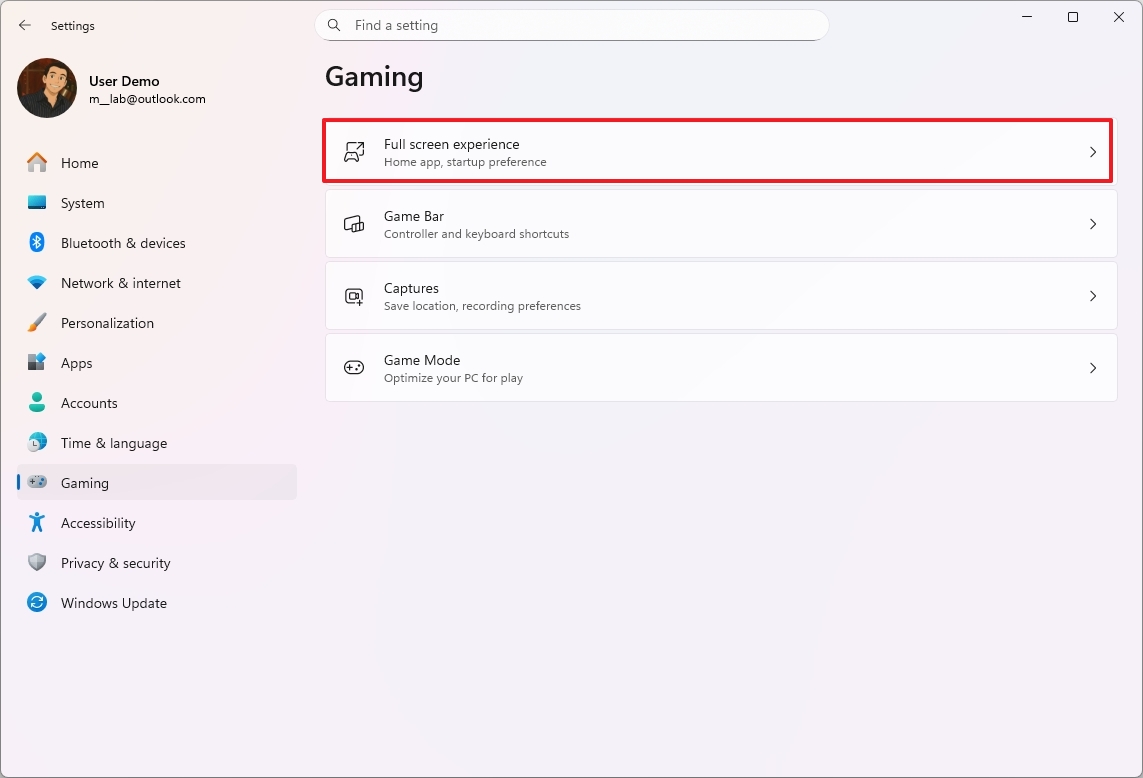
- Откройте Настройки.
- Нажмите на Gaming.
- Нажмите на страницу ‘Полноэкранный режим’ справа.
- Выберите приложение Xbox в настройке ‘Выберите домашнее приложение’.
- Включите переключатель ‘Включить полноэкранный режим при запуске’.
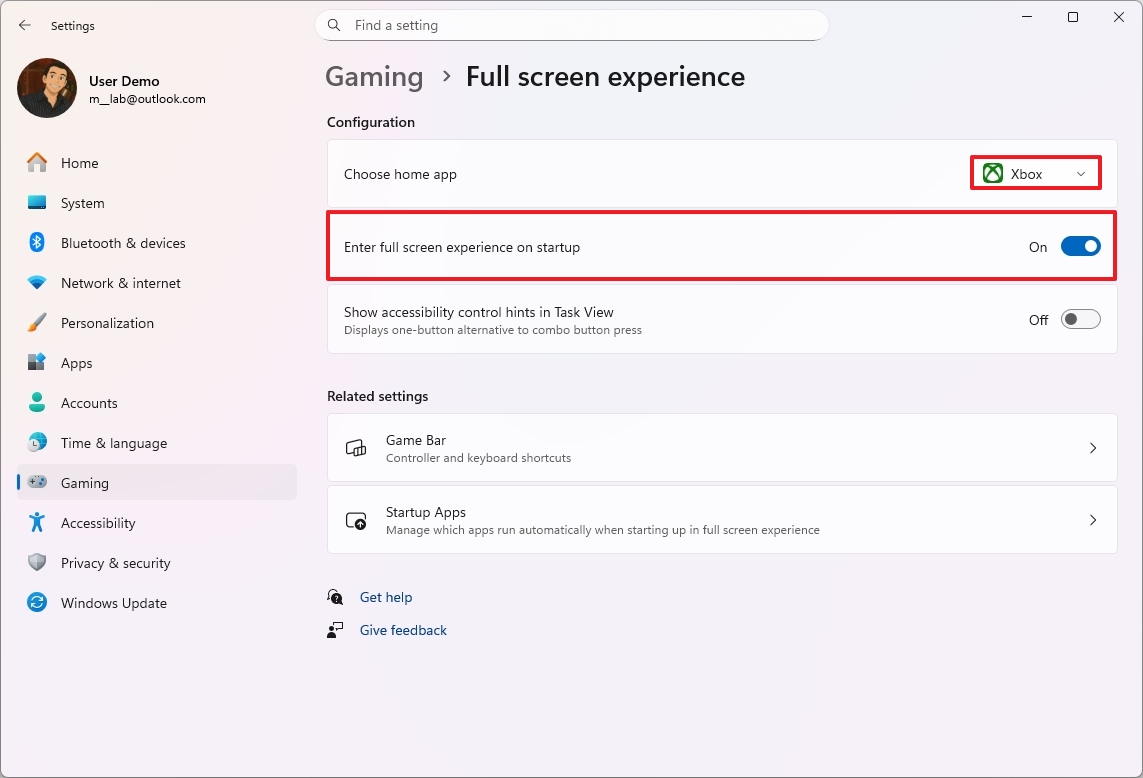
- (Необязательно) Включите переключатель ‘Показывать подсказки по доступности в представлении задач’ .
- Перезагрузите портативный игровой ПК.
После завершения настройки устройство перезагрузилось. Затем, после входа в систему, оно начало работать больше как традиционная консоль через приложение Xbox, и я заметил, что оно использует память более эффективно – точный объем зависел от того, как было настроено мое устройство.
Уменьшите использование оперативной памяти, оптимизировав ваш веб-браузер.
Как любитель технологий, я заметил, что браузеры в Windows 11 могут сильно потреблять оперативную память. Но не всегда это прямая вина браузера! В основном это зависит от того, какие веб-сайты загружаются – например, изображения высокого качества, видео и вся эта сложная анимация. Кроме того, вся реклама и сложный код, работающий в фоновом режиме, суммируются. Я обнаружил, что открытие огромного количества вкладок, использование множества расширений для браузера и постоянная работа веб-приложений могут быстро заполнить вашу память, даже если у вас достаточно оперативной памяти.
Как любитель технологий, я заметил большую разницу в том, насколько хорошо компьютеры справляются с памятью в наши дни. Приятно видеть, что браузеры действительно улучшают свои показатели в этой области – некоторые из них *гораздо* эффективнее других. Я обнаружил, что Microsoft Edge особенно хорош; он обычно меньше нагружает системные ресурсы. Он делает это, разумно переводит неактивные вкладки в спящий режим и ограничивает то, что работает в фоновом режиме, что очень помогает, когда у вас открыто много вкладок!
Вам не нужно менять браузеры, но полезно знать, что разные браузеры могут влиять на скорость работы вашего компьютера.
Если вы используете встроенный браузер в Windows 11, вы можете снизить его использование памяти с помощью нескольких настроек. Попробуйте включить функции, которые контролируют ресурсы, переводить неактивные вкладки в спящий режим или использовать режимы энергоэффективности. Также полезно отключить фоновый режим, который прекращает использование памяти браузером даже после его закрытия.
Также регулярное удаление ненужных расширений, поддержание меньшего количества открытых вкладок и закрытие неиспользуемых веб-сайтов могут значительно улучшить производительность. Эти простые шаги работают вместе, чтобы помочь управлять памятью и сделать Windows 11 более плавной и быстрой.
Настройка функций ресурсов Microsoft Edge
Чтобы включить управление ресурсами в Microsoft Edge, выполните следующие шаги:
- Откройте Microsoft Edge.
- Откройте главное меню, используя сочетание клавиш Alt + F.
- Выберите опцию Настройки.
- Нажмите на ‘Систему и производительность’ в левой панели.
- Нажмите на вкладку Фоновый режим.
- Отключите переключатель Startup boost, чтобы предотвратить предварительную загрузку браузера при запуске с использованием дополнительной памяти.
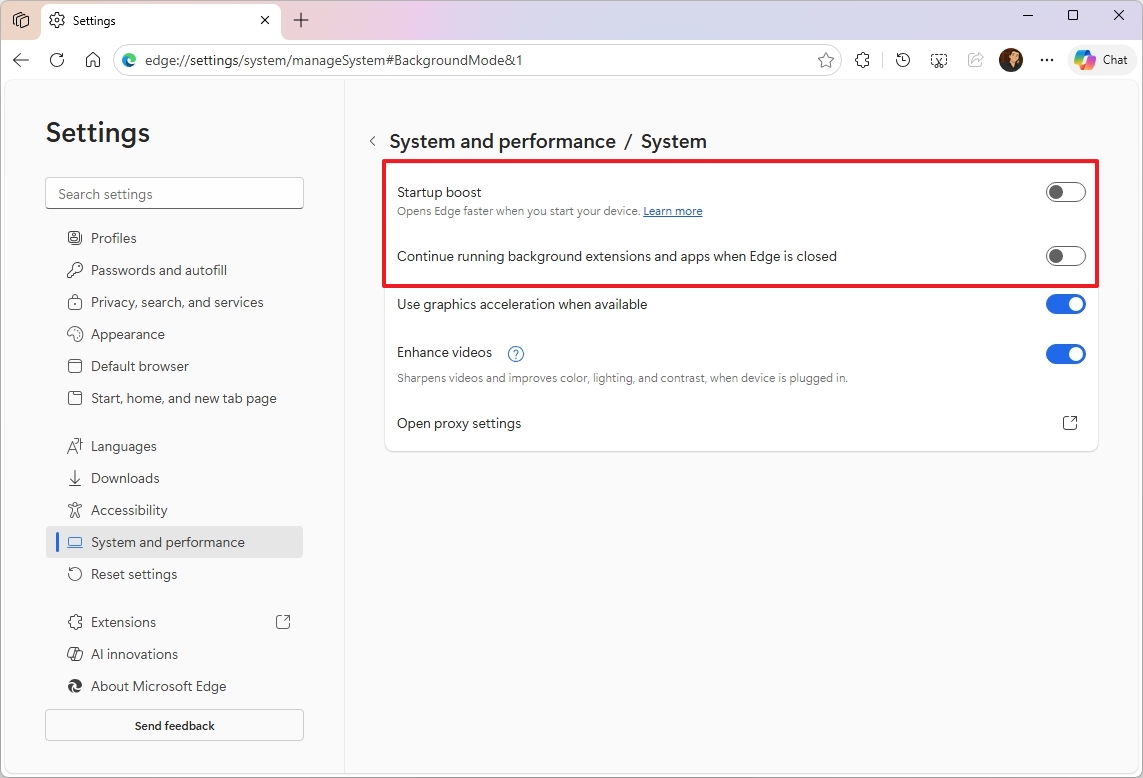
- Отключите опцию «Продолжать работу фоновых расширений и приложений при закрытии Edge», чтобы уменьшить потребление памяти при закрытом браузере.
- Нажмите на ‘Систему и производительность’ на левой панели ещё раз.
- Нажмите на настройку Производительность.
- Включите переключатель ‘Экономия ресурсов с спящими вкладками’ , чтобы переводить неактивные вкладки в спящий режим после указанного времени для экономии системных ресурсов.
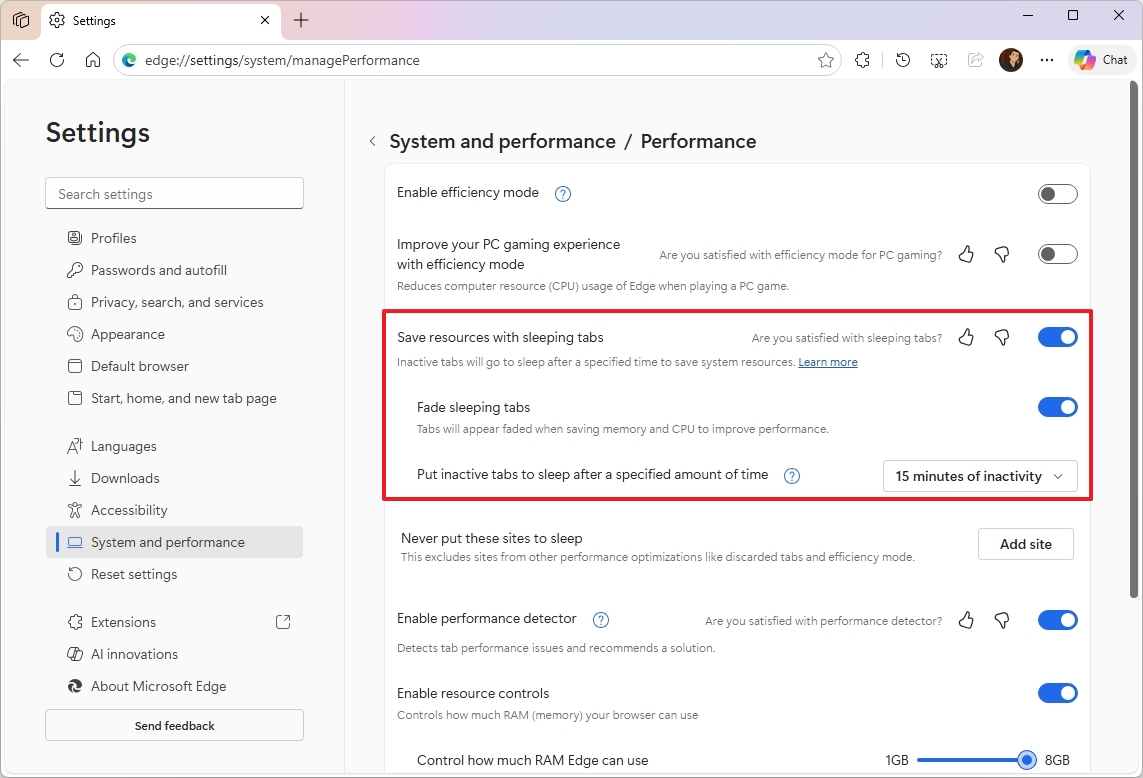
- Установите опцию ‘Переводить неактивные вкладки в спящий режим после указанного времени’ на 15 минут, чтобы быстрее улучшить использование памяти.
- (Необязательно) Включите переключатель ‘Включить детектор производительности’ для обнаружения проблем с производительностью вкладки и получения рекомендаций по их решению.
- Включите переключатель ‘Включить контроль ресурсов’, чтобы контролировать, сколько оперативной памяти разрешено использовать браузеру.
- Подтвердите объём памяти, который должен использовать браузер, но учтите, что это также может повлиять на скорость просмотра.
- Выберите опцию Всегда для настройки ‘Выберите, когда управлять ресурсами’.
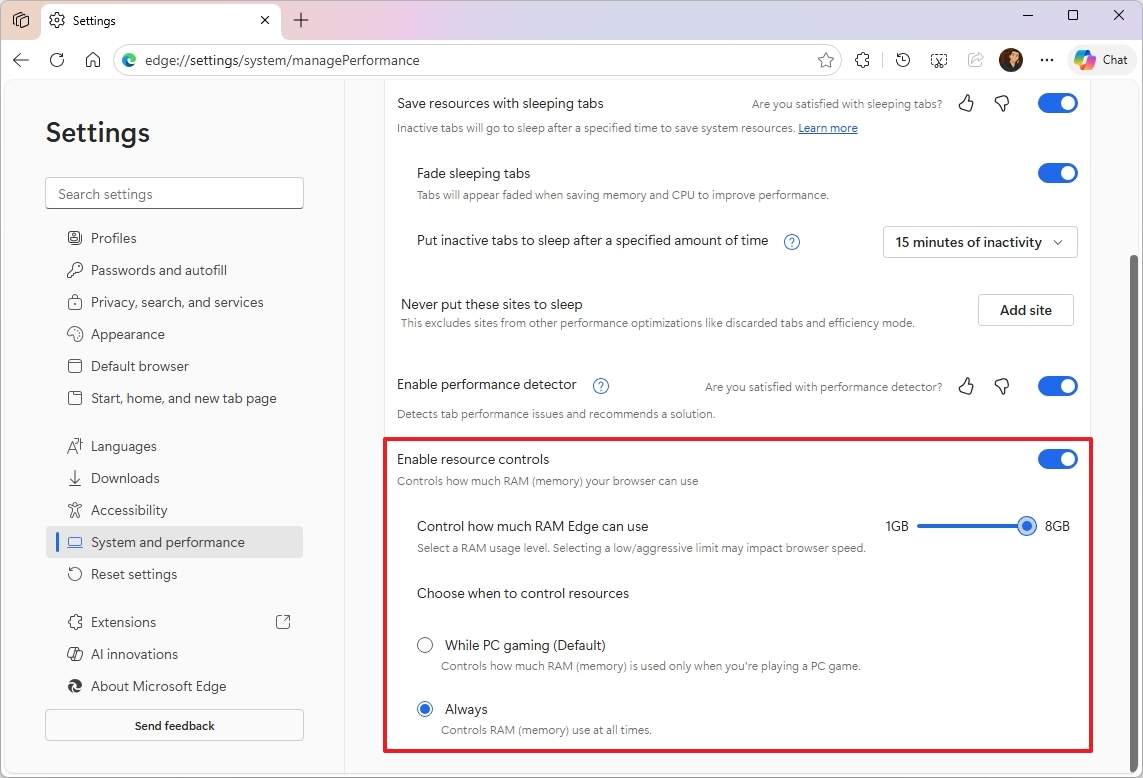
Как аналитик, я заметил, что после выполнения этих шагов вы должны увидеть явное уменьшение объема компьютерной памяти, используемой Microsoft Edge. Он должен работать более эффективно.
Удалите расширения браузера
Чтобы удалить расширения из Microsoft Edge, используйте следующие шаги.
- Откройте Microsoft Edge.
- Откройте главное меню, используя сочетание клавиш Alt + F.
- Выберите Расширения и нажмите Управление расширениями.
- Нажмите кнопку Удалить для расширения, использующего чрезмерное количество системной памяти.
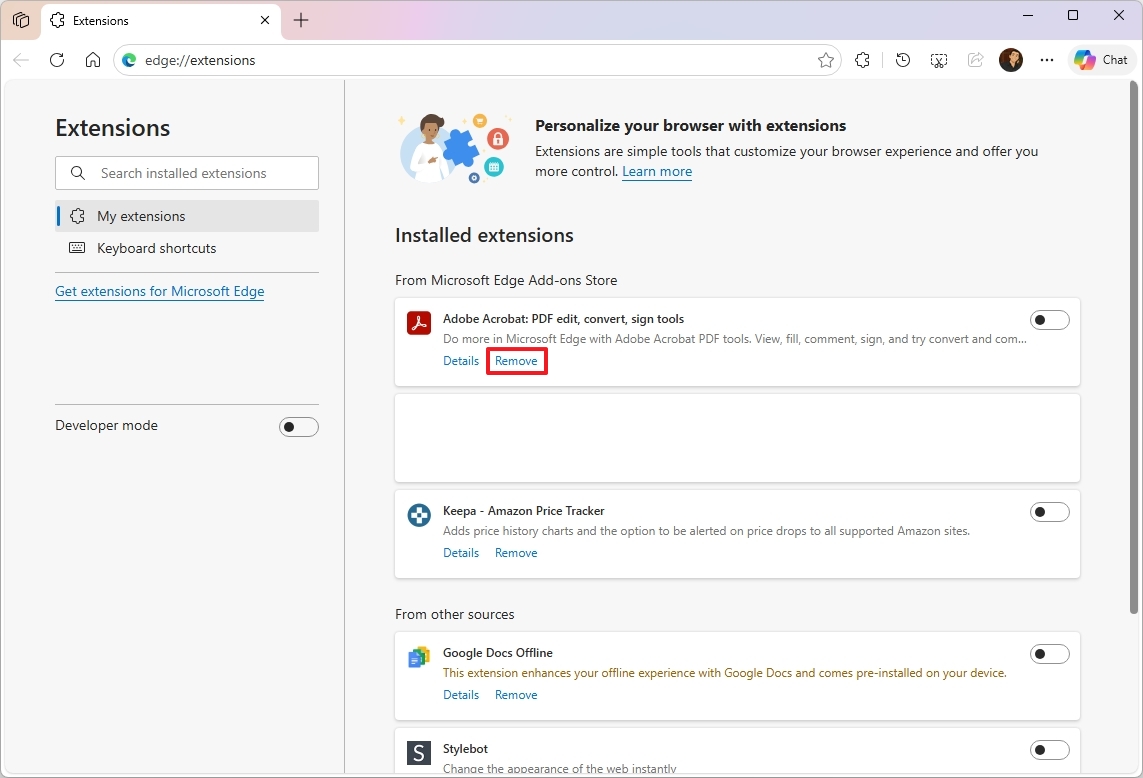
- Нажмите кнопку Удалить еще раз.
После того, как я закончил эти шаги, я перешел к удалению любых других расширений, которые, казалось, использовали много памяти. Речь шла об оптимизации и освобождении ресурсов.
Окей, так что если мой браузер Edge потребляет слишком много памяти и я не могу понять, почему, я просто перехожу в главное меню – эти три точки в верхнем правом углу. Затем я нажимаю ‘More tools’ (Больше инструментов), и оттуда я могу открыть ‘Browser task manager’ (Диспетчер задач браузера). Он показывает мне, какие именно расширения или вкладки используют все ресурсы, что очень полезно!
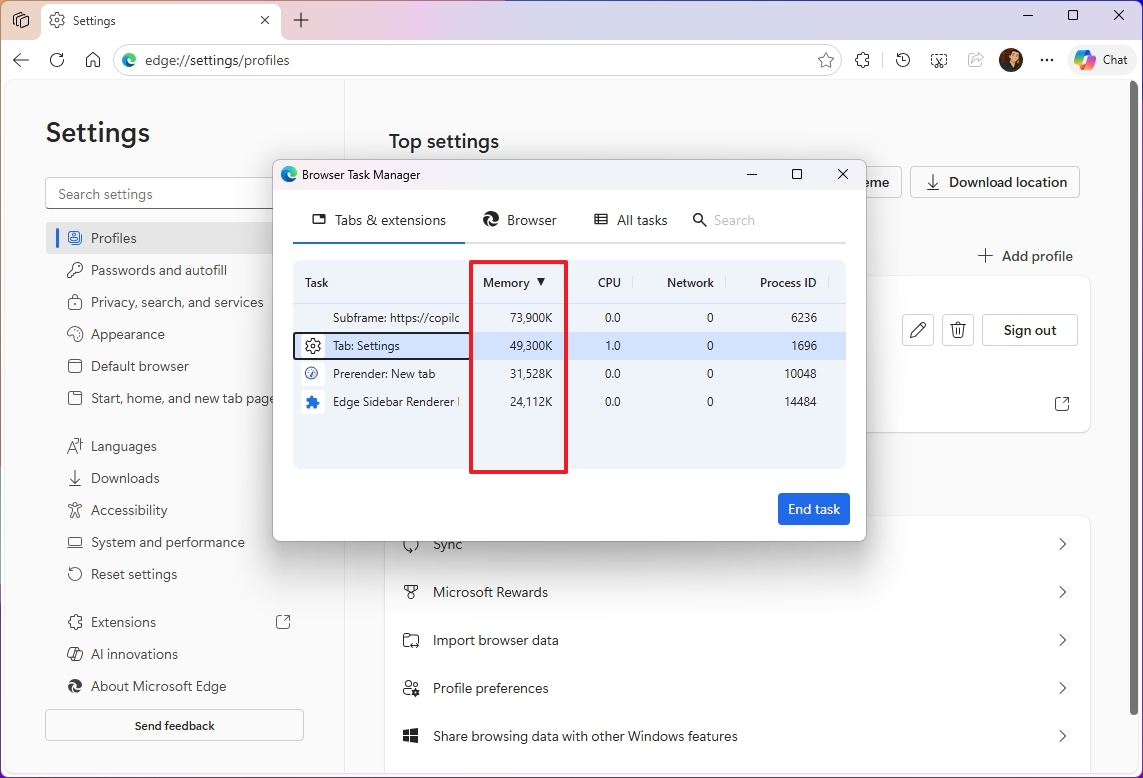
Перейдите на вкладку «Память», чтобы увидеть ваши расширения, отсортированные по объёму используемой ими памяти. Это поможет вам найти и удалить те, которые используют больше всего ресурсов.
Найдите приложения, потребляющие чрезмерное количество оперативной памяти, в Диспетчере задач.
Если вы не уверены, что замедляет работу вашего компьютера, Диспетчер задач может помочь вам определить, какие программы используют больше всего ресурсов.
- Открой Start.
- Найдите Диспетчер задач и нажмите на первый результат, чтобы открыть инструмент.
- Нажмите на вкладку Обработка.
- Нажмите заголовок ‘Память’, чтобы отсортировать все запущенные программы.
- Подтвердите приложения в верхней части списка, которые в настоящее время используют наибольший объем оперативной памяти (RAM).
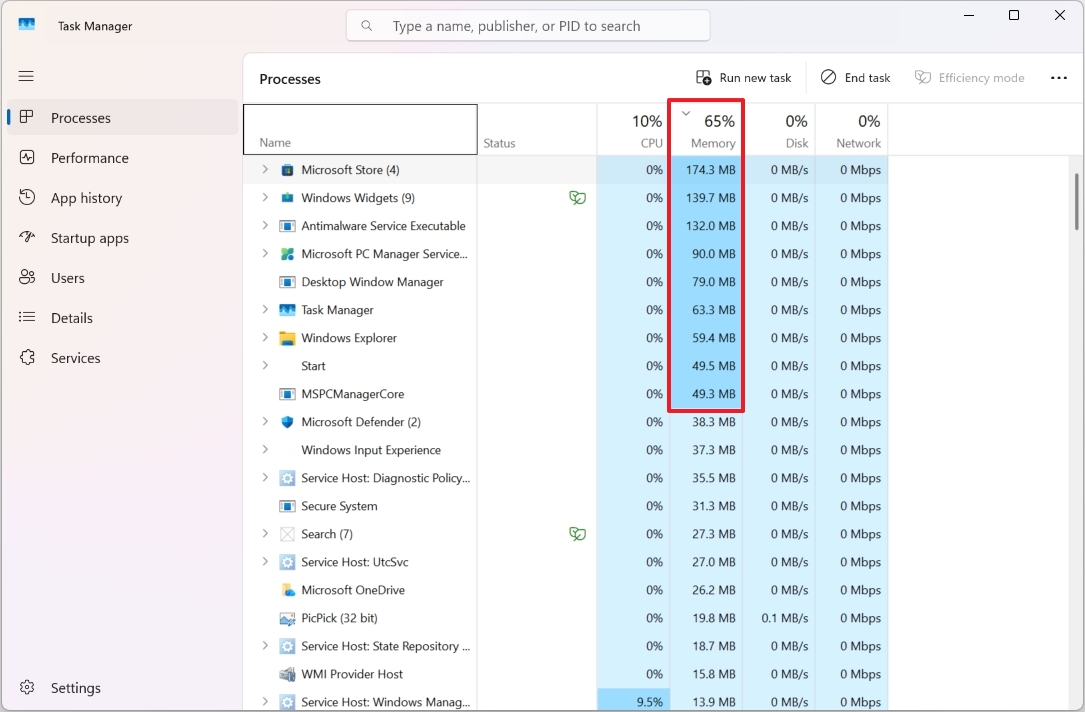
После выполнения этих шагов вы узнаете приложения, которые потребляют больше всего системной памяти.
Браузеры, такие как Google Chrome и Microsoft Edge, часто отображают множество записей в диспетчерах задач, потому что каждая новая вкладка, которую вы открываете, фактически запускается как свой отдельный процесс. Если вы нажмете на маленькую стрелку рядом с названием браузера, вы сможете увидеть список всех этих отдельных процессов.
Эта функция также позволяет вам увидеть, какие расширения используют больше всего ресурсов вашего компьютера. В то время как Microsoft Edge предоставляет эти детали, другие браузеры, такие как Google Chrome, не отображают информацию о расширениях в диспетчере задач.
Выполните чистую установку Windows 11
Если ваш компьютер по-прежнему использует много памяти, даже после попыток нескольких исправлений, возможно, вам стоит полностью переустановить Windows 11. Это часто может исправить проблемы с памятью, а также улучшить общую производительность и устранить другие ошибки.
Это руководство поможет вам установить новую копию Windows 11. Мы рассмотрим всё, начиная с подготовки вашего устройства и создания установочного носителя, и заканчивая фактической установкой Windows и завершением процесса настройки.
Я понимаю, что обновление системной памяти может показаться дорогим сейчас. Однако, если ваша система это позволяет, это лучший способ повысить производительность.
Хотя Windows 11 может работать с 4 ГБ оперативной памяти, мы рекомендуем иметь как минимум 16 ГБ для повседневного использования и игр.
Больше ресурсов
Смотрите также
- Рынок в ожидании ставки: что ждет рубль, нефть и акции? (20.03.2026 01:32)
- Что такое Bazzite и лучше ли она, чем Windows для PC-гейминга? Я установил этот набирающий популярность дистрибутив Linux, чтобы проверить это самостоятельно.
- Неважно, на что вы фотографируете!
- vivo S50 Pro mini ОБЗОР: объёмный накопитель, портретная/зум камера, большой аккумулятор
- vivo Y05 ОБЗОР: удобный сенсор отпечатков, плавный интерфейс, яркий экран
- Cubot Note 60 ОБЗОР: плавный интерфейс, большой аккумулятор
- Tecno Camon 50 Pro ОБЗОР: портретная/зум камера, объёмный накопитель, большой аккумулятор
- Космос в деталях: Навигация по астрономическим данным на иммерсивных дисплеях
- Искусственные мозговые сигналы: новый горизонт интерфейсов «мозг-компьютер»
- Motorola Moto G67 Power ОБЗОР: яркий экран, плавный интерфейс, удобный сенсор отпечатков
2025-12-19 16:15