

Если вы только что приобрели Steam Deck, поздравляем и добро пожаловать в семейство Steam Deck!
Пока крипто-инвесторы ловят иксы и ликвидации, мы тут скучно изучаем отчетность и ждем дивиденды. Если тебе близка эта скука, добро пожаловать.
Купить акции "голубых фишек"Если вы новичок в Steam Deck, есть несколько быстрых вещей, которые нужно сделать перед началом игры. Поскольку это не самый мощный портативный девайс, вы получите наилучшие впечатления от игры, настроив как графические настройки в ваших играх, так и системные настройки.
Вот что вам следует сделать в первую очередь после получения Steam Deck.
1. Полностью обновите свой Steam Deck
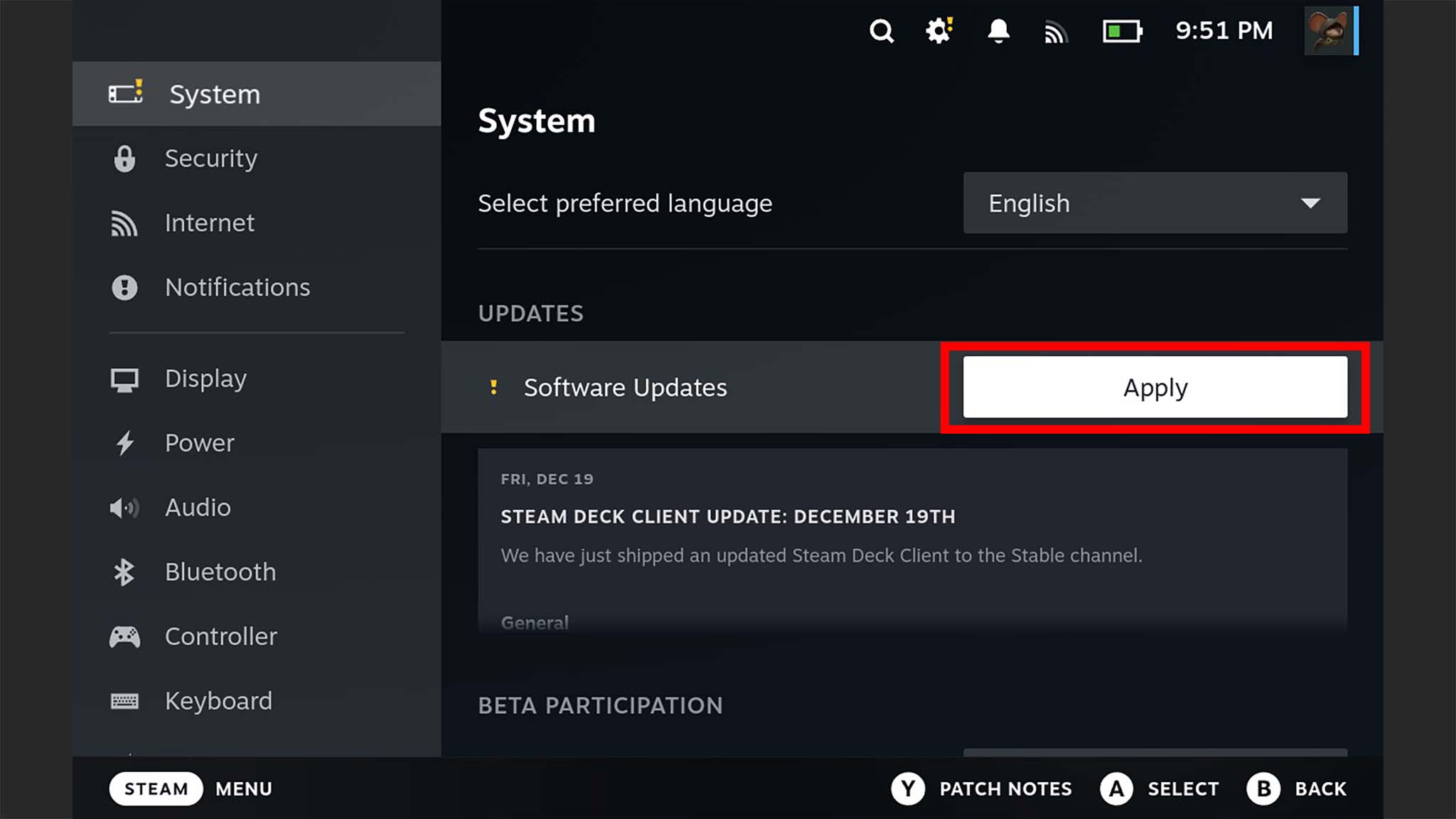
Как любитель технологий, я узнал, что поддержание программного обеспечения вашего Steam Deck в актуальном состоянии является ключевым фактором для максимальной отдачи от него. Поэтому первое, что я всегда делаю с новым Deck – или после периода его неиспользования – это вручную проверить и установить любые доступные обновления. Это действительно влияет на производительность, и вот как вы можете это сделать.
- Нажмите кнопку Steam.
- Выберите Систему.
- Там, где написано «Обновление программного обеспечения», либо нажмите Применить или Проверить наличие обновлений.
- Наконец, если есть обновления, выберите Restart.
Как только ваша Steam Deck завершит перезагрузку, она будет полностью обновлена. Вы теперь на один шаг ближе к тому, чтобы насладиться своим новым портативным устройством!
2. Установите Decky Loader для доступа к Epic Games, Ubisoft Connect и другим игровым сервисам
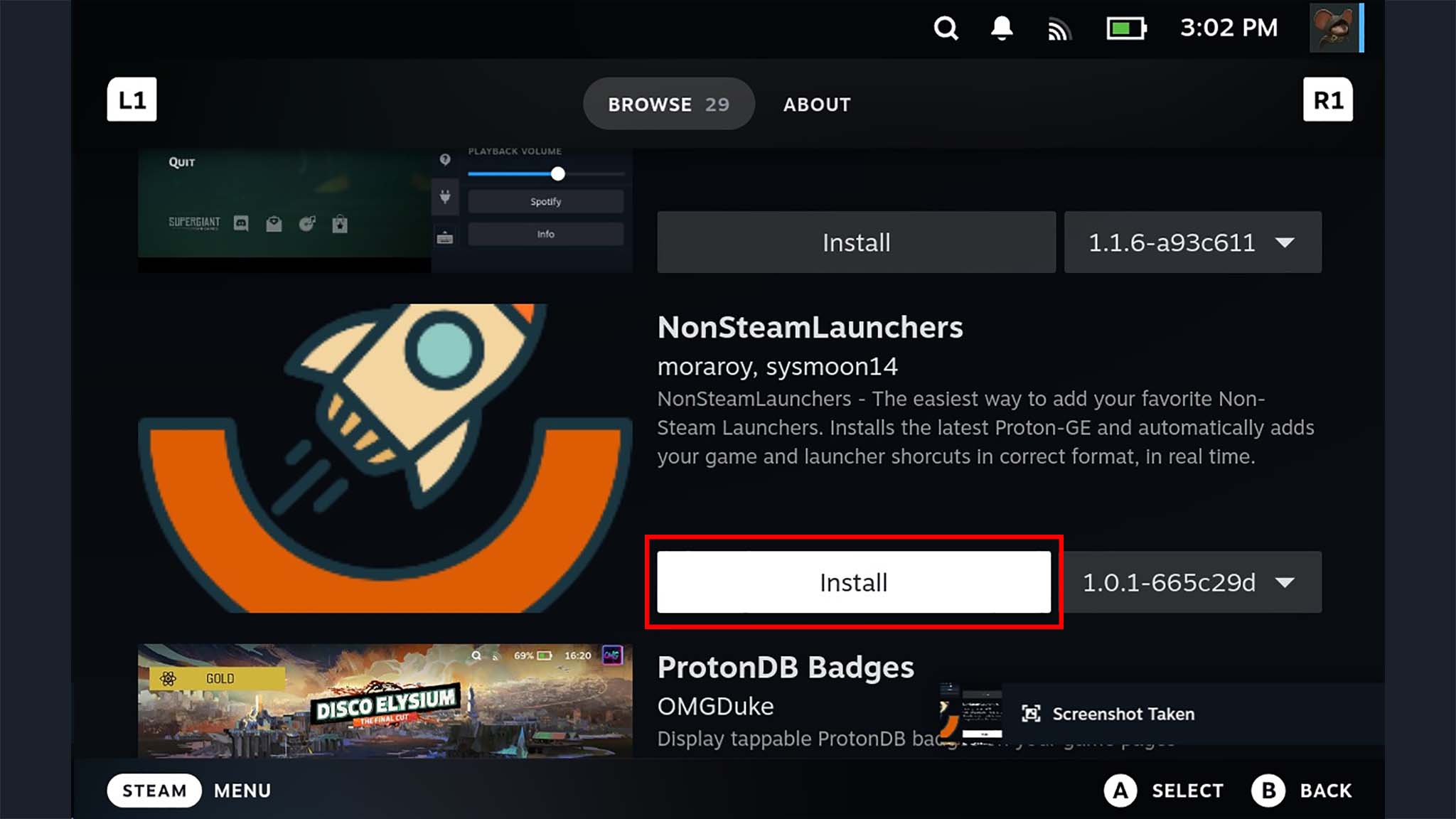
Я поиграл с Steam Deck, и хотя его игровой режим изначально ориентирован на ваши игры Steam, я обнаружил этот замечательный плагин под названием Decky Loader. Он, по сути, открывает Deck для других игровых лаунчеров, таких как Epic Games Store и Ubisoft Connect, делая его гораздо более универсальным. Его очень легко настроить, и теперь я могу получить доступ ко всем своим играм в одном месте!
Если вам нужна помощь с установкой Deck Loader на вашей Steam Deck, у меня есть подробное руководство с картинками и простыми шагами.
3. Увеличьте VRAM Steam Deck при игре в графически требовательные игры
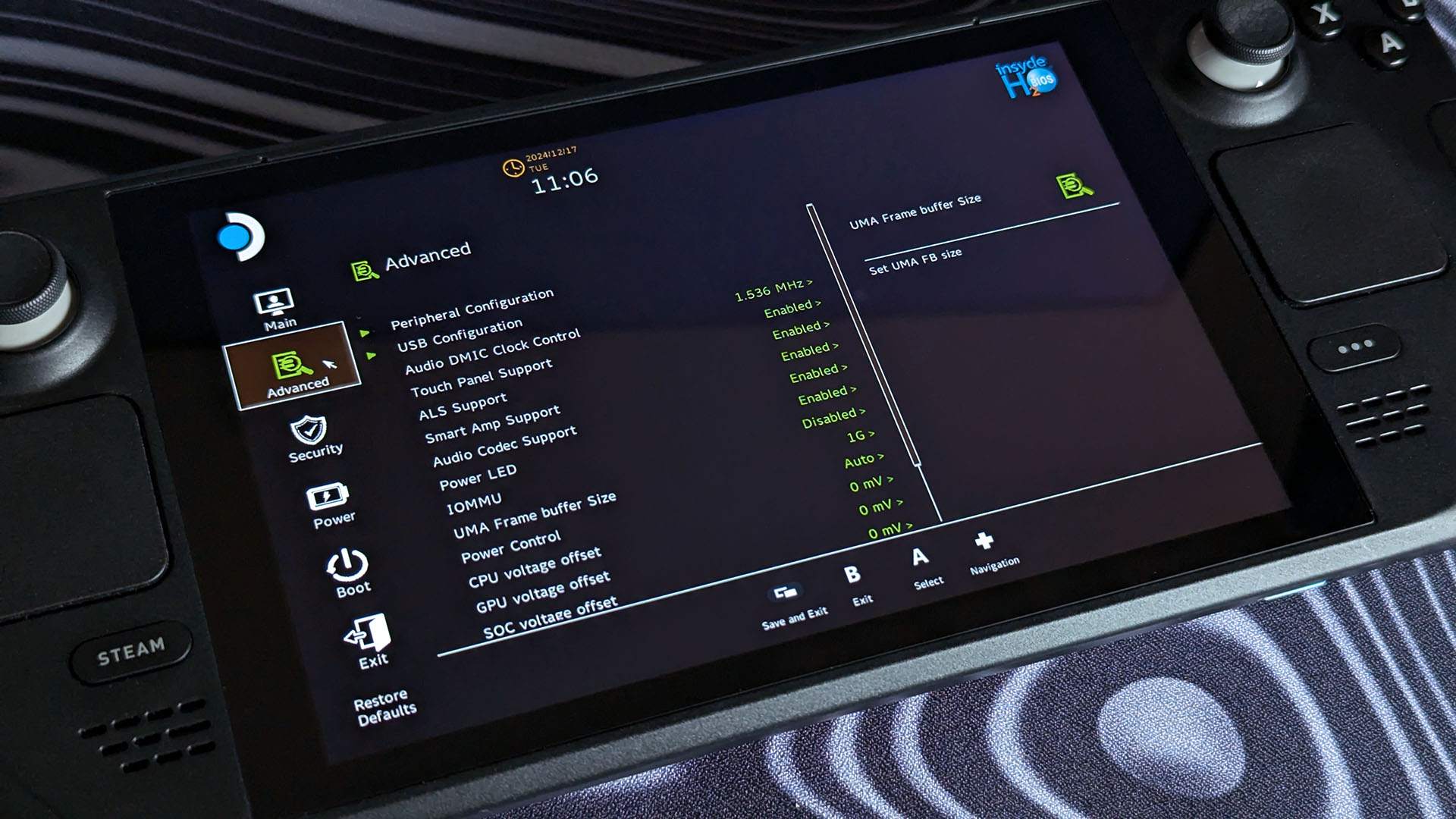
Чтобы получить максимальную отдачу от требовательных игр на вашем Steam Deck, вы можете вручную настроить VRAM. VRAM — это выделенная, высокоскоростная память, используемая вашей видеокартой.
Мой коллега создал руководство, объясняющее, как настроить VRAM на вашей Steam Deck. Там вы можете найти подробные, пошаговые инструкции. Имейте в виду, что этот процесс включает доступ к BIOS.
4. Запускайте игры в Протон Experimental Mode для повышения производительности.
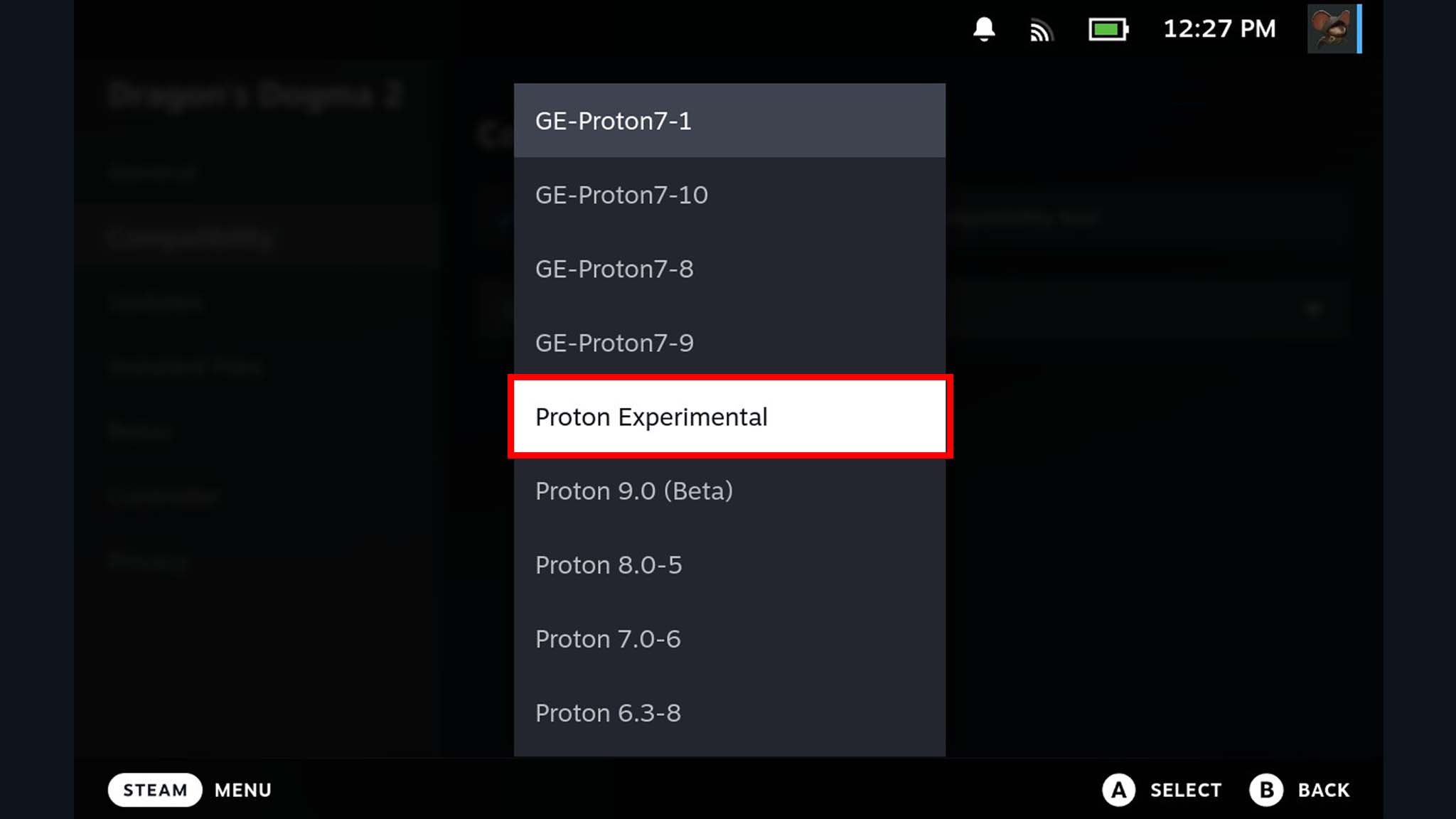
Если у игры возникают проблемы с запуском на Steam Deck с использованием настроек по умолчанию, попробуйте Proton Experimental, это может решить проблему.
Proton позволяет вам играть в Windows игры на Steam Deck, который использует операционную систему Linux. Proton Experimental — это тестовая версия с новыми функциями и исправлениями, и она иногда может помочь запустить игры, которые иначе не запустились бы.
Как включить экспериментальный режим Proton:
- Нажмите на кнопку Steam и перейдите в свою Библиотеку.
- Выберите игру, в которую хотите поиграть (скачайте её, если она ещё не установлена).
- Вместо нажатия кнопки Play, нажмите на ⚙️ Settings (значок настроек) на правой стороне экрана.
- Выберите Свойства.
- Установите флажок рядом с надписью ‘Force the use of a specific Steam Play compatibility tool’.
- Нажмите на выпадающее меню ниже и установите значение Proton Experimental.
- Нажмите B несколько раз, чтобы вернуться в игру.
- Нажмите Play и игра должна запуститься в режиме Proton Experimental Mode.
5. Включите FSR (когда это возможно) и настройте параметры игры.
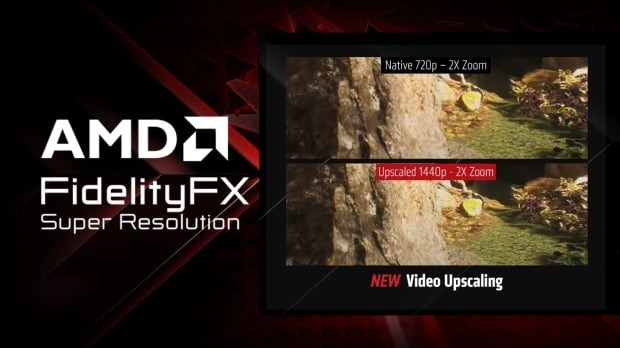
Steam Deck может легко справляться с большинством пиксельных игр. Однако, вам может потребоваться настроить некоторые параметры, чтобы более требовательные игры работали плавно на портативной консоли.
Чтобы добиться наилучшей производительности, обычно лучше всего начать с самых низких графических настроек или пресета, разработанного для Steam Deck, если он есть в игре. Это поможет игре работать более плавно и может исправить любые задержки или подтормаживания, которые вы можете испытывать.
Если в игре есть такая возможность, включите AMD FidelityFX Super Resolution, или FSR. Эта функция повышает производительность, запуская игру с более низким разрешением, а затем интеллектуально масштабируя его для четкого и ясного отображения на вашем экране.
Вот как включить FSR на Steam Deck:
- В настройках графики игры уменьшите разрешение до 1280×720 и сделайте его Оконным, а не полноэкранным.
- Теперь найдите опцию масштабирования и убедитесь, что включен FSR.
- Вы можете убедиться, что FSR включен, нажав кнопку QAM (…) для вызова бокового меню.
- Затем перейдите на вкладку Performance и установите ползунок в положение 4 для параметра Performance Overlay Level.
Теперь, когда всё настроено, ваши игры должны работать с улучшенной производительностью благодаря FSR, а оверлей позволит вам легко проверить, работает ли она правильно.
Чтобы скрыть Performance Overlay, просто откройте боковое меню снова и установите параметр Performance Overlay Level в положение Off.
6. Отрегулируйте TDP и лимит кадров Steam Deck в зависимости от игр, в которые вы играете.

Ваша Steam Deck позволяет регулировать её TDP, который контролирует, сколько энергии используют процессор и графическая карта. Снижение TDP увеличивает время автономной работы, но требовательным играм нужно больше энергии для хорошей работы. Нахождение правильного баланса между производительностью и временем автономной работы является ключевым.
Кадры в секунду (FPS) измеряют, как быстро изображения отображаются на вашем экране. Менее требовательные игры не нуждаются в высоком FPS, но динамичные, соревновательные игры – такие как шутеры от первого лица – выигрывают от более высокой частоты кадров, что снижает задержки и делает движение более плавным.
Например, простая пиксельная игра, такая как Stardew Valley, может эффективно работать на 30FPS с низким энергопотреблением (3-6 ватт), чтобы экономить заряд батареи. Однако, требовательные игры, такие как Cyberpunk 2077, обычно нуждаются в более высокой настройке мощности (до 15 ватт) и частоте кадров 40-60FPS, в зависимости от ваших графических настроек.
Вот как настроить частоту кадров и TDP на Steam Deck:
- Нажмите кнопку Меню быстрого доступа (QAM) (…) на правой стороне Steam Deck.
- Выберите вкладку ⚡Performance.
- Используйте ползунок Ограничение кадров, чтобы переключаться между 10FPS и 60FPS.
- Используйте ползунок TDP Limit, чтобы изменить значение от 3 Вт до 15 Вт.
7. Рассмотрите возможность обновления SSD вместо использования карты microSD.
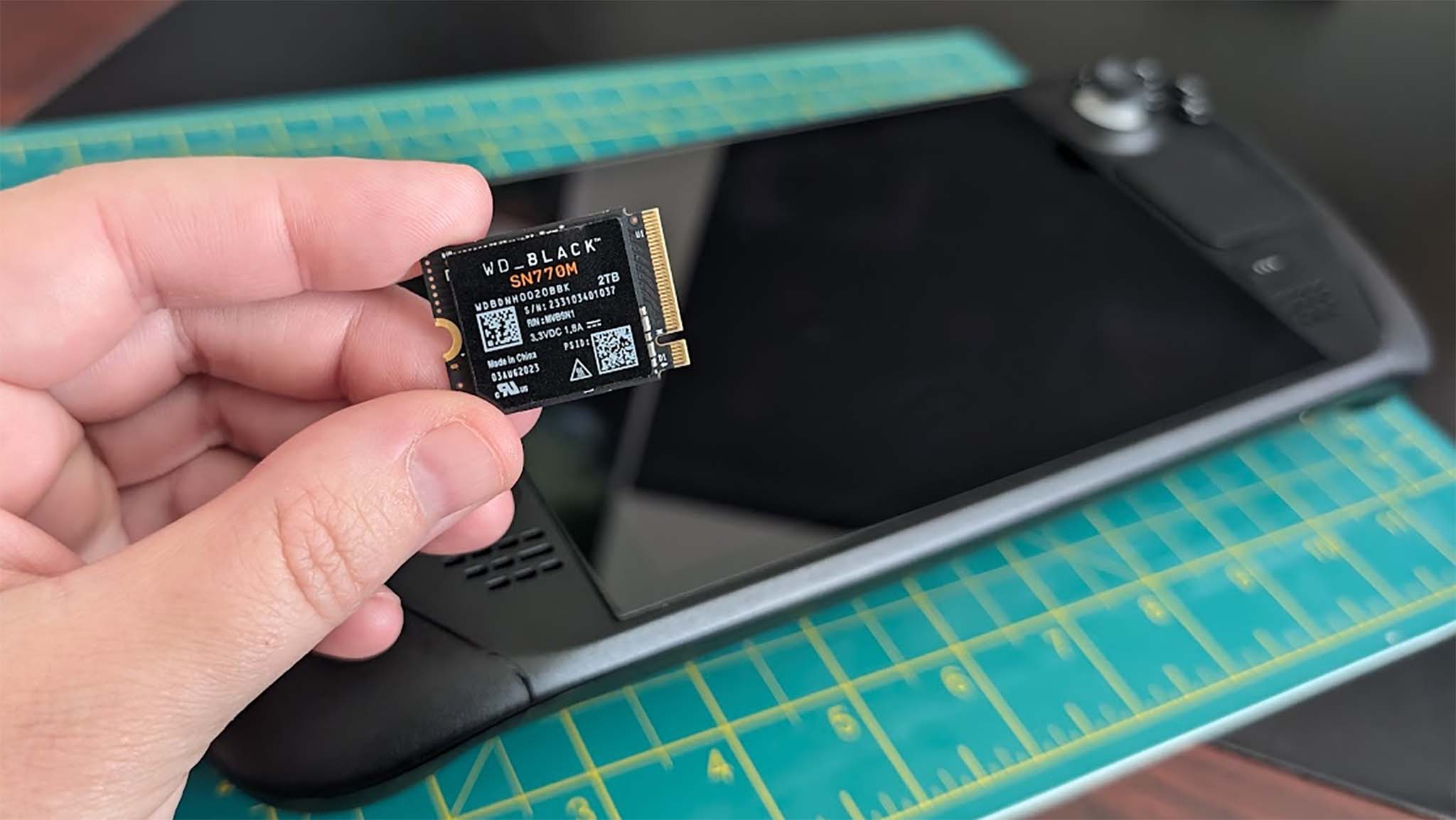
Ваша Steam Deck, вероятно, имеет 256GB, 512GB или 1TB памяти для ваших игр. Если вам нужно больше места, вы можете использовать карту microSD или обновить внутренний SSD. Установить карту microSD проще, но обновление SSD обеспечит более высокую производительность.
Если вы серьезный геймер, обновление до накопителя объемом 1 ТБ или больше — отличная идея. Кроме того, более быстрый SSD позволит вашей Steam Deck загружать игры и сохранять прогресс намного быстрее.
Steam Deck поставляется с твердотельным накопителем (SSD), который обычно достигает скорости около 2000 МБ/с. Однако доступны более быстрые SSD, такие как Crucial P310 1 ТБ, которые могут значительно улучшить производительность со скоростью чтения до 7100 МБ/с.
Если вы думаете о добавлении больше памяти к вашему Steam Deck, я написал руководство о том, как обновить его SSD.
БОНУС: Используйте настольный режим для просмотра веб-страниц и многого другого.

Steam Deck – это больше, чем просто портальная игровая консоль – представьте себе портативный игровой ноутбук на базе Linux, но с контроллерами вместо клавиатуры и мыши. У него даже есть настольный режим, позволяющий просматривать интернет, управлять программным обеспечением и получать доступ к файлам, как на обычном компьютере.
Вот как попасть на рабочий стол Steam Deck:
Кнопка Steam > Питание > Переключиться на рабочий стол
Чтобы вернуться к игре в портативном режиме, нажмите на белую и синюю иконку на рабочем столе с надписью ‘Return to Gaming Mode’.
Наши любимые аксессуары для Steam Deck
Добавление нескольких аксессуаров действительно может улучшить ваш Steam Deck. Вот несколько моих лучших предложений, охватывающих такие вещи, как дополнительное хранилище, защитные чехлы, TV docks и другие полезные гаджеты.
Подготовьте свой Steam Deck к игре.
Итак, вот семь вещей, о которых стоит позаботиться, прежде чем начать играть на вашей новой Steam Deck. Небольшая настройка параметров – как для системы, так и для каждой игры – поможет вам получить максимально возможное удовольствие.
Ознакомление с меню быстрого доступа (QAM) и режимом рабочего стола полезно, так как оно показывает вам на что способна Steam Deck.
Как аналитик, я определенно рекомендую рассмотреть некоторые аксессуары, чтобы получить максимум удовольствия от вашего игрового опыта. Лично я часто использую свой Steam Deck как портативное устройство, но когда я хочу играть на большем экране, док-станция просто необходима. Я также настоятельно рекомендую инвестировать в защитную пленку для экрана и чехол – они имеют решающее значение для обеспечения безопасности вашего устройства.

Нам интересно: что заставило вас принять решение о покупке Steam Deck? Используете ли вы его как основную игровую машину или для конкретных игр или целей? Поделитесь своими мыслями в комментариях ниже!
Смотрите также
- СПБ Биржа: «Газпром» в фаворе, «Т-техно» под давлением, дефицит юаней тревожит инвесторов (22.03.2026 22:33)
- OnePlus Nord 6 ОБЗОР: чёткое изображение, замедленная съёмка видео, скоростная зарядка
- Макросъемка
- Российский рынок: между ставкой ЦБ, геополитикой и отчетами компаний (25.03.2026 17:32)
- Российский рынок: между ростом потребления газа, неопределенностью ФРС и лидерством «РусГидро» (24.12.2025 02:32)
- Как самому почистить матрицу. Продолжение.
- Motorola Edge 30 Pro ОБЗОР: скоростная съёмка видео, скоростная зарядка, беспроводная зарядка
- Что такое Bazzite и лучше ли она, чем Windows для PC-гейминга? Я установил этот набирающий популярность дистрибутив Linux, чтобы проверить это самостоятельно.
- MINISFORUM добавляет опцию Ryzen 9 8945HX в линейку мини-ПК MS-A2
- Прогнозы цен на эфириум к рублю: анализ криптовалюты ETH
2025-12-25 17:11