
Вам нравится то, что вы читаете? Чтобы быть в курсе последних новостей, обзоров и функций, рассмотрите возможность добавления Windows Central в качестве предпочтительного источника в Google Поиске. Вы можете узнать больше о преимуществах этого на нашем сайте!
Пока крипто-инвесторы ловят иксы и ликвидации, мы тут скучно изучаем отчетность и ждем дивиденды. Если тебе близка эта скука, добро пожаловать.
Купить акции "голубых фишек"У меня возникли проблемы с Wi-Fi на моем Xbox Ally X с тех пор, как я его получил около недели назад. Он постоянно отключается, и мне приходится подключать его вручную каждый раз, когда я его включаю. Все мои другие устройства подключаются нормально, и я столкнулся с той же проблемой со своим предыдущим ROG Ally.
Я потратил некоторое время на поиски в интернете и в конечном итоге нашёл решение на официальном Discord-сервере Xbox Ally. Оказалось, что один пост на Reddit, который был довольно зарыт, содержал именно то, что мне было нужно, и он сразу же решил проблему.
Я также поделюсь некоторыми базовыми советами по устранению неполадок, если обычное решение не решит проблему. Надеюсь, это поможет вашему ROG Ally или Xbox Ally оставаться подключенными и работать должным образом.
Это руководство применимо к Xbox Ally, Xbox Ally X, ROG Ally, ROG Ally X и любым другим устройствам, использующим ту же Wi-Fi технологию.
Обновление драйвера WLAN
- Когда вы находитесь в полноэкранном режиме Xbox, перейдите на рабочий стол Windows, проведя пальцем вверх от нижней части экрана и выбрав Рабочий стол Windows
- На рабочем столе Windows используйте браузер, чтобы перейти на Microsoft Update Catalog.
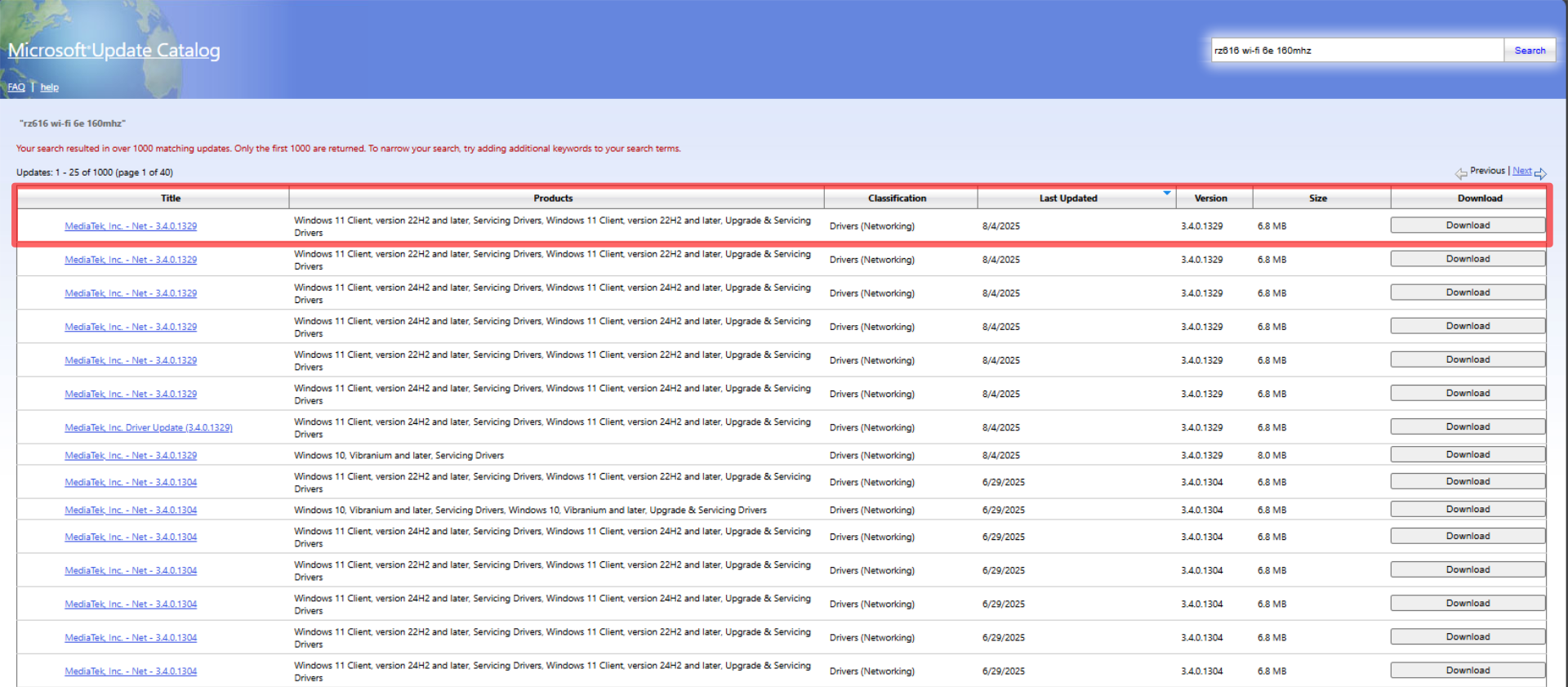
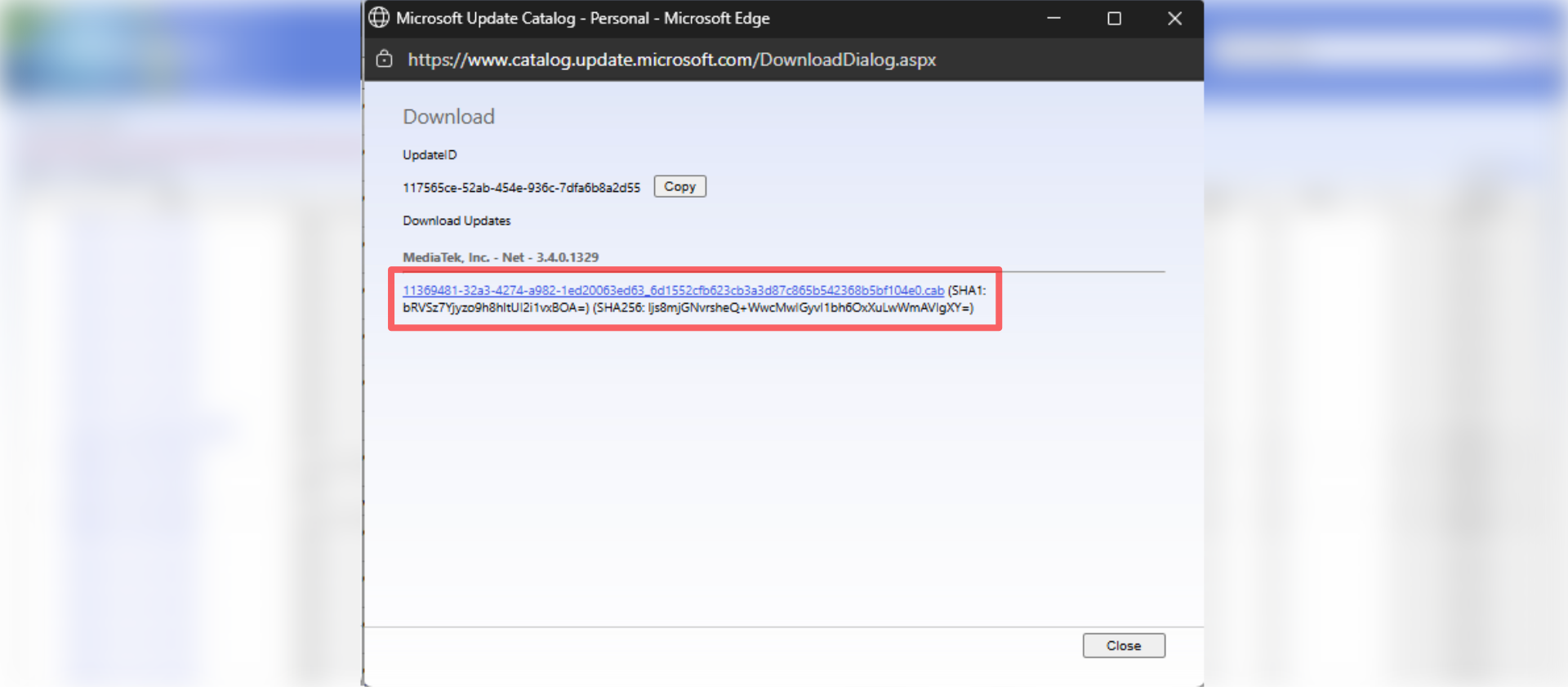
- Скачайте последнюю версию драйвера в верхней части, это откроет новое окно, поэтому убедитесь, что у вас не отключены всплывающие окна.
- Вы хотите нажать на синюю ссылку и скачать её в место, где вам будет легко её найти.
- После загрузки откройте Меню Пуск.
- Найдите Диспетчер устройств и откройте его.
- Откройте меню Сетевых адаптеров.
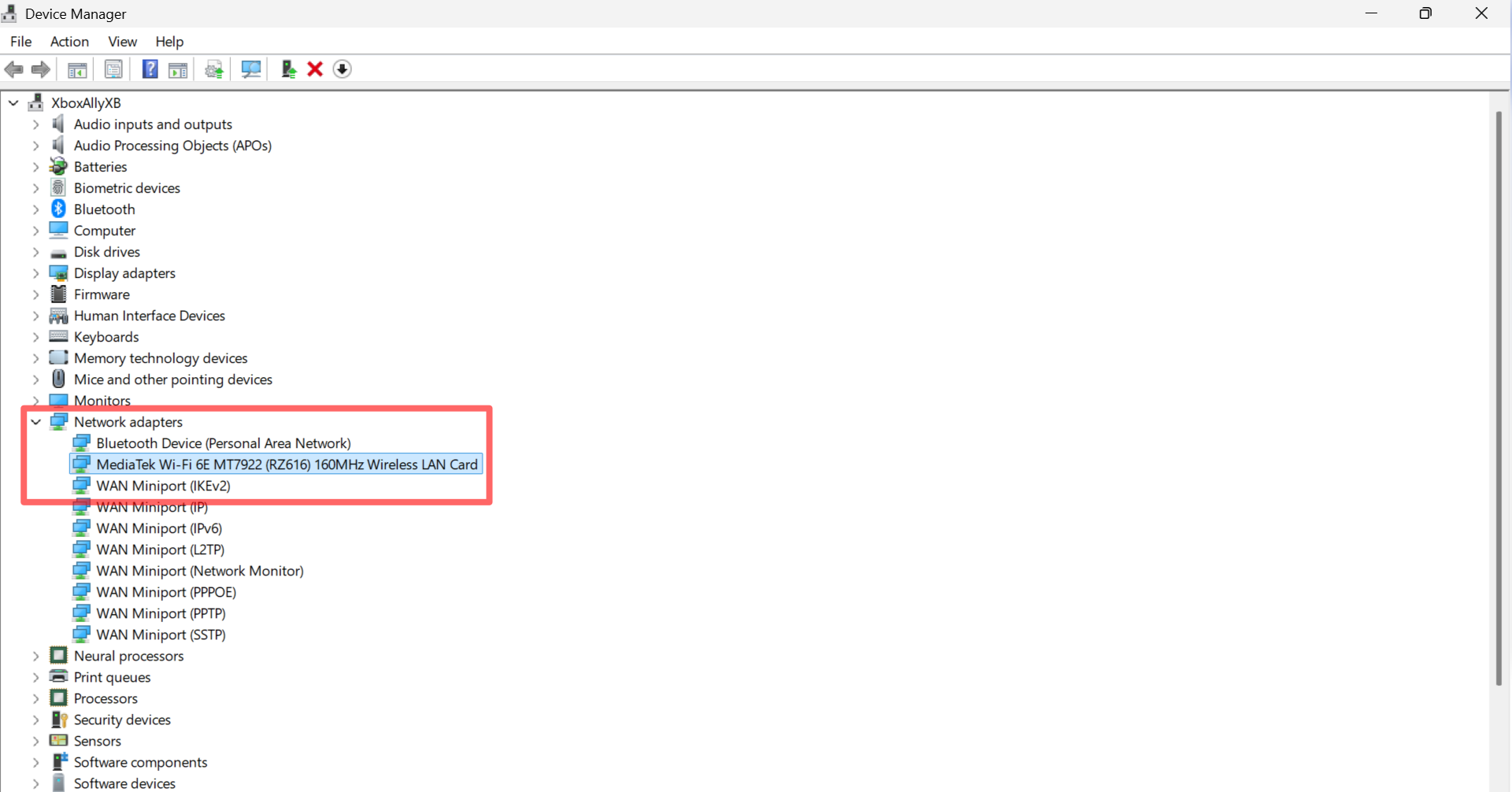
- Щелкните правой кнопкой мыши (удерживайте палец на экране) по беспроводной сетевой карте MediaTek Wi-Fi 6E MT7922 (RZ616) 160Hz.
- Выберите Обновить драйвер.
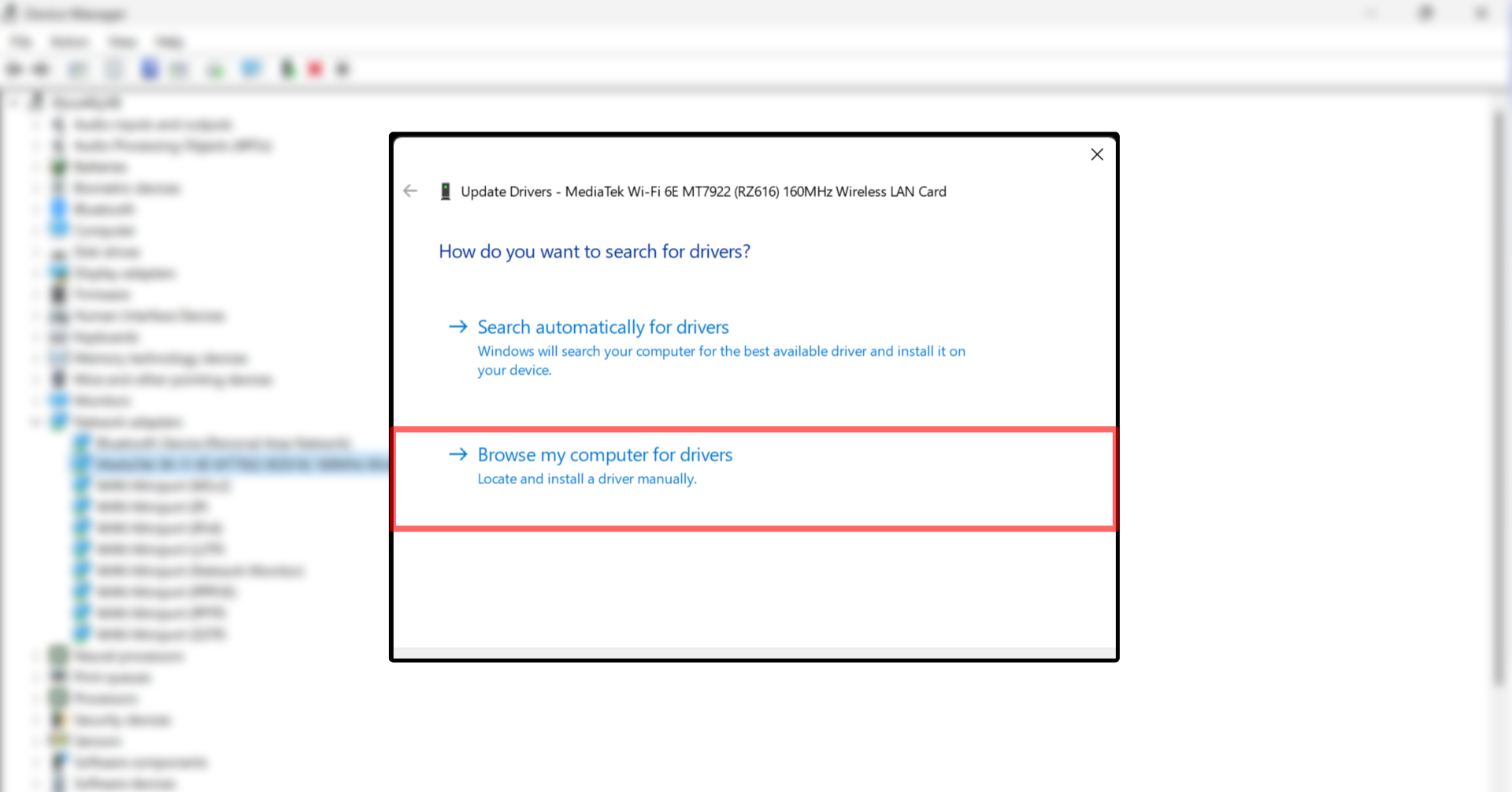
- Выберите Поиск драйверов на этом компьютере.
- Выберите ‘Обзор…‘.
- Перейдите к месту, куда вы ранее сохранили драйвер, который скачали, и выберите ОК
- Затем выберите ‘Позвольте мне выбрать из списка доступных драйверов на моём компьютере‘. Вам будет показан драйвер, который мы скачали ранее.
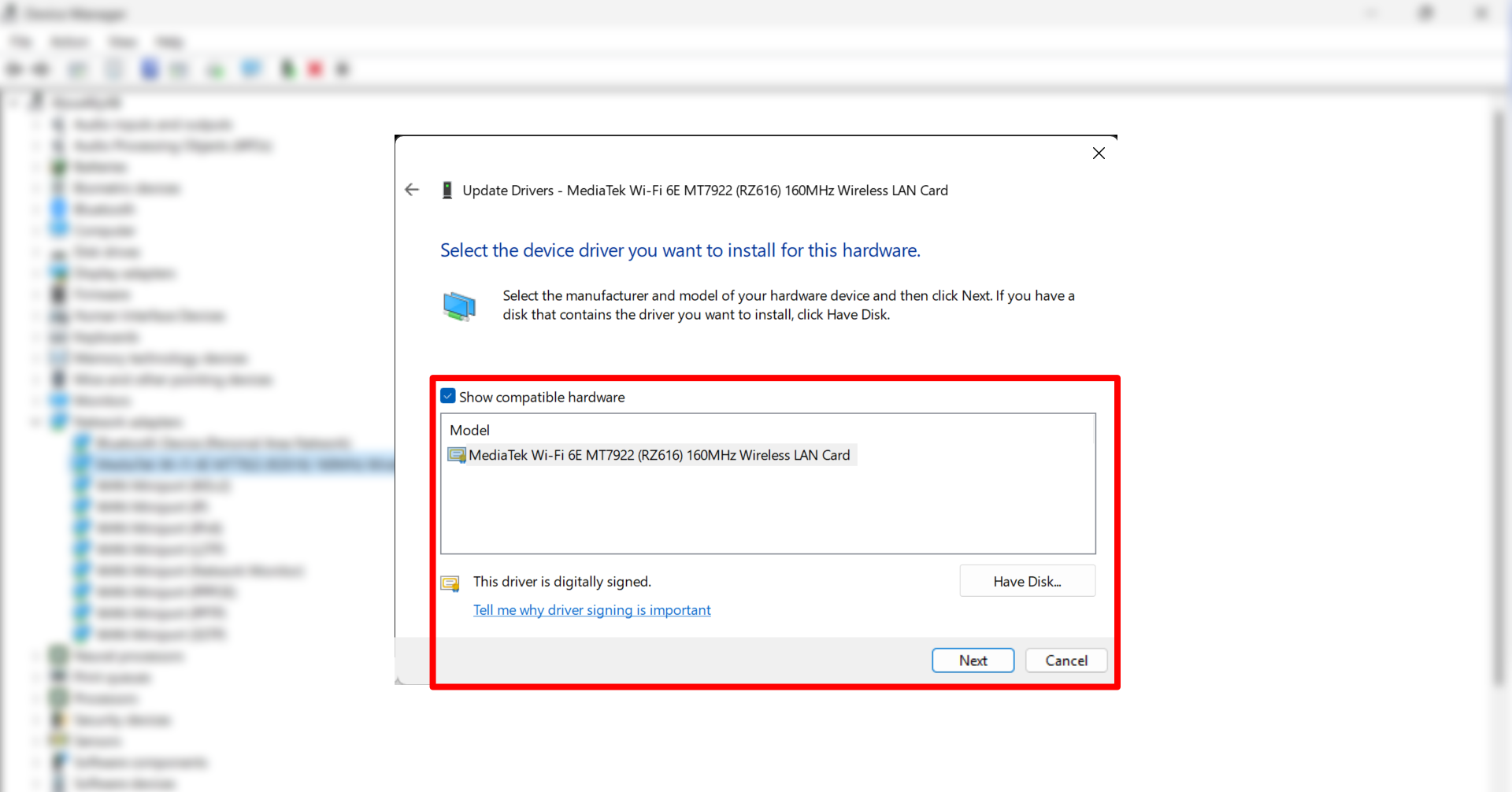
- Вы хотите выбрать ‘Next‘.
- После установки нового драйвера перезагрузите устройство, чтобы убедиться, что всё работает.
Окей, так, после того, как я потратил слишком много времени на устранение неполадок, это решение наконец-то сработало для меня. Просто имейте в виду, что ваша настройка может немного отличаться, и это абсолютно нормально! Если это не исправит проблему для вас, не волнуйтесь – я также перечислил другие вещи, которые я пробовал. Они не сработали для *моего* устройства, но вполне могут сработать для вашего.
Включите Wi-Fi и попробуйте режим в самолете.
Сначала откройте настройки сети в правом нижнем углу экрана Windows. Вы можете нажать на значки Wi-Fi, громкости или аккумулятора, чтобы найти их.
Попробуйте выключить Wi-Fi, а затем снова включить. Если это не поможет, быстро включите режим полёта на несколько секунд, а затем выключите его. Это часто может исправить незначительные проблемы с подключением, обновив ваше беспроводное соединение.
- Начните с открытия сетевой панели в правом нижнем углу Windows. Вы можете нажать на значки Wi-Fi, громкости или батареи, чтобы открыть её.
- Нажмите на кнопку Wi-Fi, чтобы выключить и снова включить его.
- Если ничего не изменится, включите режим полёта на несколько секунд и затем снова выключите его.
Перезагрузите устройство
Если ваш Ally всё ещё отключается, попробуйте перезапустить его через меню «Пуск». Эта быстрая перезагрузка обновляет его системы и часто может автоматически восстановить Wi-Fi соединение.
Сбросьте настройки сети и подключитесь снова.
- Откройте панель Сеть в нижнем правом углу Windows. Нажатие на значки Wi-Fi, батареи или громкости в нижнем правом углу рабочего стола Windows вызовет её.
- Удерживайте палец на кнопке Wi-Fi или щелкните правой кнопкой мыши по переключателю Wi-Fi.
- Когда появится запрос, выберите Перейти в настройки.

- Перейдите в Сеть и Интернет, затем дополнительные настройки сети.
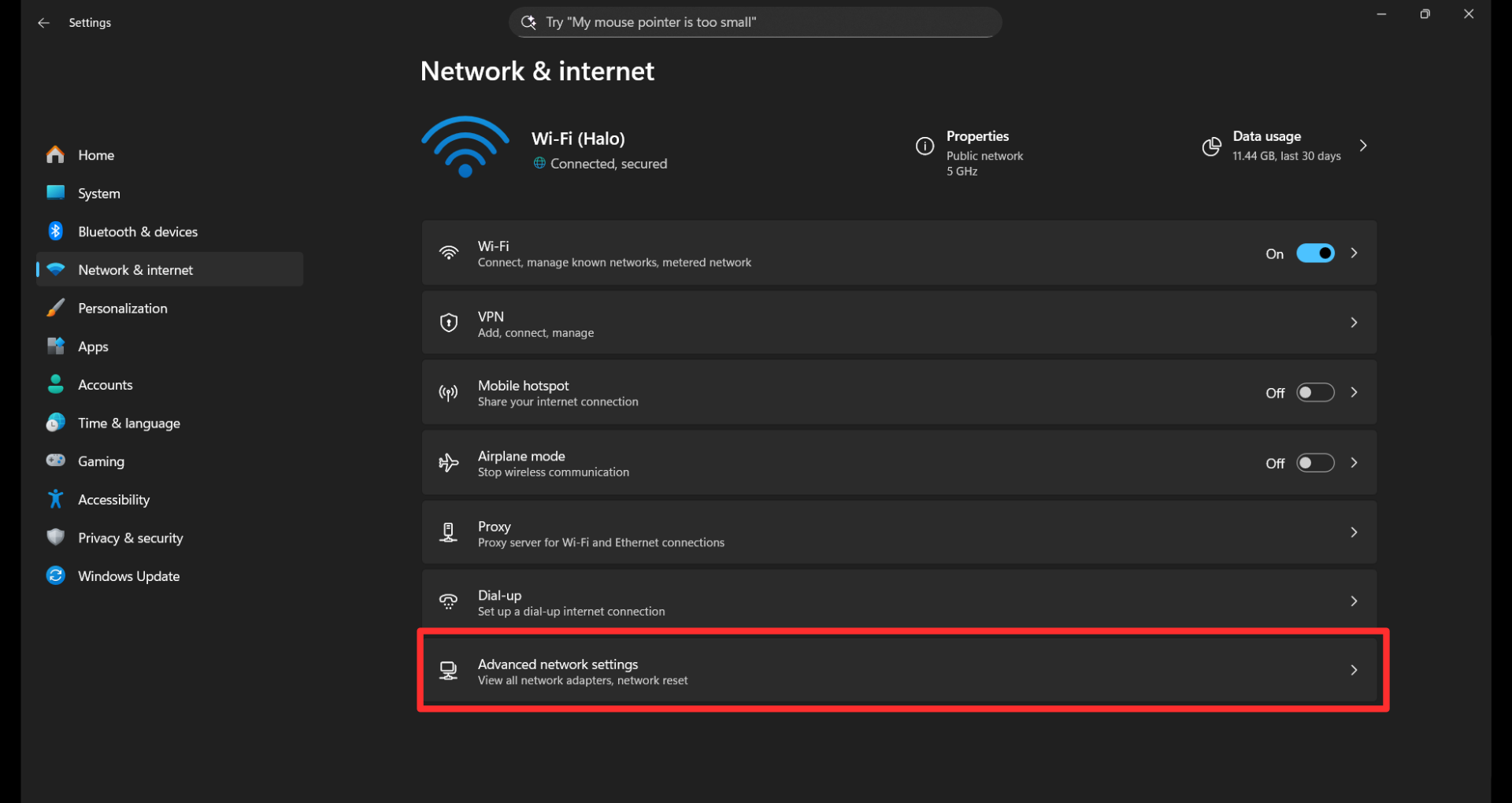
- Выберите сброс сети.
- Подтвердите сброс, дождитесь его завершения и перезагрузите ваше Ally устройство.

- Когда он снова включится, откройте панель Сеть и снова подключитесь к вашему Wi-Fi, выбрав его и введя свой пароль.
Настройки и устранение неполадок приложения MyASUS
- Когда снова окажетесь на рабочем столе Windows, откройте приложение MyASUS, найдя его в меню «Пуск».
- В приложении MyAsus выберите Настройки устройства.
- Прокрутите вниз и включите Wi-Fi Smartcheck.
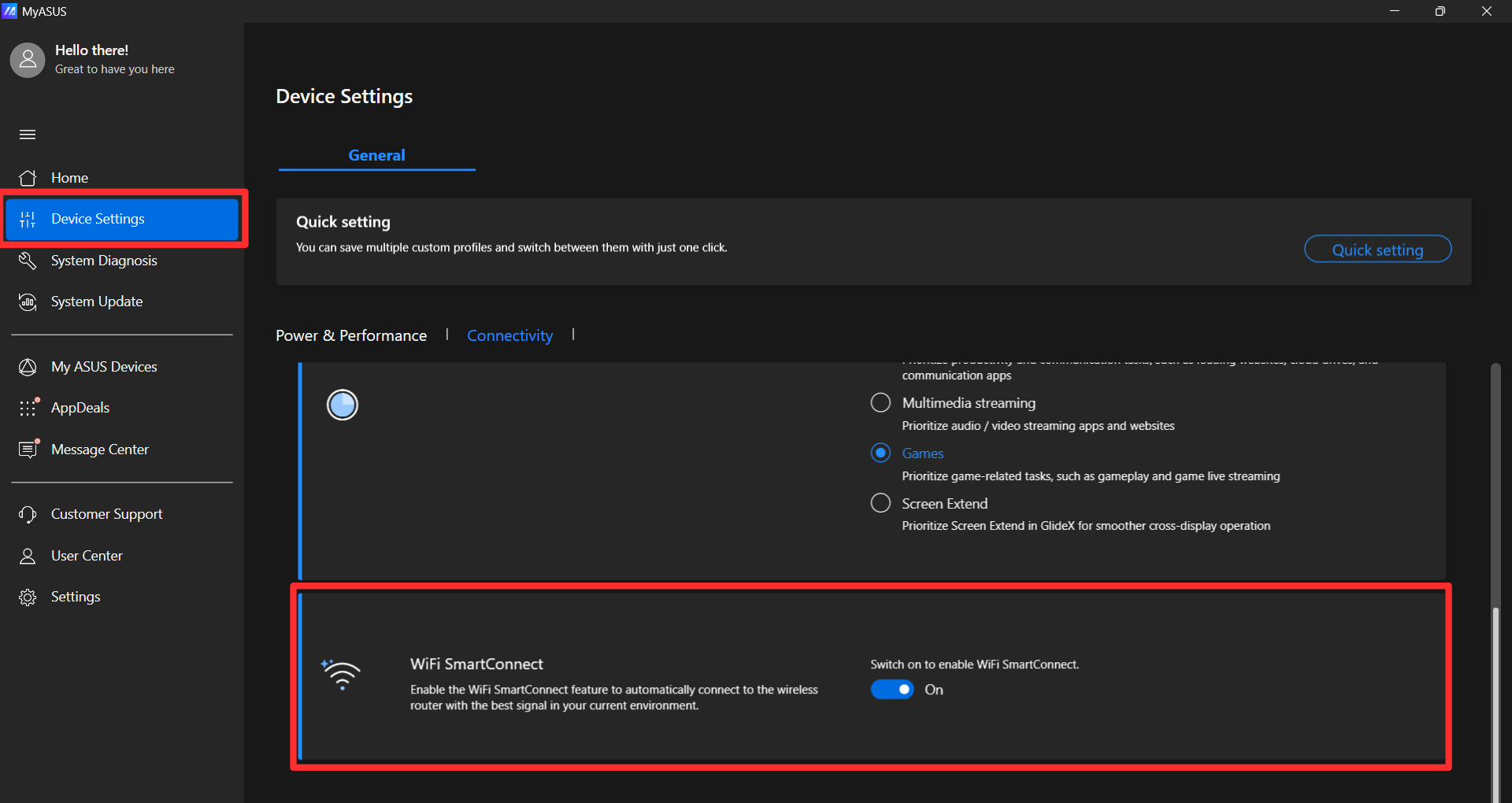
Если предыдущие шаги не решили проблему, есть еще одна вещь, которую вы можете попробовать в приложении MyASUS. Вот как это сделать:
- В приложении MyASUS перейдите в раздел System Diagnosis.
- Установите флажок Wi-Fi.
- Запустите диагностику.
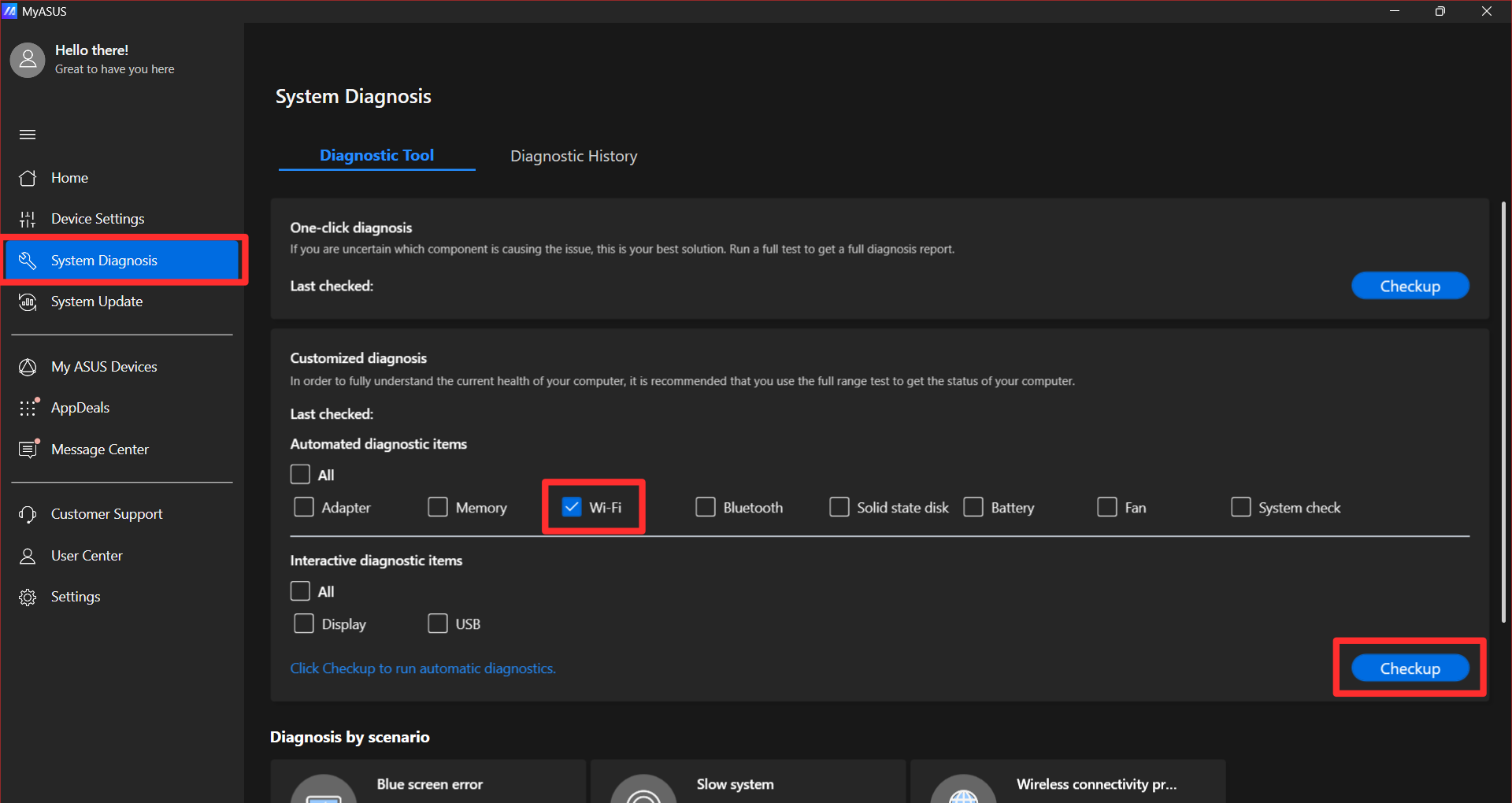
- MyASUS выделит любые необычные моменты и применит необходимые исправления.
Исправьте Wi-Fi соединение вашей портативной консоли.
Я надеюсь, это руководство помогло вам восстановить подключение к Wi-Fi. У меня обновление драйвера беспроводной сети сработало, и теперь мой Xbox Ally X подключается идеально.
Смотрите также
- Новые смартфоны. Что купить в марте 2026.
- Российский рынок акций: нефть, ставки и дивиденды: что ждет инвесторов в ближайшее время? (05.03.2026 16:32)
- Лучшие смартфоны. Что купить в марте 2026.
- Нефть и бриллианты лидируют: обзор воскресных торгов на «СПБ Бирже» (08.03.2026 16:32)
- vivo iQOO Z10x ОБЗОР: яркий экран, удобный сенсор отпечатков, объёмный накопитель
- Что такое Bazzite и лучше ли она, чем Windows для PC-гейминга? Я установил этот набирающий популярность дистрибутив Linux, чтобы проверить это самостоятельно.
- Руководство по Stellaris — Полное прохождение на 100%
- Ближний Восток и Рубль: Как Геополитика Перекраивает Российский Рынок (02.03.2026 20:32)
- Oppo Reno15 ОБЗОР: отличная камера, много памяти, скоростная зарядка
- Деформация сеток: новый подход на основе нейронных операторов
2025-12-07 18:41