
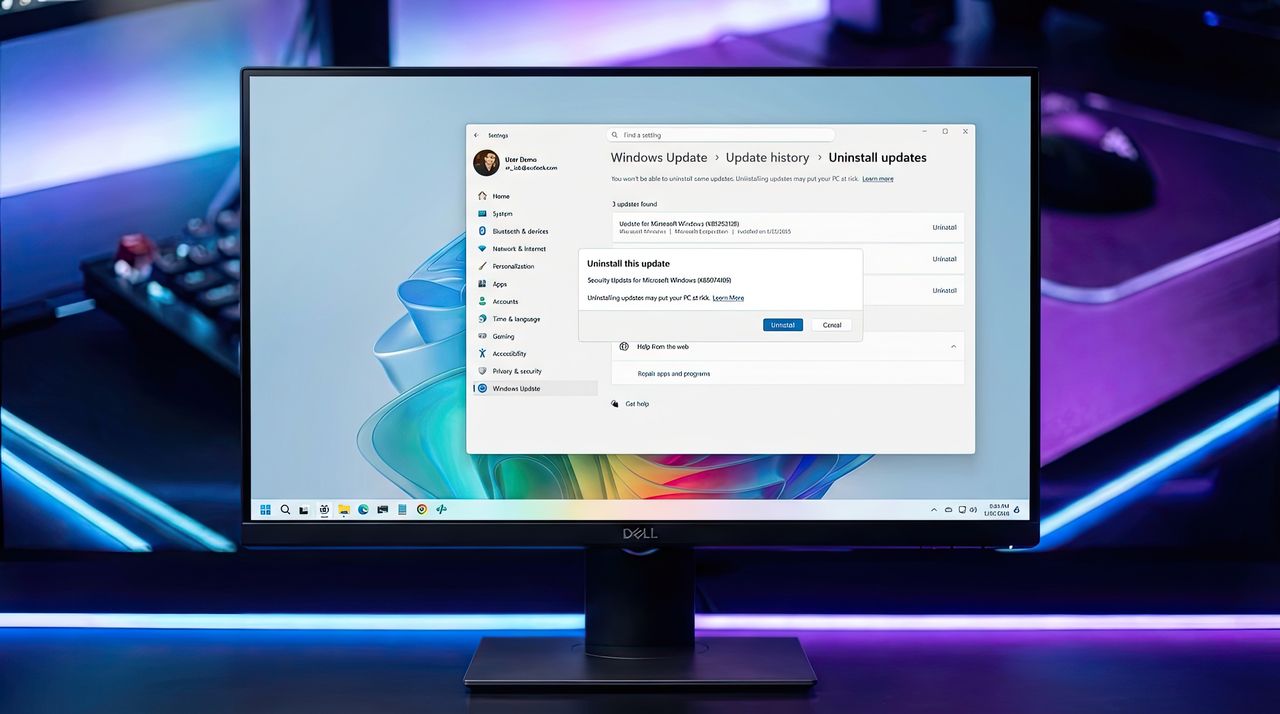
Некоторые пользователи Windows 11 обнаружили, что попытка удалить проблемное обновление KB5074109 вызывает другую проблему: процесс удаления не работает и отображает код ошибки 0x800f0905. Вместо успешного возврата к предыдущему состоянию, пользователи застревают с поврежденным обновлением и неудачной установкой. К счастью, есть несколько вещей, которые вы можете попробовать, чтобы исправить удаление и откатить обновление.
Пока крипто-инвесторы ловят иксы и ликвидации, мы тут скучно изучаем отчетность и ждем дивиденды. Если тебе близка эта скука, добро пожаловать.
Купить акции "голубых фишек"Напоминаем, что обновление безопасности за январь 2026 года для Windows 11 (KB5074109) вызывает множество проблем у пользователей, включая низкую производительность и неработающие функции. Даже после того, как Microsoft посоветовала пользователям удалить его, некоторые теперь сталкиваются с кодом ошибки (0x800F0905) при попытке удалить обновление.
Итак, я попробовал удалить обновление безопасности за январь 2026 года – то, которое помечено как KB5074109 – и получаю этот код ошибки, 0x800F0905. Очевидно, это обычно означает, что что-то сломалось в том, как Windows обрабатывает обновления, либо с самим ‘стеком’ обновлений, либо с местом, где хранятся важные файлы.
Окей, так что когда обновление Windows идёт не так, я обычно пробую несколько вещей, но честно говоря, Восстановление системы – это мой основной вариант. Оно по сути откатывает вашу систему к тому состоянию, в котором она была до обновления, что часто решает проблемы. Также есть эта странная опция переустановить Windows через Центр обновления Windows, но это довольно хлопотно и не всегда надёжно, хотя теоретически *может* исправить проблему и позволить вам чисто удалить обновление. Я обычно избегаю этого, если Восстановление системы не удаётся.
Это руководство объясняет, как исправить ошибку 0x800F0905, чтобы вы могли удалить обновление KB5074109. Мы рассмотрим два различных решения.
Просто к сведению: эти шаги не должны привести к потере данных, но всегда хорошая идея создать резервную копию всего вашего компьютера перед внесением изменений. Мы настоятельно рекомендуем это сделать.
Как вернуться к предыдущему рабочему состоянию, используя Восстановление системы.
Эта функция будет работать только в том случае, если у вас была включена функция «Восстановление системы» и была создана точка восстановления – либо вами, либо автоматически вашим компьютером.
Чтобы откатить и удалить обновление KB5074109 из Windows 11 с помощью Восстановления системы, выполните следующие шаги:
- Открой Start.
- Найдите Создать точку восстановления и нажмите на первый результат, чтобы открыть страницу Свойства системы.
- Нажмите кнопку Восстановление системы.
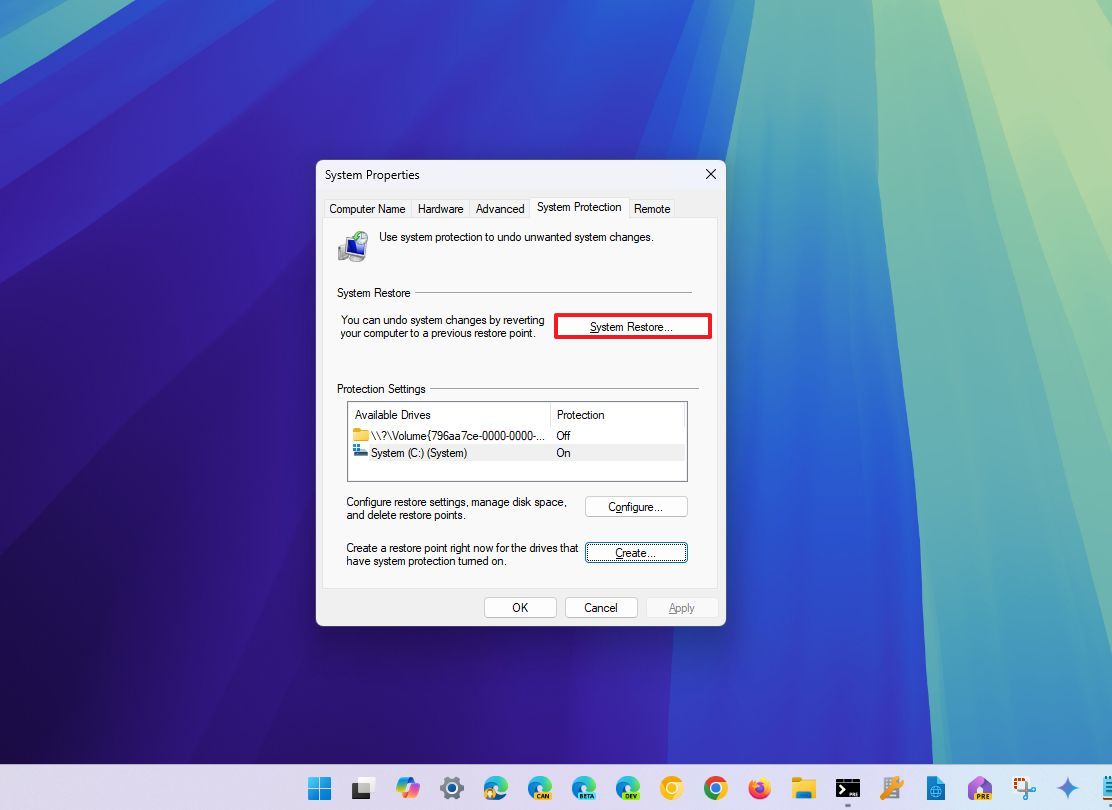
- Нажмите на кнопку Далее.
- Выберите точку восстановления, датированную периодом до установки KB5074109 на компьютере.
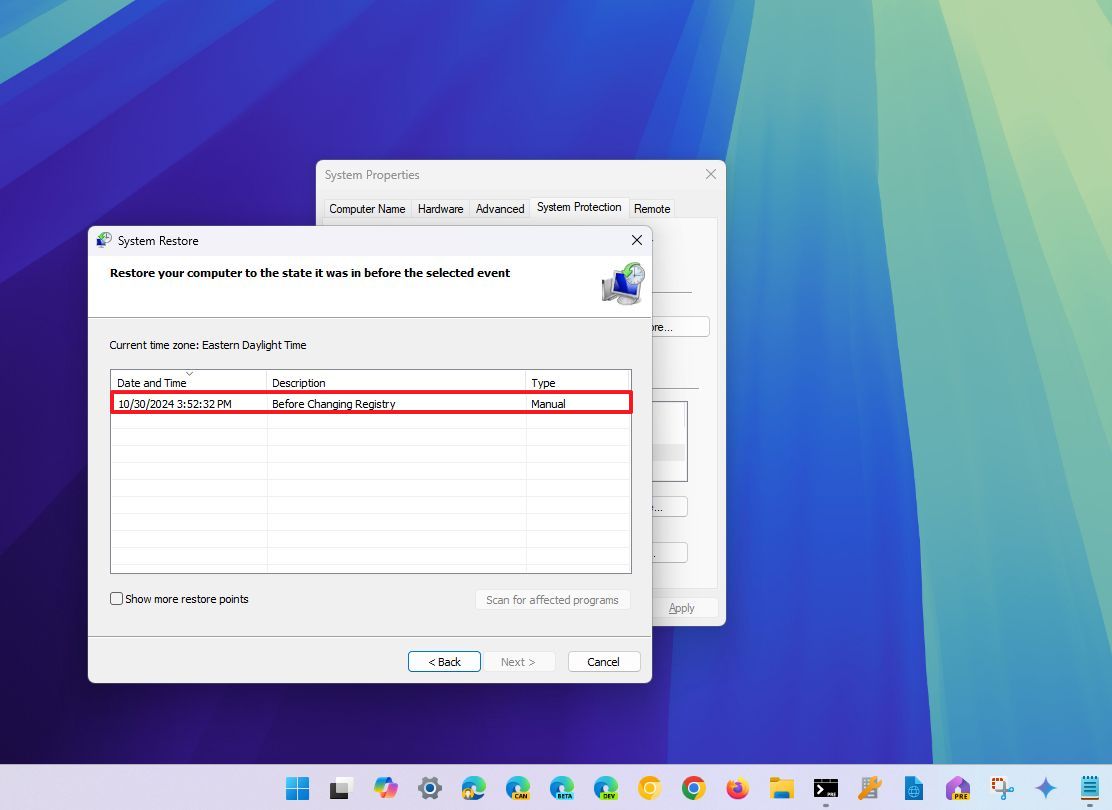
- (Необязательно) Нажмите кнопку ‘Сканировать на наличие затронутых программ’ чтобы просмотреть приложения, которые будут удалены в ходе этого процесса.
- Нажмите на кнопку Next.
- Нажмите кнопку Завершить.
После выполнения этих шагов ваше устройство вернётся к состоянию, в котором оно находилось до обновления. Вам может потребоваться переустановить любые приложения, которые были затронуты.
Если этот метод сработал, хорошая идея — отключить Центр обновления Windows хотя бы временно.
Как восстановить текущую установку с помощью Windows Update в Windows 11
Если это не сработает, вы можете попробовать восстановление системы с помощью инструмента «Исправить проблемы с помощью Windows Update». Это переустановит Windows, но сохранит ваши приложения, файлы и личные настройки. После завершения переустановки подождите немного, а затем попробуйте снова удалить проблемное обновление.
Чтобы восстановить установку Windows 11 и решить ошибку 0x800F0905, выполните следующие шаги:
- Откройте Настройки.
- Нажмите на Систему.
- Нажмите на страницу Восстановление справа.
- Нажмите кнопку Установить сейчас для параметра ‘Исправить проблемы с помощью Windows Update’.
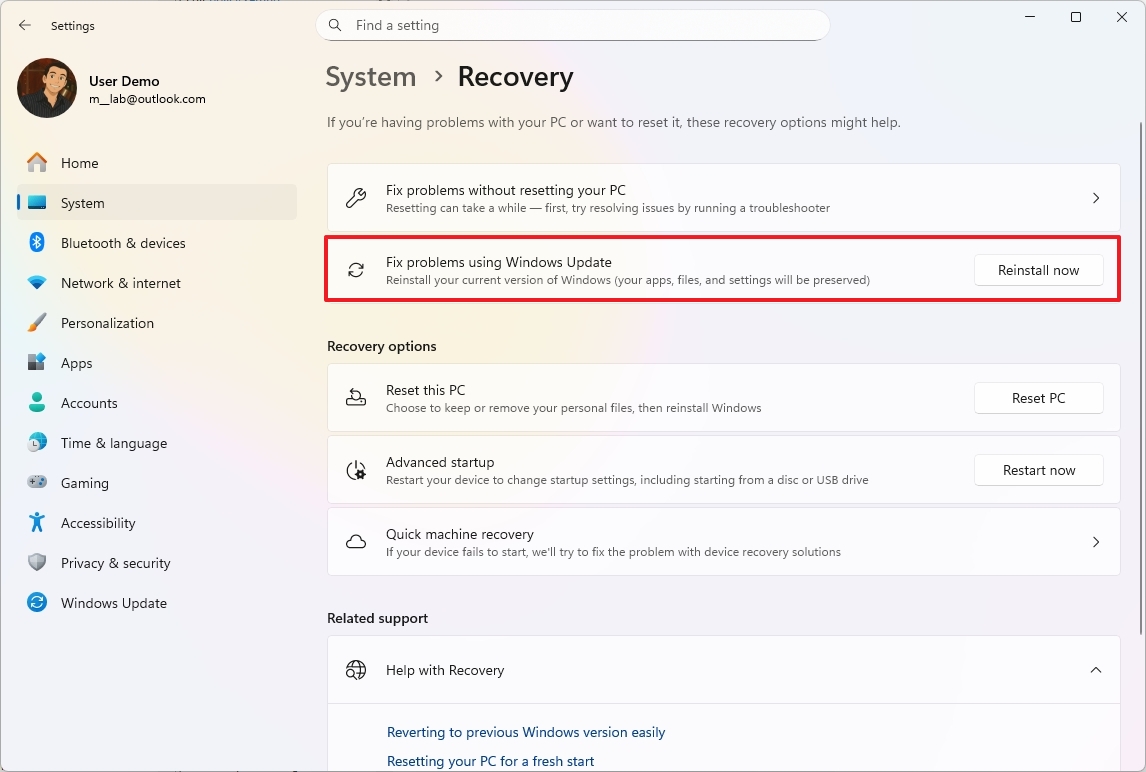
- Установите флажок напротив опции ‘Автоматически перезагрузить мой ПК через 15 минут после установки’.
- Нажмите кнопку OK.
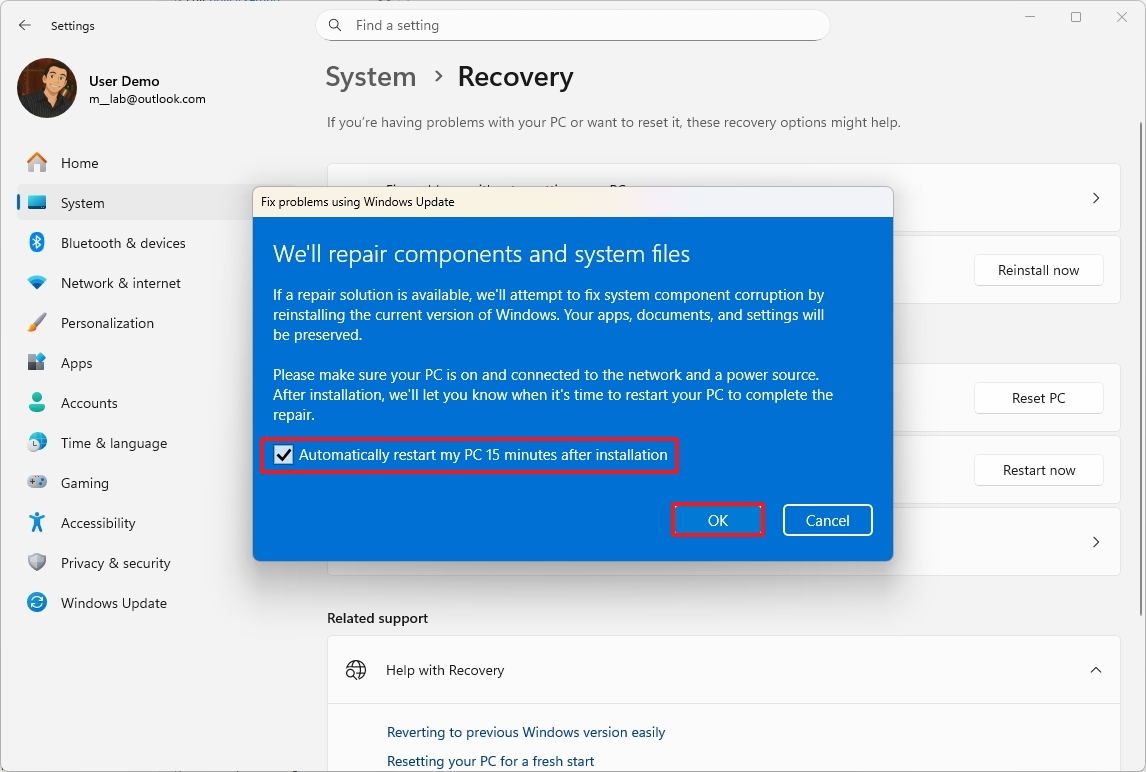
После завершения процесса Windows 11 будет переустановлена с использованием уже имеющейся у вас версии, а затем вы сможете удалить проблемное обновление.
Пока Microsoft не исправит проблему, эти временные решения являются наиболее надёжным способом удаления обновления KB5074109 без возникновения ошибки 0x800f0905. Хотя проблемы с Windows Update случаются время от времени, особенно раздражает, когда вы не можете даже правильно удалить обновление.
Как аналитик, я призываю всех, кто нашёл обходной путь для этой недавней проблемы с обновлением, поделиться своим решением в комментариях. Это может быть огромной помощью другим, кто испытывает те же проблемы.
Больше ресурсов

Будьте в курсе последних новостей от Windows Central, подписавшись на нас в Google News! Вы будете получать наши новости, аналитические статьи и обзоры прямо в своей ленте.
Смотрите также
- Деформация сеток: новый подход на основе нейронных операторов
- Новые смартфоны. Что купить в марте 2026.
- Российский рынок акций: нефть, ставки и дивиденды: что ждет инвесторов в ближайшее время? (05.03.2026 16:32)
- Нефть и бриллианты лидируют: обзор воскресных торгов на «СПБ Бирже» (08.03.2026 16:32)
- vivo iQOO Z10x ОБЗОР: яркий экран, удобный сенсор отпечатков, объёмный накопитель
- Лучшие смартфоны. Что купить в марте 2026.
- Что такое Bazzite и лучше ли она, чем Windows для PC-гейминга? Я установил этот набирающий популярность дистрибутив Linux, чтобы проверить это самостоятельно.
- Infinix Note 60 Ultra ОБЗОР: скоростная зарядка, объёмный накопитель, отличная камера
- Ближний Восток и Рубль: Как Геополитика Перекраивает Российский Рынок (02.03.2026 20:32)
- Руководство по Stellaris — Полное прохождение на 100%
2026-01-24 02:11