
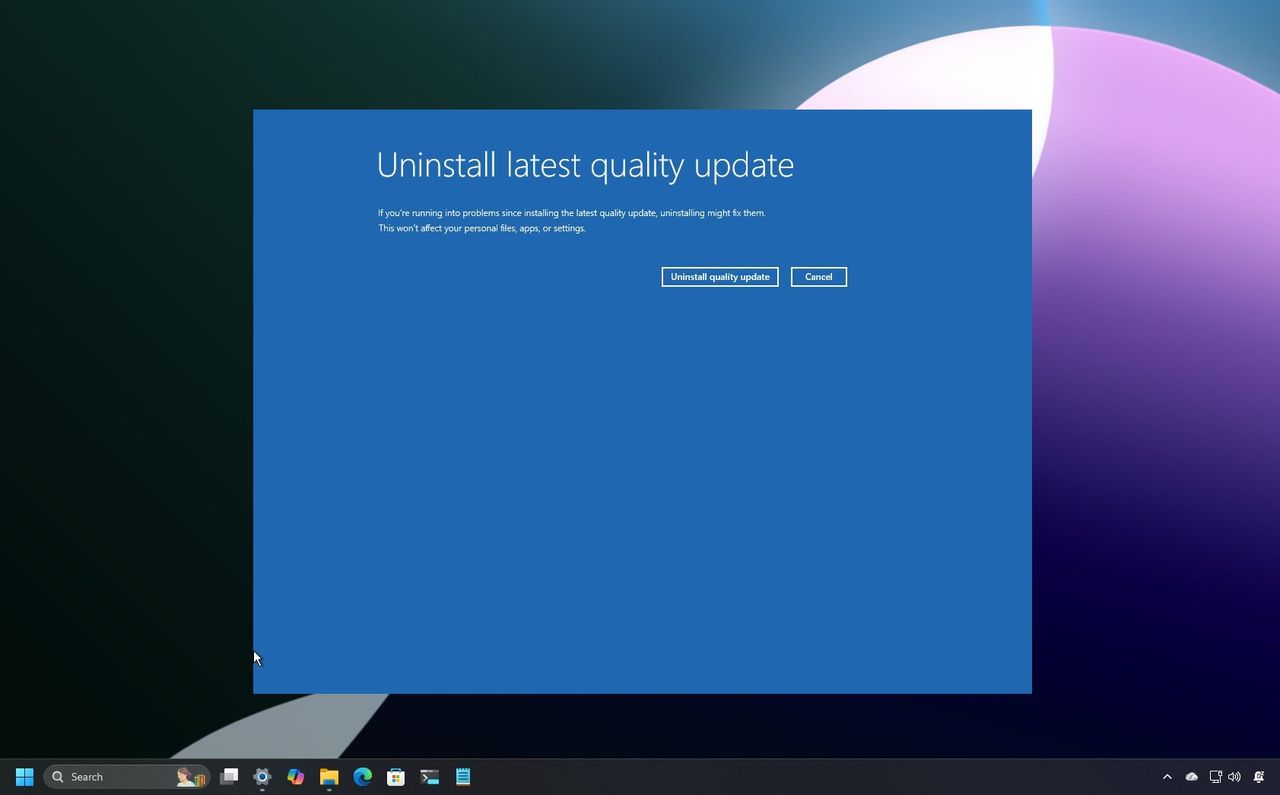
Microsoft выявила проблему с обновлением безопасности за январь 2026 года (KB5074109, сборка 26200.7623) для Windows 11. Это обновление вызывает проблемы с запуском некоторых компьютеров.
Пока крипто-инвесторы ловят иксы и ликвидации, мы тут скучно изучаем отчетность и ждем дивиденды. Если тебе близка эта скука, добро пожаловать.
Купить акции "голубых фишек"Несмотря на выпуск двух быстрых исправлений для предыдущих проблем, Microsoft подтверждает, что эта конкретная проблема не была решена. Недавние экстренные обновления (KB5077744 и KB5078127) не решают проблему с запуском компьютеров.
Системы, сталкивающиеся с этой проблемой, выходят из строя при запуске, что приводит к синему экрану (часто называемому «Черным экраном смерти») и сообщению об ошибке, гласящему: «Ваше устройство столкнулось с проблемой и требует перезагрузки».
Microsoft сообщает о проблеме, затрагивающей версии Windows 11 25H2 и 24H2, и в настоящее время разрабатывает решения. До выхода исправления пользователям, столкнувшимся с этой проблемой, потребуется удалить обновление KB5074109 через среду восстановления Windows, поскольку его невозможно удалить из обычного рабочего стола Windows.
В этом руководстве я опишу два способа удаления обновления KB5074109 с вашего компьютера.
Как удалить проблемное обновление января 2026 года из WinRE на Windows 11
Если вам нужно удалить недавнее обновление при использовании среды восстановления, есть несколько способов, которые вы можете использовать для этого.
Вариант 1
Чтобы удалить последнюю проблемную версию обновления, используя Автоматический Ремонт для входа в WinRE, выполните следующие действия:
- Включи ПК.
- После самотестирования при включении (POST) и появления синего логотипа Windows (если применимо), нажмите кнопку питания еще раз, чтобы выключить систему.
- Повторите шаги 1 и 2 несколько раз, чтобы запустить среду восстановления Windows (WinRE).
- Выберите свою учётную запись (если применимо).
- Подтвердите пароль учётной записи.
- Нажмите на кнопку Продолжить.
- Нажмите кнопку Расширенный запуск, чтобы продолжить.
- Нажмите на Устранение неполадок.
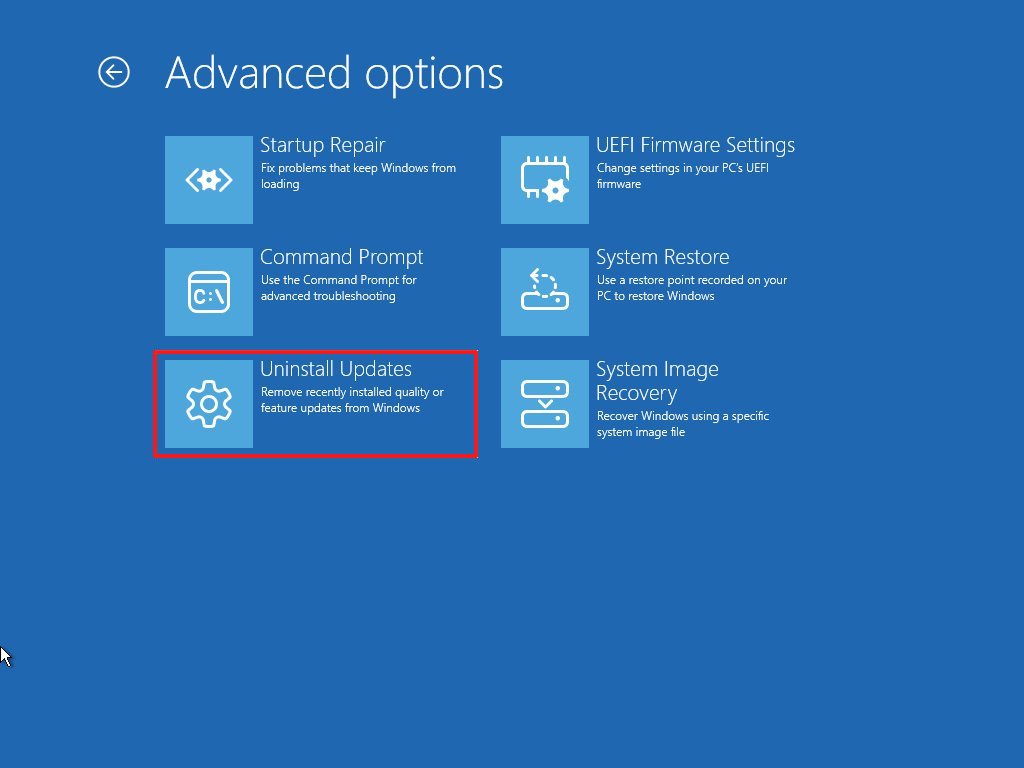
- Нажмите на Дополнительные параметры.
- Нажмите на Удалить обновления.
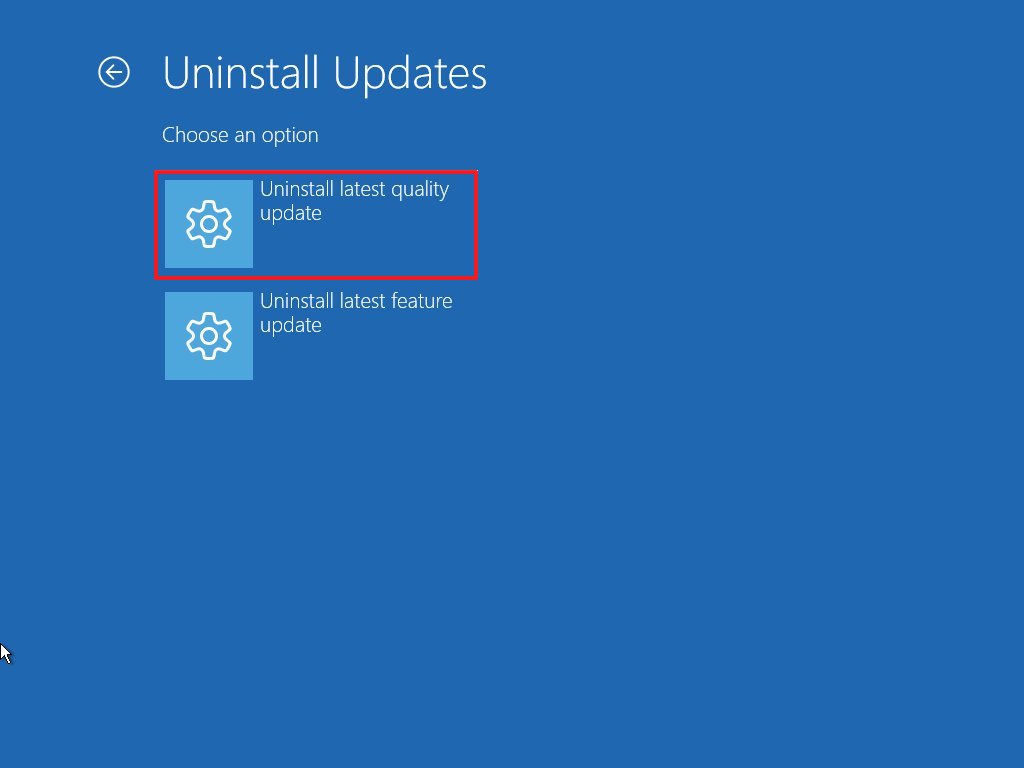
- Нажмите опцию ‘Удалить последнее обновление качества’.
- Войдите, используя учётные данные администратора (если применимо).
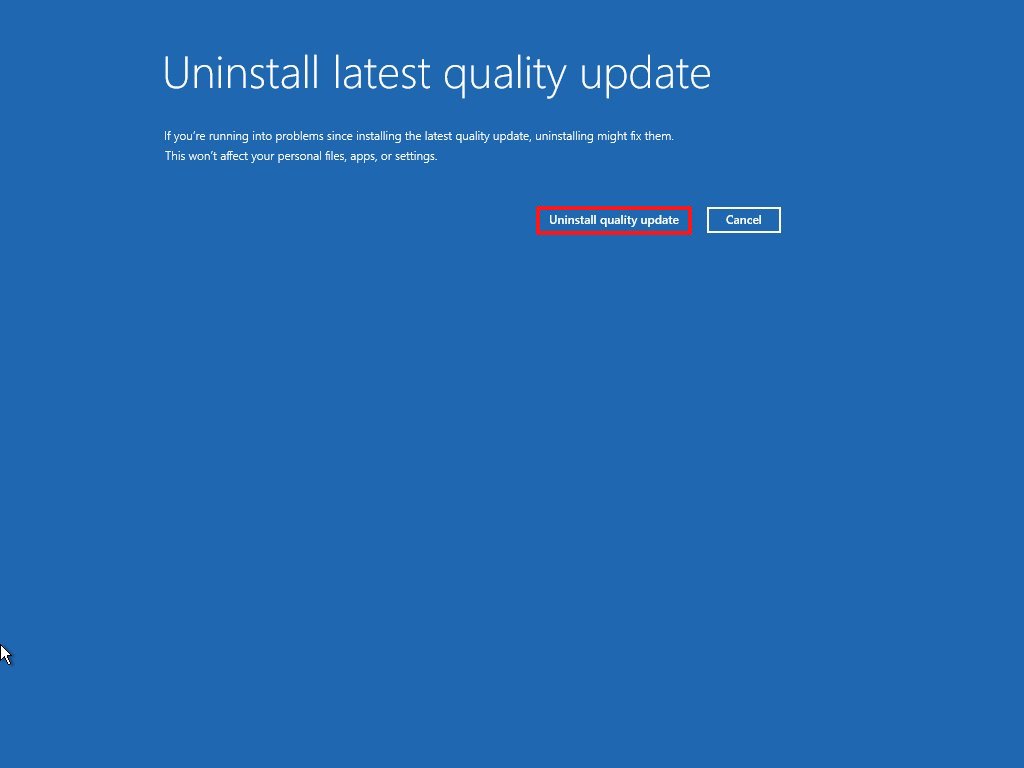
- Нажмите кнопку ‘Удалить обновление качества’.
Если вы не можете получить доступ к среде восстановления Windows таким образом, выполните шаги, описанные ниже.
Вариант 2
Прежде чем начать, убедитесь, что ваш компьютер настроен на загрузку с USB-накопителя. Вам потребуется проверить настройки UEFI, чтобы это сделать.
Я заметил, что все компьютеры работают немного по-разному, поэтому лучший способ получить подробные инструкции — обычно посетить веб-сайт того, кто сделал ваше конкретное устройство. Там будет самая точная информация для вашей модели.
Многие современные компьютеры имеют меню загрузки, которое позволяет выбрать диск для запуска. Если у вас есть такое меню, вы можете использовать его для начала установки Windows 11, не изменяя настройки вашего компьютера. Помните, точные шаги для доступа к этому меню варьируются в зависимости от производителя, поэтому проверьте их веб-сайт для получения инструкций.
Чтобы удалить последнюю проблемную сборку, используя загрузочный носитель для входа в WinRE, выполните следующие шаги:
- Подключите USB-накопитель Windows 11 к устройству.
- Включи ПК.
- Нажмите любую клавишу, чтобы продолжить.
- Выберите язык и формат установки.
- Нажмите на кнопку Next.
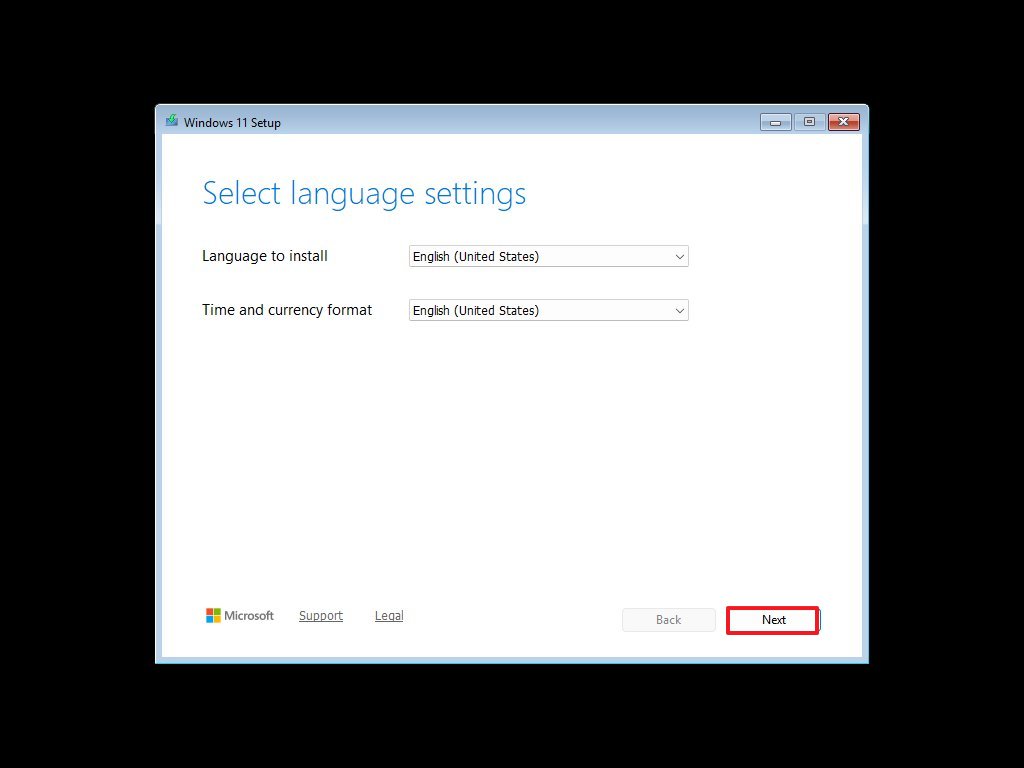
- Выберите клавиатуру и метод ввода.
- Нажмите на кнопку Далее.
- Выберите опцию ‘Восстановить мой ПК’.
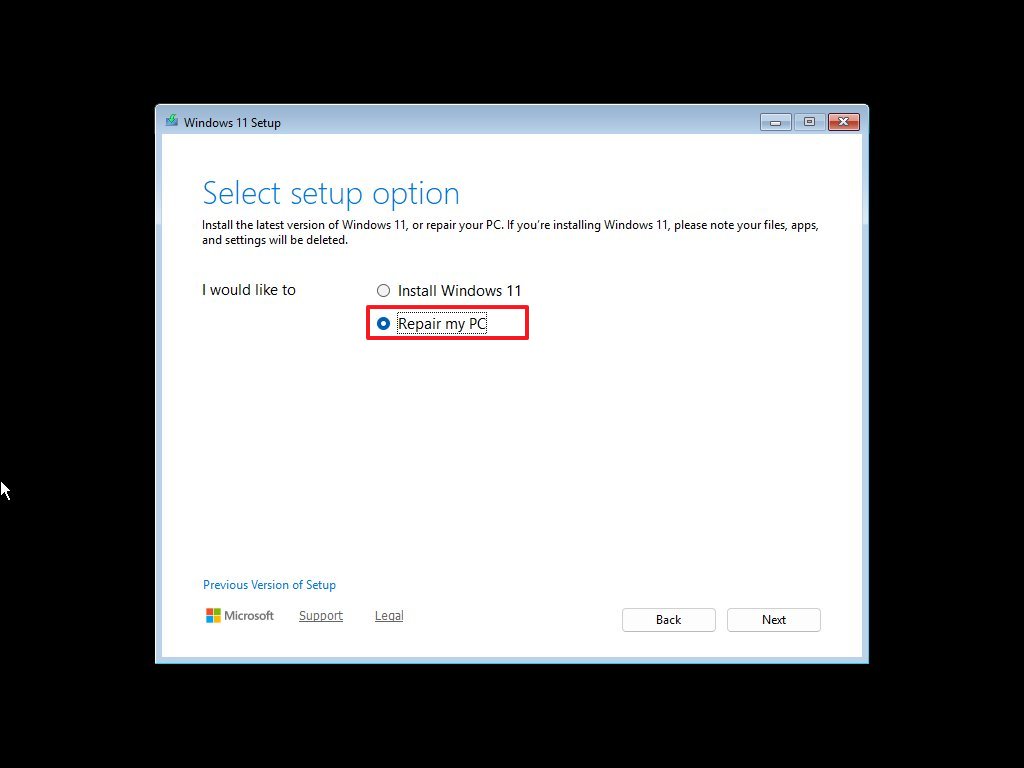
- Нажмите на кнопку Далее.
- Выберите язык клавиатуры.
- Нажмите на Устранение неполадок.
- Нажмите на Удалить обновления.
- Нажмите на опцию ‘Удалить последнюю качественную сборку’.
- Выберите целевую операционную систему. Например, ‘Windows 11’.
- Войдите, используя учётные данные администратора (если применимо).
- Нажмите кнопку ‘Удалить качественное обновление’.
После выполнения этих шагов ваше устройство удалит последнее обновление, позволяя вам запускаться напрямую на рабочий стол.
Итак, после удаления обновления мне всегда нравится убедиться, что оно не устанавливается автоматически снова! Для этого я перехожу в мои Настройки, затем нажимаю на Windows Update и приостанавливаю обновления на некоторое время. Вы даже можете использовать те же настройки, чтобы полностью отключить Windows Update, если хотите, что довольно удобно.
Больше ресурсов

Будьте в курсе последних новостей от Windows Central, подписавшись на нас в Google News! Вы получите наши новости, аналитику и статьи прямо в своей ленте.
Смотрите также
- Лучшие смартфоны. Что купить в марте 2026.
- vivo iQOO Z10x ОБЗОР: яркий экран, удобный сенсор отпечатков, объёмный накопитель
- Новые смартфоны. Что купить в марте 2026.
- Нефть и бриллианты лидируют: обзор воскресных торгов на «СПБ Бирже» (08.03.2026 16:32)
- Неважно, на что вы фотографируете!
- Что такое Bazzite и лучше ли она, чем Windows для PC-гейминга? Я установил этот набирающий популярность дистрибутив Linux, чтобы проверить это самостоятельно.
- Российский рынок: Нефть, геополитика и лидерство «Сбербанка» (11.03.2026 13:32)
- Infinix Note 60 Ultra ОБЗОР: скоростная зарядка, объёмный накопитель, отличная камера
- Руководство по Stellaris — Полное прохождение на 100%
- Утечка технических характеристик Motorola Razr 50 Ultra / Razr+ 2024
2026-01-25 23:10